
In questo post
Quando stai costruendo un sito multilingue, è utile sapere come tradurre un collegamento web nella lingua giusta. Dopotutto, affinché un sito web sia veramente accessibile in diverse aree geografiche, tutti i componenti devono apparire nella lingua corretta.
Imparare a tradurre il link di un sito web può aumentare le possibilità che i tuoi lettori e clienti condividano i tuoi link con altri utenti in paesi diversi. Inoltre, garantisce che invierai i tuoi lettori a pagine esterne scritte nella stessa lingua della tua pagina di origine.
La buona notizia è che la traduzione di un collegamento web è relativamente semplice con gli strumenti giusti. TranslatePress è una soluzione all-in-one per la traduzione multilingue. Consente ai proprietari di siti web di convertire ogni tipo di contenuto in diverse lingue, tramite un editor visivo facile da usare.
TranslatePress è in grado di tradurre automaticamente i tuoi link interni al momento della configurazione del plugin. Tuttavia, puoi anche tradurre manualmente una serie di link e slug in base alle tue esigenze specifiche.
Pronto a saperne di più? Allora, continua a leggere!
Perché tradurre i link in WordPress?
Come accennato in precedenza, imparare a tradurre un link web può essere un processo importante per il proprietario di un sito web. Quando qualcuno clicca su un link all'interno del tuo sito, o qualcuno condivide un link al tuo sito web, è importante che il link rifletta la lingua che utilizzeranno.
Alcuni dei casi d'uso principali per la traduzione dei link in WordPress includono:
- Traduzione dei link interni: assicurarsi che i link interni di WordPress compaiano nella lingua corretta.
- Modifica dei collegamenti personalizzati: assicurarsi che tutti i collegamenti personalizzati offrano un'esperienza coerente.
- Traduzione dei link esterni: miglioramento dell'esperienza utente traducendo automaticamente i link esterni e i link ai contenuti multimediali.
- Modifica degli URL: assicurarsi che gli URL e i relativi slug seguano la stessa lingua coerente del resto dei vostri contenuti.
Come tradurre un collegamento web interno in WordPress
I link interni vengono convertiti automaticamente da TranslatePress nella lingua desiderata una volta configurate tutte le lingue.
Ma per iniziare, dovrai installare il plugin TranslatePress. Puoi farlo andando su Plugin → Aggiungi Nuovo dalla dashboard di WordPress, cercando “TranslatePress” nella barra di ricerca.

Successivamente, vorrai configurare la tua impostazione di base e aggiungere le tue lingue extra. Con il versione gratuita puoi aggiungere una lingua aggiuntiva, mentre i piani premium offrono lingue illimitate.

Non dimenticare di salvare le modifiche in fondo alla pagina quando hai finito.
D'ora in poi, TranslatePress si occuperà di tutti gli URL interni e tutti i link alle pagine o ai post all'interno del tuo sito verranno tradotti nella versione corrispondente alla lingua attualmente visualizzata.
Se desideri tradurre sia gli slug degli URL che i link interni, installa il Componente aggiuntivo pacchetto SEO anche questo (che è incluso di serie con TranslatePress Premium). Ma vedremo brevemente come tradurre gli slug degli URL alla fine di questo post.
Come tradurre un collegamento Web interno personalizzato
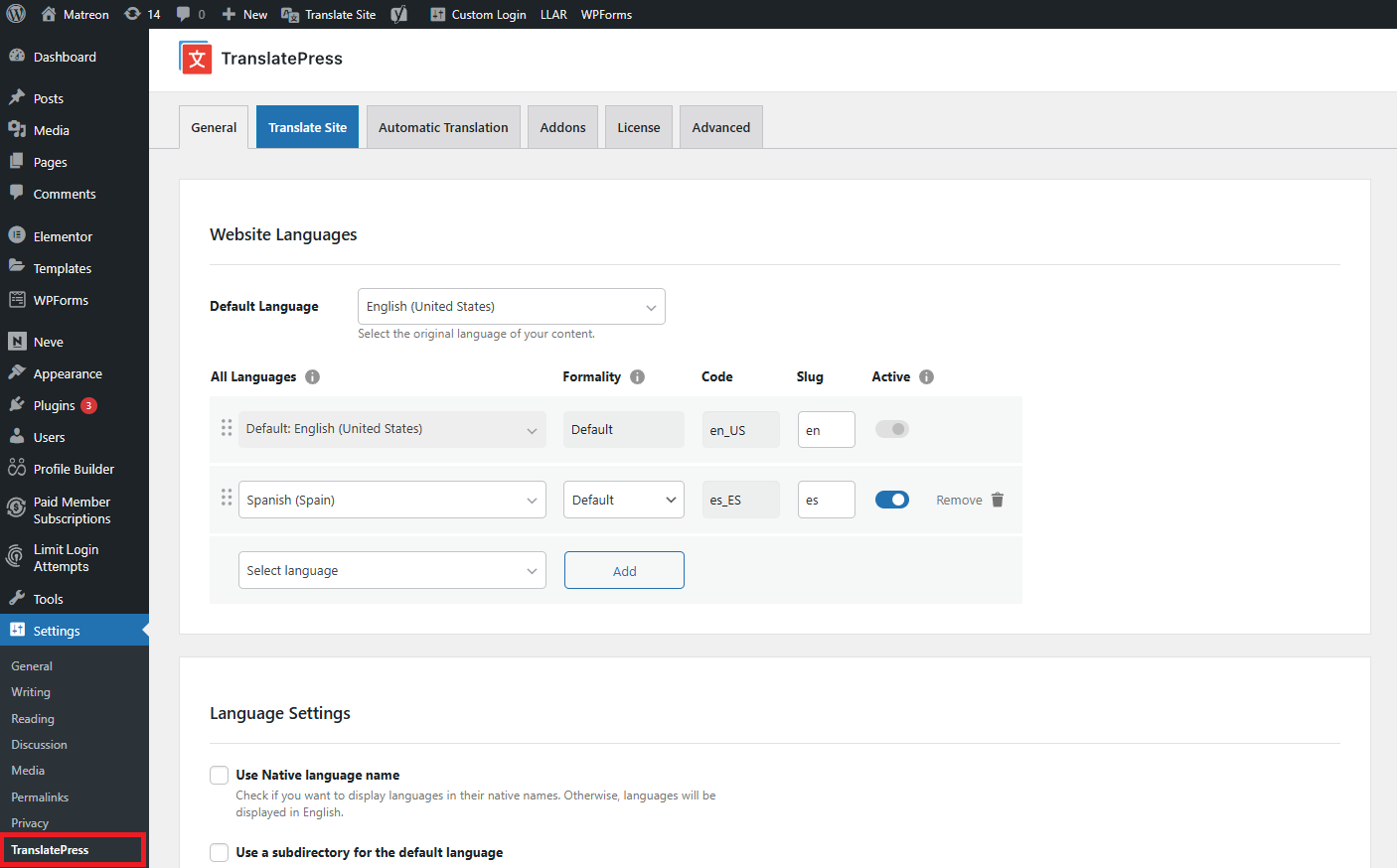
È inoltre possibile tradurre i link interni personalizzati aggiunti direttamente nel codice HTML (senza funzioni PHP) utilizzando TranslatePress. Per abilitare la traduzione automatica di tali link, dovrai accedere al tuo Impostazioni TranslatePress. Puoi farlo in due modi. O vai nell'elenco dei plugin all'interno della tua pagina di amministrazione di WordPress e fai clic su Impostazioni → TranslatePress:
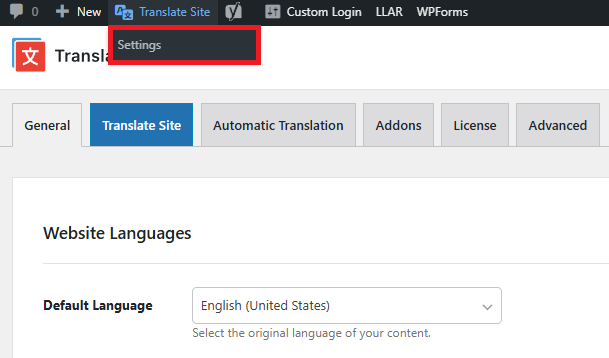
In alternativa, puoi passare il mouse sopra Traduci Sito scheda aggiunta alla parte superiore della bacheca di WordPress dopo aver installato il plugin e aver fatto clic su Impostazioni:
Nel Generale scheda delle impostazioni TranslatePress, scorri verso il basso fino a Forza la lingua nei Link Personalizzati. Questo ti permetterà di forzare automaticamente la traduzione dei collegamenti personalizzati senza la necessità di codifica della lingua.
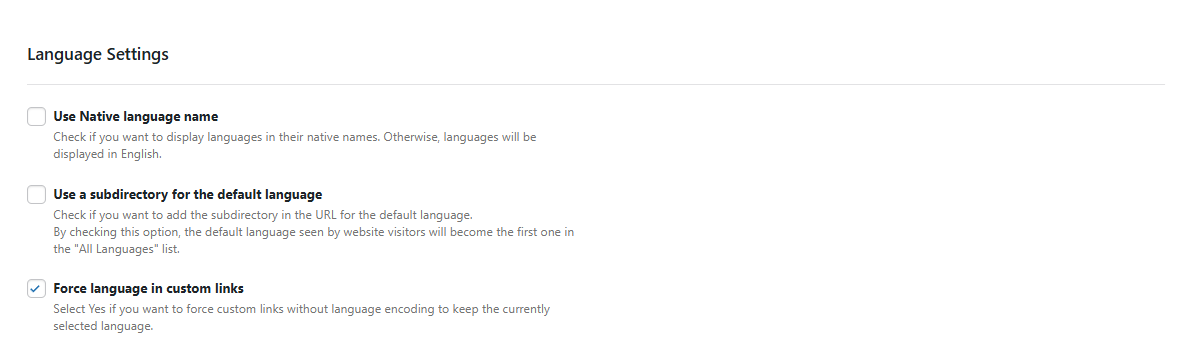
Salva le tue impostazioni prima di tornare alla tua bacheca di WordPress.
Come tradurre i link esterni e i link ai media
Dopo aver impostato i tuoi collegamenti personalizzati per la traduzione automatica, puoi iniziare a tradurre i collegamenti esterni e i collegamenti ai contenuti multimediali interni.
Puoi fare tutto questo all'interno del Editor di traduzione interfaccia quando traduci un articolo o una pagina di WordPress.
Nella parte superiore della pagina, clicca sul Traduci pagina pulsante.
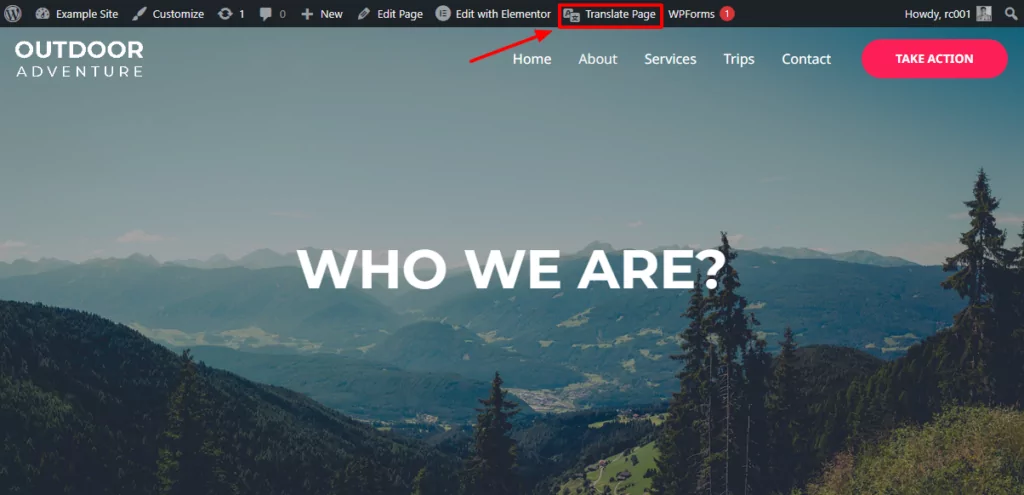
In questo modo verrai reindirizzato alla pagina TranslatePress Editor Visuale.
Passa il mouse sul link che desideri tradurre e clicca sul pulsante della matita per tradurlo nella barra laterale a sinistra. Per ciascuna lingua, puoi inserire un link corrispondente alla pagina esterna nella lingua corretta o selezionare una nuova risorsa utilizzando il Aggiungi Media pulsante. Questo ti permetterà di utilizzare la libreria media di WordPress per scegliere un file esistente o caricarne uno nuovo. Questo è utile per immagine “traduzione” quando è necessario mostrare immagini diverse in base a ciascuna lingua.
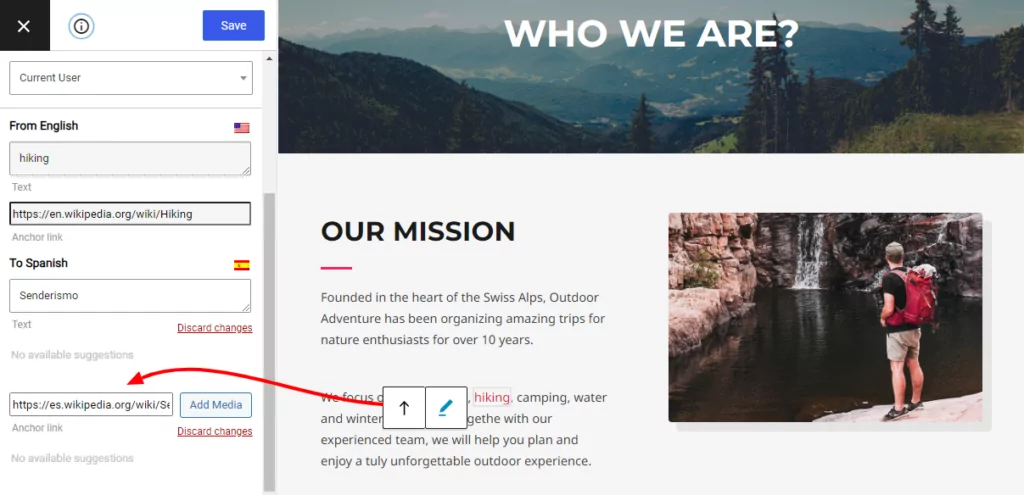
Nello screenshot qui sopra, puoi vedere il link esterno all'articolo di Wikipedia tradotto dall'inglese allo spagnolo. Questo fondamentalmente ti assicura di poter inviare il tuo pubblico alla risorsa pertinente alla lingua da loro scelta.
Ciascuna delle opzioni di traduzione offerte da TranslatePress ti consente di tradurre facilmente e automaticamente l'intero sito, compresi i link e gli URL, garantendo così un'esperienza utente coerente.
Come tradurre gli URL
Gli utenti di WordPress possono inoltre sfruttare TranslatePress per traduci gli slug degli URL. Ci sono due modi per farlo: automaticamente o manualmente.
La traduzione manuale dello slug è spesso una buona scelta se hai solo una manciata di pagine, prodotti o articoli da tradurre. Per iniziare, vai alla pagina, all'articolo o al prodotto di cui desideri tradurre l'URL e seleziona il Traduci pagina pulsante nella barra di amministrazione.
Se hai già il Pacchetto SEO componente aggiuntivo Una volta attivato TranslatePress, l'interfaccia grafica di TranslatePress mostrerà anche le meta-informazioni SEO e gli slug degli URL all'interno del menu a tendina. Scegli lo slug che desideri tradurre dal menu a tendina e inserisci la traduzione nella barra laterale.
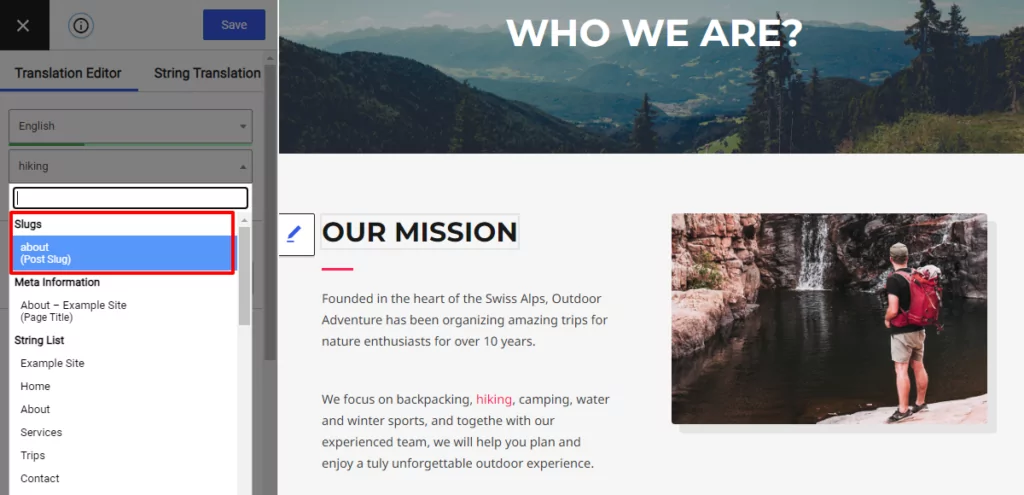
Salva la tua traduzione e la volta successiva che aggiornerai la pagina in un'altra lingua, dovrebbe comparire la versione tradotta dello slug dell'URL.
Lo stesso procedimento funzionerà se vuoi traduci gli slug degli URL per i prodotti WooCommerce anche.
Se preferisci tradurre automaticamente gli slug dei tuoi URL, vai su TranslatePress Impostazioni, e fare clic su Traduzione automatica Imposta tab Abilita traduzione automatica a Sì per scoprire il resto delle impostazioni. Quindi, scorri verso il basso fino a Traduci automaticamente gli slug sezione.
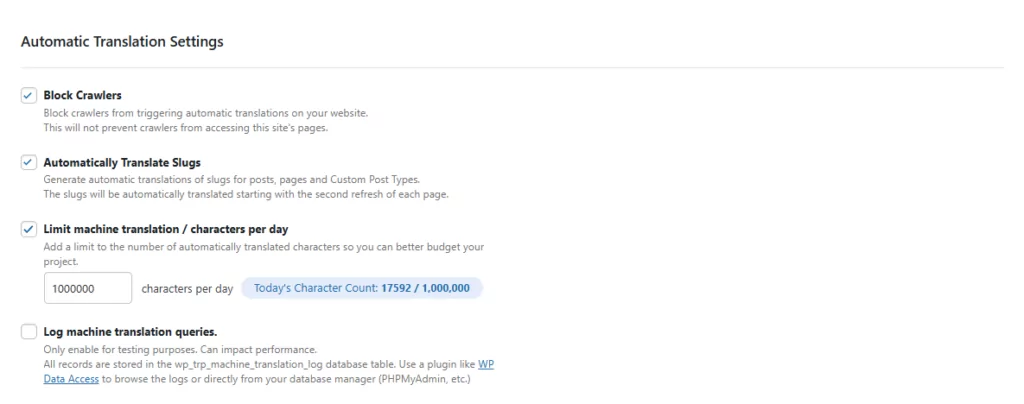
Controlla Sì, poi premi il Salva modifiche opzione in fondo alla pagina.
Tieni presente che affinché questa funzione funzioni, dovrai prima selezionare il motore di traduzione che desideri utilizzare, ovvero Google Traduttore o DeepL. Per qualsiasi di questi servizi, dovrai recuperare una chiave API. Scopri come farlo per:
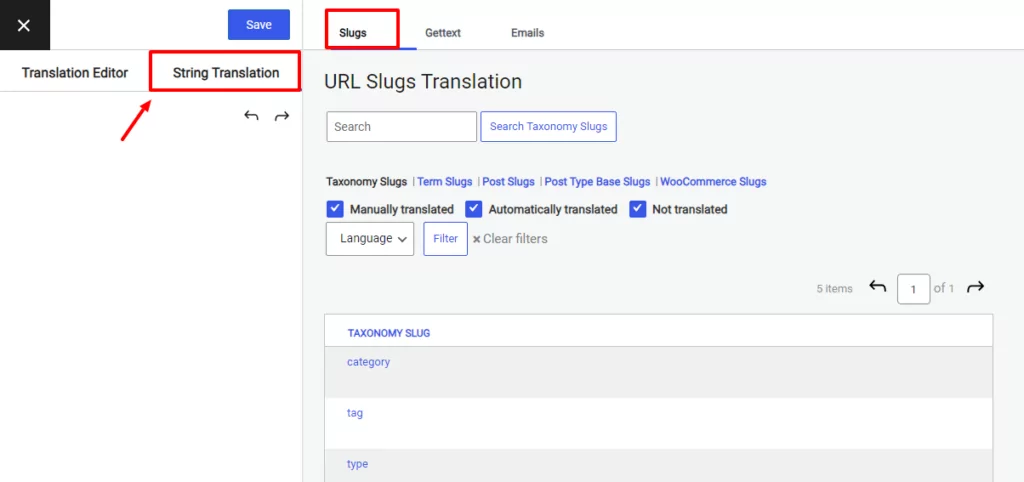
Puoi anche tradurre più stringhe URL rapidamente e facilmente dall'interfaccia di traduzione delle stringhe. Quando apri l'editor di traduzione, vedrai un altro pulsante intitolato Traduzione stringa in cima alla barra laterale. Cliccando qui si viene reindirizzati nel Lumache scheda. Qui puoi vedere tutti i tuoi slug in un unico posto e tradurli rapidamente in una sola volta. Questa è un'opzione ideale per i siti Web più grandi.
Inizia a tradurre i link con TranslatePress
Se stai navigando su un sito Web e fai clic su un link solo per essere reindirizzato a una pagina nella lingua sbagliata per le tue esigenze, sai quanto possa essere frustrante. Tradurre i link e gli URL slug ti garantisce di offrire ai tuoi clienti un'esperienza coerente e ottimizzata.
In questo articolo abbiamo illustrato i vari modi in cui è possibile tradurre link e URL utilizzando il plugin giusto. TranslatePress ti consentirà di tradurre rapidamente tutti i componenti del tuo sito WordPress, dai contenuti ai link personalizzati ed esterni, fino ai file multimediali. L’estensione SEO Pack migliora inoltre le tue possibilità di posizionamento per più lingue.
Sei pronto a creare il tuo sito multilingue con link tradotti? Scarica subito TranslatePress e segui questo tutorial. Non dimenticare di passare a una versione pacchetto premium per la traduzione automatica delle macchine, le funzioni SEO e le funzioni bonus.
TranslatePress Multilingue
Hai domande sulla traduzione di link o URL? Lascia un commento qui sotto e faremo del nostro meglio per aiutarti.


