
Dans ce post
Lorsque vous construisez un site web multilingue, il est utile de savoir comment traduire un lien web dans la bonne langue. Après tout, pour qu'un site Web soit réellement accessible dans différentes zones géographiques, tous ses composants doivent apparaître dans la bonne langue.
Apprendre à traduire le lien d'un site Web peut augmenter les chances que vos lecteurs et clients partagent vos liens avec d'autres utilisateurs dans différents pays. De plus, cela garantit que vous envoyez vos lecteurs vers des pages externes rédigées dans la même langue que votre page source.
La bonne nouvelle est que la traduction d'un lien Web est relativement simple avec les bons outils. TranslatePress est une solution tout-en-un pour la traduction multilingue. Elle permet aux propriétaires de sites web de convertir toutes sortes de contenus dans différentes langues, grâce à un éditeur visuel facile à utiliser.
TranslatePress peut traduire automatiquement vos liens internes lorsque vous configurez le plugin. Cependant, vous pouvez également traduire manuellement une série de liens et de slugs en fonction de vos besoins spécifiques.
Prêt à en savoir plus ? Alors, lisez la suite !
Pourquoi traduire les liens dans WordPress ?
Comme mentionné ci-dessus, apprendre à traduire un lien web peut être un processus important pour le propriétaire d'un site web. Lorsque quelqu'un clique sur un lien de votre site, ou que quelqu'un partage un lien vers votre site web, il est important que le lien reflète la langue qu'il va utiliser.
Certains des principaux cas d'utilisation pour la traduction de liens dans WordPress incluent :
- Traduction des liens internes : s'assurer que les liens internes de votre WordPress apparaissent dans la bonne langue.
- Modification des liens personnalisés : s'assurer que tous les liens personnalisés offrent une expérience cohérente.
- Traduction des liens externes : Améliorer l'expérience utilisateur en traduisant automatiquement les liens externes et les liens vers les médias.
- Modification des URL : s'assurer que vos URL et vos segments d'URL (slugs) suivent la même langue cohérente que le reste de votre contenu.
Comment traduire un lien web interne dans WordPress
Les liens internes sont automatiquement convertis par TranslatePress dans la langue souhaitée dès lors que toutes vos langues sont configurées.
Mais pour commencer, vous devrez installer le plugin TranslatePress. Pour ce faire, rendez-vous sur Extensions → Ajouter depuis votre tableau de bord WordPress, puis en recherchant “ TranslatePress ” dans la barre de recherche.

Ensuite, vous voudrez configurer votre installation de base et ajouter vos langues supplémentaires. Avec le version gratuite Vous pouvez ajouter une langue supplémentaire, tandis que les abonnements premium offrent des langues illimitées.

N'oubliez pas d'enregistrer vos modifications au bas de la page lorsque vous avez terminé.
Désormais, TranslatePress se chargera de toutes les URL internes, et tous les liens vers des pages ou des articles de votre site seront traduits dans la langue actuellement affichée.
Si vous souhaitez traduire les slugs d'URL ainsi que les liens internes, installez le Module complémentaire SEO Pack également (cette fonctionnalité est incluse par défaut dans TranslatePress Premium). Mais nous aborderons brièvement la manière de traduire les slugs d'URL à la fin de cet article.
Comment traduire un lien Web interne personnalisé
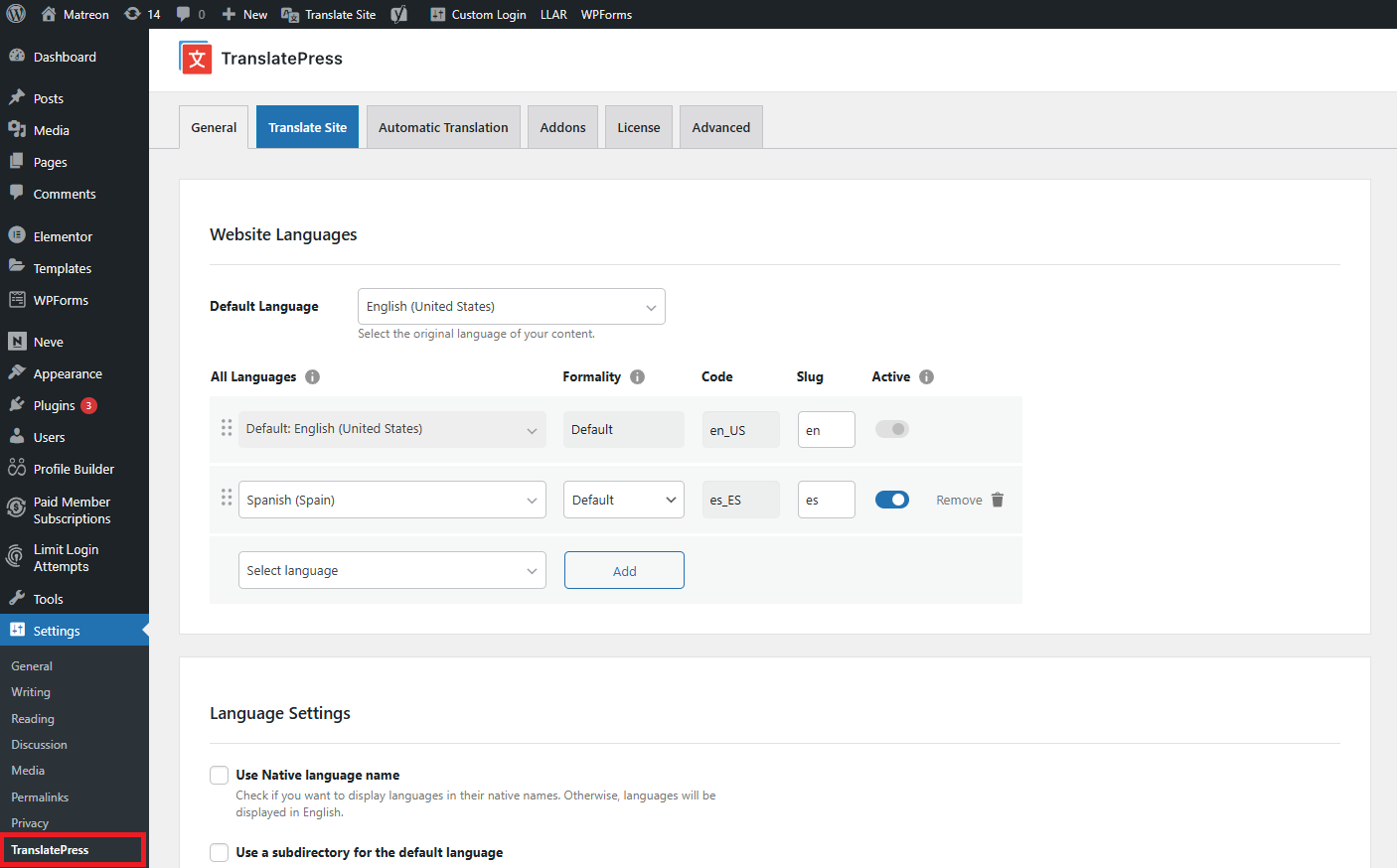
Vous pouvez également traduire les liens internes personnalisés que vous ajoutez directement dans votre code HTML (sans fonctions PHP) à l'aide de TranslatePress. Pour activer la traduction automatique de ces liens, vous devrez vous rendre dans votre Paramètres TranslatePress. Vous pouvez le faire de deux manières. Soit en allant dans votre liste de plugins sur votre page d'administration WordPress et en cliquant sur Paramètres → TranslatePress:
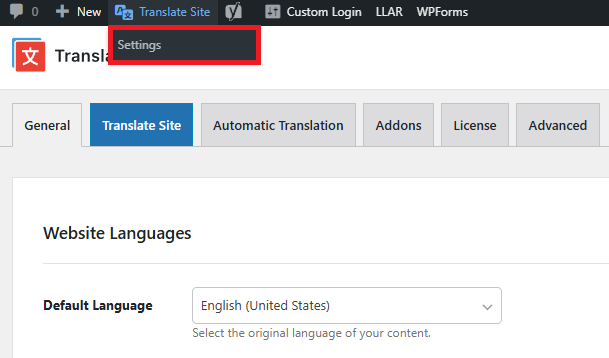
Vous pouvez également survoler Site onglet ajouté en haut de votre tableau de bord WordPress après avoir installé le plugin et cliqué sur Paramètres:
Dans le Général onglet dédié aux paramètres TranslatePress, faites défiler vers le bas jusqu’à Forcer la langue dans les liens personnalisés. Cela vous permettra de forcer automatiquement la traduction des liens personnalisés sans nécessiter d'encodage linguistique.
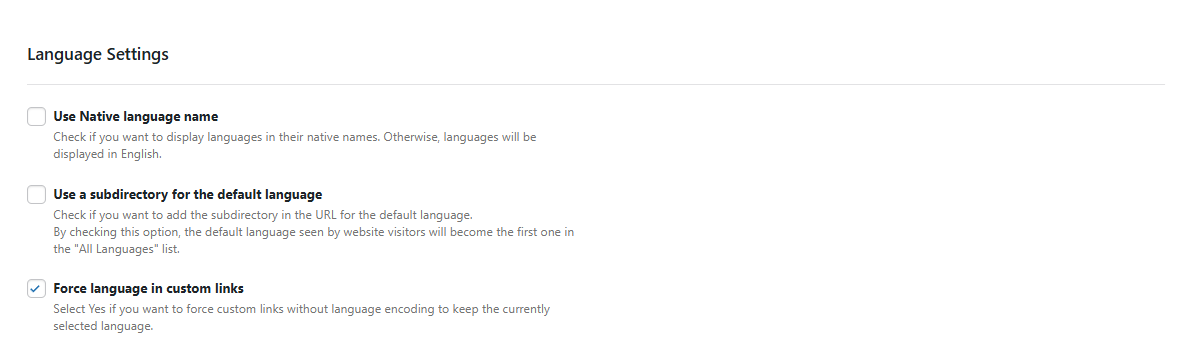
Enregistrez vos paramètres avant de retourner à votre tableau de bord WordPress.
Comment traduire les liens externes et les liens vers des médias
Après avoir configuré vos liens personnalisés pour qu'ils soient traduits automatiquement, vous pouvez commencer à traduire les liens externes et les liens vers des médias internes.
Vous pouvez faire tout cela dans le Éditeur de traduction interface lors de la traduction d'un article ou d'une page WordPress.
En haut de la page, cliquez sur Traduire la page bouton.
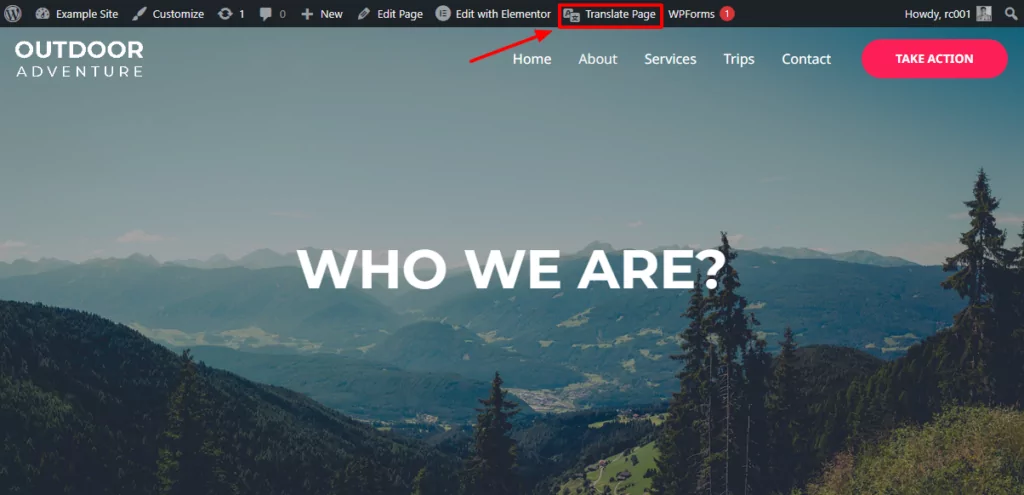
Ceci vous mènera à la page TranslatePress Éditeur Visuel.
Survolez le lien que vous souhaitez traduire et cliquez sur le bouton en forme de crayon pour le traduire dans la barre latérale à gauche. Pour chaque langue, vous pouvez soit saisir un lien correspondant à la page externe dans la bonne langue, soit sélectionner une nouvelle ressource à l'aide de Ajouter un média bouton. Cela vous permettra d'utiliser la médiathèque WordPress pour choisir un fichier existant ou en importer un nouveau. Ceci est utile pour traduction d'image“ lorsque vous devez afficher des images différentes selon chaque langue.
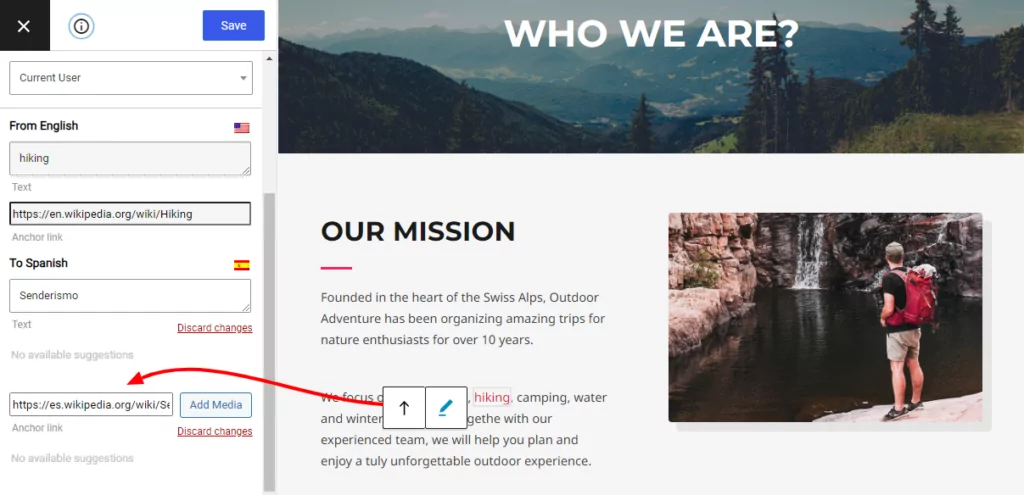
Dans la capture d'écran ci-dessus, vous pouvez voir le lien externe vers l'article Wikipédia traduit de l'anglais vers l'espagnol. Cela garantit essentiellement que vous pouvez envoyer votre public vers la ressource adaptée à la langue qu'il a choisie.
Chacune des options de traduction proposées par TranslatePress vous permet de traduire facilement et automatiquement l'intégralité de votre site, y compris les liens et les URL, afin d'offrir une expérience utilisateur cohérente.
Comment traduire les URL
Les utilisateurs de WordPress peuvent également tirer parti de TranslatePress pour traduire les slugs d'URL. Il y a deux façons de procéder : soit automatiquement, soit manuellement.
La traduction manuelle des slugs est souvent un bon choix si vous n'avez qu'une poignée de pages, de produits ou d'articles à traduire. Pour commencer, accédez à la page, à l'article ou au produit dont vous souhaitez traduire l'URL, et sélectionnez le Traduire la page bouton dans la barre d'administration.
Si vous avez déjà Pack SEO greffon Une fois TranslatePress activé, l'interface graphique de TranslatePress affichera également les métadonnées SEO et les slugs d'URL dans votre menu déroulant. Choisissez le slug que vous souhaitez traduire dans le menu déroulant et saisissez la traduction dans la barre latérale.
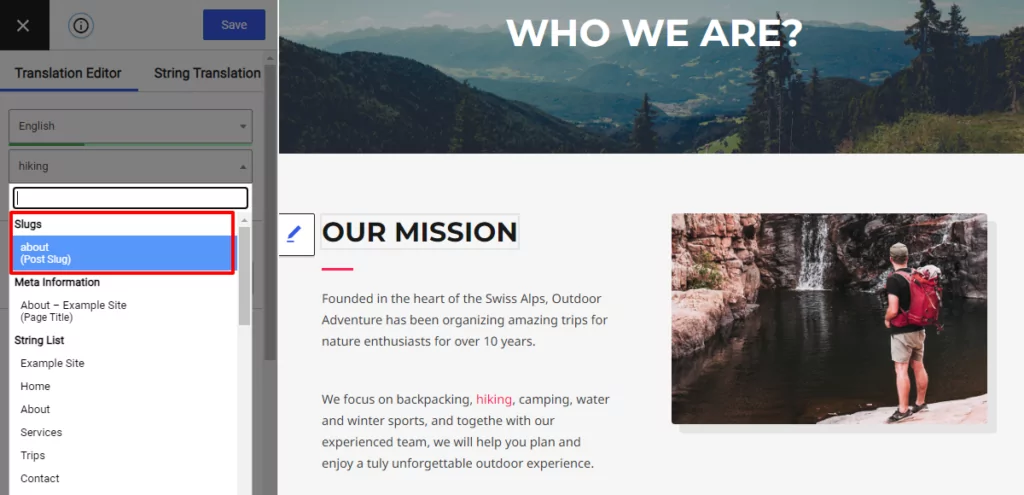
Enregistrez votre traduction, et la prochaine fois que vous rafraîchirez la page dans une autre langue, la version traduite du segment d'URL devrait apparaître.
Le même processus fonctionnera si vous voulez traduire les slugs d'URL pour les produits WooCommerce aussi.
Si vous préférez traduire automatiquement vos slugs d'URL, rendez-vous dans TranslatePress Paramètres, et cliquez sur Traduction automatique Ensemble d'onglets Activer la traduction automatique à Oui pour découvrir le reste des paramètres. Ensuite, faites défiler vers le bas jusqu'à Traduire automatiquement les slug section.
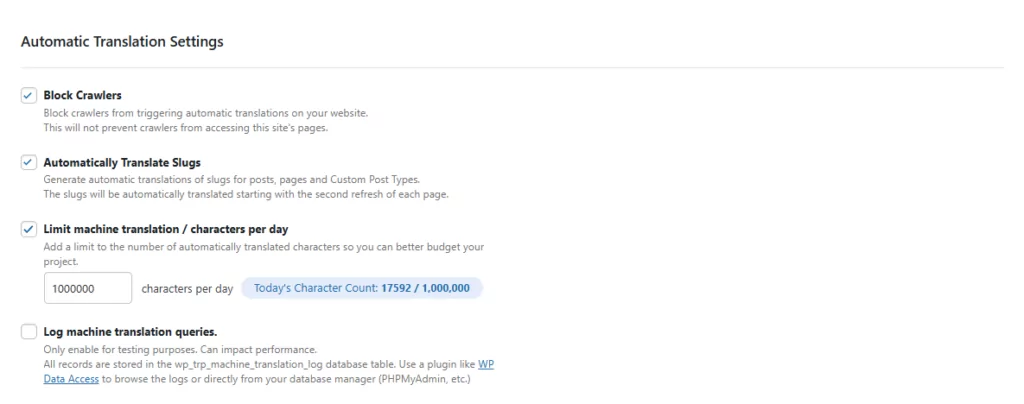
Vérifier Oui, puis appuyez sur Enregistrer les modifications option en bas de la page.
Gardez à l'esprit que pour que cette fonctionnalité fonctionne, vous devez d'abord sélectionner le moteur de traduction que vous souhaitez utiliser, soit Google Traduction ou DeepL. Pour l'un de ces services, vous devrez récupérer une clé API. Découvrez comment faire pour :
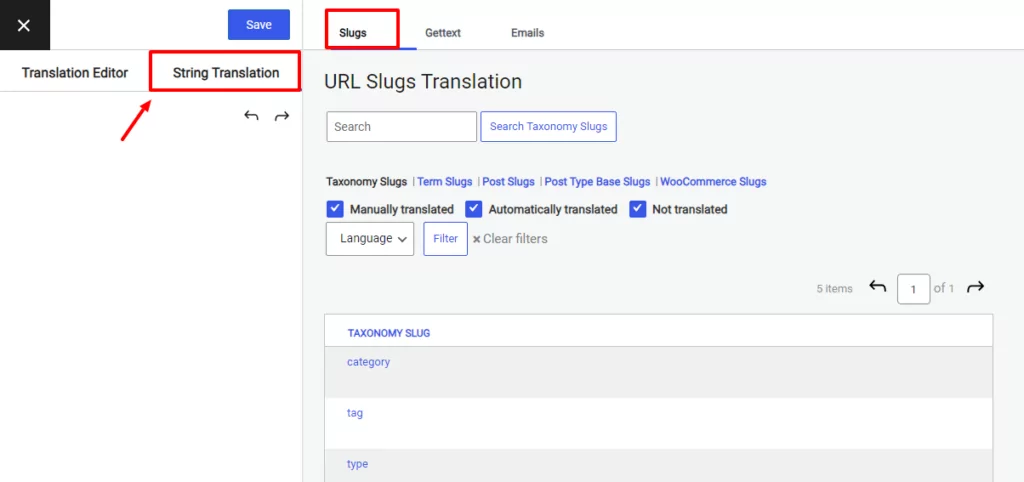
Vous pouvez également traduire rapidement et facilement plusieurs chaînes d'URL directement depuis l'interface de traduction de chaînes. Lorsque vous ouvrez l'éditeur de traduction, vous verrez un autre bouton intitulé Chaîne de traduction en haut de la barre latérale. Cliquer dessus vous fait basculer dans Limaces onglet. Ici, vous pouvez voir tous vos slugs en un seul endroit et les traduire rapidement en une seule fois. C'est une option idéale pour les grands sites Web.
Commencez à traduire des liens avec TranslatePress
Si vous naviguez un jour sur un site Web et que vous cliquez sur un lien pour vous retrouver sur une page dans la mauvaise langue pour vos besoins, vous savez à quel point cela peut être frustrant. Traduire vos liens et vos structures d'URL vous garantit de pouvoir offrir à vos clients une expérience cohérente et fluide.
Dans cet article, nous avons présenté les différentes façons de traduire les liens et les URL à l'aide du plugin adapté. TranslatePress vous permettra de traduire rapidement tous les éléments de votre site WordPress, du contenu aux liens personnalisés et externes, en passant par les médias. L'extension « SEO Pack » améliore également vos chances d'être bien référencé dans plusieurs langues.
Prêt à créer votre site multilingue avec des liens traduits ? Téléchargez TranslatePress dès aujourd’hui et suivez ce tutoriel. N’oubliez pas de passer à une version forfait premium pour la traduction automatique, les fonctionnalités SEO et les fonctionnalités bonus.
TranslatePress Multilingue
Avez-vous des questions sur la traduction de liens ou d'URL ? Laissez un commentaire ci-dessous et nous ferons de notre mieux pour vous aider.


