
In questo post
Se passate un po' di tempo su internet di questi giorni, a un certo punto avrete bisogno di tradurre le pagine web. Forse state facendo acquisti in un negozio online ospitato in un altro paese, o c'è un white paper scritto in un'altra lingua. Oppure, se gestite il vostro sito, potreste volerlo rendere più accessibile a un pubblico globale.
Ti mostrerò alcuni modi diversi per tradurre le pagine web in questo articolo. Sono tutti facili e gratuiti.
Metodi per tradurre pagine web
Prima di tutto, parliamo dei due diversi metodi per tradurre una pagina web: dinamico e statico. Ciascuno scenario ha la sua utilità e comprendere la differenza vi aiuterà a scegliere il metodo migliore per le vostre esigenze.
Dinamico traduzione significa che è temporanea. Ad esempio, quando ci si imbatte in una pagina web scritta in un'altra lingua e la si vuole comprendere. In questo caso, si utilizzerebbe un metodo dinamico per ottenere una traduzione rapida.
A statico la traduzione è più permanente. Supponiamo che tu voglia tradurre una pagina del tuo sito web per condividerla con qualcun altro. Puoi inviargli un link alla tua pagina tradotta a cui possono accedere in qualsiasi momento. Un altro esempio è se desideri tradurre l'intero sito web, rendendolo multilingue. Questo farebbe parte di un processo chiamato localizzazione del sito web.
Ora che hai capito le basi, ti guiderò attraverso i passaggi per tradurre pagine web sia in modo dinamico che statico.
1. Come tradurre dinamicamente qualsiasi pagina web rapidamente
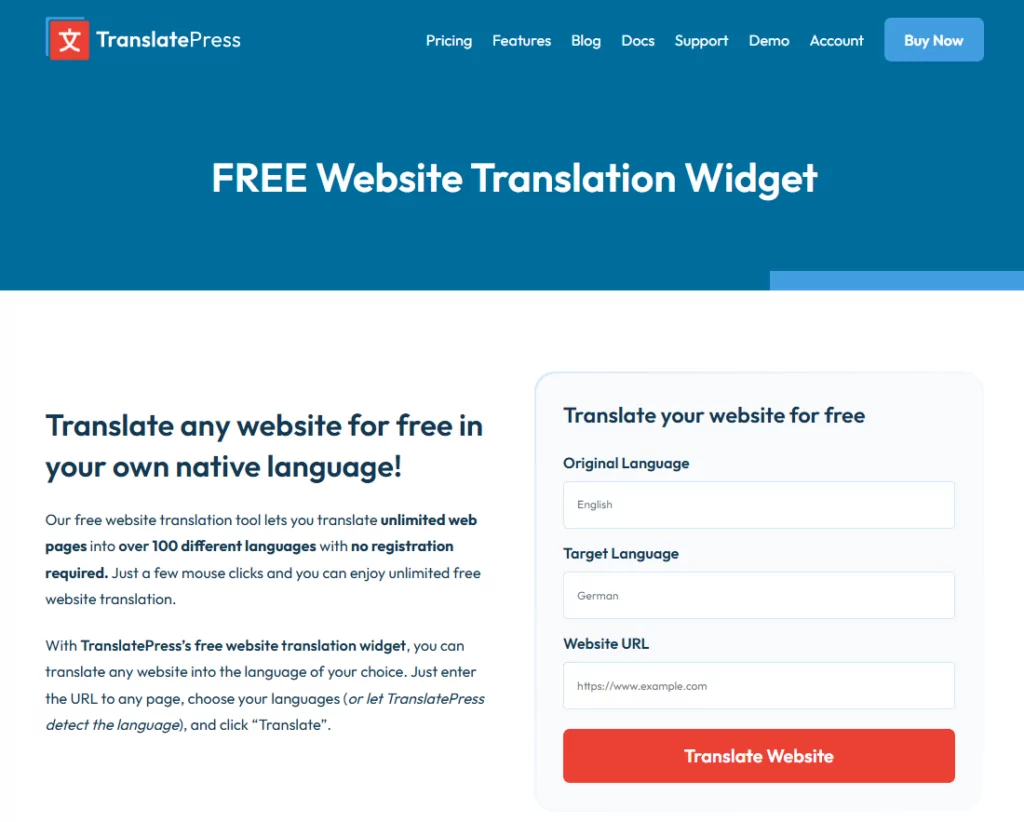
Ci sono diversi metodi per tradurre dinamicamente parti di una pagina web in modo da poterle leggere. Un modo semplice e agevole per farlo è utilizzare il gratuito Strumento di traduzione di siti web da TranslatePress.
Utilizzando questo strumento gratuito, puoi tradurre pagine web illimitate senza registrarti per un account. Ci sono oltre 100 lingue attualmente disponibili. È facilissimo da usare ed è istantaneo.
Digita o incolla l'URL della pagina che desideri tradurre. Scegli Lingua originale e il Lingua di arrivo, poi fai clic su Traduci pulsante. La pagina tradotta si aprirà in una nuova scheda. Noterai che utilizza il motore Google Translate per gestire le traduzioni. Se vuoi inviare la pagina a qualcuno, copia l'URL dalla finestra del browser. Quando apriranno il link, vedranno la pagina già tradotta. È semplicissimo!
2. Come tradurre le pagine web del proprio sito
Lo strumento gratuito di traduzione di siti web è ottimo per le traduzioni dinamiche di una singola pagina. Ma cosa succede se vuoi tradurre le pagine del tuo sito web e renderle statiche?
La soluzione consiste nell'ospitare il tuo sito web utilizzando WordPress e il plugin TranslatePress. Vediamo insieme la procedura di configurazione di base, dall'installazione alla configurazione.
Trova e installa TranslatePress
Ci sono un paio di posti dove trovare TranslatePress. Se desideri il plugin completo con tutte le sue funzionalità pro e i suoi componenti aggiuntivi (tra cui un numero illimitato di lingue e SEO multilingue), puoi scaricalo direttamente da sito web.
Dopo aver scaricato il file zip del plugin, vai alla Pannello di controllo amministrativo del tuo sito WordPress. Seleziona Plugin → Aggiungi Nuovo. Clicca Carica Plugin e cerca il file .zip che hai salvato. Clicca Installa ora, quindi attivalo.
Ma se una lingua aggiuntiva è sufficiente per il tuo sito e preferisci non spendere soldi, puoi optare per la versione gratuita del plugin. In questo caso, yPuoi cercare il plugin direttamente dalla tua bacheca di WordPress. Seleziona Plugin → Aggiungi Nuovo, e, Nella barra di ricerca, cerca “TranslatePress”. Lo vedrai comparire tra le opzioni. Clicca su Installa ora, quindi attivalo.

Nel menu a sinistra della tua bacheca di amministrazione di WordPress, sotto Impostazioni, vedrai un nuovo elemento chiamato TranslatePress. È qui che troverai tutte le opzioni per il plugin.
Ora che abbiamo installato TranslatePress, vediamo insieme alcune impostazioni di configurazione.
Configurare TranslatePress
La prima scheda che vedrai nella Impostazioni TranslatePress è il Generale scheda.
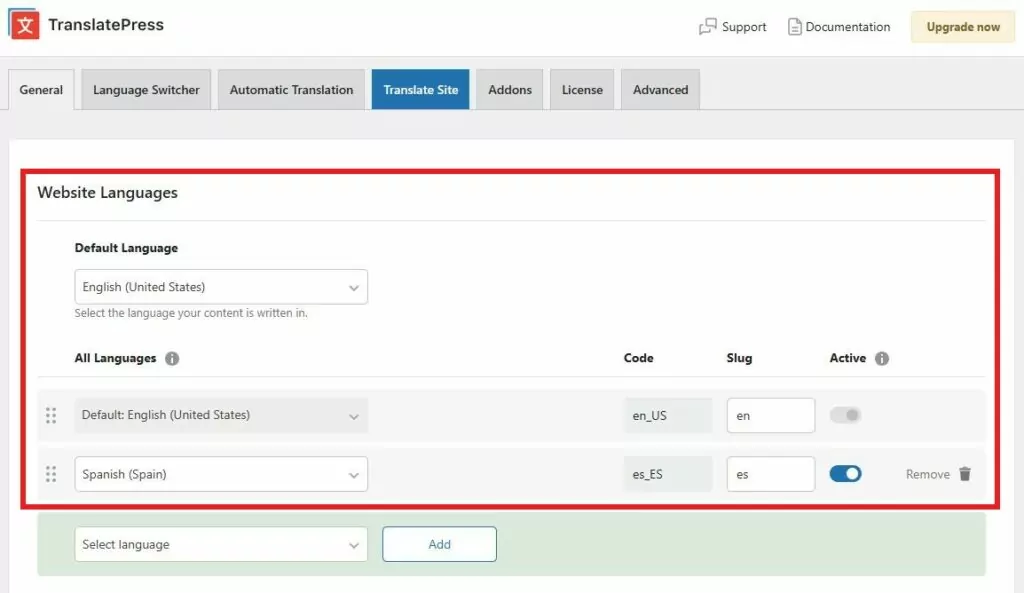
In quest'area puoi impostare la tua lingua predefinita e aggiungere qualsiasi lingua desideri utilizzare per la traduzione. Per aggiungere una lingua, clicca su Seleziona la lingua e nell'elenco delle lingue, seleziona la lingua in cui desideri che il tuo sito venga tradotto, quindi fai clic Aggiungere.
Passando alla scheda successiva, vedrai ulteriori impostazioni della lingua. Queste opzioni determineranno come lo strumento di traduzione apparirà ai visitatori del tuo sito.
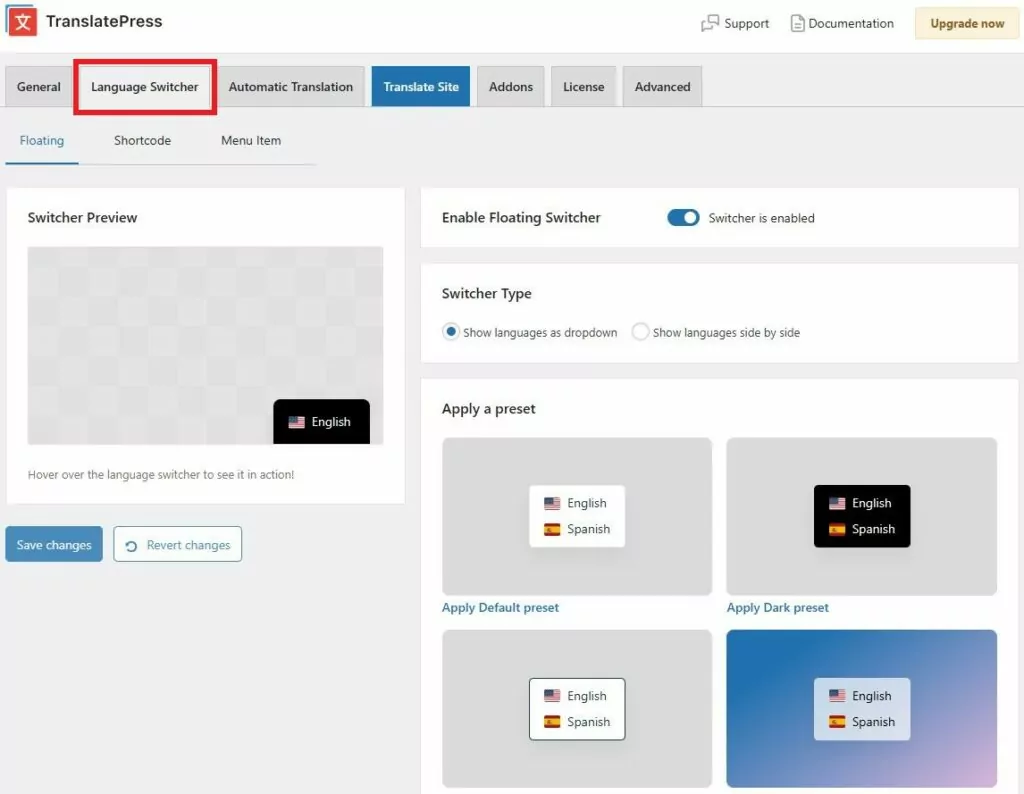
Per esempio, puoi decidere se Cambio lingua dovrebbe essere visualizzato come un pulsante mobile, all'interno di un'area specifica di una pagina utilizzando uno shortcode, o anche come voce di menu.
Ricordati di cliccare Salva modifiche una volta fatte le vostre scelte.
Questo è tutto per l'installazione e la configurazione di base! Ora, iniziamo a tradurre le tue pagine.
Traduci le tue pagine web in modo permanente
TranslatePress ti consentirà di tradurre qualsiasi pagina del tuo sito e di salvare la versione tradotta nel tuo database. In questo modo, la traduzione sarà pronta all’uso quando un visitatore vorrà visualizzare una pagina. La pagina mostrerà solo la versione tradotta al visitatore corrente. I nuovi visitatori che accedono al tuo sito la vedranno nella lingua predefinita. Da lì avranno la possibilità di passare alla versione tradotta utilizzando selettore di lingua.
Esistono due modi per realizzare traduzioni di siti web: manualmente e automaticamente. Cominciamo con il metodo manuale.
Traduci manualmente le tue pagine web
Fino a quando sarai connesso al tuo sito WordPress, vedrai il Traduci Sito o Traduci pagina voce di menu nella barra degli strumenti superiore.
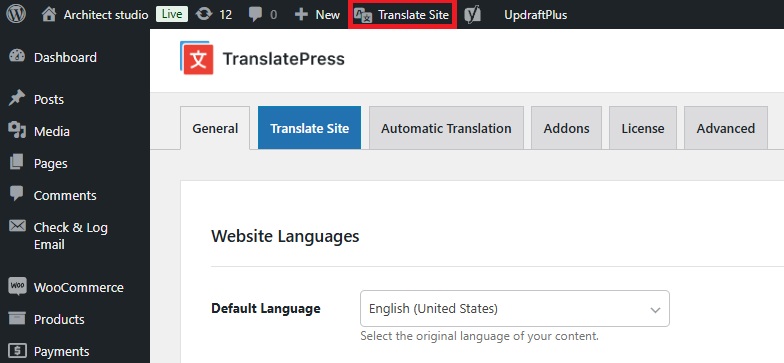
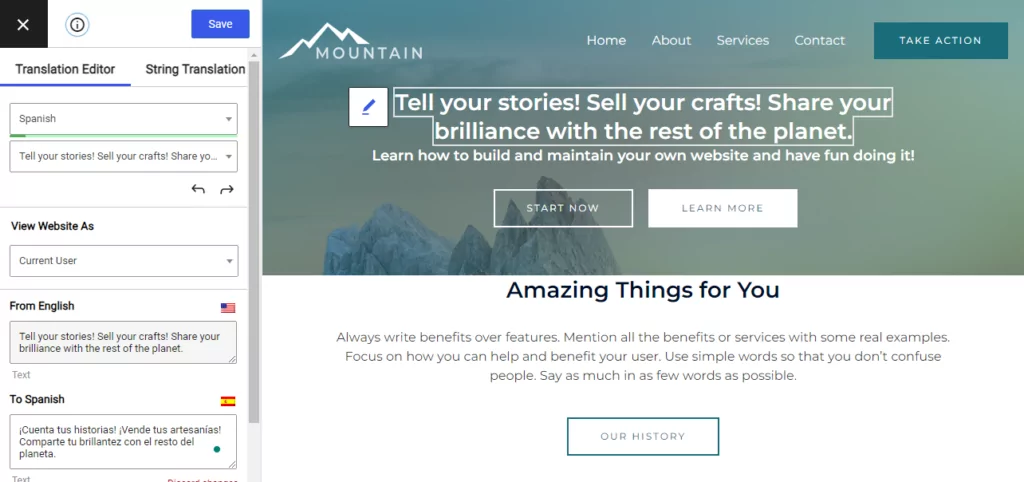
Facendo clic su quello si aprirà un editor di traduzione visiva. Vedrai una barra laterale di traduzione sulla sinistra dello schermo e un'anteprima dal vivo della tua pagina sulla destra. Puoi selezionare qualsiasi stringa di testo nella pagina facendo clic su di essa o dal secondo menu a discesa sulla sinistra.
Una volta selezionata la stringa, spostati nel campo della lingua preferita in cui desideri modificarla. Inserisci il testo tradotto nel campo, quindi fai clic su Salvare pulsante in alto.
Chiudi l'editor per tornare al frontend del tuo sito. Ora, quando fai clic su Cambio lingua sulla pagina e scegli la lingua preferita, vedrai che la stringa di testo è cambiata. Ecco fatto!
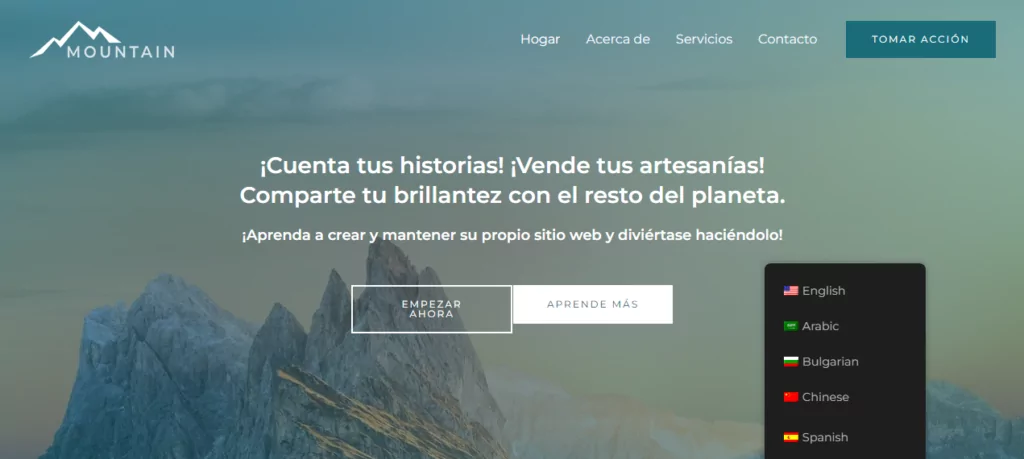
Puoi continuare con questo metodo per qualsiasi pagina o stringa di testo che devi tradurre sul tuo sito. Potresti pensare che ci vorrà del tempo, in particolare se non conosci la lingua preferita. E specialmente se hai molte pagine o molto testo, potresti voler automatizzare il processo.
Vediamo come farlo automaticamente!
Traduci automaticamente le tue pagine web
Tornando alla bacheca di amministrazione di WordPress, vai a Impostazioni → TranslatePress e apri il Traduzione automatica scheda. Assicurati Abilita traduzione automatica è acceso.
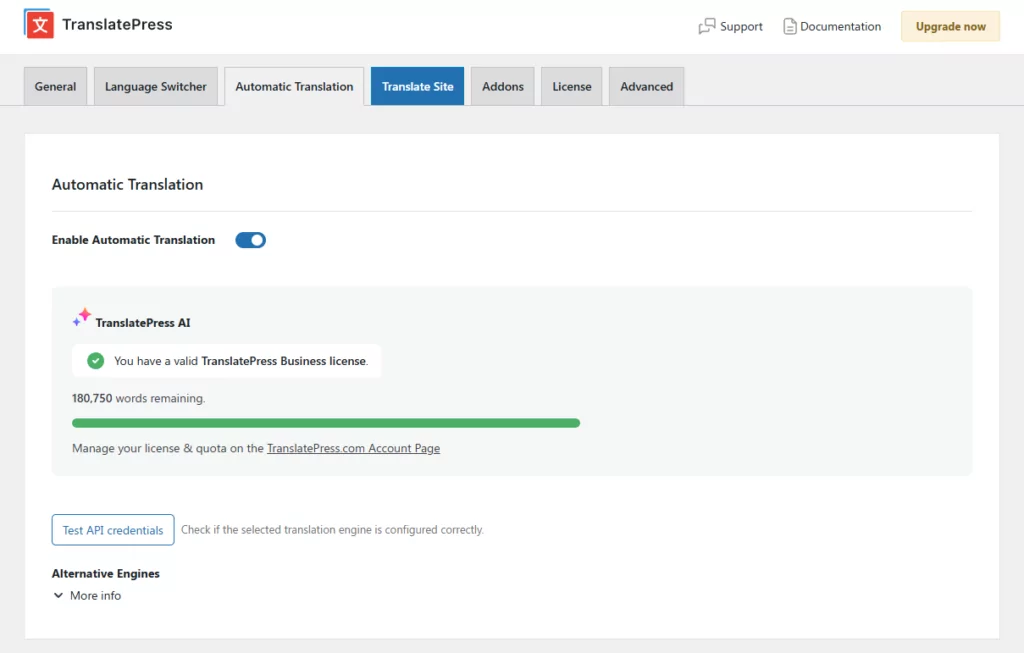
L'opzione più semplice: TranslatePress AI
TranslatePress AI è il motore di traduzione integrato ed è il modo più semplice per avviare la traduzione automatica perché non c'è alcuna chiave API da configurare e nessun account esterno necessario. Tutti i piani includono una quantità prestabilita di parole IA da utilizzare con il motore, inclusa la licenza gratuita. Tuttavia, per ottenere la tua licenza gratuita, devi Registrati qui.
Una volta attivata la traduzione automatica e selezionato TranslatePress AI come motore di traduzione, il tuo sito inizierà a tradurre immediatamente dopo aver salvato le impostazioni. I visitatori potranno quindi cliccare su selettore di lingua e la pagina apparirà nella lingua da loro scelta — con le traduzioni memorizzate nel tuo database, in modo da evitare costi di traduzione ripetuti ogni volta che qualcuno visita il sito.
Preferisci un'API di traduzione esterna?
TranslatePress supporta anche Google Translate e DeepL come motori alternativi, disponibili alla voce Motori Alternativi nella scheda Traduzione Automatica:
- Google Traduttore — disponibile su tutti i piani, inclusa la versione gratuita. Dovrai creare un account Google Cloud e generare una chiave API. Ecco come fare.
- DeepL — disponibile nei piani Business e Developer. È necessario un account DeepL gratuito o Pro e una chiave API. Ecco la guida alla configurazione di DeepL. Ci sono maggiori dettagli sui vantaggi di DeepL in questo Recensione DeepL Translator, e un Confronto completo tra Google Translate e DeepL se stai valutando le due opzioni.
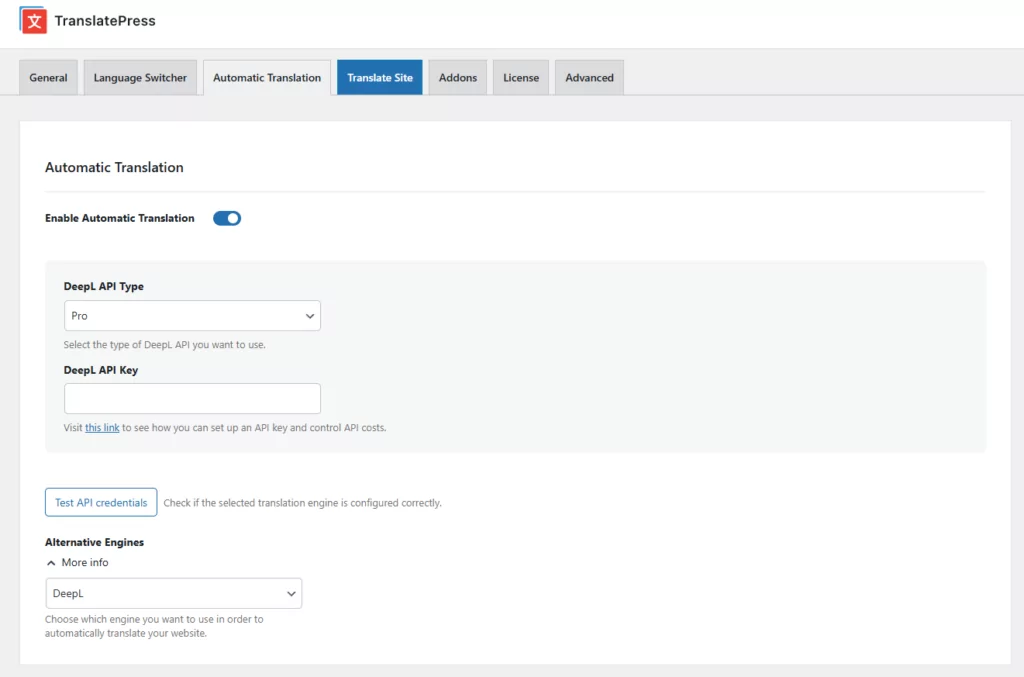
Per quanto riguarda le API esterne, TranslatePress non applica alcun costo aggiuntivo rispetto a quanto addebitato da Google o DeepL per il proprio utilizzo. Entrambe offrono un piano gratuito e TranslatePress ti consente di impostare un limite giornaliero di caratteri per mantenere i costi prevedibili se hai sottoscritto un piano API a pagamento.
Traduci le tue pagine web per tutti i visitatori
Ora puoi vedere quanto sia facile tradurre pagine Web rapidamente e anche come rendere il tuo sito Web accessibile a chiunque in tutto il mondo. I metodi che ti ho mostrato sono tutti gratuiti e non richiedono molto tempo per la configurazione. Non devi saper programmare e non devi nemmeno conoscere più lingue per rendere il tuo sito disponibile per un mercato globale.
Grazie a WordPress e al plugin TranslatePress, il tuo sito potrà diventare multilingue e rivolgersi a un pubblico molto più ampio.
TranslatePress Multilingue
Hai ancora domande su come tradurre le pagine web? Faccelo sapere nei commenti!
Se hai trovato utile questo post, ti invitiamo a visitare il nostro Canale YouTube, dove carichiamo costantemente brevi tutorial video facili da seguire. Puoi anche seguirci su Facebook e X per essere tra i primi a sapere ogni volta che pubblichiamo.