
In questo post
A selettore della lingua del sito web potrebbe essere uno degli strumenti più importanti che puoi aggiungere al tuo sito web. Se desideri raggiungere un pubblico globale con i tuoi contenuti e offrire loro la migliore esperienza utente possibile, devi prima assicurarti che possano visualizzare il tuo sito nella lingua corretta.
Gli strumenti di selezione della lingua sono disponibili in una gamma di formati diversi. Puoi aggiungere un link di testo al tuo sito, un pulsante o un menu a discesa, a seconda delle tue preferenze. Di solito, troverai gli strumenti di selezione della lingua di WordPress situati nel intestazione o piè di pagina di un sito.
Essenzialmente, ciò che fanno questi strumenti è consentire ai tuoi utenti di tradurre istantaneamente i tuoi contenuti nella loro lingua preferita. Che tu gestisca un negozio di e-commerce o un blog, il tuo strumento di selezione della lingua migliorerà l'esperienza utente per i tuoi clienti.
Nel tutorial di oggi, vedremo come aggiungere un selettore di lingua del sito web a WordPress e come utilizzare questo strumento in modo efficace.
I vantaggi dell'utilizzo di un selettore di lingua per siti web
Il vantaggio più ovvio di un selettore della lingua del sito web è che consente all'utente di adattare la propria esperienza sul tuo sito alle proprie esigenze. In qualsiasi progetto di web design o sviluppo, il vostro obiettivo principale come proprietari di un'azienda dovrebbe essere quello di offrire un'esperienza utente straordinaria. Migliore è la “UX” del vostro sito web, più è probabile che i vostri clienti tornino a visitare le vostre pagine e interagiscano con il vostro marchio.
Con un selettore di lingua di WordPress, puoi crea un sito globale che offre ai clienti un'esperienza locale. Potranno scegliere in quale lingua visualizzare le vostre pagine con un semplice clic. In alcuni casi, potete persino usare selezione automatica della lingua funzionalità sulle tue pagine. Questo consente al sito di rilevare la posizione di un utente e convertire automaticamente la tua lingua.
Ad esempio, gli utenti Google con un account Google vedranno automaticamente tutti i contenuti presentati nella lingua a loro pertinente in base alle loro impostazioni.
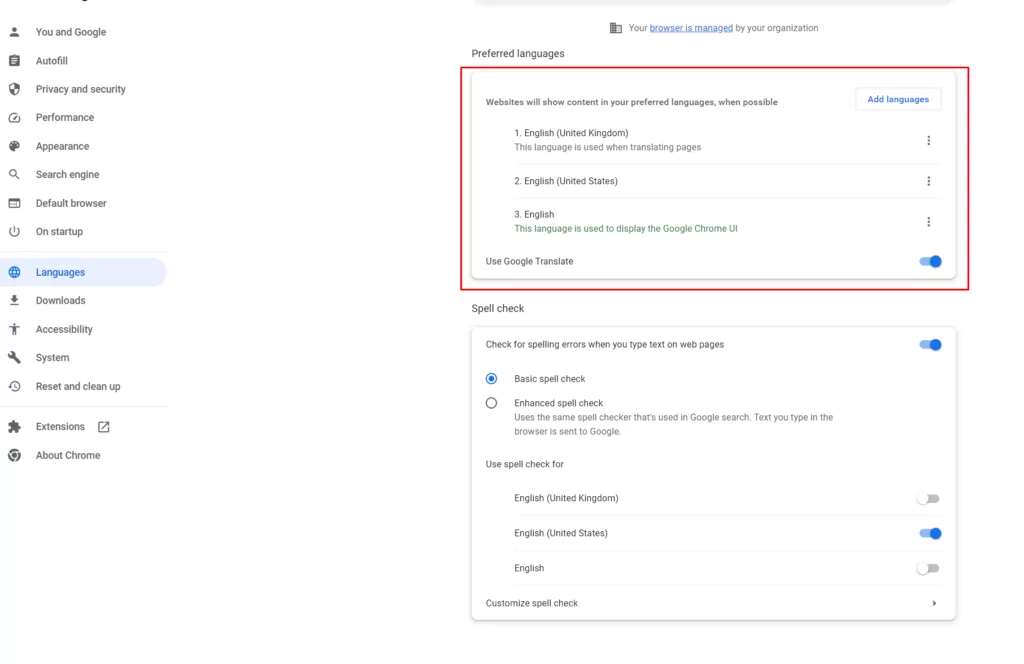
Come aggiungere un selettore di lingua di WordPress al tuo sito: 3 modi
Se hai un sito WordPress tutto tuo, il modo più semplice per aggiungere un selettore di lingua è utilizzare un plugin. Il miglior plugin in assoluto è senza dubbio TranslatePress. Ti offre una serie di opzioni diverse per aggiungere strumenti di selezione della lingua alle tue pagine, di cui parleremo più avanti.
Ecco una rapida panoramica:
Passaggio 1: Installare TranslatePress
Prima di iniziare a fare modifiche al tuo sito, naturalmente, dovrai aggiungere il plugin. Accedi al tuo account WordPress e fai clic su Plugin. Utilizza la barra di ricerca e digita “TranslatePress” poi clicca Installare seguito da Attiva.

Dopo aver attivato il tuo nuovo plugin, potrai tradurre facilmente l'intero sito WordPress utilizzando un'interfaccia visiva intuitiva. Il plugin TranslatePress supporta la traduzione di tutti i contenuti, a partire da tipi di post personalizzati, ai moduli di contatto e immagini contenenti testo.
Questo strumento intuitivo funziona perfettamente anche con altri plugin famosi come Elementor o WooCommerce. La soluzione si avvale di DeepL o Google Translate per tradurre automaticamente i contenuti. È inoltre possibile apportare modifiche alle traduzioni una volta generate.
Fase 2: Scegli le tue lingue
Per prima cosa, dovrai decidere quali lingue vuoi aggiungere al tuo sito web. Vai nel tuo WordPress Impostazioni pagina, quindi fare clic su TranslatePress. Nel Generale pagina delle impostazioni, potrai selezionare la tua lingua principale e qualsiasi altra lingua che desideri aggiungere alle tue pagine WordPress.
In questo esempio userò lo spagnolo, ma con TranslatePress Premium puoi aggiungere tutte le lingue che vuoi.

Ecco le opzioni disponibili per configurare una delle tre opzioni di selezione della lingua del sito web offerte da TranslatePress.
Passaggio 3: Scegli il tuo selettore di lingua
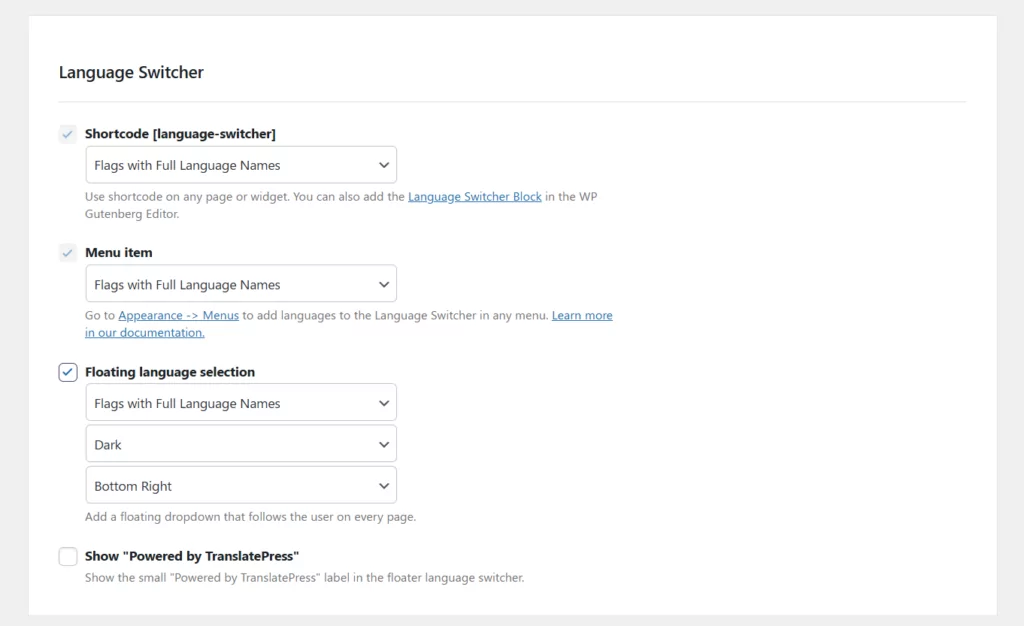
Una volta impostate le lingue, scorri verso il basso fino alla Generale pagina finché non vedi Cambio lingua sezione. Qui puoi scegliere come aggiungere un selettore di lingua al tuo sito. Ci sono tre opzioni:
- Codice breveQuesto mostra un selettore di lingua su qualsiasi pagina o widget.
- Voce di menu Questo consente di aggiungere una voce di menu al vostro sito con più lingue tra cui scegliere.
- Selezione della lingua mobile Questo aggiunge un menu a discesa mobile che appare su tutte le pagine del tuo sito web.
Diamo un'occhiata più da vicino a ciascuna opzione.
1. Selettore della lingua tramite shortcode
Il selettore di lingua shortcode consente di aggiungere un selettore di lingua di WordPress a qualsiasi parte del tuo sito che supporti gli shortcode. Per accedere a questa funzionalità, scorri verso il basso fino a Cambio lingua sezione del Generale pagina per TranslatePress e spunta la casella accanto a Codice breve.
Nel menu a discesa sottostante, potrai determinare come desideri che appaia il tuo selettore di lingue. Ad esempio, puoi usare le bandiere con nomi di lingua brevi o lunghi, oppure solo i nomi.
Seleziona la tua opzione e clicca Salva modifiche. Successivamente, usa il
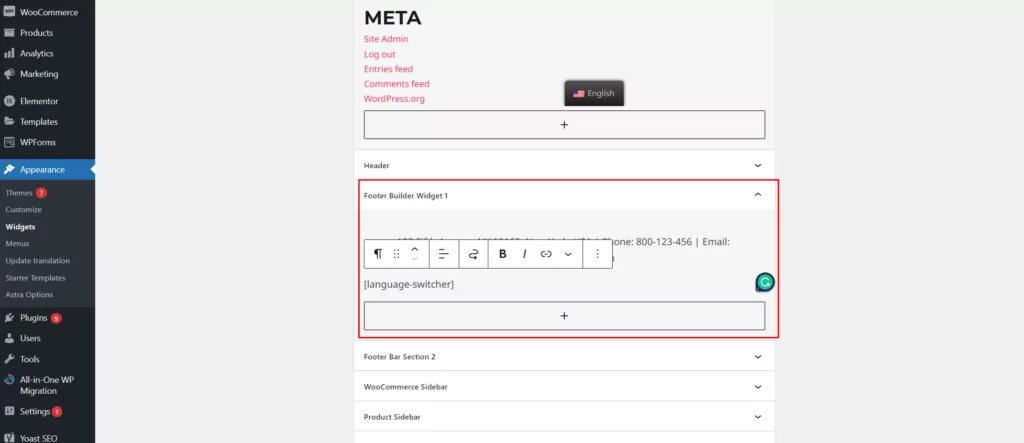
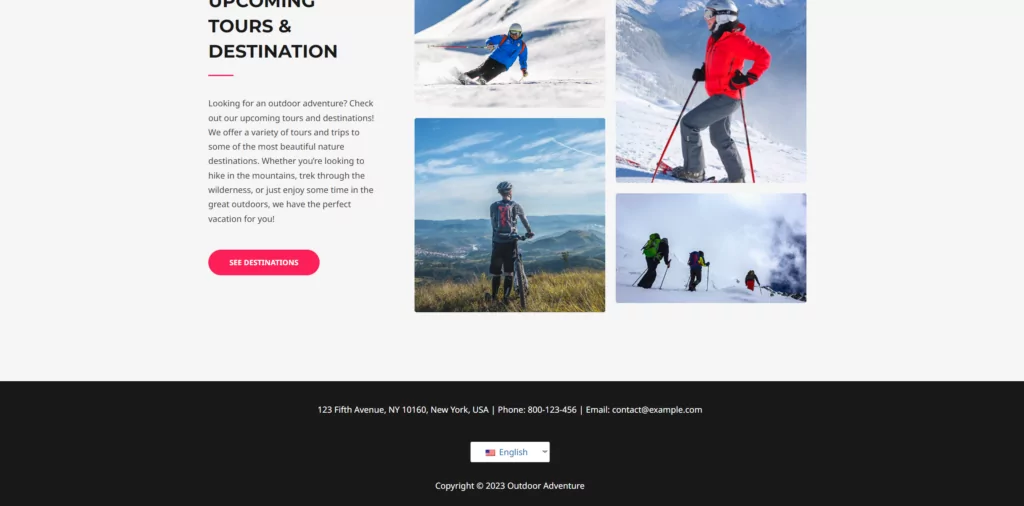
Sul front-end, il tuo sito dovrebbe mostrare un nuovo pulsante della lingua che apre un menu a discesa al passaggio del mouse:
Selettore della lingua delle voci di menu
L'opzione di voce di menu ti permetterà di aggiungere opzioni di lingua al menu di navigazione del tuo sito. Ci sono di nuovo diverse opzioni per ciò che il selettore di lingua di WordPress mostrerà. Puoi scegliere di mostrare solo le bandiere, bandiere con nomi lunghi o brevi, oppure solo nomi lunghi o brevi.
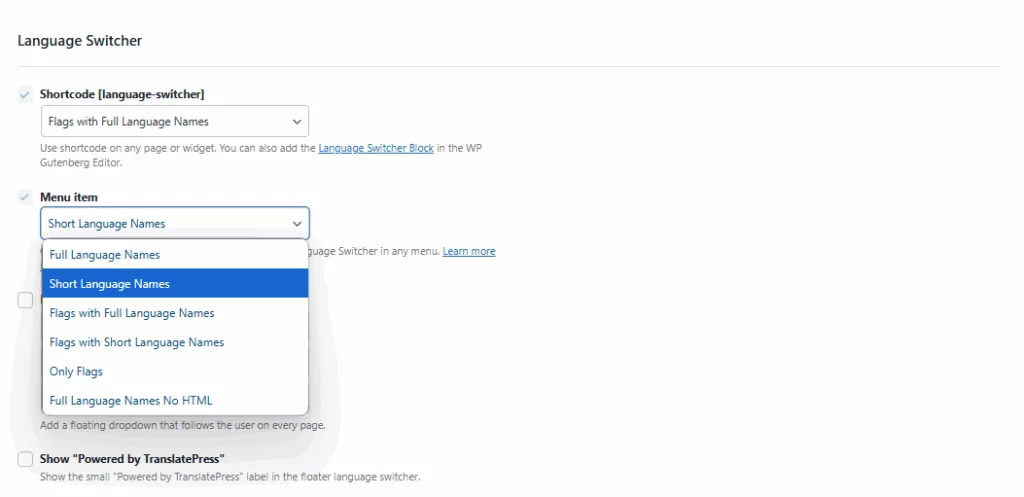
Seleziona una di queste opzioni, poi vai nel Aspetto → Menu per aggiungere l'opzione di navigazione al tuo sito. Nel Modifica menu scheda, basta fare clic Cambio lingua per selezionare tutte le caselle delle lingue desiderate. Quindi, fare clic Aggiungi al menu.
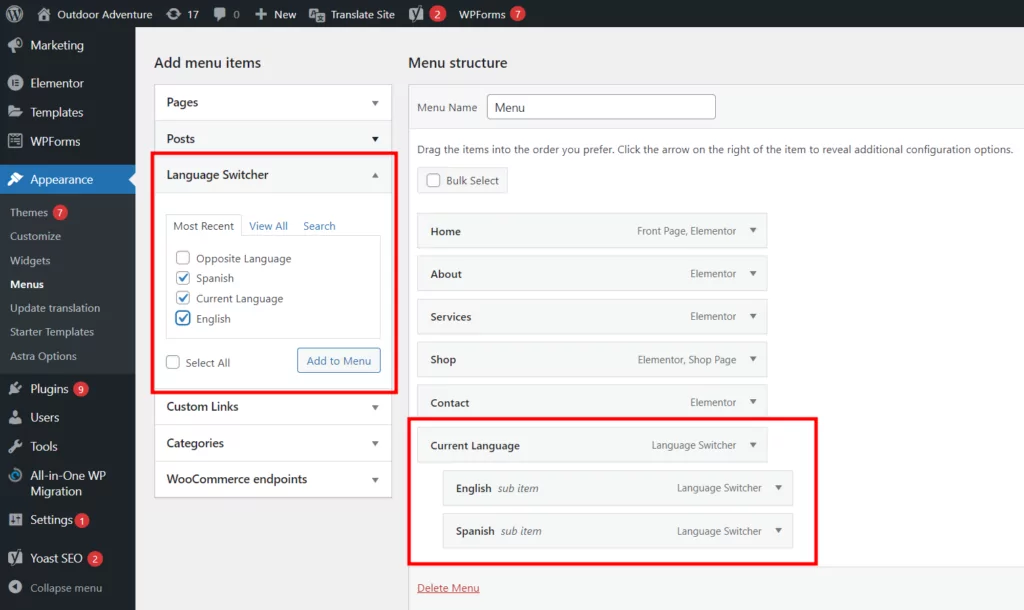
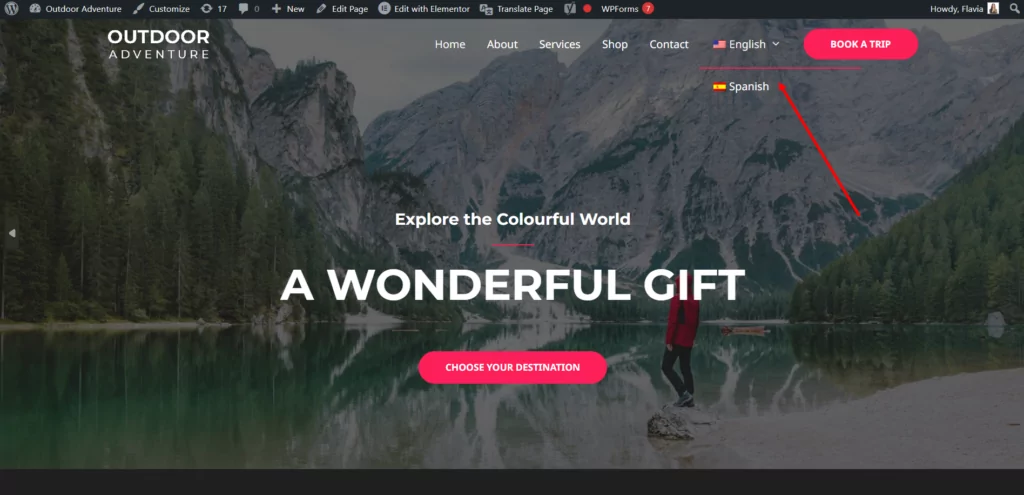
Aggiunta del Lingua corrente La voce e le voci relative alle lingue che hai scelto per il tuo menu mostreranno un classico selettore di lingua che si apre al passaggio del mouse.
Puoi anche aggiungere il Lingua opposta opzione che mostrerà un pulsante solo per la lingua secondaria. Ad esempio, se il sito web principale è in inglese, il pulsante mostrerà solo “Spagnolo” e non ci sarà alcun menu a discesa. Questo funziona solo se il tuo sito web è bilingue.
Nella pagina di visualizzazione del tuo sito web dovresti vedere una nuova voce di menu denominata "selettore di lingua", posizionata accanto alle voci di menu già presenti.
Selettore di lingua mobile
I menu a tendina fluttuanti presenti nel tuo negozio offrono agli utenti un modo pratico per selezionare la lingua preferita. Sono visibili su ogni pagina del tuo sito web. Con TranslatePress, puoi scegliere come funzionerà e come apparirà il tuo selettore fluttuante.
Potrai scegliere se mostrare il nome completo della lingua, un nome breve e una bandiera. Inoltre, puoi optare per temi scuri o chiari a seconda del design del tuo sito web. C'è anche un'opzione per determinare esattamente dove verrà mostrata la barra delle lingue.
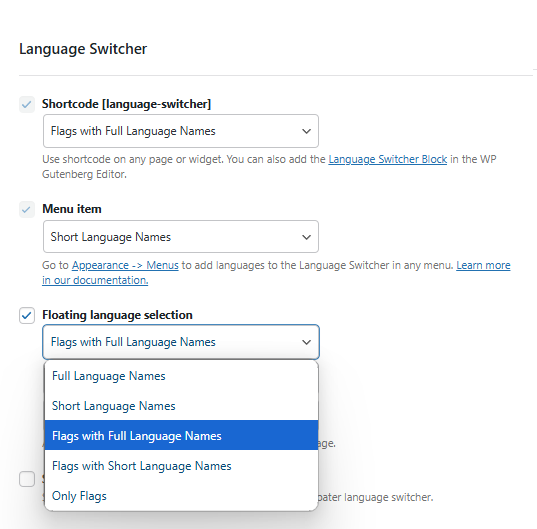
Fai le tue scelte e clicca Salva modifiche.
Una volta che hai finito, aggiorna il frontend del tuo sito e vedrai come appare la barra mobile per i tuoi visitatori:

Abbastanza semplice, vero?
Indipendentemente da quale delle tre opzioni tu scelga, hai la garanzia di offrire ai visitatori del tuo sito web un'esperienza migliore. Ricorda che puoi anche configurare il resto delle impostazioni nel plugin Translate Press. Questo ti permetterà di decidere se desideri utilizzare la traduzione automatica o meno. Per fare ciò, vai su Impostazioni → Traduzione automatica.
Una volta completata la configurazione, tutto ciò che devi fare è navigare nel tuo sito, una pagina alla volta, e queste verranno tradotte automaticamente. Potrai anche utilizzare l'editor di traduzione visiva per selezionare una determinata parte di testo e modificarla se non sei soddisfatto della traduzione automatica. Puoi trovare ulteriori suggerimenti su come creare un sito WordPress multilingue in questa guida.
I migliori consigli per utilizzare un selettore di lingua di WordPress
TranslatePress ti permette di creare facilmente e in pochissimo tempo un sito web multilingue perfetto. Tuttavia, ci sono ancora alcuni passaggi aggiuntivi che potresti voler seguire per assicurarti che il selettore di lingua del tuo sito web sia il più efficace possibile. Ecco alcuni consigli rapidi per aiutarti a partire con il piede giusto.
1. Scegli la collocazione giusta
TranslatePress ti offre piena libertà nella scelta della posizione in cui inserire il selettore di lingua del tuo sito web. La cosa migliore che puoi fare è assicurarti che i tuoi clienti possano trovare facilmente questo strumento. Se i tuoi clienti non riescono a trovare il selettore di lingua, potrebbero semplicemente cliccare sul pulsante “Indietro”.
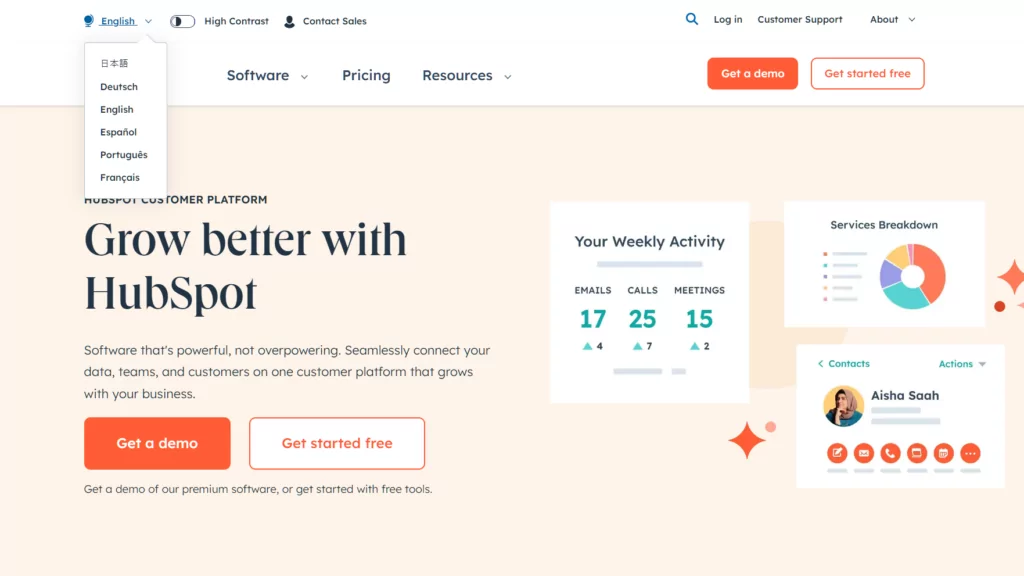
Il più delle volte, gli utenti di un sito web si aspettano di vedere le opzioni della lingua in alto o in basso nelle pagine. Aggiungere un selettore di lingua al piè di pagina o all'intestazione è solitamente una buona idea. Da una prospettiva di visibilità, l'angolo in basso a destra della pagina è solitamente l'opzione migliore. Tuttavia, non ci sono regole rigide e fisse in questo caso. Dipende tutto da ciò che funziona per i vostri clienti.
HubSpot ha posizionato il selettore della lingua sulla barra di navigazione superiore.
Assicurati che lo stile corrisponda al tuo sito
Ricorda, ogni nuovo widget o strumento che aggiungi al tuo sito web dovrebbe abbinarsi al design del tuo sito. Da una prospettiva di interfaccia utente, è importante garantire che tutto sia coerente. Presta attenzione ai colori, ai caratteri e all'aspetto generale dei tuoi pulsanti e menu.
Alcuni strumenti di selezione della lingua di WordPress richiedono di modificare il file CSS del tuo sito web o del tema per configurare l'aspetto del pulsante. TranslatePress, d'altra parte, utilizza il design esistente del tuo sito per generare un pulsante della lingua complementare. Questo significa che non devi modificare alcun codice tu stesso.
Potresti anche valutare l'idea di aggiungere al tuo sito l'icona di una lingua, ad esempio un mappamondo o un fumetto. Tuttavia, se stai visualizzando una bandiera tramite il plugin TranslatePress, non dovresti aver bisogno di un'icona aggiuntiva per migliorare la visibilità.

3. Visualizza correttamente i nomi delle lingue e le iniziali
Dopo aver aggiunto un selettore di lingua al tuo sito, avrai la possibilità di visualizzare il nome completo o l'abbreviazione della lingua. Entrambe le opzioni dovrebbero essere relativamente semplici da navigare per i tuoi visitatori. Ma ciò che è più importante è la possibilità di elencare ciascuna lingua nel suo formato nativo. Ad esempio, invece di spagnolo, useresti Español.

I lettori che usano un alfabeto diverso, come i madrelingua russi ad esempio, non riconoscerebbero necessariamente subito le versioni inglesi delle loro lingue. Utilizzare il formato corretto è fondamentale per migliorare l'esperienza utente.
Mantienilo Semplice
Se stai cercando di sviluppare un sito web globale, potresti essere tentato di aggiungere il maggior numero possibile di lingue alle tue pagine. TranslatePress ti offre effettivamente la possibilità di aggiungere un numero illimitato di lingue con i piani Pro. Tuttavia, vale la pena ricordare che un menu o un pulsante troppo complesso può influire negativamente sull'usabilità.
Più lingue includi nel tuo selettore di lingua, più lungo sarà il menu o il pulsante a tendina. All'inizio attieniti solo alle lingue che sai che i tuoi clienti utilizzano. Ricorda che puoi sempre aggiungere altre lingue in seguito, in base al feedback degli utenti.
5. Prova il rilevamento automatico della lingua
Uno dei modi migliori per migliorare l'esperienza utente sul tuo sito per i tuoi visitatori è ridurre la quantità di lavoro che devono compiere. L'implementazione del rilevamento automatico della lingua significa che non dovranno preoccuparsi di fare clic su pulsanti o trovare selettori.
Il reindirizzamento automatico della lingua consente al sito di percepire automaticamente dove si trova l'utente in base all'indirizzo IP o alle impostazioni del browser. In questo modo, la soluzione può tradurre la lingua senza alcuna ulteriore azione da parte dell'utente.
ASOS è un ottimo esempio di marchio che ha sfruttato questo approccio automatico. Il negozio rileverà automaticamente la tua posizione e ti offrirà contenuti in base a dove ti trovi.
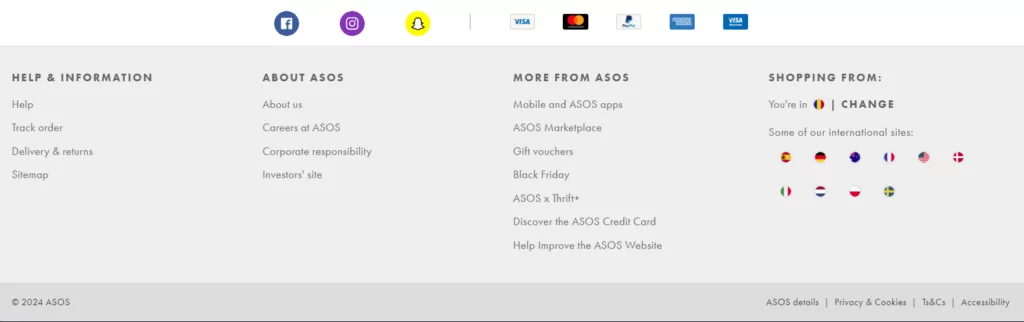
Se vuoi fare la stessa cosa sul tuo sito, puoi implementarla con TranslatePress Rilevamento automatico della lingua funzione.
Aggiungi facilmente un selettore di lingua di WordPress al tuo sito oggi
Aggiungere un selettore di lingua al tuo sito web è un modo eccellente per migliorare l'esperienza utente. Puoi fare in modo che ogni visitatore del tuo sito, ovunque provenga, possa personalizzare la propria esperienza in base alle proprie esigenze. Il risultato possono essere maggiori vendite e una migliore reputazione del marchio.
Fortunatamente, TranslatePress ti permette di aggiungere in un batter d'occhio e in modo semplice e veloce i selettori di lingua al tuo sito. Puoi scegliere tra una vasta gamma di opzioni diverse. Inoltre, puoi personalizzare il selettore di lingua come preferisci.
TranslatePress Multilingue
Hai ancora domande sui selettori di lingua dei siti web? Faccelo sapere nella sezione commenti qui sotto!


