

Dans ce post
Vous cherchez à rendre Yoast SEO multilingue ?
Yoast SEO est un excellent outil pour optimiser le référencement de votre site dans sa langue d'origine, mais Yoast SEO est monolingue, vous aurez donc besoin d'aide pour l'appliquer à plusieurs langues.
Dans cet article, vous apprendrez comment utiliser le TranslatePress plugin pour rendre Yoast SEO multilingue par :
- Traduction de toutes vos métadonnées Yoast SEO, y compris les titres SEO, les méta-descriptions, les balises Facebook et Twitter, et plus encore ;
- Créer un sitemap XML multilingue avec Yoast SEO.
Le plugin TranslatePress peut également vous aider à traduire le reste du contenu de votre site, y compris tous les contenu de votre thème et chaînes du plugin aussi.
Allons-y…
Ce dont vous avez besoin pour rendre Yoast SEO multilingue
Pour traduire le contenu de Yoast SEO, vous aurez besoin de deux choses (en plus de Yoast SEO lui-même, bien sûr) :
- TranslatePress – le plugin de base gratuit vous permet de traduire l'intégralité de votre site WordPress avec une interface visuelle facile à utiliser.
- Add-on SEO – cette extension premium pour TranslatePress vous permet d'appliquer l'interface TranslatePress aux métadonnées Yoast SEO, aux textes alternatifs des images, aux balises Facebook et Twitter, et bien plus encore. Vous pourrez également Créer un sitemap XML multilingue avec Yoast SEO.
Tu peux Téléchargez gratuitement le plugin principal TranslatePress sur WordPress.org, mais pour utiliser le module complémentaire SEO Pack, vous aurez besoin d'un version premium du plugin.
Comment traduire Yoast SEO Content
Ci-dessous, nous vous montrerons comment traduire toutes les métadonnées importantes de Yoast SEO sur votre site web multilingue.
1. Installer Yoast SEO en anglais (ou dans votre langue maternelle)
Avant de pouvoir commencer à traduire Yoast SEO, la première étape consiste à configurer tous les détails de Yoast SEO dans la langue native de votre site.
Si ce n'est pas déjà fait, vous pouvez utiliser la boîte méta habituelle de Yoast SEO comme vous le feriez normalement. Faites défiler vers le bas du contenu sur n'importe quelle page du modifier mode pour ajouter votre titre SEO et votre méta description :
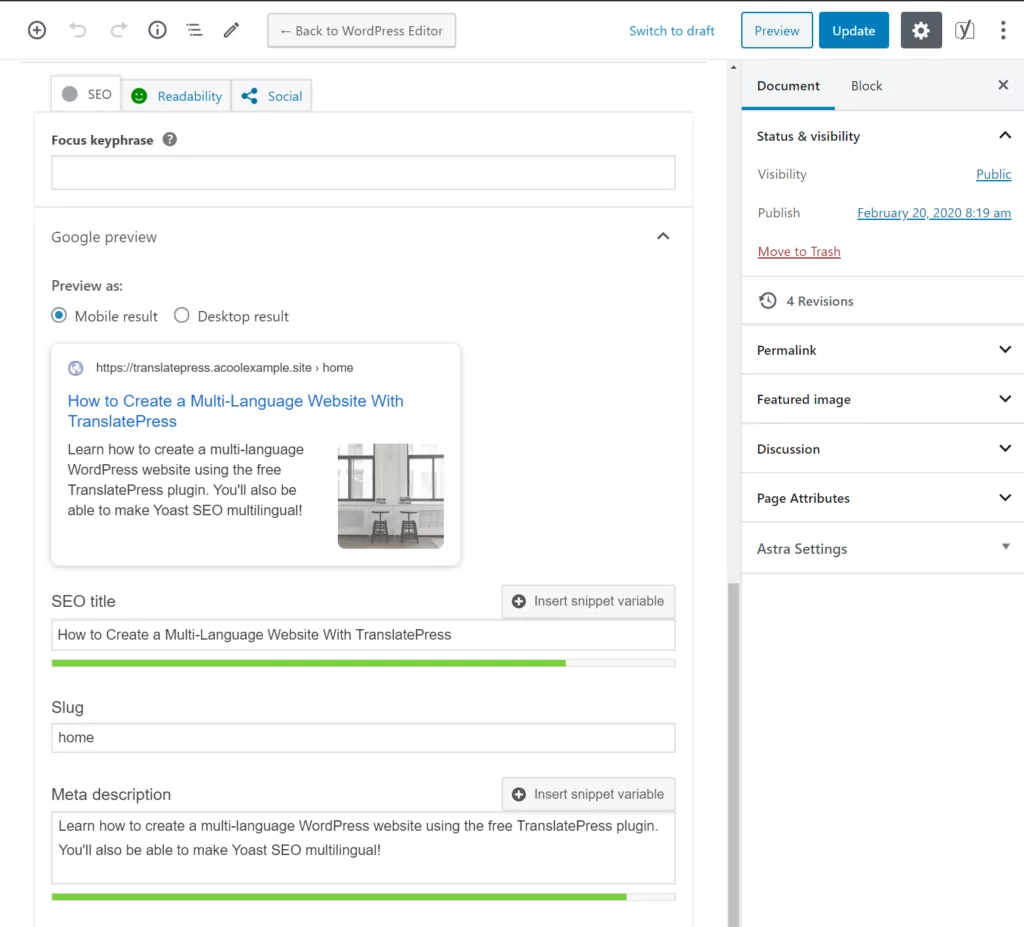
Par défaut, Yoast SEO utilisera le titre SEO et la méta description pour contrôler l'apparence de votre contenu lorsqu'il est partagé sur Facebook ou Twitter.
Si vous souhaitez modifier manuellement vos informations Facebook et Twitter, vous pouvez aller sur Social onglet de la boîte méta Yoast SEO :
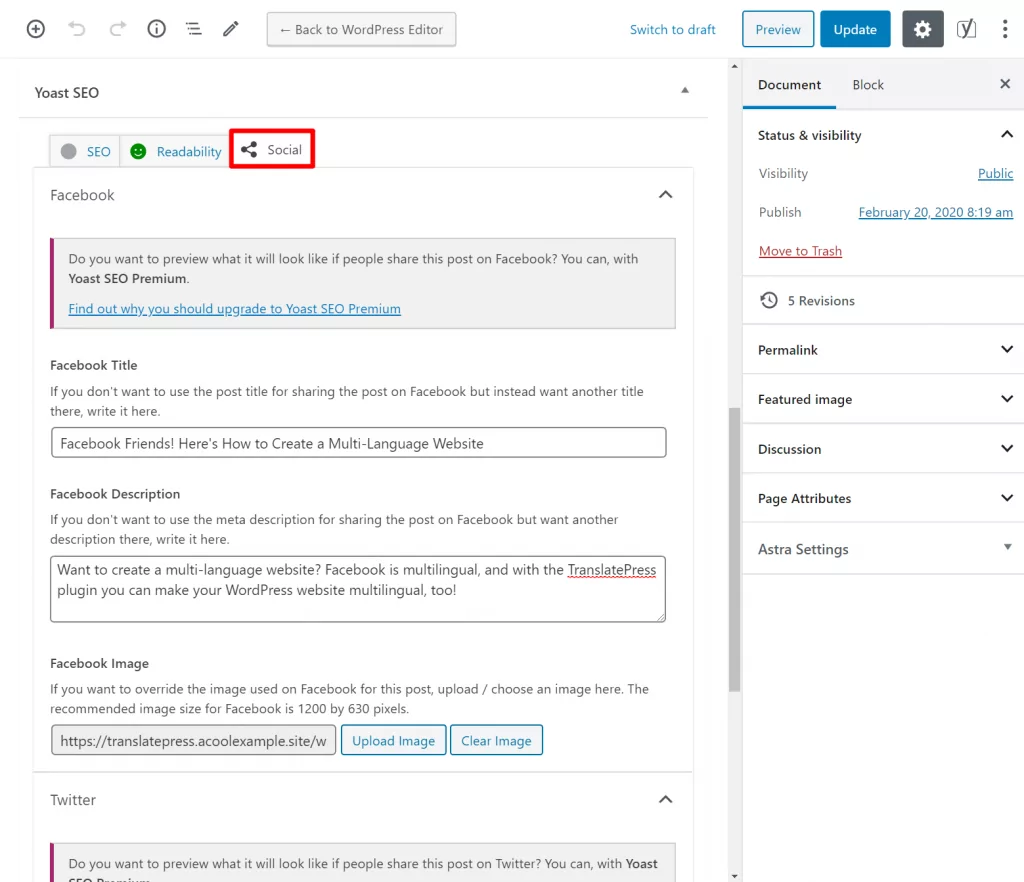
Vous pourrez traduire toutes ces informations dans les prochaines étapes.
2. Installation et configuration de TranslatePress
Une fois que vous avez configuré Yoast SEO, il est temps de rendre le tout multilingue.
Si vous n'avez pas encore traduit votre site avec TranslatePress, vous devrez installer le plugin principal TranslatePress, ainsi que la version premium Module complémentaire SEO Pack.
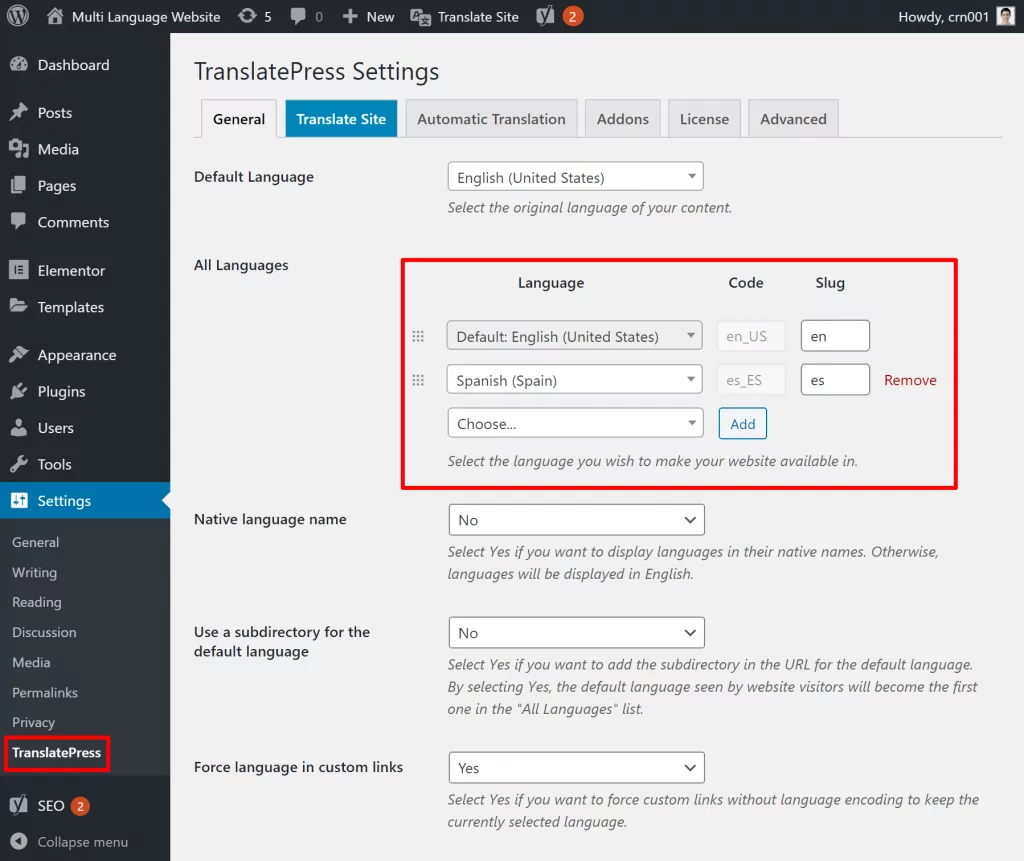
Une fois que vous avez activé le plugin et le module complémentaire, allez dans Paramètres → TranslatePress pour choisir les langues que vous souhaitez utiliser sur votre site.
Par exemple, voici à quoi ressemblerait la configuration si vous souhaitez proposer les métadonnées Yoast SEO (et le reste du contenu de votre site) en anglais et en espagnol :
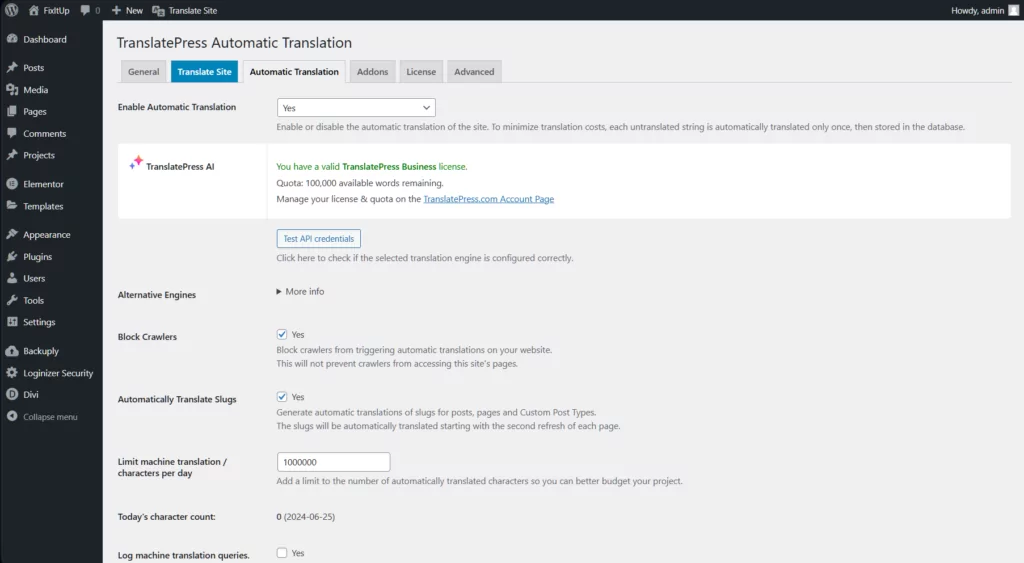
Si vous le souhaitez, vous pouvez également activer la traduction automatique, ce qui vous permettra d'utiliser la traduction automatique à partir de Google Traduction ou DeepL pour traduire votre contenu Yoast SEO (et le reste de votre site).
Il existe également une alternative plus simple : TranslatePress AI, qui ne nécessite quasiment aucun paramétrage et livre votre site web traduit en quelques secondes. Il utilise une combinaison de moteurs de traduction automatique neuronale de premier ordre, offrant aux propriétaires de sites les traductions de sites web par IA les plus précises.
Même si vous utilisez la traduction automatique, vous pourrez toujours modifier manuellement toutes les traductions de votre site.
Si vous souhaitez configurer la traduction automatique, vous pouvez le faire à partir de la Traduction automatique onglet
Pour un aperçu plus détaillé de la traduction de votre site en général, vous pouvez lire nos guides sur Comment traduire WordPress ou comment traduire automatiquement WordPress.
3. Traduire le contenu avec Yoast SEO
Maintenant, vous êtes prêt à commencer à traduire votre contenu Yoast SEO ainsi que tous les textes qui apparaissent sur votre site.
Pour commencer, allez à l'avant de votre site et ouvrez la page que vous souhaitez traduire. Ensuite, cliquez sur Traduire la page bouton de la barre d'outils WordPress pour ouvrir l'éditeur visuel TranslatePress :
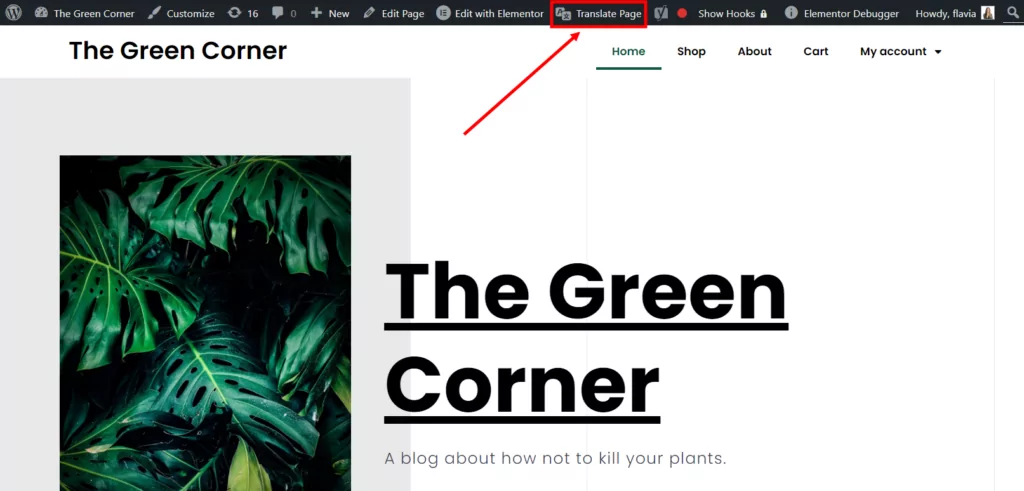
Maintenant, vous devriez voir quelque chose qui ressemble beaucoup à l'outil de personnalisation natif de WordPress. Vous verrez un aperçu en direct de votre site sur la droite et une barre latérale sur la gauche où vous pourrez gérer vos traductions.
Si vous souhaitez traduire du contenu régulier sur votre site, il vous suffit de le survoler et de cliquer sur l'icône du crayon. Ensuite, vous pourrez modifier sa traduction dans la barre latérale :
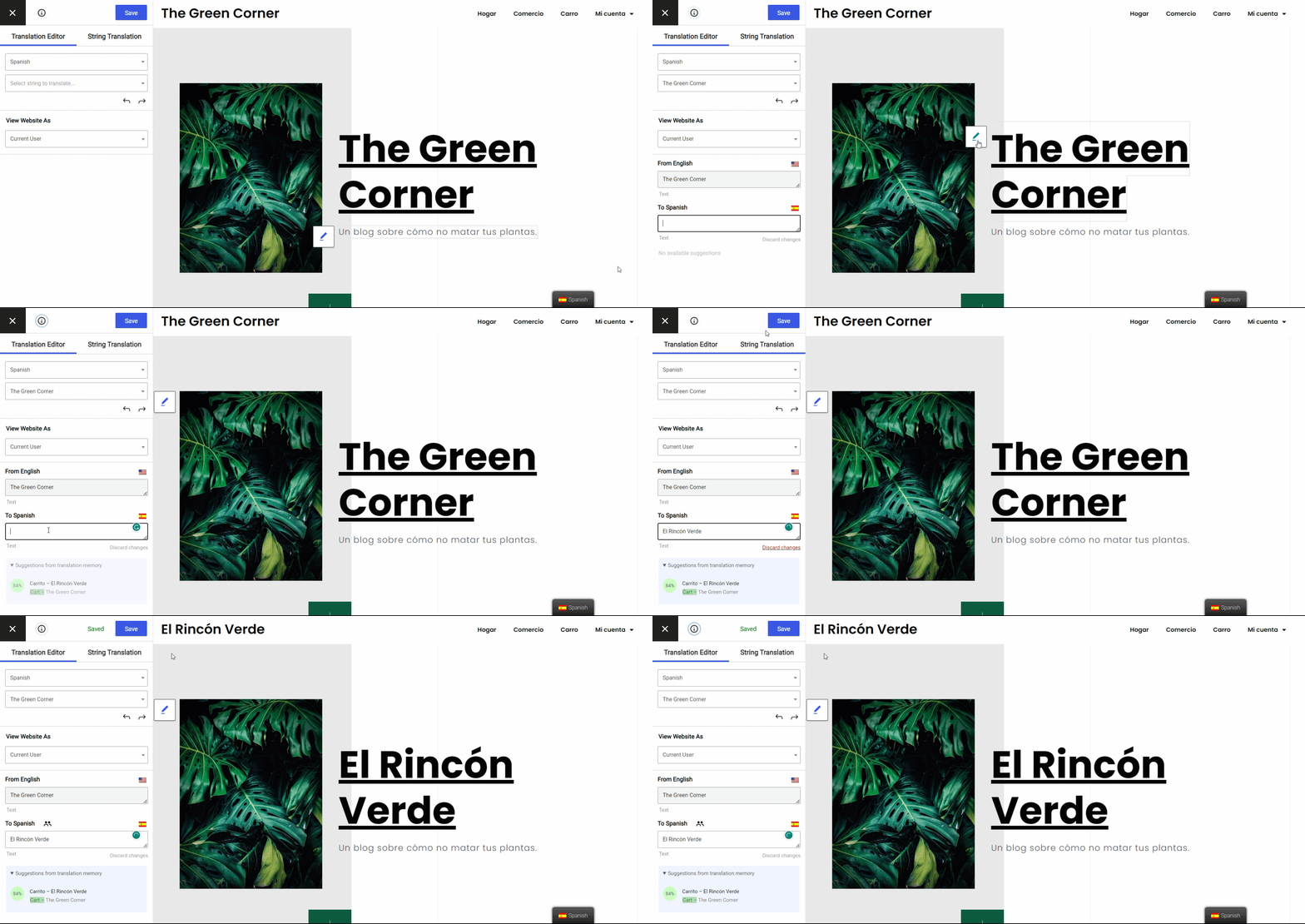
Bien sûr, les détails de Yoast SEO ne sont pas visibles sur le front-end, vous ne pourrez donc pas les survoler. Au lieu de cela, vous pouvez utiliser le Sélectionnez la chaîne à traduire… menu déroulant dans la barre latérale. Voici comment ajouter vos traductions multilingues Yoast SEO…
Titre SEO et meta description
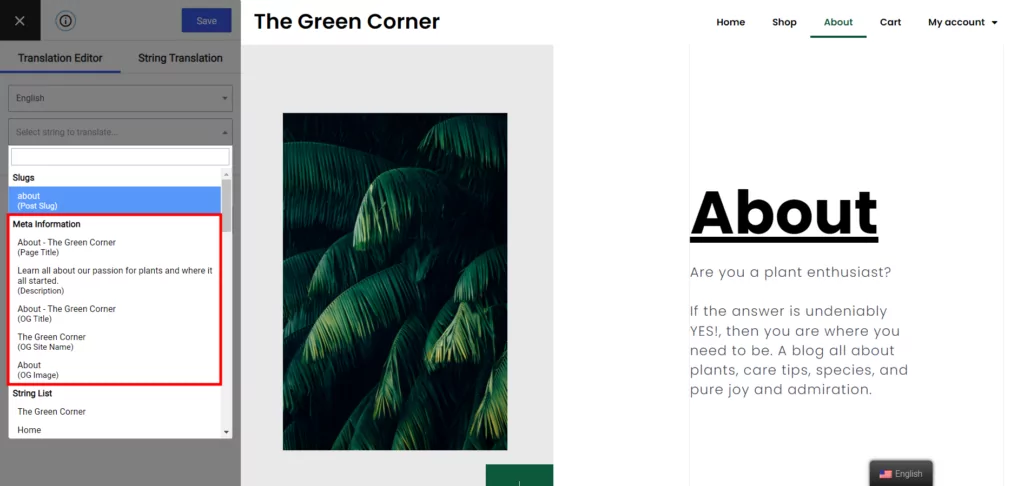
Pour accéder à votre titre SEO et à votre méta-description, ouvrez le menu déroulant et recherchez Métadonnées section, qui devrait se trouver en haut des options du menu déroulant.
Le contenu natif original pour ces champs est extrait directement de Yoast SEO pour cette page spécifique.
Pour commencer la traduction, sélectionnez le contenu que vous souhaitez traduire :
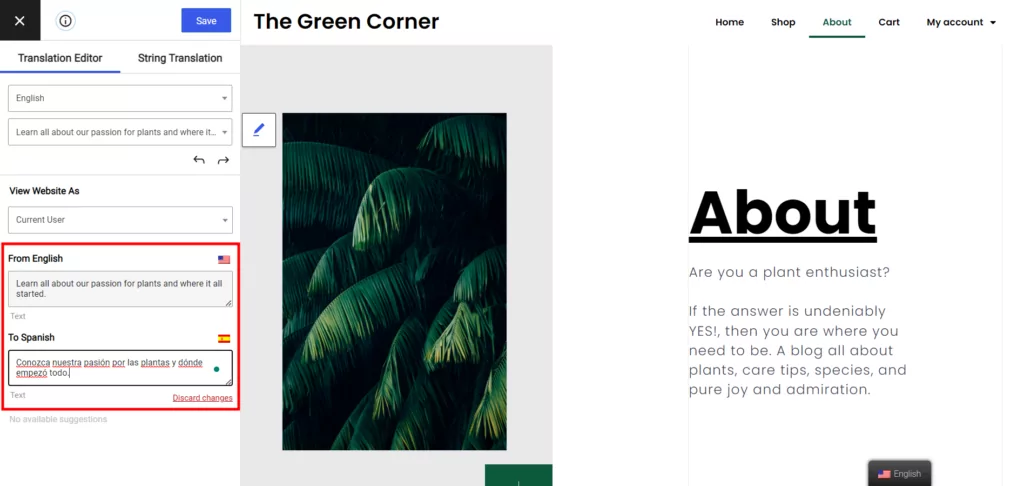
Ensuite, vous pourrez modifier la traduction dans la barre latérale :
Traduire les informations de Facebook et Twitter
Pour traduire vos informations Open Graph afin de contrôler les descriptions Facebook et Twitter, le processus est identique.
Lorsque vous ouvrez le menu déroulant, vous trouverez également du contenu pour “ OG… ” (Facebook) et “ Twitter… ” :
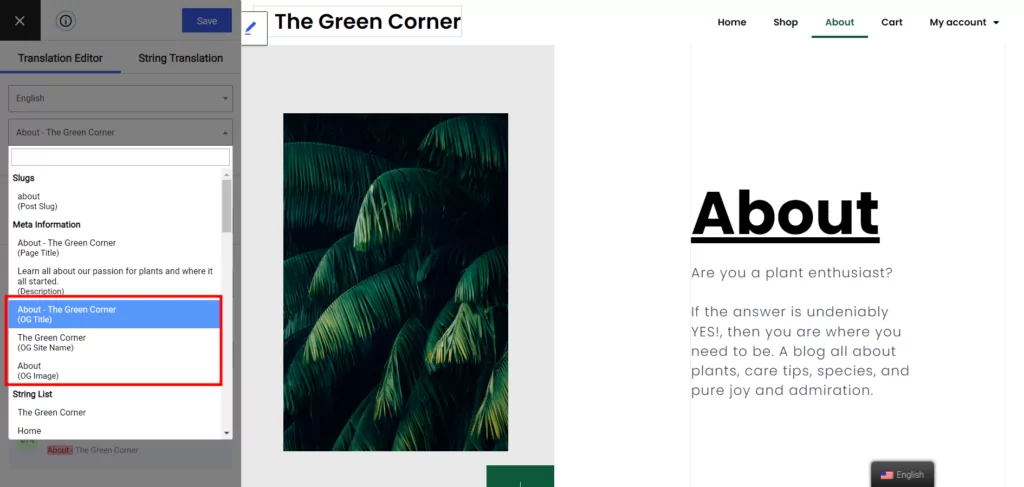
Encore une fois, ces informations proviennent directement du Social onglet dans Yoast SEO.
Traduire les balises alt des images
Les balises alt d'image ne sont techniquement pas une fonctionnalité de Yoast SEO, mais elles sont une importante partie de SEO multilingue donc nous pensons qu'il vaut la peine de les couvrir également.
Pour traduire le texte alternatif d'une image, survolez l'image que vous souhaitez modifier et cliquez sur l'icône en forme de crayon bleu. Ensuite, vous pourrez modifier le texte alternatif dans la barre latérale. Vous pourrez également changer le fichier image lui-même en fonction de la langue d'un visiteur.
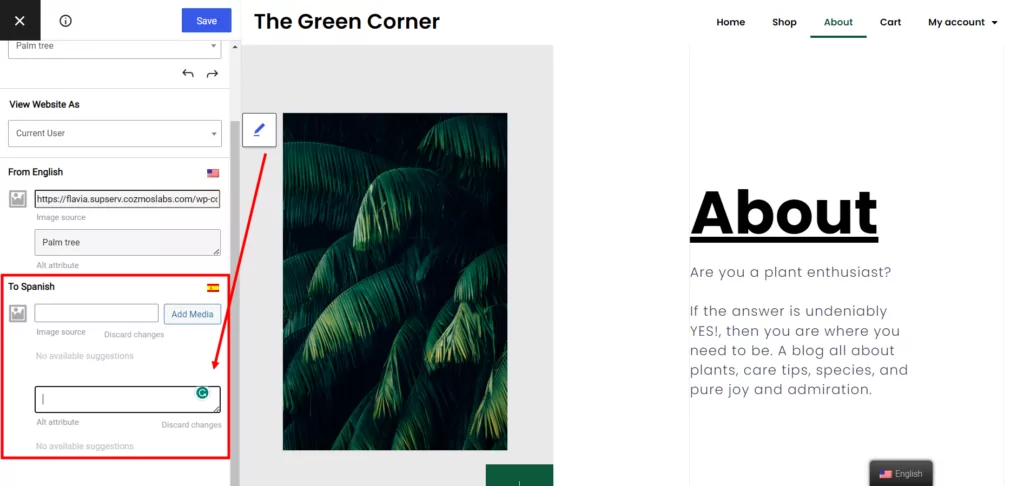
Remarque – vous ne pourrez traduire le texte alternatif que si vous avez déjà défini le texte alternatif dans votre langue d'origine. Si vous n'avez pas spécifié de texte alternatif pour les images dans la langue native de votre site, vous ne verrez pas le champ pour le traduire.
Slug d'URL
Votre slug d'URL est un autre élément qui ne provient pas directement de Yoast SEO, mais qui jouera tout de même un rôle important dans l'optimisation de votre site pour le SEO multilingue.
À traduire la slug d'URL d'un contenu, utilisez la liste déroulante pour sélectionner le Slug de publication de la Limaces section :
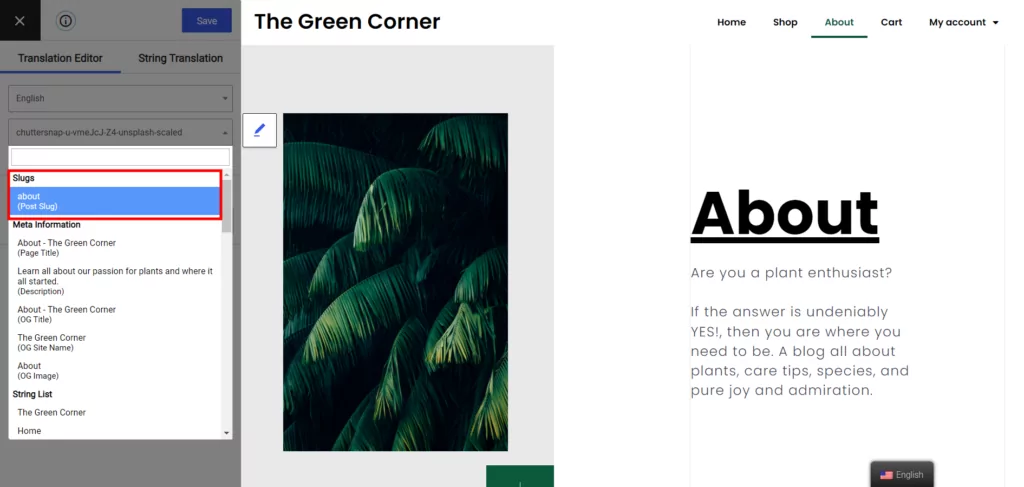
Ensuite, vous pouvez modifier la partie de l'URL (slug) dans la barre latérale.
Si vous avez beaucoup de slugs d'URL que vous souhaitez traduire et que vous voulez gagner un peu de temps, vous pouvez utiliser le Chaîne de traduction Interface pour accéder à tous vos slugs en un seul endroit.
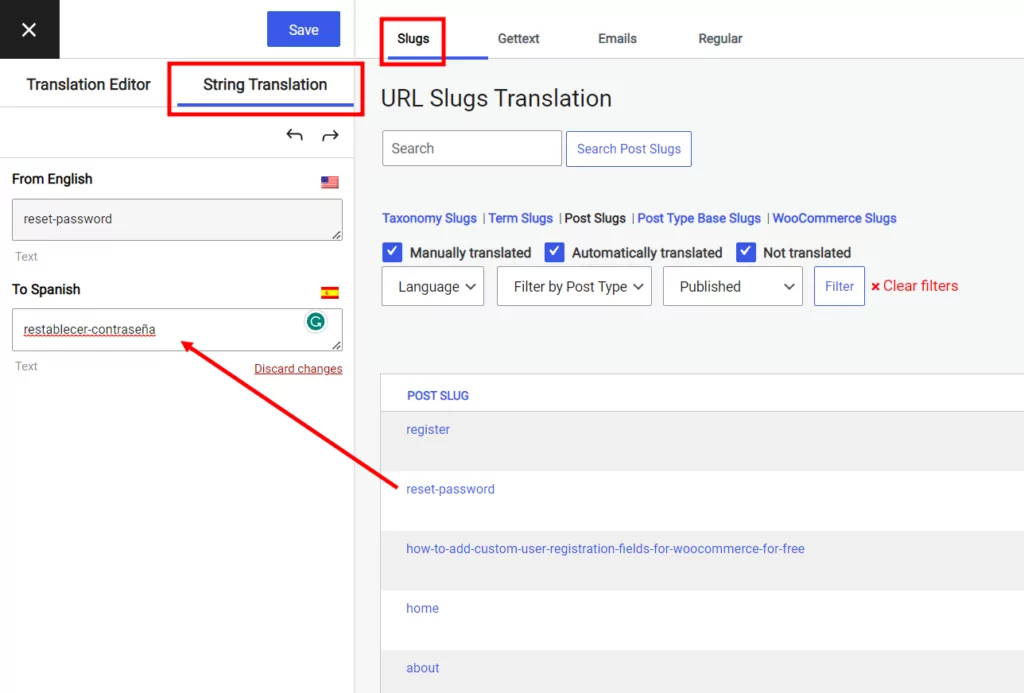
Vous pouvez filtrer les identifiants qui ont déjà été traduits et utiliser toutes sortes d'autres filtres pour identifier plus facilement les chaînes que vous recherchez.
Voici à quoi ressemble votre contenu Yoast SEO traduit
Pour vous montrer à quel point Yoast SEO est désormais multilingue, nous devons jeter un œil au code, qui est l'endroit où Yoast SEO contrôle vos détails SEO et vos descriptions de médias sociaux.
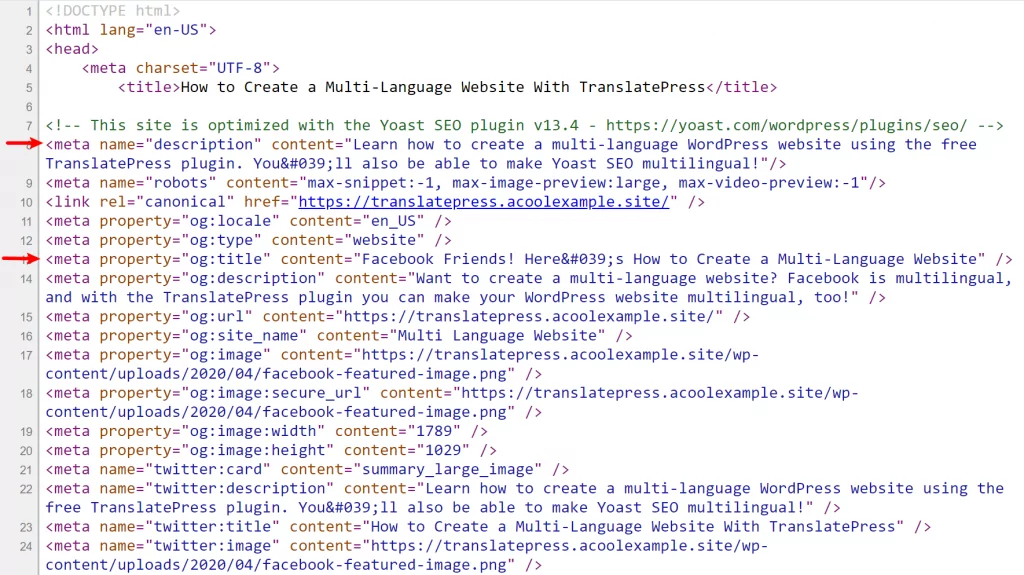
Lorsque vous affichez la version anglaise de la page, voici à quoi ressemble le contenu de Yoast SEO dans le code source :
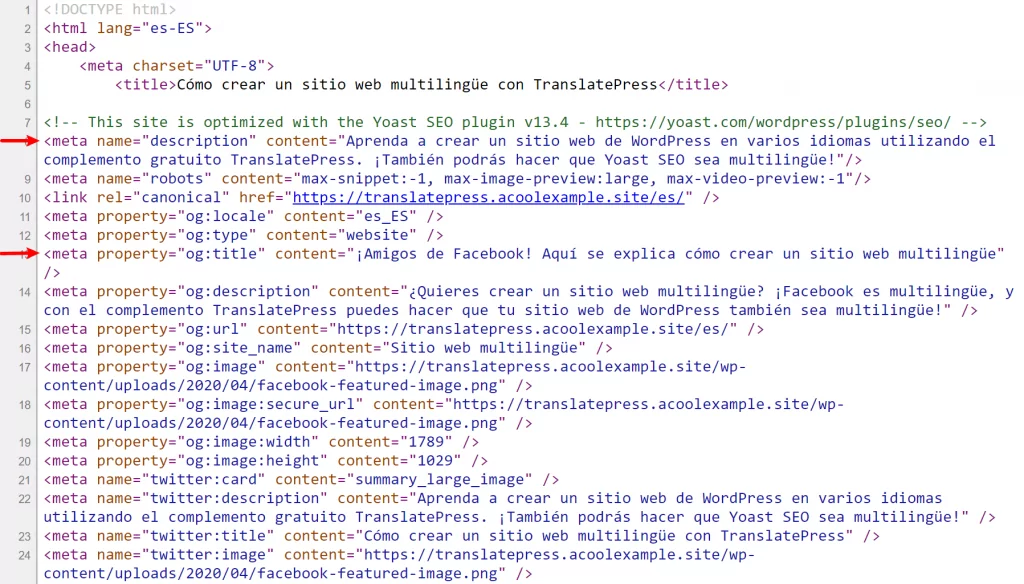
Et lorsque vous passez à la version espagnole, vous pouvez voir comment Yoast SEO propose le contenu traduit à la place :
Et voilà ! Vous venez de rendre Yoast SEO multilingue.
Bonus : Plan du site multilingue avec Yoast SEO
En plus de traduire les métadonnées de chaque élément de contenu, TranslatePress et l'extension SEO Pack peuvent également vous aider à transformer votre plan de site Yoast SEO monolingue en un plan de site XML multilingue.
Un sitemap multilingue est comme un sitemap classique, mais il divise également votre site par langue.
Avec un sitemap multilingue, vous pouvez aider Google et d'autres moteurs de recherche à découvrir entièrement votre site dans chaque langue que vous proposez, plutôt que seulement dans votre langue maternelle.
TranslatePress intègre nativement Yoast SEO (ainsi que d'autres plugins SEO populaires. Vous n'avez pas besoin d'effectuer d'action manuelle ; votre sitemap multilingue commencera à fonctionner immédiatement.
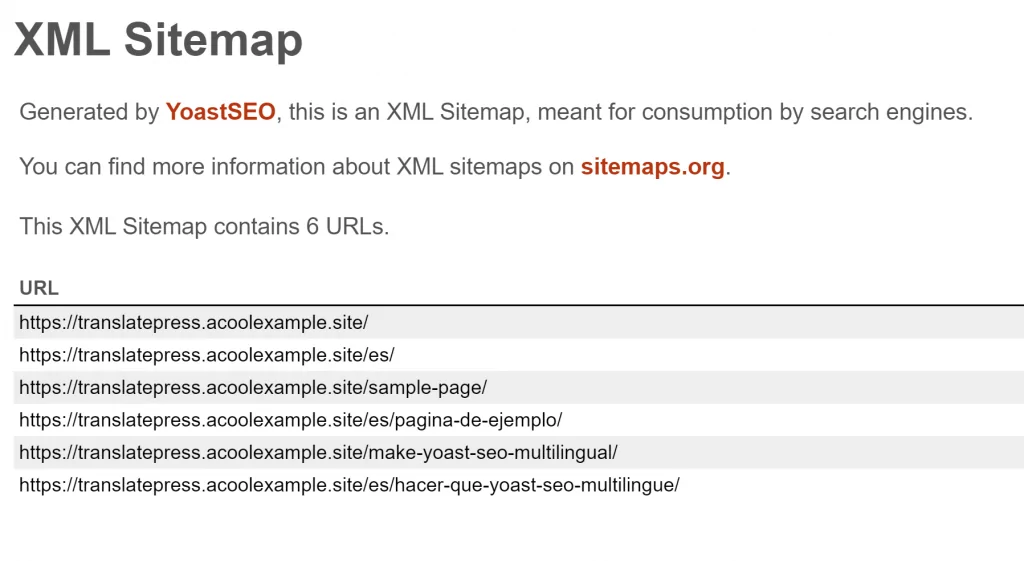
Si vous ouvrez votre plan du site (votresite.com/sitemap.xml), vous constaterez que TranslatePress intègre automatiquement l'ensemble de votre contenu multilingue dans le plan du site de Yoast SEO :
Rendez Yoast SEO multilingue dès aujourd'hui
Yoast SEO est l'un des meilleurs outils pour vous aider à optimiser votre site WordPress pour les moteurs de recherche. Cependant, il fonctionne uniquement dans la langue maternelle de votre site.
Si vous voulez que Yoast SEO fonctionne pour n'importe quel site WordPress multilingue, vous pouvez l'associer à TranslatePress et son module complémentaire SEO Pack.
Vous pourrez traduire tout votre contenu Yoast SEO dans un nombre illimité de nouvelles langues grâce à l'interface visuelle intuitive que vous avez vue ci-dessus. La traduction de vos métadonnées SEO garantira que votre contenu traduit se classe dans plusieurs langues.
TranslatePress Multilingue
Vous pouvez également utiliser la traduction automatique de Google Traduction ou DeepL pour traduire automatiquement toutes vos métadonnées Yoast SEO, y compris vos slugs d'URL et le texte alternatif de vos images.
Commencez à classer dans plusieurs langues dès aujourd'hui !
Avez-vous encore des questions sur la façon de rendre Yoast SEO multilingue ? Faites-le nous savoir dans les commentaires !
Si vous avez trouvé ce message utile, consultez notre Chaîne YouTube, où nous téléchargeons constamment des tutoriels vidéo courts et faciles à suivre. Vous pouvez également nous suivre sur Facebook et Twitter pour être le premier à savoir chaque fois que nous publions.



Salut !
1) Puis-je utiliser des mots-clés différents ?
2) Est-il possible de vérifier la lisibilité du texte traduit de la même manière que dans la première langue ?
3) Y a-t-il une option pour vérifier s'il y a suffisamment de mots-clés dans le texte traduit de la même manière que dans la première langue ?
Merci !