
Dans ce post
Si votre site Web a une présence mondiale, vous vous demandez peut-être comment atteindre au mieux l'ensemble de votre public et faire en sorte que chacun se sente chez soi. Proposer un contenu localisé dans les langues maternelles de vos utilisateurs est peut-être la solution. Une façon d'y parvenir est d'utiliser le multisite WordPress pour créer un réseau multilingue.
Multisite permet aux utilisateurs de créer un réseau de sites WordPress connectés et de les gérer tous à partir d'un seul tableau de bord. Ils partagent de nombreuses ressources, telles que des extensions et des thèmes, ce qui simplifie la création et la maintenance de tous vos sites.
Dans cet article, nous vous présenterons la fonctionnalité multisite de WordPress et aborderons ses avantages et ses inconvénients pour le contenu multilingue. Ensuite, nous vous guiderons tout au long du processus pour l'utiliser afin de créer des variations de votre site Web en plusieurs langues. C'est parti !
Les avantages et les inconvénients de l'utilisation de Multisite pour votre site Web multilingue
Avant de plonger dans la configuration du multisite, récapitulons rapidement ce que c'est exactement et examinons certains des avantages et des inconvénients de cette approche pour création d'un site multilingue.
Le multisite WordPress est un type d'installation WordPress qui permet aux utilisateurs de créer et de gérer plusieurs sites WordPress à partir d'un seul tableau de bord. La centralisation des paramètres et des ressources partagées telles que les extensions et les thèmes simplifie grandement la gestion de l'ensemble du réseau.
En ce qui concerne la construction d' site web multilingue, l'élément important à garder à l'esprit est qu'un multisite n'est pas simplement différentes versions du même site. Il s'agit en fait d'un réseau de sites web distincts en différentes langues gérées depuis un emplacement central. Cette configuration présente de nombreux avantages et inconvénients distincts.
Les avantages du multisite pour le contenu multilingue
Le plus grand avantage d'utiliser WordPress multisite pour créer un réseau multilingue est que, les sites étant distincts, vous pouvez avoir un contenu entièrement différent sur chacun d'eux, plutôt que de simplement traduire les mêmes pages dans différentes langues. Cela vous permet de concevoir des sites véritablement localisés qui répondent aux différentes préférences culturelles à travers le monde.
Un autre grand avantage du multisite est que vous pouvez choisir la structure de vos sites. Vous pouvez utiliser des sous-domaines, des sous-dossiers ou même des noms de domaine de premier niveau complètement différents (tels que ysite.ru, ysite.de, et ainsi de suite).
C'est possible grâce à Mappage de domaine, une fonctionnalité WordPress qui peut rediriger automatiquement les utilisateurs vers des adresses différentes lorsqu'ils visitent certaines parties de votre site. Avoir des URL distinctes pour chaque site permet à vos visiteurs de naviguer beaucoup plus rapidement vers la bonne page.
Vous aussi pas besoin de plugin pour configurer votre site multilingue lors de l'utilisation d'un multisite. Mais c'est à la fois une bénédiction et une malédiction, nous y reviendrons donc plus tard.
Les inconvénients de Multisite pour le contenu multilingue
Les principaux avantages d'un réseau multisite reposent principalement sur le fait que chaque site est distinct. Cependant, cette structure comporte également certains inconvénients.
La première concerne la facilité d'utilisation. Nous avons mentionné que le multisite est plus simple à gérer que plusieurs sites WordPress. Cependant, il est également plus plus complexe que la gestion d'un seul site.
Par exemple, bien que tous les sites du réseau partagent les thèmes et les extensions, ils doivent généralement encore être activés et configurés pour chacun d'eux individuellement. De plus, toutes les extensions ne fonctionnent pas bien avec le multisite.
De même, chaque modification de contenu sur le site principal doit être reproduite manuellement sur tous les autres sites. Bien qu'il existe des plugins capables d'automatiser une partie de cela, il y aura toujours au moins quelques une intervention manuelle est requise. Cela vaut doublement pour les situations où vous souhaitez que vos sites aient un contenu unique.
Enfin, la traduction des sites d'un réseau multisite peut être un véritable casse-tête. Il existe de nombreuses options pour faciliter cette tâche, mais aucune d'entre elles n'est idéale.
En raison de ces inconvénients, il existe de nombreux cas où le multisite n'est pas la meilleure solution pour créer un site multilingue. Dans de tels scénarios, nous vous recommandons d'examiner un plugin de traduction tel que TranslatePress. Ceci peut être un beaucoup solution plus simple si vous n'avez pas besoin de sites séparés pour chaque langue.
TranslatePress Multilingue
Comment configurer WordPress Multisite pour des sites multilingues (en 5 étapes)
Si vous pensez que l'utilisation de WordPress multisite pour créer un réseau multilingue est la meilleure solution pour vous, nous avons ce qu'il vous faut. Le processus peut se résumer aux cinq étapes ci-dessous.
Étape 1 : Créer un réseau multisite
D'abord, vous devez créer le réseau multisite qui hébergera vos sites. Vous avez ici deux options, selon votre situation : convertir un site existant en multisite ou créer une nouvelle installation à partir de zéro.
Convertir un site existant en multisite
Si vous possédez déjà un site Web WordPress, vous pouvez assez facilement le convertir en un réseau multisite. Le processus implique de manipuler un peu de code et d'accéder au système de fichiers de WordPress, mais ce n'est pas trop complexe.
Pour commencer, assurez-vous d'avoir une sauvegarde récente sous la main au cas où. Vous devez également désactiver tous vos plugins jusqu'à ce que le processus soit terminé.
Ensuite, connectez-vous à votre serveur à l'aide d'un client FTP (File Transfer Protocol) ou du gestionnaire de fichiers de votre hébergeur. Si vous avez besoin d'un client FTP, nous vous recommandons FileZilla. Une fois que vous avez accédé à vos fichiers, ouvrez wp-config.php.
Ajoutez le code suivant au bas du fichier, au-dessus de la ligne qui indique : “ C'est tout, arrêtez d'éditer ! Bon blogging ” :
/* Multisite */
define( 'WP_ALLOW_MULTISITE', true );
Ensuite, enregistrez votre fichier. Vous devriez maintenant voir un nouveau Configuration réseau option dans votre tableau de bord WordPress sous Outils. Cliquez dessus pour ouvrir l'écran de configuration réseau :
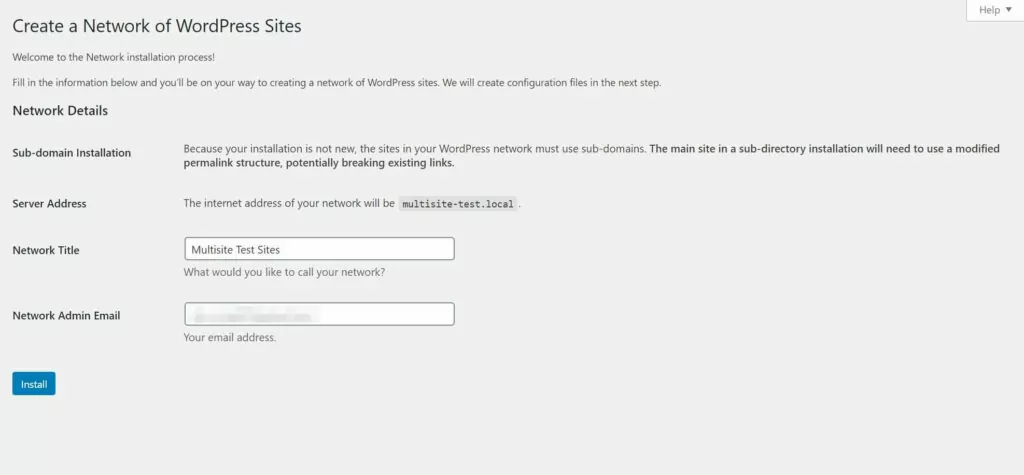
Vous pouvez voir des options légèrement différentes sur cet écran, selon votre configuration. Allez-y et remplissez ou modifiez les champs nécessaires, puis cliquez sur Installer.
Vous devriez maintenant voir un écran contenant des instructions supplémentaires. Ces modifications devront être faites manuellement :
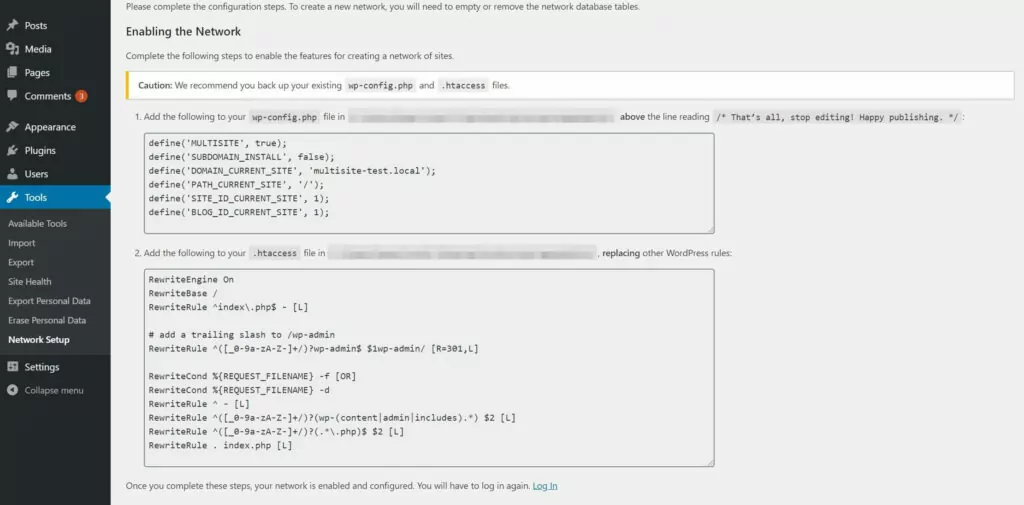
Encore une fois, les instructions exactes que vous voyez peuvent être légèrement différentes, car ces extraits de code sont spécifiques à chaque installation. Allez-y et faites les modifications nécessaires, puis cliquez sur le lien pour vous reconnecter à votre tableau de bord.
Vous devriez maintenant en avoir un nouveau Mes sites élément dans la barre latérale et la barre d'outils WordPress :
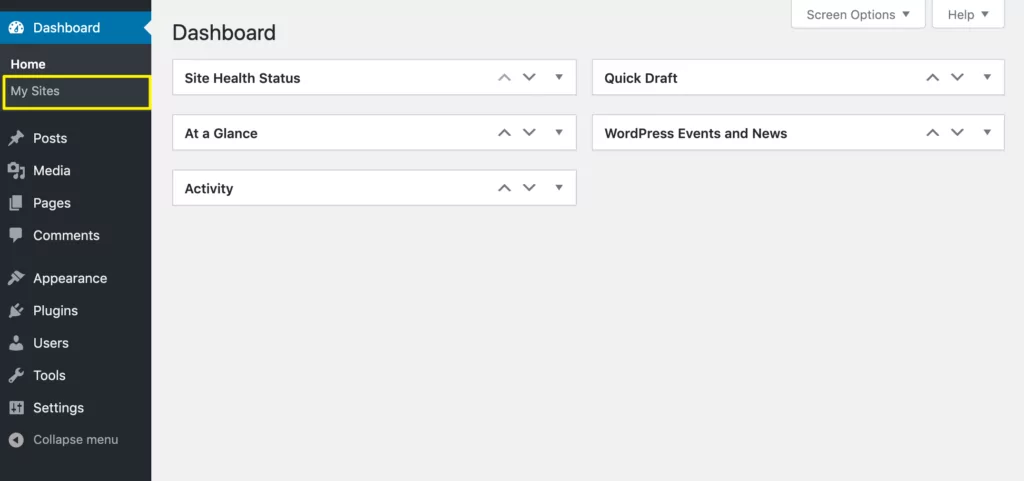
Ceux-ci vous permettent d'accéder aux sites de votre réseau et à votre tableau de bord réseau. N'oubliez pas de réactiver vos extensions !
Créer une nouvelle installation WordPress Multisite
Si vous créez une nouvelle installation de WordPress, le processus est beaucoup plus simple. Lorsque vous installez WordPress via l'installateur Softaculous dans cPanel, cochez simplement le Activer le Multisiteboîte
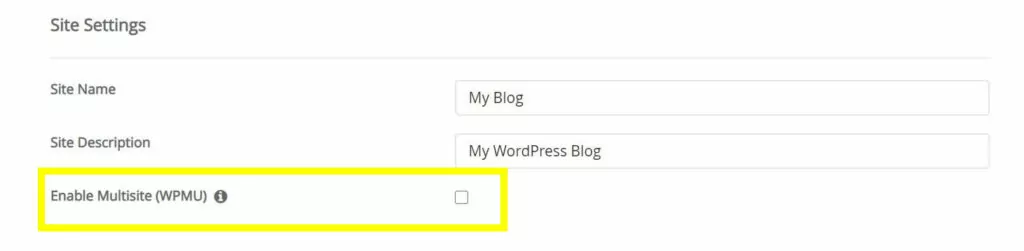
Si vous installez WordPress en utilisant une autre méthode – telle qu'une installation manuelle ou un processus en un clic via votre hébergeur – vous pouvez toujours activer le multisite en modifiant votre wp-config.php déposer comme décrit ci-dessus.
Étape 2 : Localisez vos sous-sites
Maintenant que vous avez activé le multisite, il est temps de configurer chacun de vos sous-sites. Tout d'abord, si vous devez créer des sites supplémentaires dans votre réseau, survolez Mes sites dans la barre d'outils WordPress et naviguez vers Administrateur réseau → Sites:
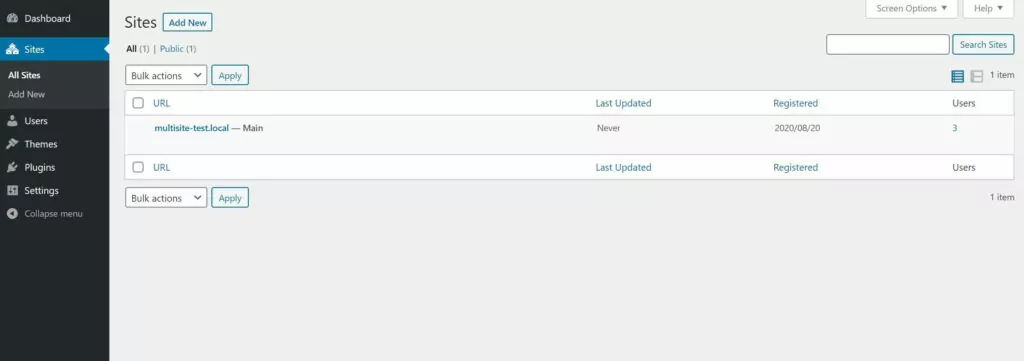
Ici, vous pouvez voir tous les sites de votre réseau. Si vous devez ajouter un nouveau site, il vous suffit de cliquer sur le Ajouter un nouvel élément bouton et remplissez les détails nécessaires.
Une fois que tous vos sites sont prêts, rendez-vous sur le tableau de bord de votre premier site en cliquant sur son nom dans le Mes sites menu. Ensuite, accédez à Paramètres → Général:
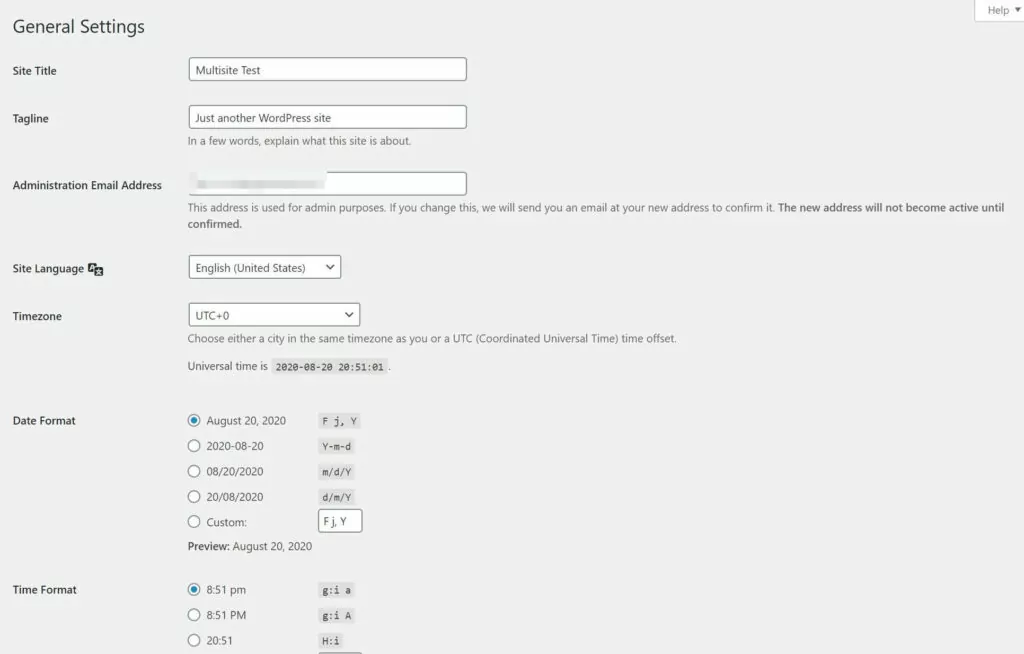
C'est ici que vous configurerez les options de localisation. Vous voudrez vous assurer que les paramètres correspondent à la région des visiteurs que vous attendez sur ce site. La langue est l'option la plus évidente, mais n'oubliez pas de modifier également les formats d'heure et de date ainsi que le fuseau horaire, si nécessaire.
Lorsque vous avez terminé, assurez-vous de cliquer sur Enregistrer les modificationsen bas. Répétez ce processus pour chaque site de votre réseau.
Étape 3 : Importez ou créez votre contenu
Une fois vos nouveaux sites ajoutés et localisés, il est temps de configurer votre thème. Assurez-vous d'en trouver un qui offre un support multilingue. Le répertoire de thèmes WordPress en propose un certain nombre gratuitement, options prêts pour la traduction disponible.
Il y en a aussi d'excellents thèmes premium qui sont prêts pour une utilisation multilingue. Une fois que vous en avez installé un qui répond à vos besoins, la prochaine étape consiste à importer votre contenu. Si vous n'avez pas encore de contenu à importer, vous pouvez passer directement à l'étape suivante.
La meilleure façon de procéder est de remplir d'abord le site principal de votre réseau. Vous pourrez ensuite l'utiliser comme point de départ pour traduire le contenu dans d'autres langues.
Pour importer du contenu existant, rendez-vous sur le tableau de bord de votre site principal et accédez à Outils → Exporter. Ici vous téléchargez un .xml fichier contenant votre contenu.
Ensuite, passez à l'un de vos autres sites et accédez à Outils → Importer → WordPress.Cliquez sur Installer si nécessaire, puis cliquez sur Exécuter l'importateur:
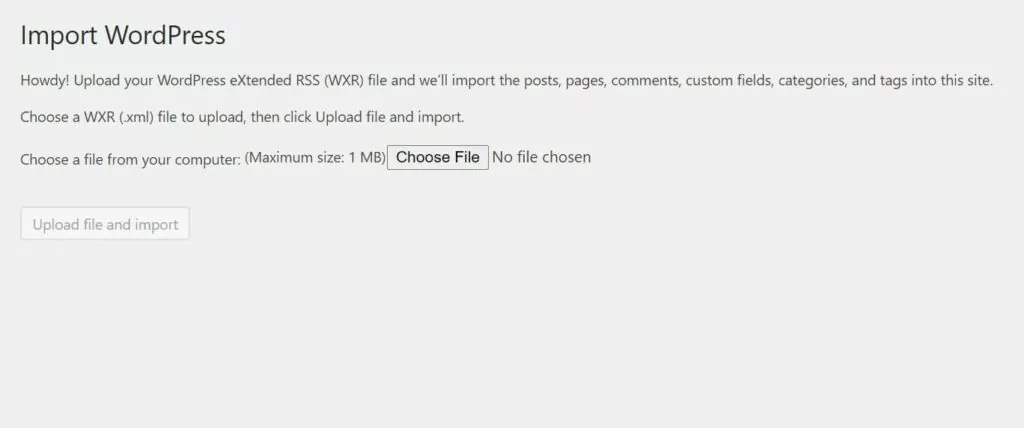
Sélectionner Choisir un fichier et téléchargez le .xml fichier que vous avez exporté, puis cliquez sur Télécharger le fichier et l'importer. Suivez toutes les instructions que vous recevez, et lorsque l'importation sera terminée, vous aurez le contenu de votre site principal sur votre nouveau site.
Si tous vos sites doivent présenter le même contenu dans des langues différentes, vous pouvez répéter le processus d'importation pour chacun afin de les alimenter rapidement tous.
Étape 4 : Traduisez votre contenu
Une fois que tous vos sites sont alimentés en contenu, l'étape suivante consiste à traduire chacun d'eux. Vous avez ici quelques options. Vous pouvez traduire le contenu vous-même manuellement, automatiser la traduction avec un logiciel, ou vous pouvez sous-traiter le travail à un tiers.
L'externalisation est définitivement la solution la plus simple, mais bien sûr, ce sera aussi la le plus cher. Si vous ne trouvez pas de service de traduction professionnelle qui vous convienne, vous pouvez également essayer de faire appel à des indépendants via des sites tels que Fiverr.
Pour la traduction manuelle, il n'y a vraiment pas de raccourci ; cela va demander beaucoup de travail. De plus, vous devrez maîtriser parfaitement chaque langue dans laquelle vous souhaitez traduire votre contenu.
En ce qui concerne les logiciels, sachez simplement que la qualité de la traduction peut varier énormément d'un service à l'autre. Quel que soit votre choix, vous devriez absolument relire le contenu avant de le publier pour vous assurer que tout est correct, en particulier s'il s'agit de votre première utilisation du logiciel de votre choix.
Enfin, n'oubliez pas les petits détails – Menus, texte de pied de page, widgets, et d'autres petites parties de votre site sont faciles à négliger. Ces éléments sont essentiels pour créer une expérience cohérente, il est donc payant d'être minutieux.
Étape 5 : Définissez vos cibles géographiques pour les principaux moteurs de recherche
À ce stade, la traduction étant terminée, vos sites multilingues devraient être prêts à être mis en ligne. Il vous reste toutefois une dernière chose à faire. Il est essentiel d'indiquer aux moteurs de recherche à quels pays vous souhaitez que chacun de vos sites s'adresse.
Les moteurs de recherche essaient de privilégier le contenu qui sera très pertinent pour les utilisateurs. Plusieurs facteurs influencent cela, notamment la zone géographique et la langue.
Si vous avez attribué à chaque site de votre réseau un nom de domaine spécifique à un pays, cela est déjà pris en charge pour vous. En revanche, s'ils utilisent des domaines de premier niveau génériques tels que .com ou .org, vous devrez préciser le pays auquel le site s'adresse pour rechercher des fournisseurs.
Vous pouvez fournir ces informations dans les outils pour les webmasters de chaque moteur de recherche (ou leur équivalent). Pour Google, vous trouverez ce paramètre dans Outils pour les webmasters. Cette étape étant terminée, vous avez officiellement achevé l'installation multilingue de votre site WordPress multisite.
Conclusion
Proposer votre site dans les langues maternelles de vos utilisateurs peut considérablement améliorer leur expérience, ce qui se traduit par un engagement accru et davantage de conversions. La fonctionnalité Multisite vous permet de proposer des versions localisées de votre site web à des utilisateurs du monde entier.
La mise en place d'un réseau multisite multilingue peut demander beaucoup de travail, mais si vous suivez ces cinq étapes, vous devriez partir du bon pied :
- Créer un réseau multisite.
- Localisez chaque sous-site du réseau.
- Importez ou créez votre contenu.
- Traduisez votre contenu dans les langues de votre choix.
- Définissez des cibles géographiques pour aider les moteurs de recherche à indexer correctement vos sites.
De plus, si vous cherchez une alternative à la configuration d'un multisite WordPress pour devenir multilingue, consultez TranslatePress. L'installation et la configuration requises sont minimes, et cela fonctionne ainsi :

Avez-vous réussi à utiliser WordPress multisite pour créer un réseau multilingue ? Partagez votre expérience dans la section des commentaires ci-dessous !
Si vous avez trouvé ce message utile, consultez notre Chaîne YouTube, où nous téléchargeons constamment des tutoriels vidéo courts et faciles à suivre. Vous pouvez également nous suivre sur Facebook et Twitter pour être le premier à savoir chaque fois que nous publions.


