
Dans ce post
Une chose est sûre : WordPress est un outil formidable pour créer un site Web multilingue ! Cependant, pouvez-vous réellement WordPress multilingue sans extension?
La réponse courte est oui, mais cela a un prix, et pas seulement en termes monétaires. Voici ce que vous devez savoir :
Dans ce guide, nous allons vous montrer, étape par étape, comment créer un site Web multilingue sur WordPress sans extension. Nous aborderons également les avantages et les inconvénients d'une telle configuration, puis nous vous montrerons comment réaliser une configuration alternative, en utilisant une extension de traduction populaire.
WordPress multilingue sans extension : comment le configurer
Avant de commencer, laissez-moi vous donner un aperçu du processus, puis nous aborderons chaque étape plus en détail :
- Configurer un réseau WordPress (Multisite)
- Créer des sites distincts pour les différentes versions linguistiques
- Configurez-les pour chaque langue et reliez-les entre eux
- Ajouter du contenu à chaque site
1. Configurer WordPress Multisite
Si vous n'êtes pas familiarisé avec Multisite, il s'agit de la fonctionnalité native de WordPress qui vous permet de gérer plusieurs sites Web sur une seule instance de WordPress. Vous pouvez également basculer entre leurs tableaux de bord à partir d'un emplacement central. De plus, il n'y a pratiquement aucune limite quant au nombre de sites que vous pouvez exécuter à partir d'une seule instance Multisite.
Pour configurer le Multite site, vous devrez modifier une ligne de code dans le fichier de configuration principal de WordPress, et vous devrez le faire manuellement.
La bonne nouvelle, c'est que vous n'avez effectivement pas besoin d'installer de plugins supplémentaires ni de mises à jour. Votre installation WordPress par défaut est déjà compatible avec la version 100% et permet d'utiliser pleinement le mode Multisite.
Cela étant dit :
1️⃣ Selon l'hébergeur auprès duquel vous êtes actuellement, certains fournisseurs proposent des outils intégrés pour transformer votre site en une configuration Multisite. Par exemple, WP Engine dispose d'un mécanisme de conversion simple, décrit ici. En revanche, cela peut avoir un prix. WP Engine ne permet pas l'utilisation du multibogue (Multisite) dans ses abonnements d'entrée de gamme, pas plus que Flywheel et d'autres plateformes d'hébergement WordPress géré. D'autres hébergeurs — généralement mutualisés — ne comportent aucune limitation, mais ils n'offrent pas non plus d'outils d'assistance pour faciliter la transition.
Par conséquent :
2️⃣ Si votre hébergeur ne propose aucun outil de transition simple d'utilisation, envisagez de configurer votre Multisite à partir de zéro. Si votre site utilise plusieurs plugins ou des configurations personnalisées, il peut être plus sûr de commencer par installer une instance vierge de WordPress. Ensuite, vous pouvez transformer ce nouveau site en une configuration Multisite et y importer le contenu de votre ancien site. Si votre site actuel est plutôt basique, vous pouvez le convertir directement en Multisite. Cependant, effectuez tout de même une sauvegarde au préalable par précaution.
Voici comment configurer WordPress Multisite
Installez WordPress comme vous le feriez normalement. Cela signifie soit l'installer manuellement, soit utiliser un script d'installation rapide fourni par votre hébergeur. Les deux méthodes conviennent.
👉 Voici un guide sur l'installation de WordPress
Assurez-vous que votre site n'a aucun module d'extension (plugin) activé et que votre structure de permaliens (dans Paramètres → Permaliens) est réglé sur Intitulé du poste, comme ceci :

Ensuite, connectez-vous à votre site via FTP.
Cela peut se faire soit directement depuis le panneau de configuration de votre hébergeur – cPanel – soit en utilisant un outil tiers, tel que FileZilla.
👉 Voici comment se connecter à WordPress via FTP
Téléchargez le fichier de configuration principal de WordPress – wp-config.php – sur votre bureau.
Modifiez ce fichier et ajoutez la ligne de code suivante directement au-dessus de l'endroit où il est écrit /* C'est tout, arrêtez de modifier ! Bonne publication. */:
define('WP_ALLOW_MULTISITE', true);Enregistrez le fichier et téléchargez-le à nouveau, en écrasant le fichier sur le serveur.
Maintenant, retournez sur votre tableau de bord WordPress et connectez-vous. Vous verrez une nouvelle section sous Outils, appelé Configuration réseau:
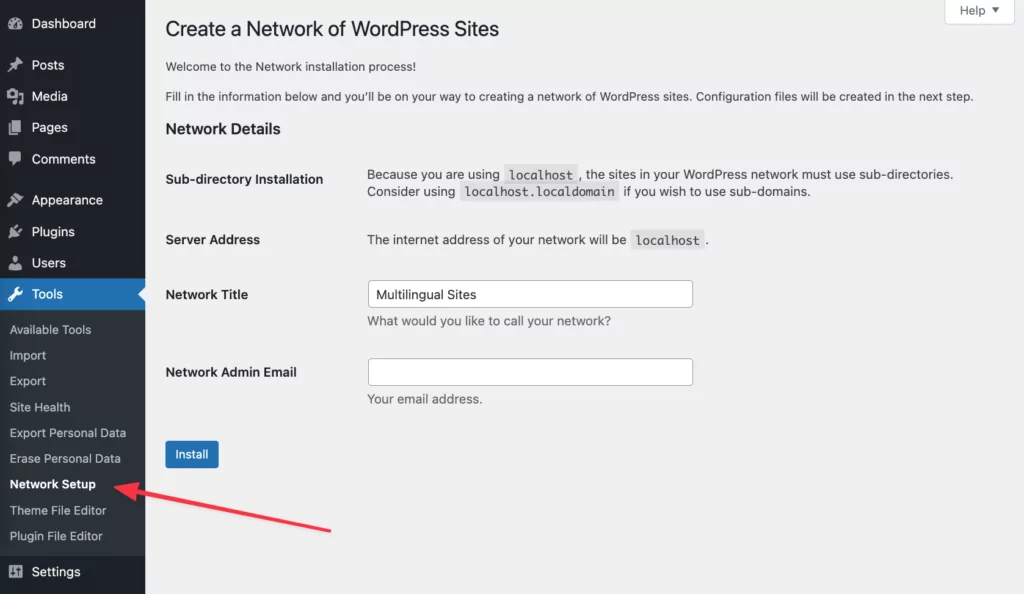
Selon que vous configurez Multisite sur une installation WordPress fraîche ou en fonction de votre situation d'hébergement, vous pourrez peut-être choisir si vous souhaitez exécuter Multisite sous une sous-domaine ou dans un sous-dossier. Dans certains scénarios, il n'y aura pas un tel choix, et vous vous retrouverez bloqué avec l'un de ces deux modèles.
Cliquer sur Installer pour lancer le réseau multisite.
Par conséquent, un autre écran de configuration vous sera présenté avec des instructions sur quelques modifications supplémentaires à apporter à vos fichiers principaux WordPress.
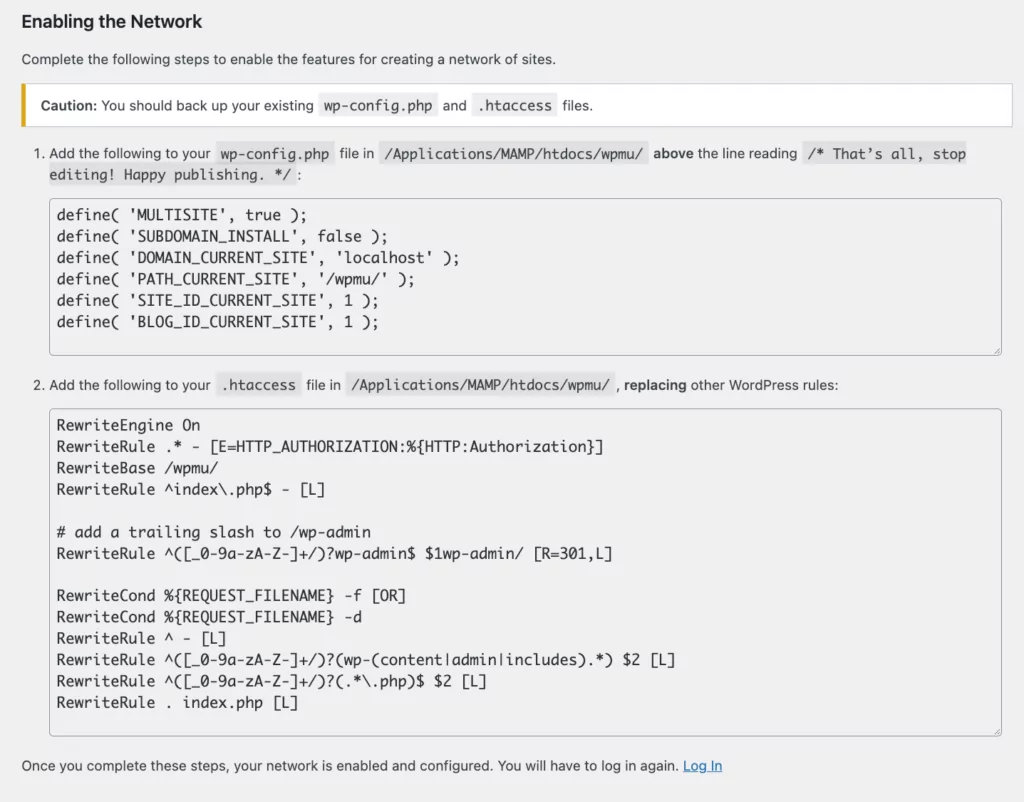
Faites ce qui est écrit sur cet écran. Plus précisément :
- Sauvegardez votre actuel wp-config.php et .htaccess fichiers;
- Ajouter un nouveau code à wp-config.php;
- Remplacez votre .htaccess fichier.
Une fois cela fait, vous pouvez actualiser votre tableau de bord WordPress. Il vous sera demandé de vous reconnecter.
Lorsque vous faites cela, vous serez redirigé vers l'administrateur principal du réseau Multisite. Il ressemble beaucoup au tableau de bord WordPress normal, mais l'interface est un peu plus simple et il y a des options supplémentaires dans le menu supérieur.
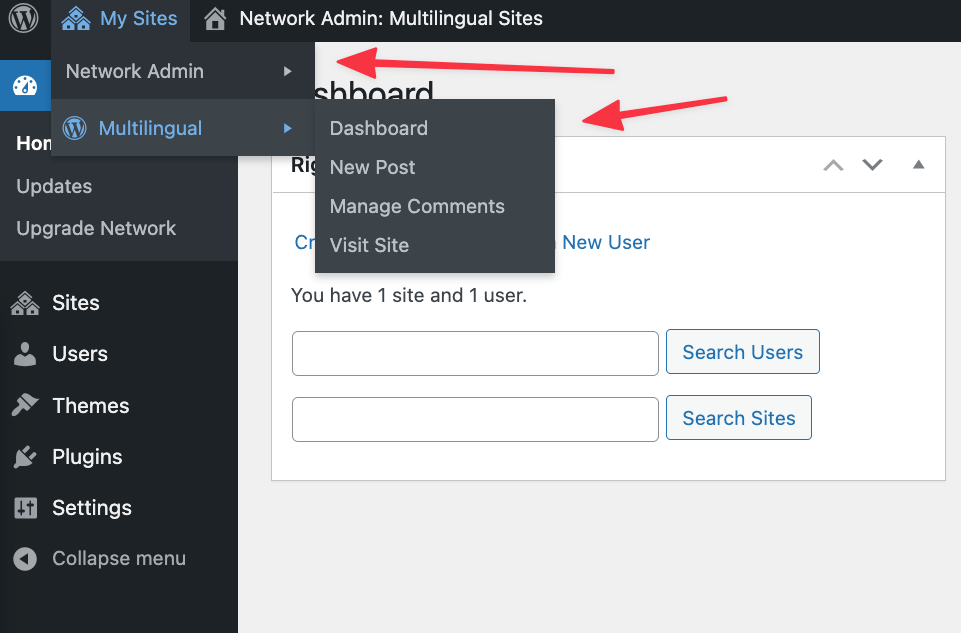
- Le Administrateur réseau le lien mène au tableau de bord principal de votre réseau Multisite ;
- L'autre lien mène au tableau de bord de votre site principal, c'est-à-dire le tableau de bord de votre site normal avant l'installation du mode Multisite.
À ce stade, WordPress Multisite a été installé et il est entièrement opérationnel ! 🎊
2. Créer des sites distincts pour les différentes versions linguistiques
Vous possédez déjà un site dans le cadre de votre configuration Multisite : le site que vous aviez avant de commencer tout ce processus.
Il vaut mieux considérer ce site comme celui qui est dans votre langue principale, quelle qu'elle soit.
Vous allez maintenant créer de nouveaux sites pour toutes les autres versions linguistiques que vous souhaitez avoir.
La création de nouveaux sites dans un Multisite est vraiment simple. Retournez à l'administration du réseau principal via le menu supérieur : Mes sites → Administration du réseau. Aller à Sites et cliquez sur Ajouter un nouvel élément:
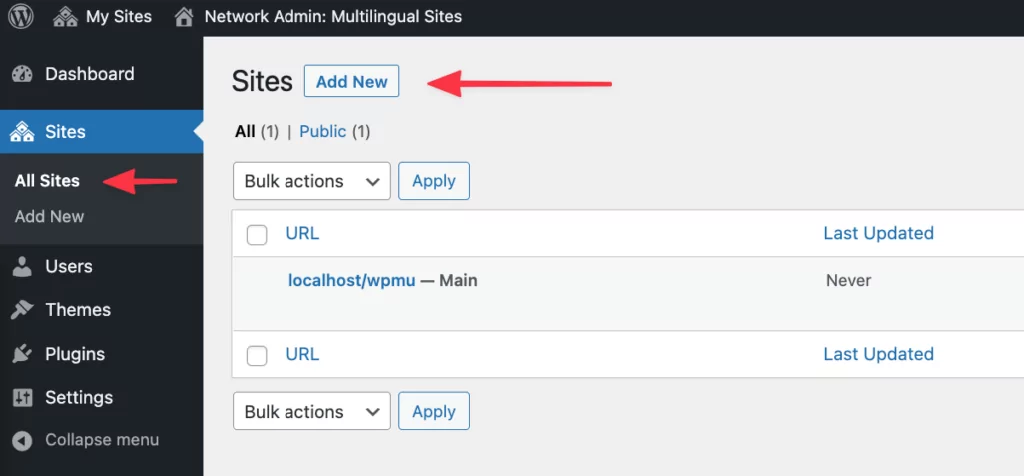
Vous verrez l'écran suivant :
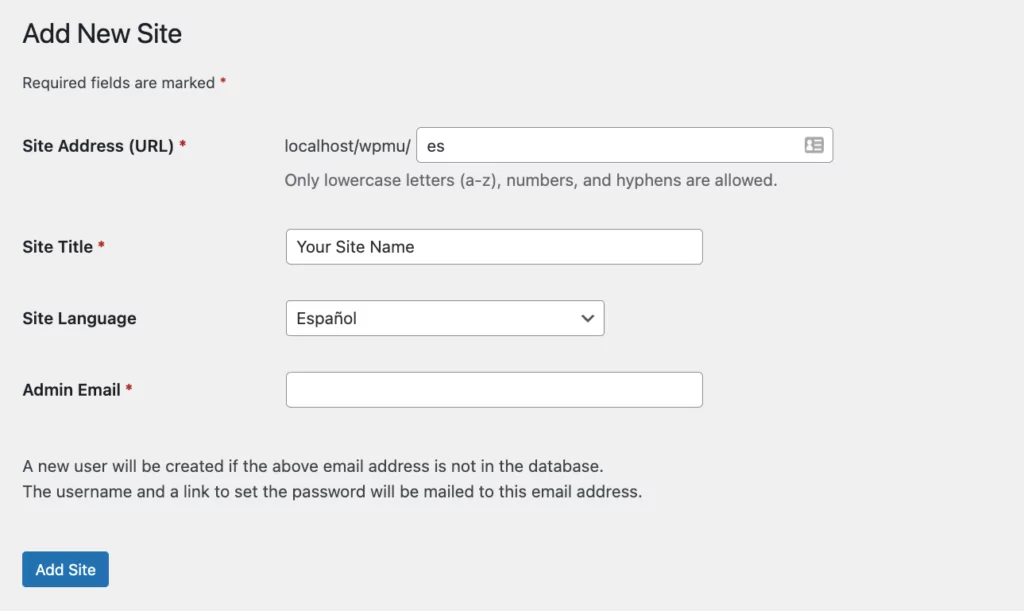
Il est recommandé de définir :
- Adresse du site (URL): utilisez simplement le code pays pour la langue à laquelle vous destinez ce nouveau site. Par exemple, s'il est destiné à être le Version traduite en espagnol, vous pouvez simplement utiliser “ es ” ;
- Titre du site: celui-ci dépend de vous. Cependant, dans la plupart des cas, vous devriez pouvoir utiliser votre titre de site standard ici ;
- Langue du site: la langue que vous souhaitez utiliser sur ce nouveau site ;
- Email administrateurvous pouvez utiliser la même adresse e-mail que celle que vous utilisez sur le site principal.
Cliquer sur Ajouter un site.
Si votre Adresse du site (URL) ressemble à ceci :

Cela signifie que votre hébergeur gère le multisite via sous-domaines plutôt que de dossiers. Vous pouvez toujours utiliser le code pays pour la langue que vous prévoyez pour ce nouveau site. Par exemple : es. Mais vous devriez également configurer un nouveau sous-domaine avec votre hébergeur.
Voici comment ajouter un nouveau sous-domaine
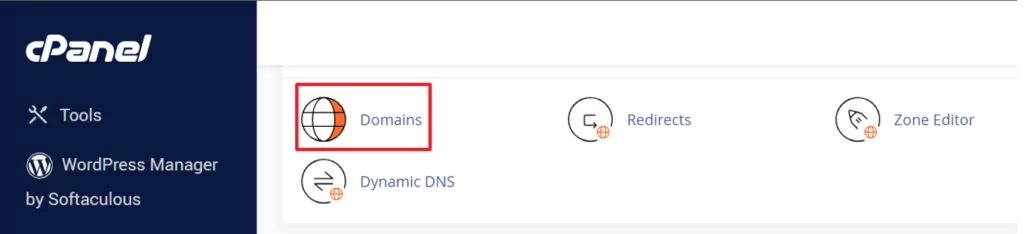
De votre cPanel entre dans ton Domaines section et cliquez Créer un nouveau domaine.
Ensuite, vous devez entrer le même Domaine tu as créé dans WordPress à l'étape précédente et cochez la case qui indique Partager la racine du document. Ou pointez simplement le nouveau domaine vers le dossier racine de votre site principal.
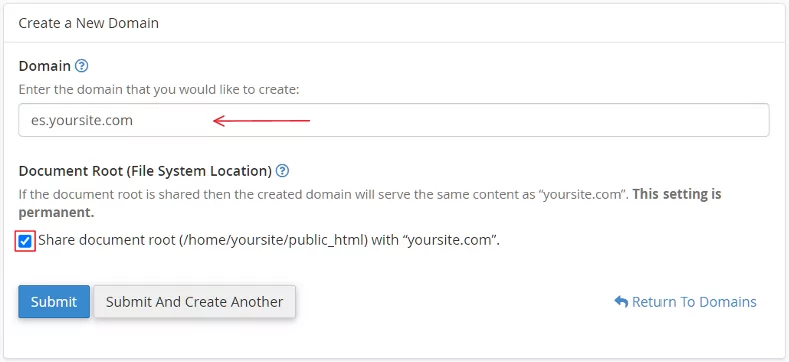
Comme par magie, vous avez configuré un nouveau site WordPress pour servir de version linguistique distincte !
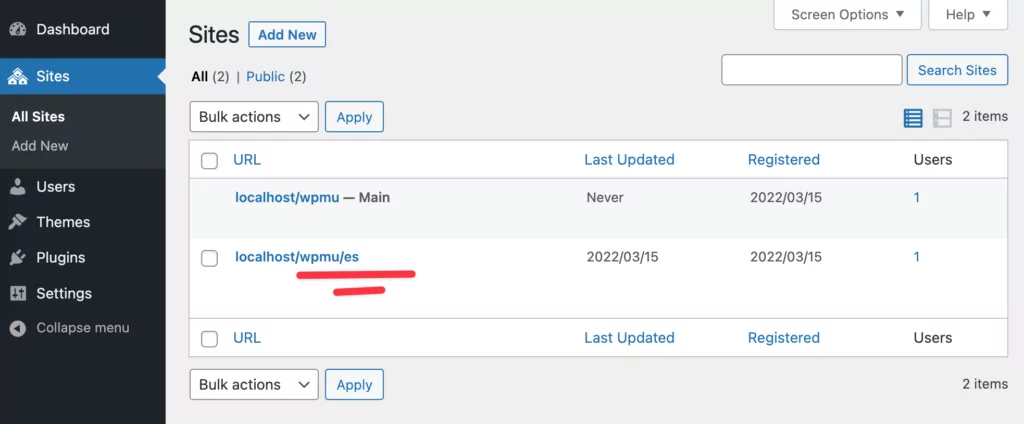
Répétez pour créer des sites supplémentaires si vous avez besoin de plus de deux versions linguistiques.
3. Configurez vos sites pour chaque langue et liez-les entre eux
À ce stade, chacun de vos nouveaux sites est configuré dans la bonne langue, mais il est également assez vide en ce qui concerne les paramètres ou les extensions dont vous avez probablement besoin.
Cette étape consiste à installer tous les plugins manquants et à les configurer pour qu'ils fonctionnent de la même manière que sur le site principal.
Dans la plupart des scénarios, vous devrez le faire manuellement. C'est-à-dire que vous devrez passer d'une extension à l'autre et d'un écran de paramétrage à l'autre à la main et veiller à reproduire tous les paramètres à l'identique. Cela peut prendre un certain temps.
Une fois que vous avez terminé, la dernière chose à faire en matière de configuration est de relier les sites entre eux, afin que le lecteur puisse facilement basculer vers une version dans une autre langue.
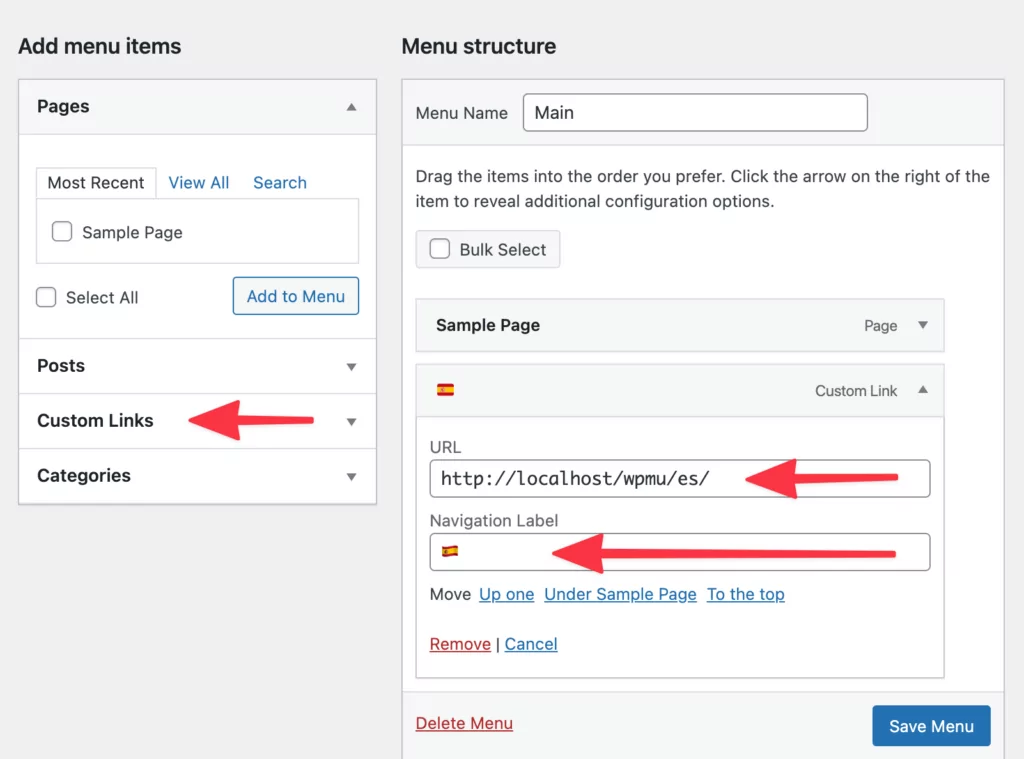
Le moyen le plus simple de le faire est d'ajouter un lien standard vers les versions dans d'autres langues dans le menu principal. Pour que cela ait un bel aspect, vous pouvez utiliser un émoji de drapeau pour représenter la langue, comme ceci (Apparence → Menus):
4. Ajouter du contenu à chaque site
La dernière étape du processus consiste à alimenter vos nouveaux sites avec contenu localisé—dans la langue assignée de chaque site.
Encore une fois, c'est quelque chose que vous devrez faire manuellement en créant chaque page et article à la main. Malheureusement, il n'y a aucun moyen pratique d'accélérer le processus.
Cette étape franchie, vous disposez désormais d'une configuration qui permet d'obtenir un WordPress multilingue sans extension !
Avantages et inconvénients de WordPress multilingue sans extension
Puisque la création d'une configuration multilingue sans extension n'est pas ce pour quoi WordPress a été conçu par défaut, il y aura toujours des compromis.
Mais commençons par ce qui est bien. Voici les avantages:
- 👍 L'évidence : vous n'avez besoin d'aucun plugin supplémentaire pour que cela fonctionne.
- 👍 WordPress Multisite est gratuit.
- 👍 Vous pouvez configurer autant de sites que nécessaire pour autant de versions linguistiques.
- 👍 Chaque site est un site indépendant, ce qui signifie que chacun d'eux peut avoir un contenu entièrement original, et même un design entièrement original (si c'est ce que vous voulez).
Maintenant, les inconvénients:
- 👎 La configuration de ceci nécessite un certain travail manuel, consistant à modifier les fichiers principaux de WordPress, ce qui implique au moins un minimum de connaissances techniques.
- 👎 Le lancement de WordPress Multisite vous oblige parfois à passer à une offre d'hébergement web supérieure, ce qui vous coûtera plus cher.
- 👎 Les tableaux de bord de chaque nouveau site seront également dans la nouvelle langue. Cela signifie que vous devez maîtriser chacune des nouvelles langues pour utiliser le tableau de bord du site.
- 👎 Vous devez configurer les sites à la main. Cela signifie qu'il faut parcourir les pages de paramètres principaux de WordPress ainsi qu'installer de nouvelles extensions et les configurer.
- 👎 Chaque site est un site indépendant. Je l'ai mentionné dans les points positifs, mais cela peut aussi être un point négatif, selon votre vision d'un site multilingue.
- 👎 Il est difficile et peu pratique de relier chaque élément de contenu à toutes ses versions linguistiques. Le simple sélecteur de langue du menu que nous avons décrit plus haut renverra vers la page d'accueil de chaque version linguistique, et non vers les sous-pages ou les éléments de contenu.
Bon, la liste des inconvénients est donc assez importante. Bien qu'elle reste une solution tout à fait viable, exécuter WordPress multilingue sans plugin peut certainement être pénible.
Comme vous vous en doutez probablement, une solution à ce problème peut être – oui – un plugin de traduction. Écoutez-moi bien :
WordPress multilingue sans extension vs avec une extension
D'accord, nous connaissons donc les avantages et les inconvénients de vous passer d'une extension pour votre configuration multilingue.
Voici quelques-unes des raisons pour lesquelles vous pourriez tout de même vouloir utiliser un plugin de traduction :
- ☑️ Vous pouvez créer un site Web multilingue avec un plugin de traduction gratuitement.
- ☑️ Il n'est pas nécessaire de modifier vos fichiers WordPress ou votre code, par conséquent, aucune compétence technique n'est requise.
- ☑️ Vous pouvez facilement conserver la cohérence du design et des paramètres dans toutes les versions linguistiques.
- ☑️ Il est plus rapide de créer un site multilingue avec un module d'extension.
- ☑️ Vous pouvez traduire sélectivement seulement certaines parties du contenu de votre site.
- ☑️ L'interface utilisateur est plus conviviale.
- ☑️ Vous pouvez utiliser des outils de traduction automatique pour accélérer l'ensemble du projet.
Comment rendre votre site WordPress multilingue avec une extension
Nous allons utiliser les nôtres TranslatePress pour ce tutoriel rapide.
Tout d'abord, TranslatePress s'installe comme n'importe quel autre plugin WordPress, ce qui signifie que Rapidement. Il vous suffit d'aller dans votre tableau de bord WordPress, dans Extensions, et cliquez sur Ajouter un nouvel élément. Saisissez “ TranslatePress ” dans le champ de recherche, puis cliquez sur Installer et ensuite Activer.
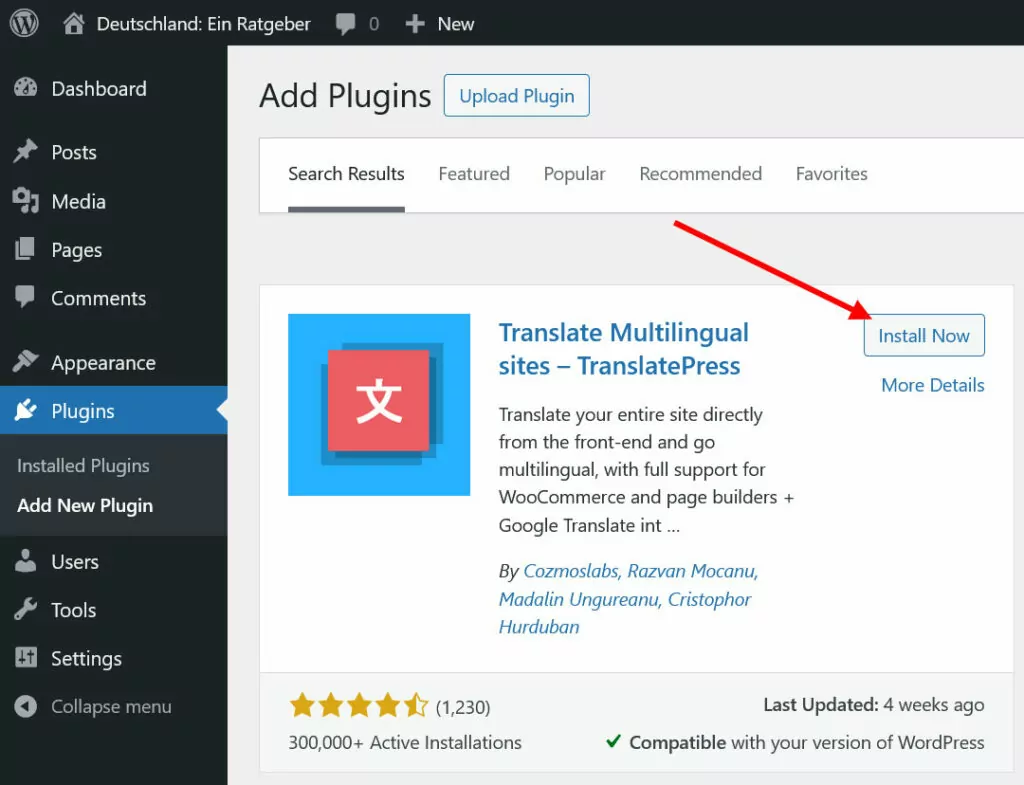
Ensuite, accédez à l'écran des paramètres de TranslatePress dans le tableau de bord de WordPress (Paramètres → TranslatePress) et ajoutez votre deuxième langue.
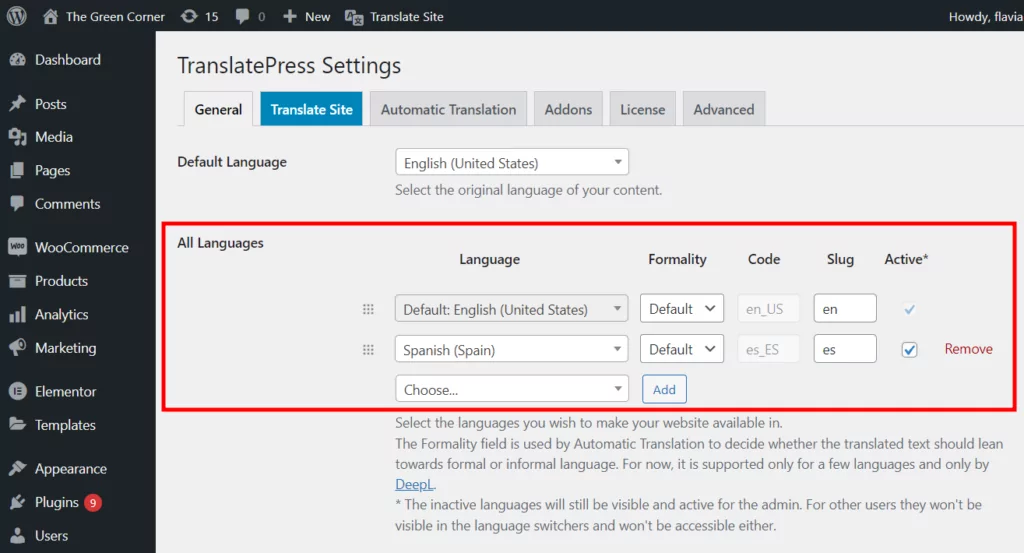
Croyez-le ou non, à ce stade, TranslatePress est déjà pleinement opérationnel et peut être utilisé pour traduire l'intégralité de votre site (ou certaines parties de celui-ci, selon ce qui vous convient le mieux).
Pour effectuer la traduction, visitez votre site normalement et cliquez sur Traduire la page bouton en haut.

Survolez un texte que vous souhaitez traduire (n'importe quel texte) avec le curseur de votre souris et cliquez sur crayon icône. Cela ouvrira une boîte de traduction dans la barre latérale. Vous pouvez y saisir votre texte traduit.
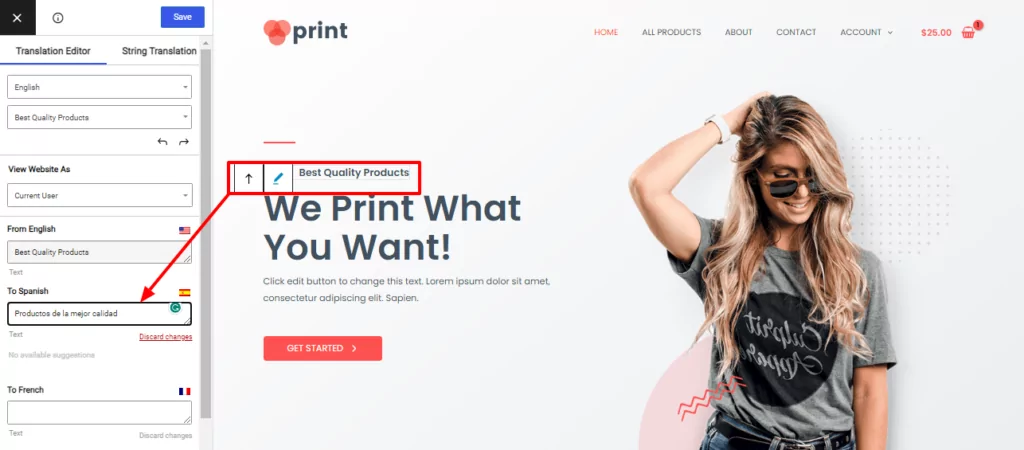
Cliquer sur Sauvegarder la traduction Quand vous aurez terminé.
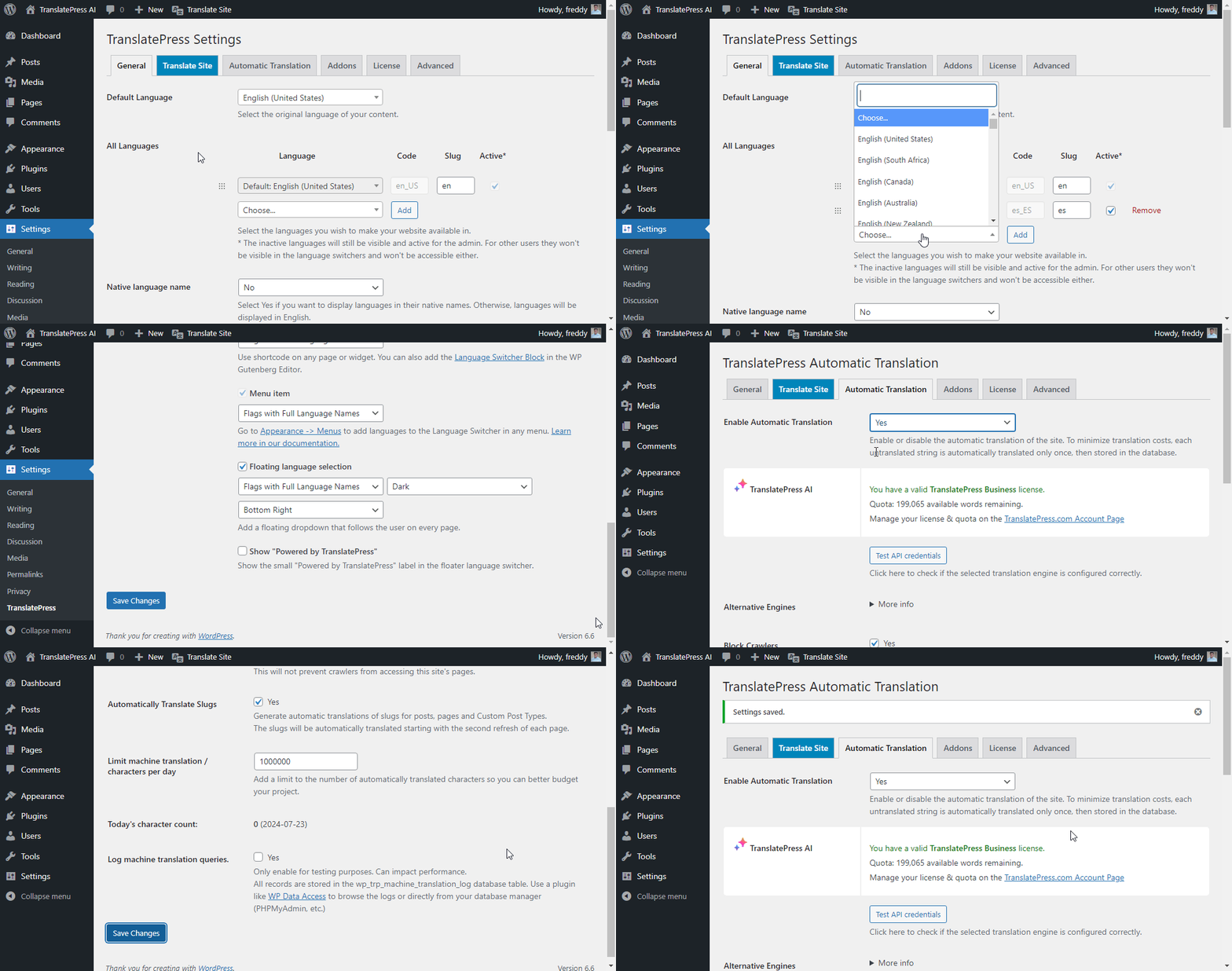
💪 Coup de maître: Pour accélérer votre travail, vous pouvez utiliser la traduction automatique avec TranslatePress AI, ce qui vous permet de traduire votre site web en plusieurs langues sans travail manuel ni génération de clés API. Vous n'avez pas non plus à vous soucier de coûts supplémentaires.
La configuration du système est d'une simplicité enfantine. Il vous suffit d'activer votre licence TranslatePress, de choisir vos langues et d'activer la traduction automatique, comme indiqué ci-dessous.
Et c'est tout – aussi simple que bonjour. Maintenant, si vous consultez votre site web sur le front-end, il est automatiquement traduit dans les langues de votre choix :
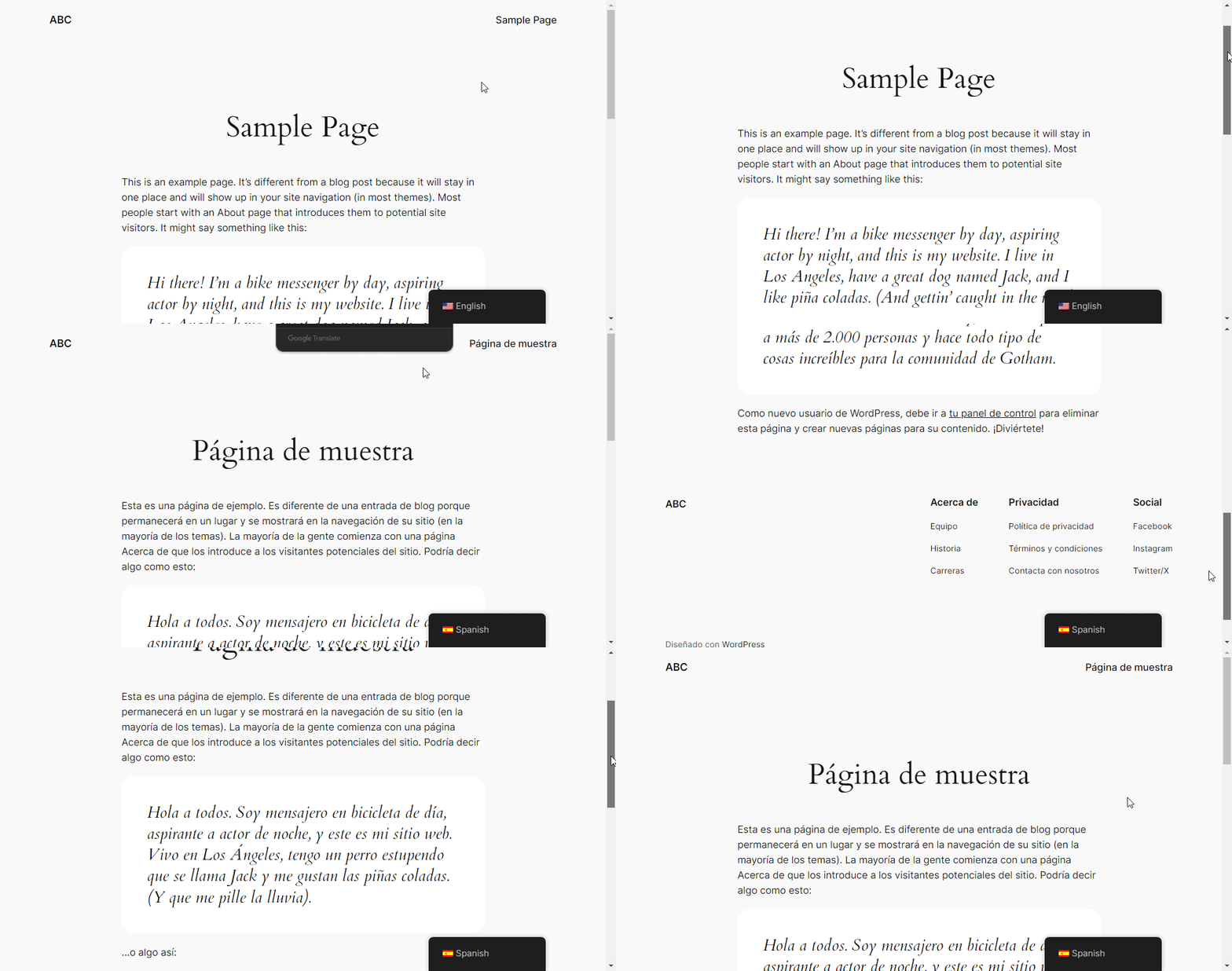
Ça fonctionne comme par magie en quelques clics seulement.
Sinon…
Si vous utilisez la version gratuite de TranslatePress, vous pouvez activer la traduction automatique gratuitement. en ajoutant Google Translate à votre site web.
Remarque : La génération de la clé API Google Translate est une opération un peu technique qui prend du temps ; c'est pourquoi je recommande d'utiliser TranslatePress AI au lieu de cela. Vous devrez également supporter des coûts de traduction une fois que vous aurez dépassé les limites de l'offre gratuite.
Pour activer les traductions automatiques via Google Translate, accédez aux paramètres TranslatePress dans le tableau de bord, puis à la section Traduction automatique onglet. À partir de là, entrez votre Clé API Google Traduction et activer la traduction automatique.
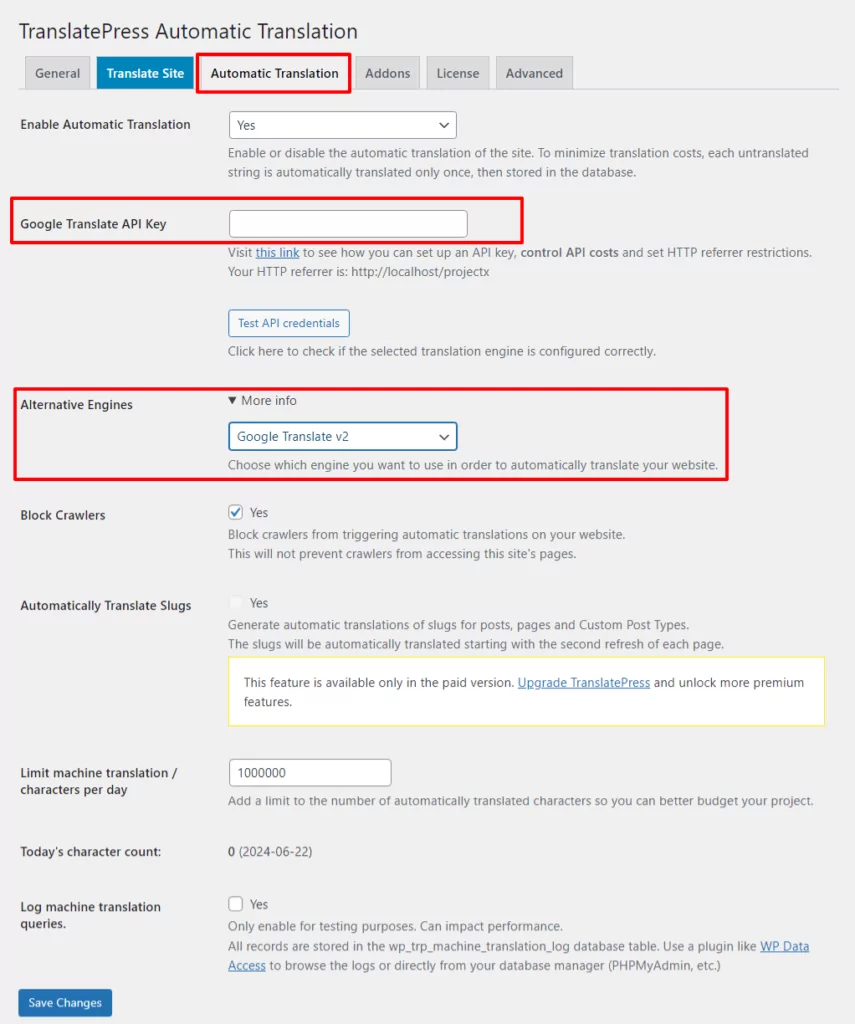
C'est aussi simple que ça. En quelques clics seulement, vous pouvez activer TranslatePress sur votre site, puis l'utiliser pour traduire autant ou aussi peu de contenu que vous le souhaitez. Notez toutefois que Google Translate facture les traductions dès que vous dépassez les limites de son forfait gratuit.
👉 Pour obtenir une description plus détaillée, lisez ce guide sur Comment créer un site WordPress multilingue.
Vous pouvez utiliser TranslatePress gratuitement pour ajouter une deuxième langue à votre site. Si votre projet de site web nécessite davantage de langues ou si vous souhaitez également SEO multilingue, vous pouvez passer à version pro de TranslatePress à tout moment.
TranslatePress Multilingue
Avez-vous des questions sur la configuration de WordPress multilingue sans extension ? Faites-le-nous savoir dans la section des commentaires ci-dessous.
Si vous avez trouvé ce message utile, consultez notre Chaîne YouTube, où nous téléchargeons constamment des tutoriels vidéo courts et faciles à suivre. Vous pouvez également nous suivre sur Facebook et X pour être le premier à savoir chaque fois que nous publions.



C'est une approche très intéressante, et qui pourrait s'avérer utile malgré ses inconvénients. Merci pour cela.
Juste une remarque concernant l'un des inconvénients : “ Les tableaux de bord de chaque nouveau site seront également dans la nouvelle langue ” – cela peut facilement être modifié dans le profil de l'utilisateur. Le tableau de bord peut être configuré dans une langue différente de celle du site. Cela pourrait aider à atténuer un peu les inconvénients 🙂