
En esta publicación
Buscando una solución para traducir WordPress parcialmente y excluir páginas, publicaciones o productos de WordPress de la traducción
Si bien muchas personas quieren crear un sitio totalmente multilingüe, también es posible que desees traducir solo partes de tu sitio web de WordPress en algunas situaciones.
Con el complemento gratuito TranslatePress, puedes configurar fácilmente este comportamiento para habilitar la traducción solo en el contenido exacto donde se necesita. Puedes habilitar la traducción en todo el sitio y excluir cierto contenido de la traducción. O bien, puedes habilitar la traducción solo en piezas específicas de contenido donde sea necesario y, de lo contrario, deshabilitarla.
Una vez que hayas activado la traducción donde la necesites, podrás gestionar tus traducciones mediante un sencillo editor visual como el que se muestra a continuación, y también tendrás la opción de utilizar Google Translate o DeepL para generar automáticamente tus traducciones y ahorrar algo de tiempo:
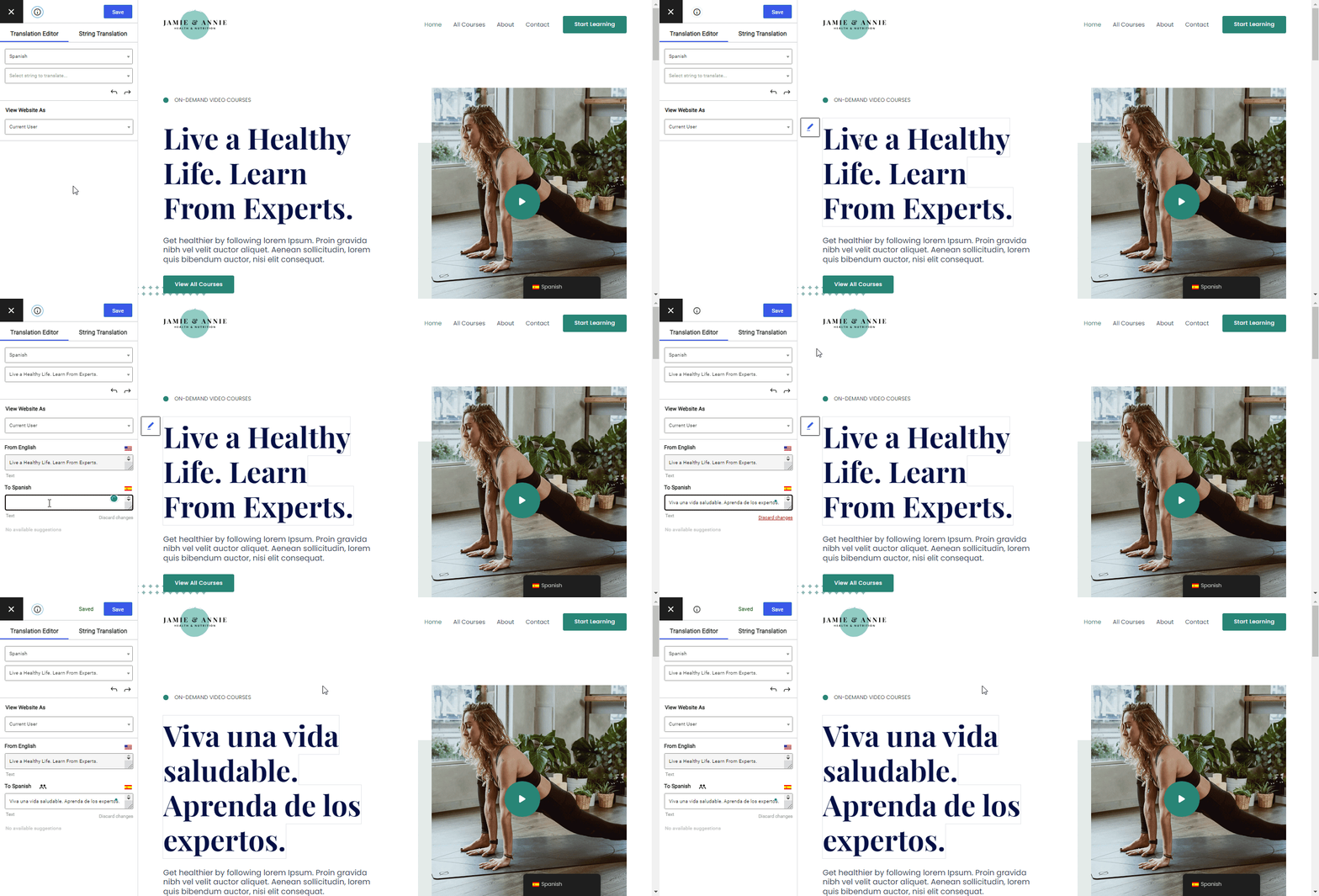
Sigue leyendo y te mostraremos paso a paso cómo traducir partes específicas de WordPress gratis.
Casos de uso de ejemplo para cuándo excluir contenido de la traducción
Hay muchas razones por las que podrías querer traducir ciertas partes de WordPress, pero también excluir contenido como publicaciones, páginas o productos de la traducción.
Uno de los casos de uso más comunes es una situación en la que desea crear un sitio multilingüe para sus páginas principales (por ejemplo, página de inicio, página "acerca de", página de contacto, etc.) mientras deja su blog en su idioma original (ya que traducir cada publicación que publicas es mucho trabajo).
Otro caso de uso común son las tiendas de comercio electrónico, donde es posible que desees traducir solo ciertos productos a varios idiomas. Por ejemplo, podrías traducir solo tus productos más vendidos o podrías traducir solo productos que atraigan a una audiencia multilingüe.
O, a un nivel más granular, podrías tener situaciones en las que simplemente quieres excluir cadenas de texto específicas o bloques de contenido de la traducción. Por ejemplo, si el nombre de tu marca es “Blue Widgets”, querrás excluir “Blue Widgets” de las traducciones para evitar confundir a los visitantes traduciendo el nombre de tu marca.
Lo que necesitas para traducir parte de tu sitio de WordPress y excluir contenido específico
Para traducir parte o la totalidad de tu página web de WordPress, puedes utilizar el plugin gratuito TranslatePress.
TranslatePress puede ayudarte a crear una página web totalmente multilingüe traduciendo 100% del contenido de tu sitio web… pero también te ofrece un control muy preciso para habilitar las traducciones solo para contenidos específicos (o incluso solo para determinadas partes de tu contenido).
Ya sea que traduzca todo su sitio o solo una parte de él, podrá administrar sus traducciones desde un editor visual sencillo.
También obtendrás acceso a funciones útiles como optimizaciones SEO multilingües y la función de traducción automática a través de Google Translate y DeepL para el contenido que sí quieras traducir.
TranslatePress Multilingüe
A continuación, te mostraremos paso a paso cómo configurar TranslatePress para traducir partes concretas de tu sitio web.
Nota – Si ya estás utilizando TranslatePress para crear un sitio web multilingüe en WordPress, puedes saltarte hasta el paso #2 para ir directamente a la parte en la que te mostramos cómo excluir contenido. En el primer paso, repasaremos rápidamente cómo configurar TranslatePress para aquellos usuarios que se están iniciando en la traducción de WordPress.
1. Configurar TranslatePress
Si aún no estás utilizando TranslatePress para crear una página web multilingüe con WordPress, el primer paso es instalar y configurar el plugin TranslatePress.
Así es como se hace:
- Instalar y activar el Plugin gratuito TranslatePress de WordPress.org.
- Ir a Configuración → TranslatePress para abrir el área de configuración.
- Establezca el idioma actual de su sitio utilizando el Idioma predeterminado lista desplegable.
- Agregar uno o más idiomas nuevos a los que desea traducir parte del contenido de su sitio. La versión gratuita de TranslatePress admite un nuevo idioma, mientras que la versión premium permite idiomas ilimitados.

Para una mirada más detallada, echa un vistazo a nuestra publicación completa sobre Cómo hacer un sitio web multilingüe en WordPress.
Más abajo en la página de configuración, también puedes configurar tu cambiador de idioma del sitio, que solo aparecerá en los contenidos en los que hayas activado la traducción. Por defecto, TranslatePress añade un selector de idioma flotante en la esquina inferior derecha de tu sitio web, pero puedes moverlo a otras zonas según necesites y configurar su aspecto y comportamiento.
2. Excluir contenido de la traducción
Ahora es el momento de indicar a TranslatePress qué contenido debe excluirse de la traducción para que pueda traducir parcialmente WordPress. Cuando se excluye cierto contenido de la traducción, ocurren dos cosas:
- TranslatePress no mostrará el selector de idioma en ese contenido.
- No podrás añadir traducciones para ese contenido utilizando el editor TranslatePress.
TranslatePress te ofrece varias formas diferentes de seleccionar contenidos específicos para su traducción:
- Incluir/excluir ciertas rutas de URL. Esto te permite excluir URLs/rutas de URLs específicas de la traducción o habilitar la traducción solo en URLs/rutas de URLs específicas. Esto es lo que usarás para excluir completamente secciones enteras de contenido de la traducción.
- Excluir selectores de la traducción. Esto te permite deshabilitar la traducción para el contenido con ciertos selectores HTML. Esto es útil si solo quieres excluir parcialmente cierto contenido de la traducción mientras sigues traduciendo el resto de la página.
- Excluir cadenas de la traducción automática. Si utilizas la traducción automática, esto te permite excluir ciertas cadenas (nombres de marcas, términos técnicos, etc.) para que no se traduzcan con Google Translate o DeepL.
- Excluir cadenas Gettext. Esta es una táctica avanzada que te permite excluir cierto contenido de temas o plugins de la traducción.
- Excluye selectores solo de la traducción automática Esto te permite desactivar la traducción automática para contenido con ciertos selectores HTML.
- Excluir de la traducción dinámica Esto te permite deshabilitar las traducciones de cadenas que se encuentran en nodos HTML que coinciden con selectores definidos. Estas cadenas aún se traducirán en el lado del servidor si es posible.
Para acceder a todas las reglas de exclusión de TranslatePress, ve a la Avanzado pestaña del área de configuración de TranslatePress y, a continuación, haz clic en la pestaña denominada Excluir cadenas:
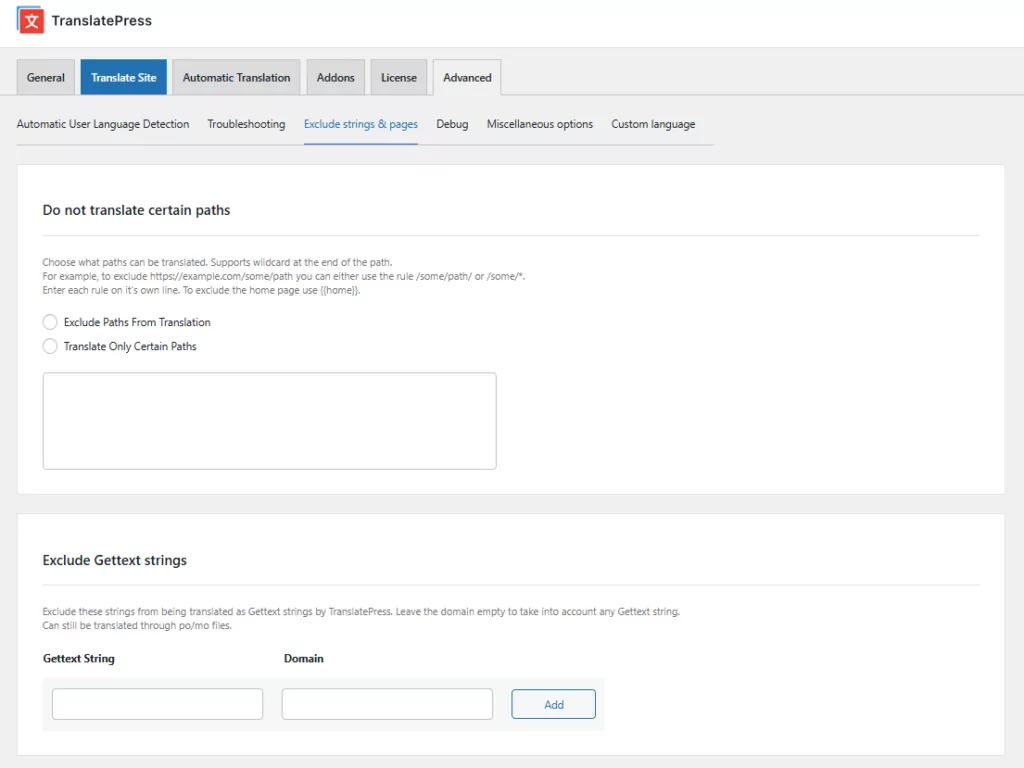
Si deseas excluir publicaciones, páginas o productos de la traducción, querrás usar la función de rutas de URL, así que cubriremos eso primero.
Cómo excluir publicaciones, páginas o productos de la traducción
Para excluir de la traducción entradas, páginas o productos completos, puedes utilizar la función de rutas URL de TranslatePress. Esta función también funcionará para cualquier tipo de publicación personalizada que puedas estar utilizando.
Con la función de rutas de URL, puedes usar Excluir rutas de la traducción opción para excluir cierto contenido de la traducción ingresando su ruta de URL. Al agregar una ruta de URL, tienes tres opciones para seleccionar el contenido:
- Ruta de URL específica – puedes introducir la ruta completa de la URL para excluir solo esa pieza específica de contenido.
- Comodín – puedes usar un comodín (
*) para seleccionar varias piezas de contenido que coincidan. Por ejemplo, al introducir/blog/*se dirigiría a cada pieza de contenido que tenga/blog/como su raíz, incluyendo/blog/post-1/,/blog/entrada-2/, etc. - Etiqueta de inicio – puedes entrar
{{home}}para dirigirte a tu página de inicio.
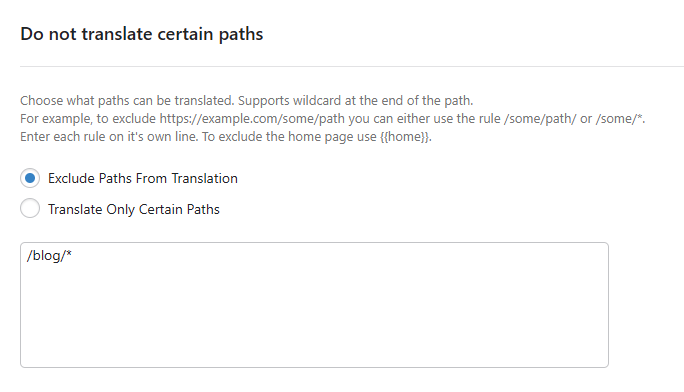
TranslatePress desactivará la traducción y ocultará el selector de idioma para cualquier contenido que coincida con las rutas URL que introduzcas.
En un momento les mostraremos algunos ejemplos reales de cómo funciona esto.
Cómo traducir solo páginas, publicaciones o productos específicos
Además de excluir contenido por su ruta URL, TranslatePress te permite únicamente habilitar traducción de contenido específico por su ruta de URL usando Solo ciertos caminos opción. Esta es una buena opción si solo quieres incluir traducciones en unas pocas páginas de tu sitio y deseas desactivar la traducción en el resto de los lugares.
En otras palabras:
- Excluir rutas de la traducción – habilita traducción en todo el sitio pero te permite excluir manualmente cierto contenido de la traducción.
- Traducir solo ciertas rutas – deshabilita traducción en todo el sitio pero que te permite habilitar la traducción manualmente para cierto contenido.
Puedes usar todas las mismas opciones de ruta de URL que obtienes para excluir contenido. La única diferencia es que seleccionarás Traducir solo ciertas rutas al añadir las rutas de URL:
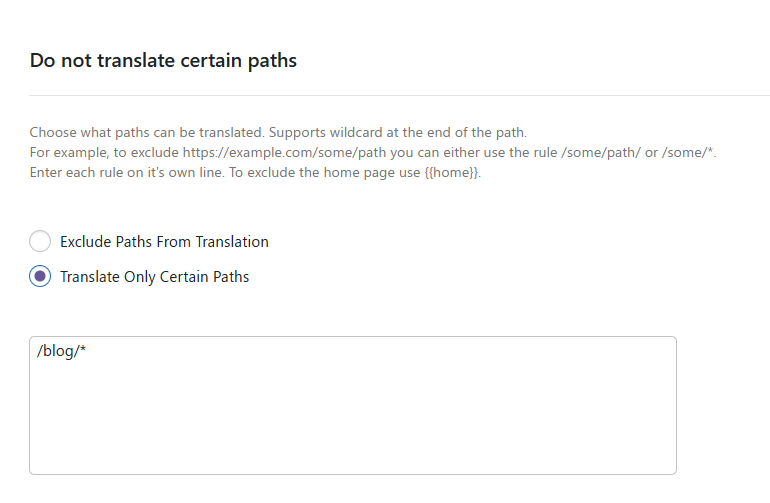
Veamos dos ejemplos de cómo funcionan las reglas de inclusión y exclusión…
Ejemplo #1: Traducir solo determinadas páginas
Para este primer ejemplo, digamos que tienes un sitio web con cuatro páginas principales y un blog. Las páginas principales son:
- Página principal
- /sobre/
- /contáctanos/
- /servicios/
El blog se encuentra en /blog/ y cada entrada del blog sigue esta estructura de URL:
- /blog/post-1/
- /blog/entrada-2/
- Etc.
Digamos que quieres traducir esas cuatro páginas principales pero excluir tu blog y todas las entradas del blog.
Hay dos maneras en que podrías configurar esto.
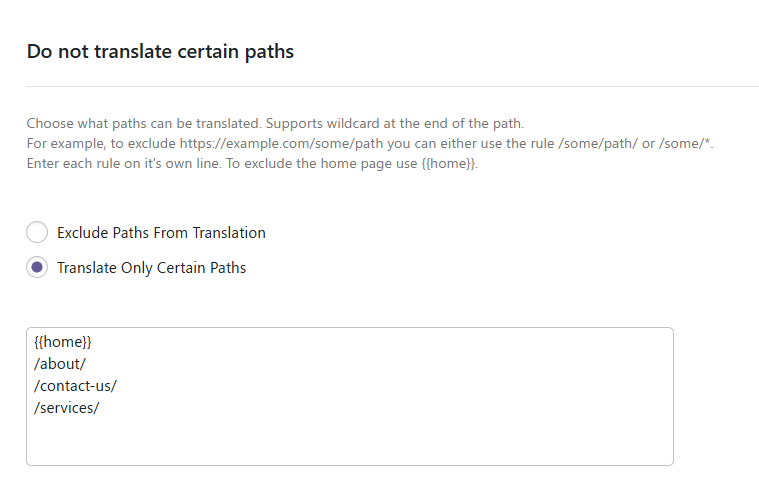
Primero, podrías usar el Traducir solo ciertas rutas regla para indicar a TranslatePress que traduzca únicamente las cuatro páginas principales. Tendría un aspecto similar a este (como puedes ver, hemos utilizado la {{home}} (et
O, podrías usar el Excluir Rutas De Traducción para excluir la página del blog, así como todas las publicaciones del blog, usando un comodín (asterisco). Se vería algo así:
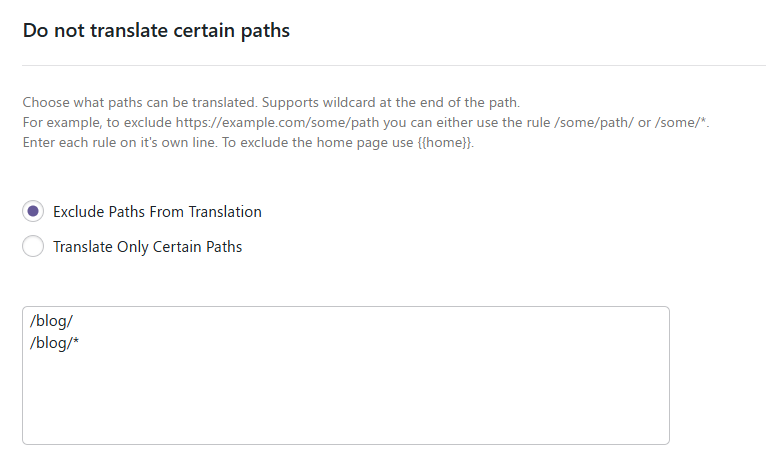
Con este segundo enfoque, deberías recordar que cualquier contenido adicional que agregues fuera del blog todavía sería elegible para traducción. Por ejemplo, si agregas una quinta página en /miembros-del-equipo/, la traducción seguiría activa con el segundo enfoque.
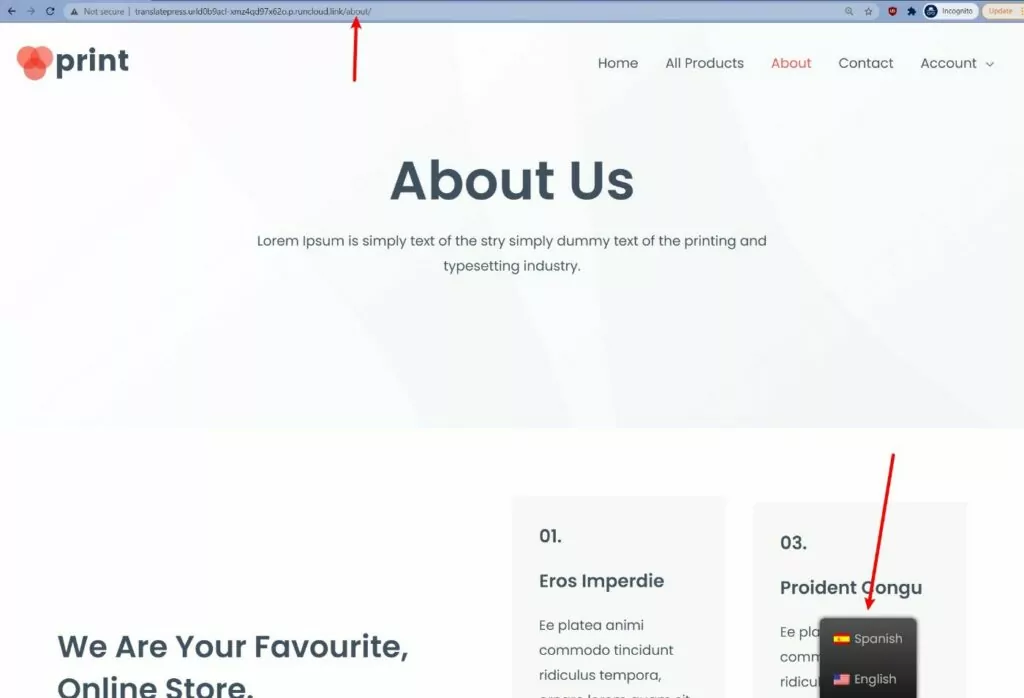
Con estos ajustes activos, los visitantes verían el selector de idioma en la página de inicio de tu sitio o en una de las otras páginas de destino, como la página "Acerca de":
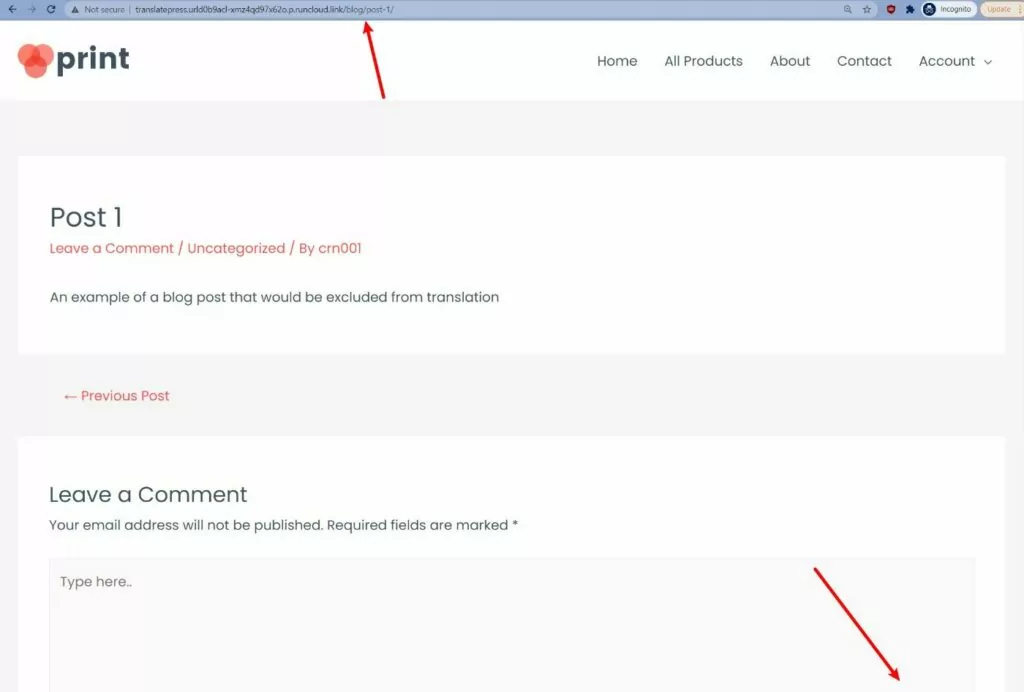
Pero si navegan a una entrada de blog, el selector de idioma desaparecería y tu contenido solo estaría disponible en su idioma predeterminado:
Ejemplo #2: Traducir solo determinados productos
En este segundo ejemplo, digamos que tienes una tienda WooCommerce y quieres ofrecer solo ciertos productos en varios idiomas.
Digamos que quieres ofrecer tres productos en varios idiomas, pero desactivar la traducción en el resto de tu tienda. Los productos que quieres traducir son:
- /producto/widget-azul/
- /producto/widget-verde/
- /producto/widget-rojo/
Para habilitar la traducción solo para esos productos y excluir todos los demás productos, así como el otro contenido de tu tienda, podrías usar Traducir solo ciertas rutas así
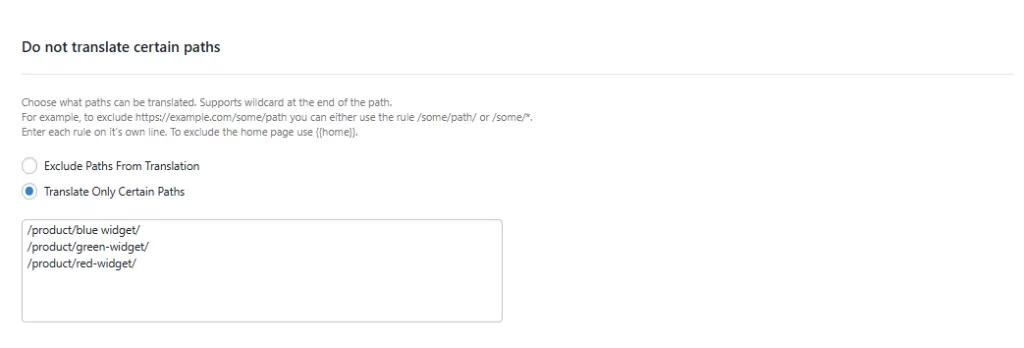
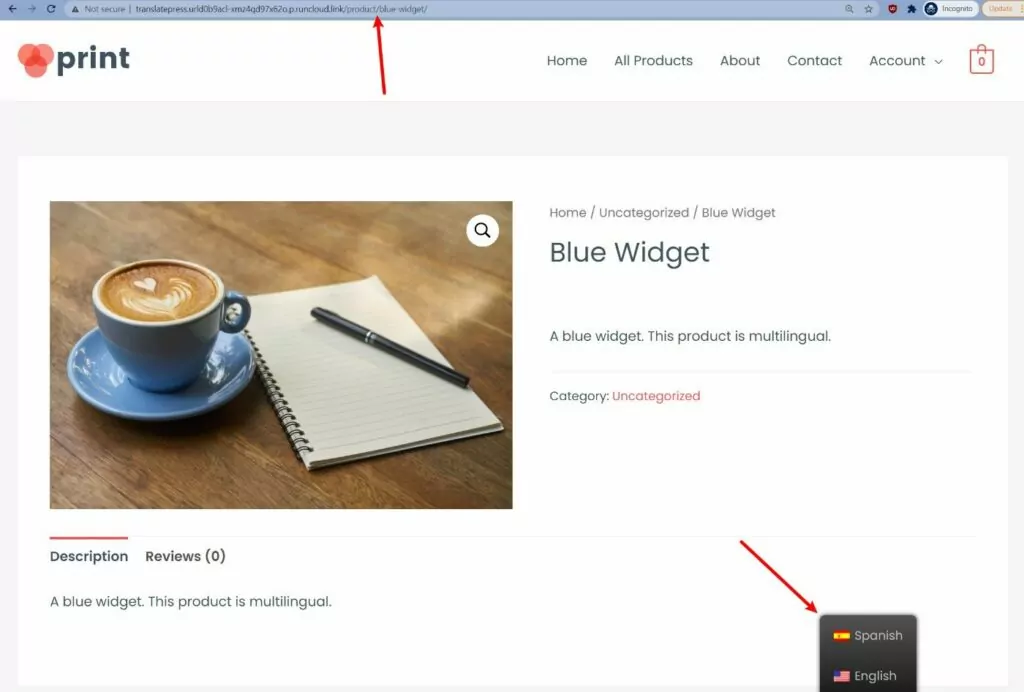
Con esta configuración, los compradores verían el selector de idioma si navegan a uno de los tres productos que usted seleccionó:
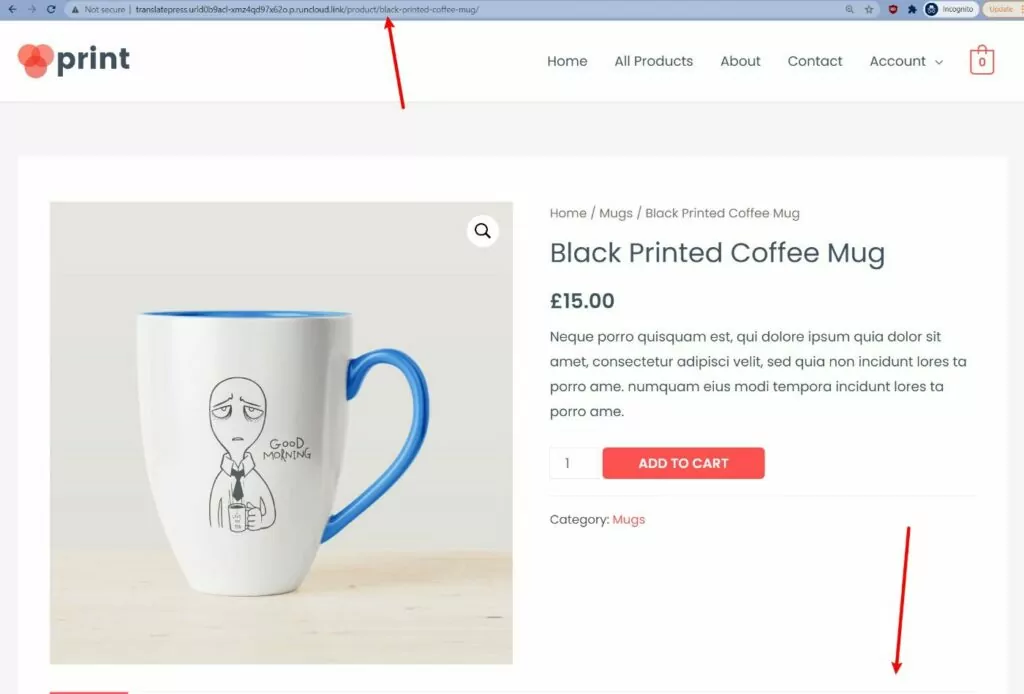
Pero si van a un producto diferente (o a una página que no sea de producto en tu tienda), el selector de idioma desaparecerá y solo verán el contenido en el idioma predeterminado de tu tienda:
Cómo excluir elementos específicos de una publicación/página de la traducción
Además de permitirte excluir por completo entradas, páginas, productos y otros tipos de entradas personalizadas, TranslatePress también te permite excluir solo partes de tu contenido, en lugar de todo el contenido en su totalidad.
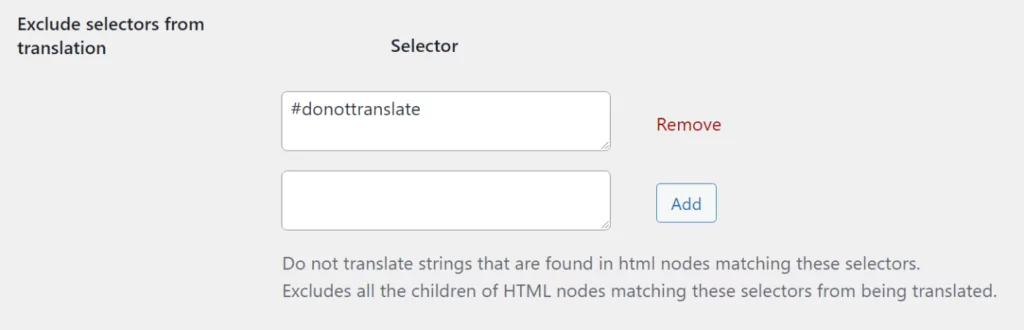
Puedes hacer esto apuntando a selectores específicos en el código de tu sitio. Por ejemplo, si envuelves el contenido que deseas excluir en <div id="donottranslate"></div>, podrías excluir todo el contenido dentro de eso división al añadir #donottranslate a Excluir selectores de la traducción caja
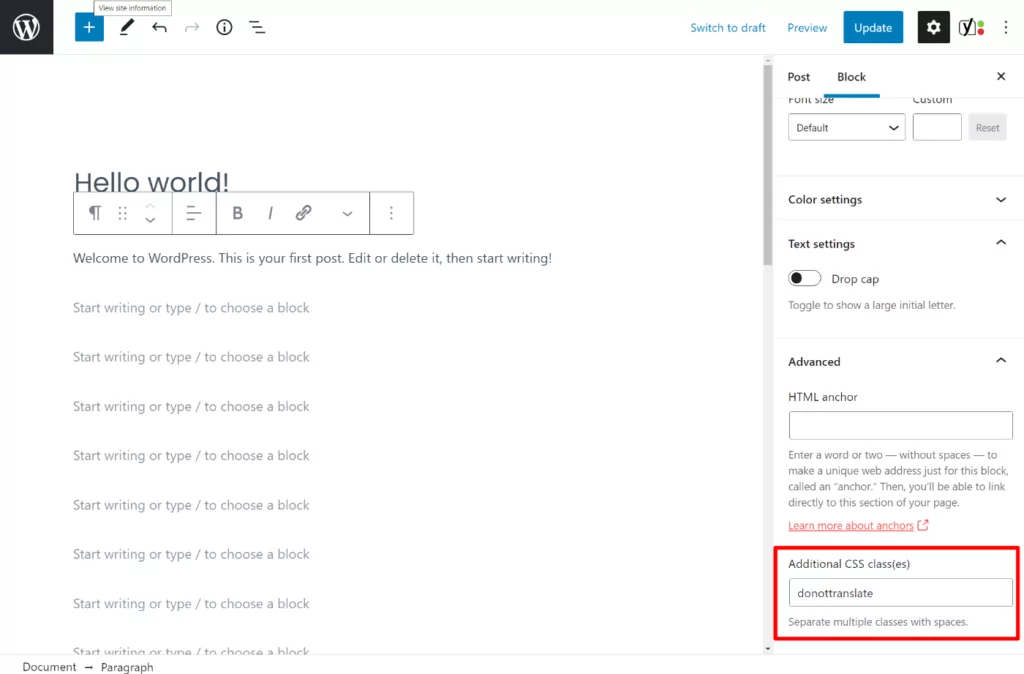
Si no te sientes cómodo trabajando directamente en el código de tu sitio, el editor de bloques de WordPress también te ofrece la opción de añadir clases CSS a un bloque específico, lo que luego te permite excluir ese bloque de la traducción.
Por ejemplo, si estableces la clase CSS de un bloque en no traduzcas, podrías excluir todos los bloques con esa clase configurando una regla de exclusión para .donottranslate:
3. Traducir el contenido (el que sí desea traducir)
Una vez que hayas configurado tus reglas de exclusión, el último paso es traducir el contenido restante utilizando el editor visual TranslatePress.
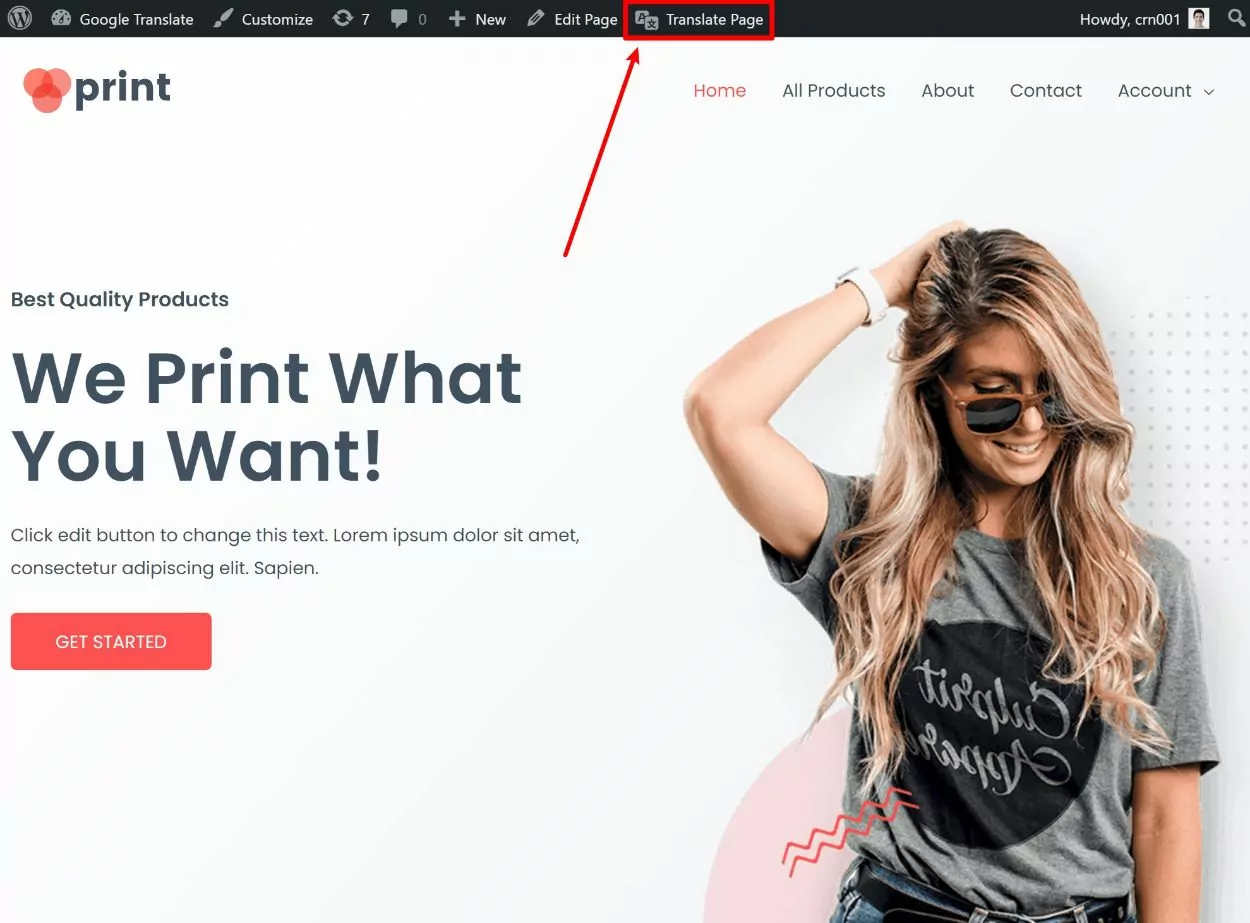
Para abrir el editor, ve a la página que quieres traducir y haz clic en Traducir página opción en la barra de herramientas de WordPress. Solo verás esta opción en las páginas donde hayas habilitado la traducción; estará oculta en cualquier contenido que hayas excluido de la traducción.:
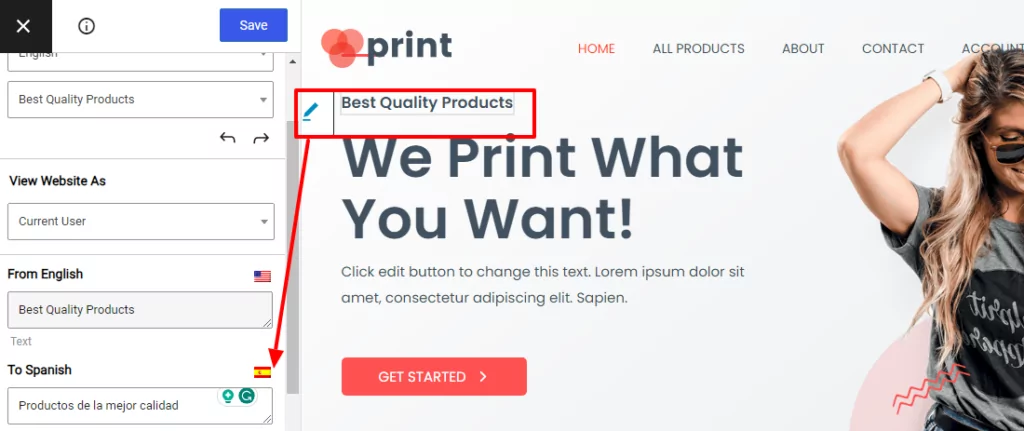
Luego, puedes traducir cualquier parte de tu contenido pasando el cursor sobre ella en la vista previa en vivo y haciendo clic en el icono del lápiz. Si excluyera elementos específicos de la traducción utilizando selectores HTML, no vería el icono del lápiz al pasar el cursor sobre esos elementos.:
Puedes utilizar el mismo método de «apuntar y hacer clic» para traducir el contenido 100% de tu sitio web. Pero si buscas guías más detalladas, puedes consultar estas entradas:
- Imágenes
- Bloques del Editor (Gutenberg)
- Campos personalizados
- Tipos de publicaciones personalizadas
- Formularios de WordPress
- Menús de WordPress
- Contenido emergente
- Deslizadores
- Productos de WooCommerce
- Elementor (constructor de páginas)
- Divi (constructor de páginas)
- Oxígeno (creador de sitios web)
Con el complemento SEO pack, también podrás traducir metadatos SEO e información de gráficos sociales de los complementos. como Yoast SEO y Rank Math. Para acceder a este complemento, necesitarás cambiar a la versión de pago de TranslatePress.
Si quieres ahorrar tiempo, TranslatePress también admite la traducción automática mediante Google Translate y DeepL. Puedes obtener más información en Nuestra guía completa de traducción automática de WordPress.
TranslatePress te permite traducir fácilmente solo una parte de tu sitio de WordPress
Tanto si quieres crear una web de WordPress totalmente multilingüe como si solo deseas traducir una parte de tu web y excluir de la traducción páginas, entradas o productos de WordPress, TranslatePress puede ayudarte a llevar a cabo esta tarea.
Una opción es utilizar TranslatePress para activar la traducción en todo el sitio, pero excluir de la traducción determinadas entradas, páginas o productos. O bien, también puedes hacer lo contrario y desactivar la traducción en todo el sitio, activándola manualmente solo para determinados contenidos.
Puedes traducir parcialmente tu sitio a un nuevo idioma con la versión gratuita. O bien, puedes pasarte a la versión premium de TranslatePress para disfrutar de un número ilimitado de nuevos idiomas.
La versión premium también agrega:
- Mejor SEO multilingüe, como la capacidad de traducir metadatos SEO y ```xml https://www.example.com/ https://www.example.com/about/ https://www.example.com/products/ https://www.example.com/products/widget-pro/ https://www.example.com/contact/ ```.
- Cuentas de traductor dedicadas.
- Redirecciones automáticas basadas en el idioma preferido del usuario.
- Soporte de DeepL para traducción automática.
TranslatePress Multilingüe
¿Todavía tienes alguna pregunta sobre cómo traducir parcialmente WordPress y excluir cierto contenido de la traducción? ¡Cuéntanos en los comentarios!


