
En esta publicación
Gracias a la web, los compradores en línea pueden elegir comprar productos de casi cualquier parte del mundo. ¿Quieres un par de zapatos que no encuentras localmente? Cómpralos en otro país. ¿Necesitas una pieza de repuesto para tu coche de fabricación extranjera? Métete en línea y consíguela en un par de días.
Pero si bien la web ha hecho el mundo más pequeño en muchos sentidos, las barreras del idioma continúan añadiendo fricción a la experiencia de compra en línea, particularmente para los consumidores que no hablan inglés.
Según un Encuesta de Common Sense Advisory, 75% de personas quieren comprar productos en su lengua materna. En los diez países encuestados, 56% dedican más tiempo a las páginas web en su propio idioma que a las que están en inglés, o bien evitan por completo las direcciones URL en inglés.
Por eso es importante que las empresas de comercio electrónico inviertan en la creación de una tienda WooCommerce multilingüe, que ofrezca traducciones de calidad y divisas, tallas, envíos y mucho más, adaptados a cada mercado.
Pero, ¿cómo crear una tienda WooCommerce multilingüe? Vamos a verlo.
¿Por Qué Tener una Tienda WooCommerce Multilingüe?
Expandir tu negocio a otros países es el siguiente paso natural cuando has logrado el éxito a nivel local. Crear una tienda WooCommerce multilingüe puede ayudarte a acceder a nuevos mercados extranjeros y a llegar a clientes que de otro modo pasarían por alto tus productos.
Los beneficios de tener una tienda de comercio electrónico multilingüe incluyen:
Alcanzar nuevos mercados
Si lo piensas bien, hay millones de consumidores en todo el mundo que podrían estar interesados en tu producto, simplemente aún no lo han encontrado porque no pueden leer tu sitio web de WordPress. Hacer que tu sitio multilingüe de WordPress esté disponible en diferentes idiomas es como poner un cartel de “Abierto” en el escaparate de tu tienda, avisando a los compradores de que estás listo para atender a clientes de otros lugares.
Mejora el SEO y la visibilidad en línea
Una de las mayores ventajas de tener idiomas adicionales es el impulso que obtendrá en el tráfico orgánico. Traducir su contenido y seguir lo básico reglas de SEO multilingüe asegurará que tu sitio multilingüe aparezca en los resultados de búsqueda para tus idiomas de destino.
Generar confianza y credibilidad
Tener un sitio web de WooCommerce completamente traducido ayudará a establecer su negocio como una oferta creíble en otros países. El contenido multilingüe de calidad y las páginas de productos traducidas reducirán cualquier malentendido que los clientes puedan tener al navegar por su sitio y brindarán una experiencia de usuario más cómoda.
WooCommerce está listo para la localización
WordPress es ampliamente considerado una plataforma sólida y flexible para creando un sitio web multilingüe, y WooCommerce se basa en esta capacidad. Está listo para ser traducido, lo que significa que todo lo que necesitas hacer para que tu tienda en línea sea atractiva para los compradores extranjeros es instalar un plugin multilingüe.
Pero, también necesita ocuparse de otros aspectos de localización específicos para el comercio electrónico, que incluyen métodos de pago, diferentes monedas, tallas, envíos y estacionalidad.
Los métodos de pago son fáciles de configurar en WooCommerce. Ve a WooCommerce → Configuración y haz clic en la pestaña “Pagos” para activar y desactivar diferentes métodos de pago. Es una buena idea habilitar opciones populares y confiables como PayPal, que se utilizan a nivel internacional.
También puedes elegir una moneda predeterminada, que puedes configurar yendo a WooCommerce → Ajustes → General. Si quieres vender en diferentes divisas, necesitarás una extensión para poder convertir tu moneda predeterminada sobre la marcha y mostrar los precios en la moneda local de tu comprador.
Algunas opciones populares incluyen Impulsor para WooCommerce, WooCommerce Multidivisa, y CURCY. O puedes revisar nuestra lista de Los 6 mejores plugins de conversión de divisas para WooCommerce Aquí.
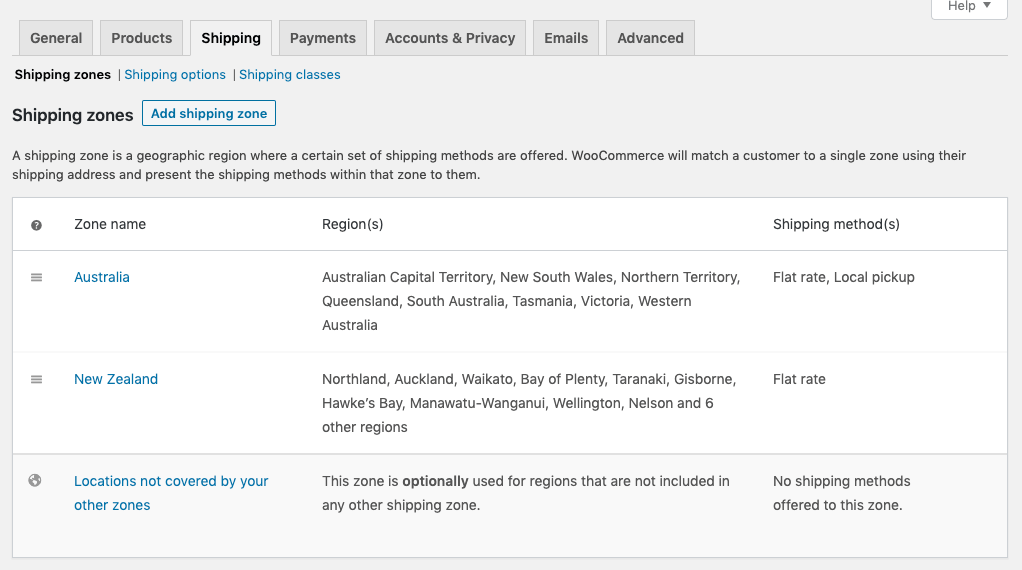
WooCommerce también permite zonas de envío. Básicamente, regiones geográficas donde se ofrecen ciertos métodos de envío y precios. Al momento de pagar, WooCommerce emparejará a los clientes con una zona usando su dirección de envío y les mostrará los métodos de envío disponibles dentro de esa zona.
Por último, no te olvides del contenido y las ofertas de temporada. Por ejemplo, si tu base de operaciones está en Europa y tienes clientes en Australia, ten en cuenta que cuando es invierno donde tú estás, es verano en el hemisferio sur.
También es posible que desees observar las festividades y los períodos de rebajas en tus países de destino. En EE. UU., por ejemplo, los compradores buscan gangas durante el fin de semana largo de Black Friday / Cyber Monday, mientras que en China los consumidores buscan rebajas en el Día del Soltero, que se celebra cada año el 11 de noviembre.
Cómo crear una tienda WooCommerce multilingüe con TranslatePress
Para crear una tienda multilingüe con WooCommerce, necesitas dos cosas: WooCommerce configurado en tu sitio WordPress y un plugin de traducción.
En este tutorial, te mostraré cómo usar TranslatePress, un plugin de traducción fácil de usar que funciona directamente con WooCommerce.
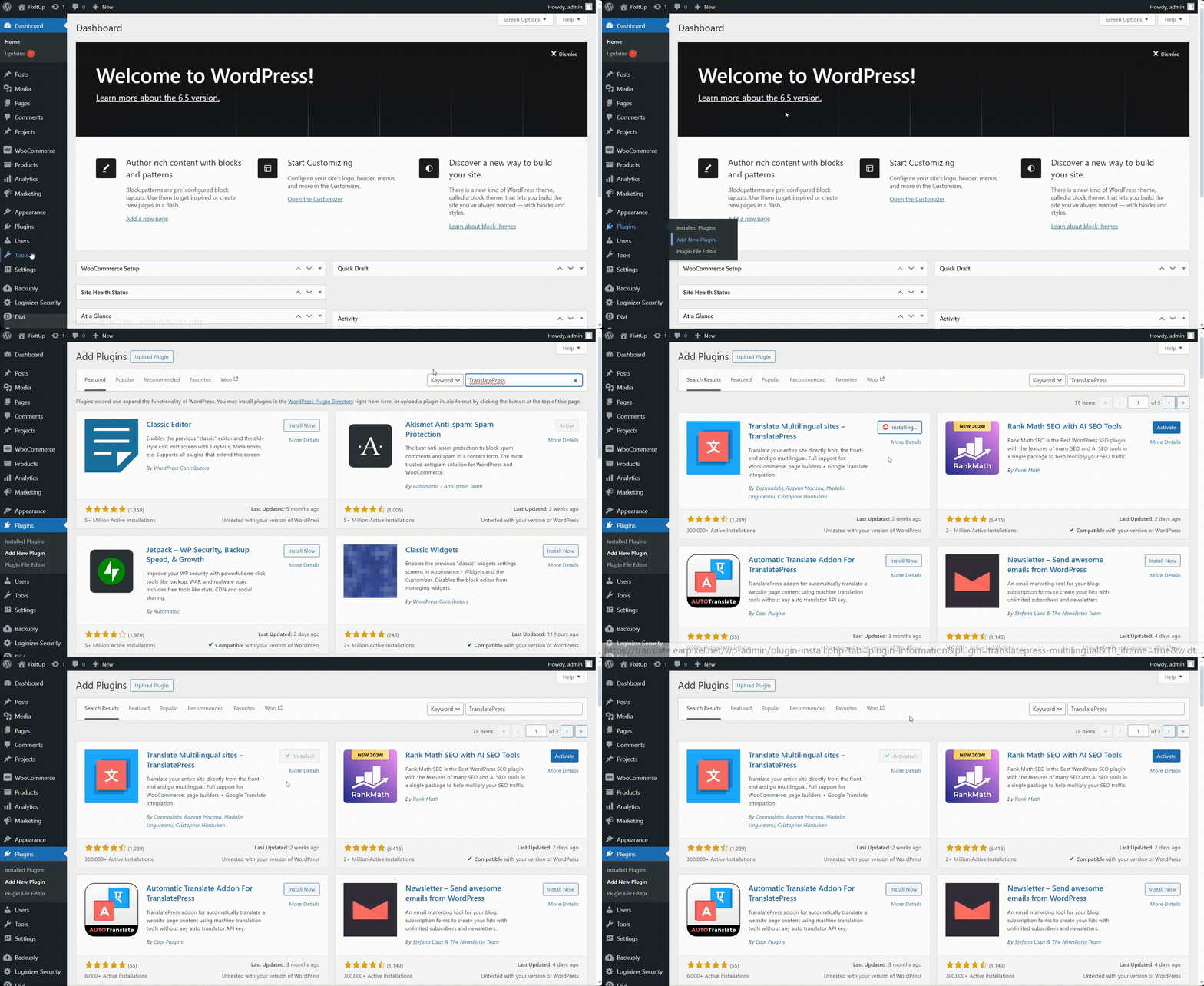
Puedes encontrarlo gratis en el repositorio de plugins de WordPress.org. Para instalarlo desde el backend de WordPress, simplemente ve a Plugins → Añadir Nuevo y búsquelo por nombre. Cuando lo encuentre en la lista, haga clic en el botón “Instalar ahora” y luego actívelo.
TranslatePress te permite traducir todo tu sitio web multilingüe de WordPress directamente desde la interfaz de usuario, mediante una interfaz de traducción visual muy intuitiva.
Es importante destacar que te permite traducir cada parte de tu tienda en línea de WooCommerce, excepto las páginas de productos, para que puedas ofrecer una experiencia de usuario totalmente traducida y coherente en todo tu sitio.
Nota: Para una parte de este tutorial, también necesitarás el Paquete SEO (incluido en TranslatePress PremiumTe avisaré cuando sea necesario.
Cómo añadir diferentes idiomas a tu tienda WooCommerce multilingüe
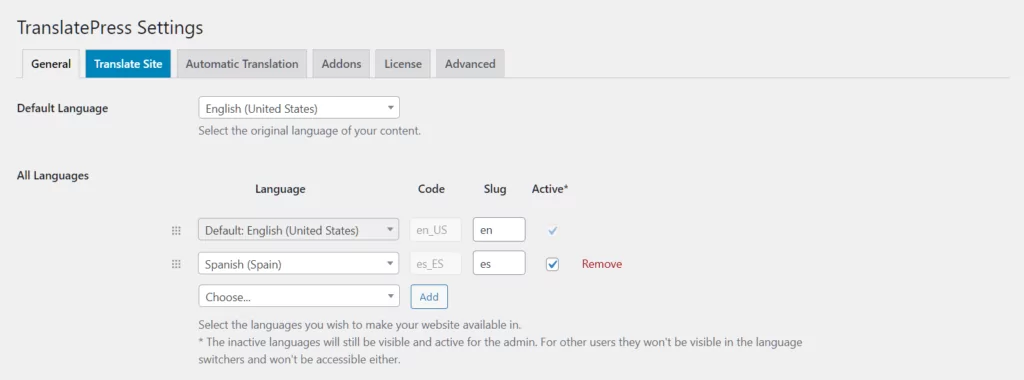
Antes de empezar a traducir tu tienda multilingüe de WooCommerce, primero debes elegir los idiomas en los que quieres que esté disponible tu sitio web. Con TranslatePress, hacerlo es muy sencillo. Solo tienes que ir a Configuración → TranslatePress para configurar algunas opciones básicas.
En Configuración general, puedes elegir tu idioma predeterminado y cualquier idioma adicional al que quieras traducir tu contenido.
Luego, puedes desplazarte hacia abajo para configurar ajustes básicos, incluyendo Cambiadores de idioma para tu sitio web de WooCommerce.
Cómo traducir una página de tienda de WooCommerce
Después de configurar tus diferentes idiomas, estás listo para empezar a traducir tu sitio de WooCommerce.
Empecemos con la página de Tienda.
Visita el front-end de tu sitio de WooCommerce y ve a tu página de “Tienda”. Si estás usando Chrome, asegúrate de tener desactivadas las traducciones automáticas del navegador.
A continuación, haz clic en “Traducir página” en la barra de administración de WordPress. TranslatePress cargará su interfaz visual para traducir el contenido.

En el menú desplegable en la parte superior de la barra lateral, verás tu idioma predeterminado. Recomiendo cambiarlo al idioma al que estás traduciendo. De esta manera, podrás ver lo que ya has traducido en la página y ver al instante los nuevos cambios que realices.
Cuando pases el cursor sobre partes del texto, notarás que aparece un icono de lápiz azul o verde.
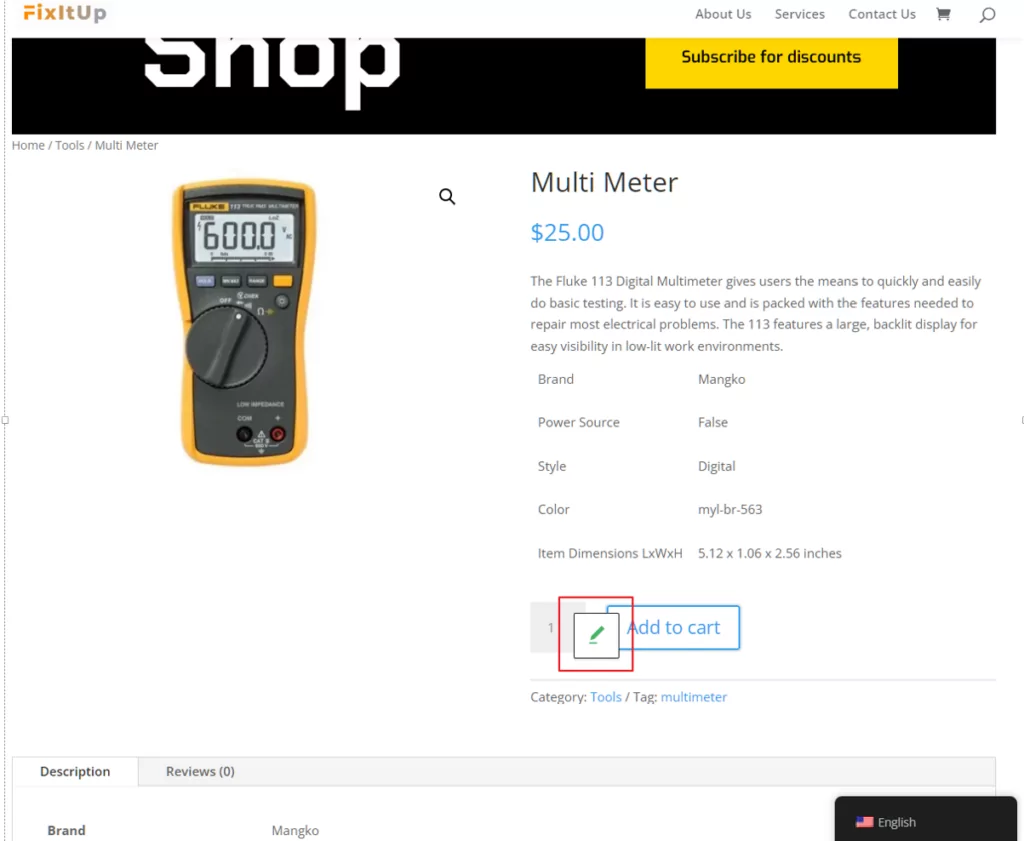
Ignoremos los colores de los iconos por ahora (lo explicaré más tarde). Cuando hagas clic en él, verás que la información en la barra lateral se actualiza para mostrar información de traducción sobre ese fragmento de texto.
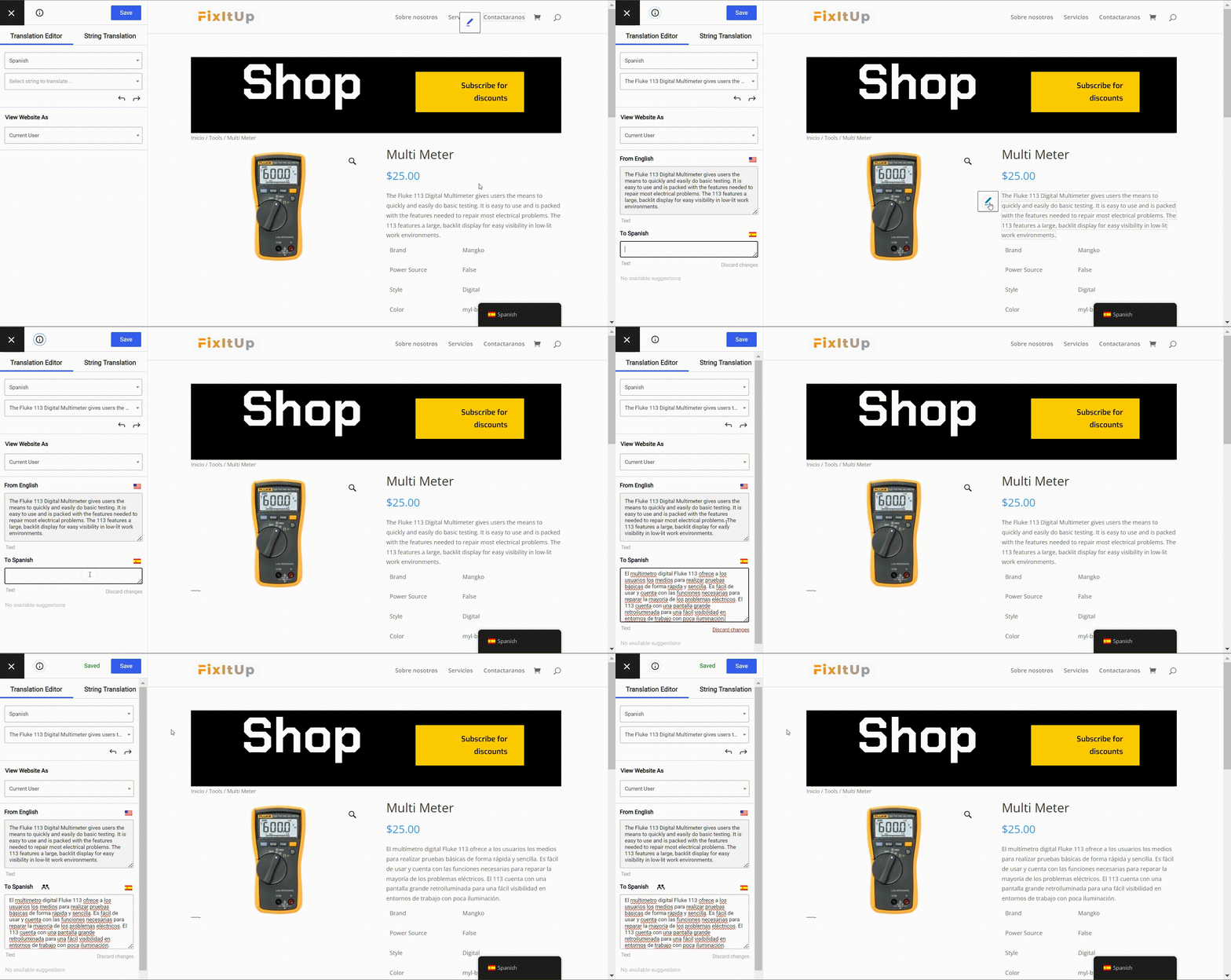
Para añadir una traducción, simplemente introdúcela en el cuadro de texto de la parte inferior de la barra lateral. Cuando hagas clic Guardar en la parte superior de la barra lateral, la página se actualizará automáticamente para mostrar tu texto traducido.
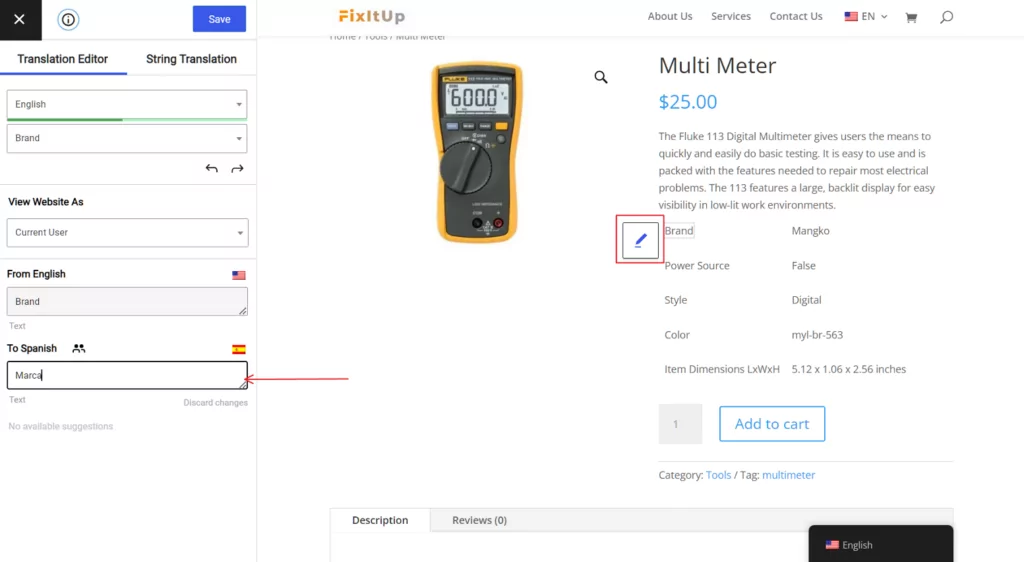
Cualquier texto relacionado con el producto que traduzcas, como atributos de producto como nombres, también se traducirá en tus páginas de producto individuales. Por ejemplo, en la imagen de arriba traduje “Brand” en inglés a “Marca” en español, y esta traducción se aplicará a todas las páginas de producto que tengan presente Marca. Esto significa que solo necesita traducir estas partes de texto una vez y las verá tanto en las páginas de la tienda como en las páginas del producto.
Eso cubre lo que necesitas saber sobre la traducción de la página de Tienda para tu tienda WooCommerce multilingüe. Puedes continuar y traducir el resto del texto de la página hasta que termines.
Traduciendo cadenas dinámicas y variables en WooCommerce
¿Recuerdas los iconos de lápiz azul y verde que mencioné antes?
Las cadenas con ícono azul son texto generado por el usuario, como descripciones de productos. Las cadenas con ícono verde, por otro lado, son cadenas gettext generadas por temas o complementos de WordPress, como “Añadir al carrito”, texto desplegable para elegir diferentes variantes y otro texto de WooCommerce.
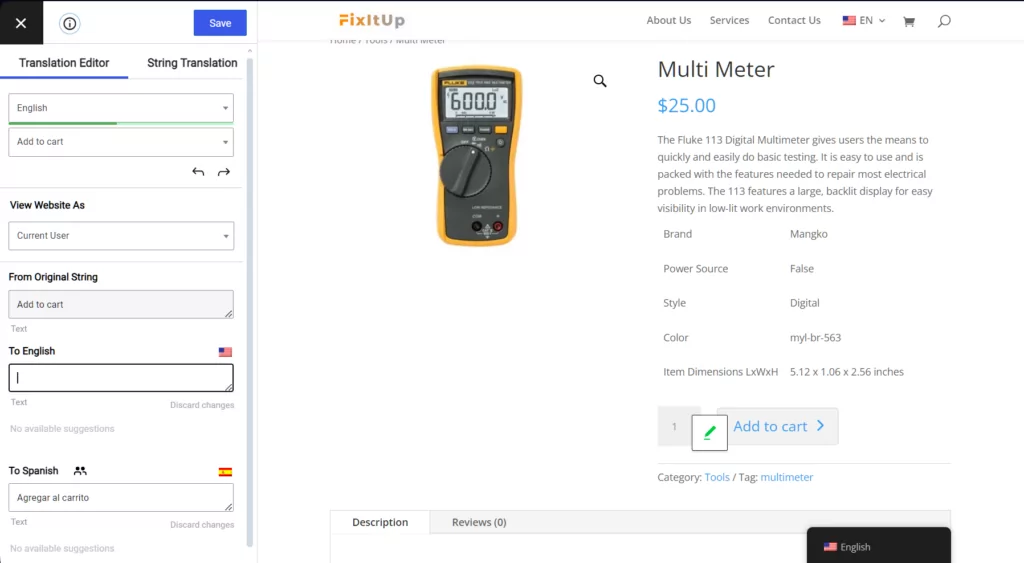
Normalmente, tendrías que editar este tipo de texto en los archivos del tema o del plugin. Sin embargo, TranslatePress detecta todas las cadenas gettext de WooCommerce y carga automáticamente sus traducciones. Así que, incluso antes de empezar a traducir elementos como los títulos o las descripciones de los productos, te darás cuenta de que algunas partes de tu tienda online ya están traducidas.
Cuando traduzcas una cadena de texto de icono verde, notarás que obtienes más campos para añadir traducciones, incluyendo uno para tu idioma predeterminado. Esto es útil ya que te permite cambiar directamente las traducciones de cadenas provenientes de WooCommerce. Por ejemplo, en lugar de “Categoría” podrías cambiarlo a “Tipo”.”
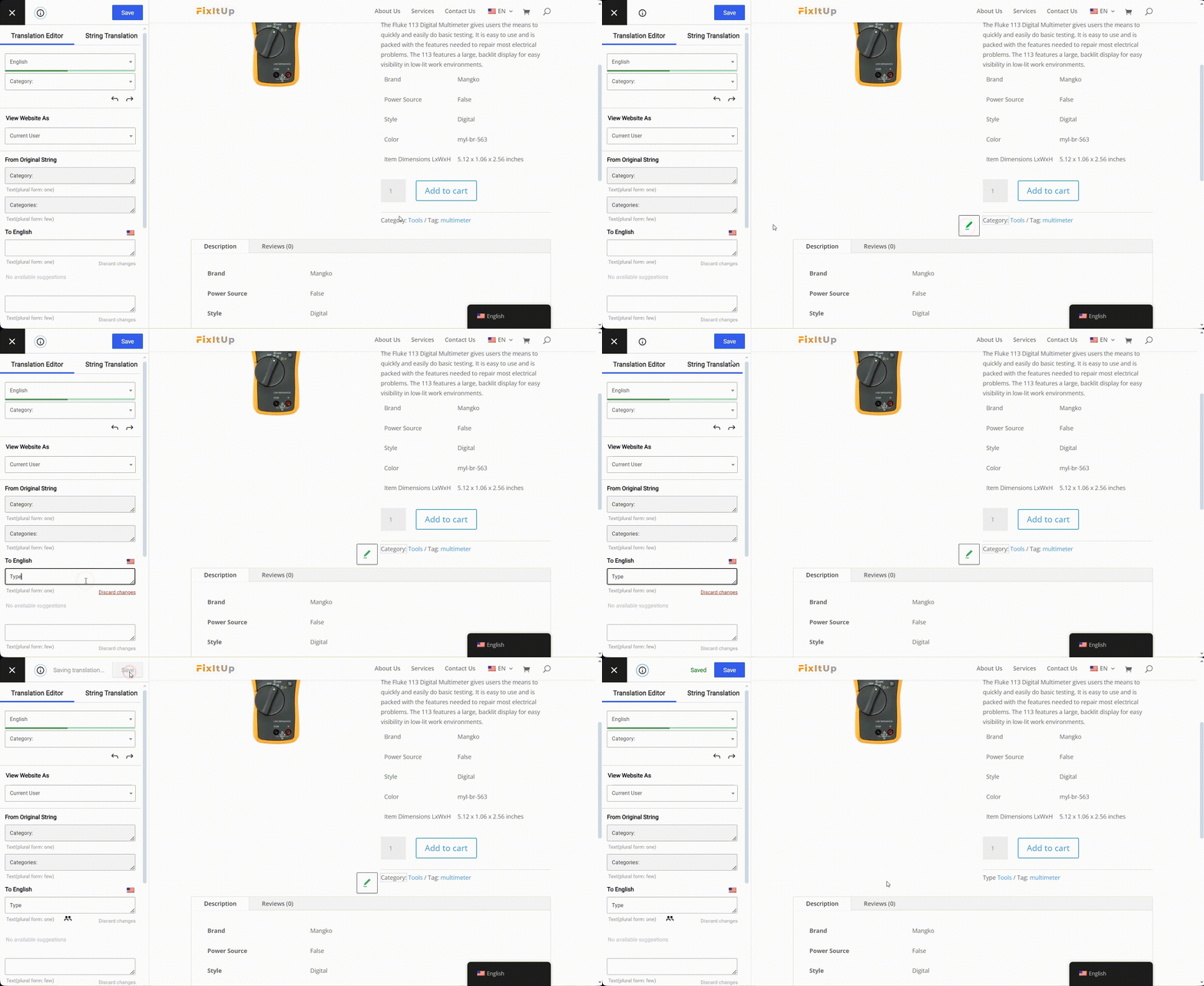
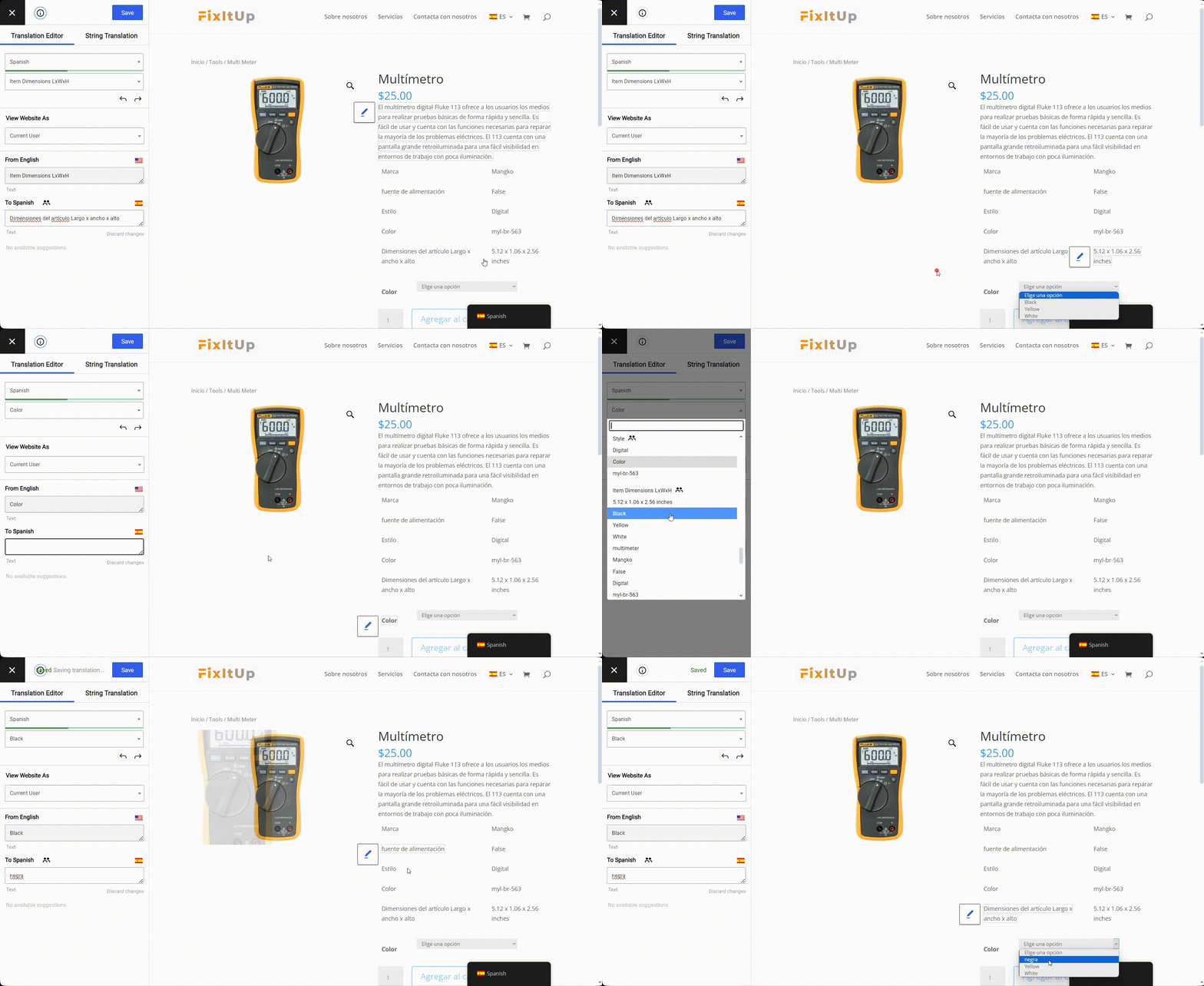
Notarás que hay texto al que no puedes acceder con el ícono del lápiz, incluida cualquier cosa dentro de un menú desplegable. Los menús desplegables se usan generalmente en WooCommerce para información variable, como tamaños y colores.
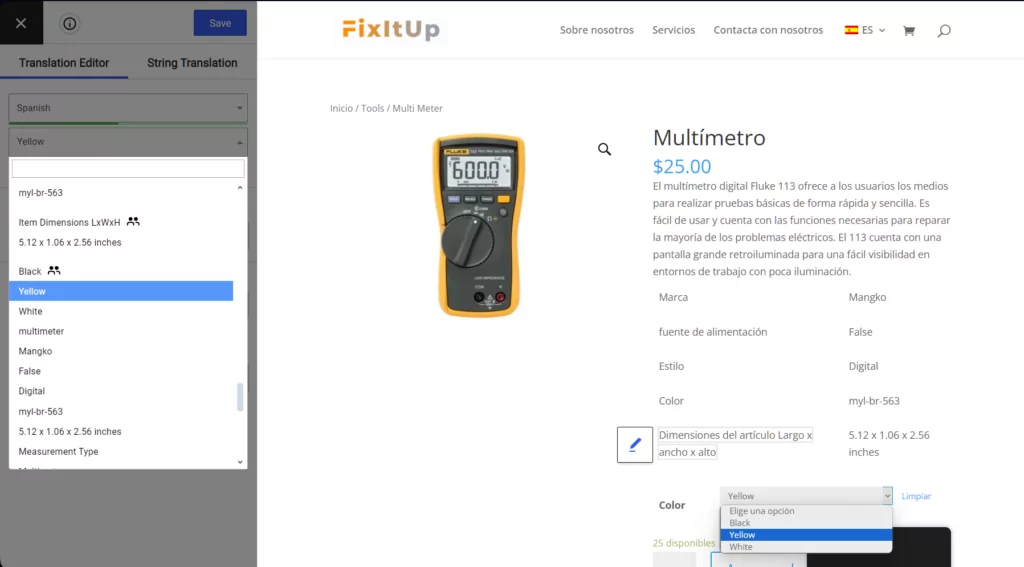
Para editar texto variable, usa el menú de la barra lateral. Aquí encontrarás cada fragmento de texto traducible en la página, incluidas las cadenas gettext de los complementos o temas de WordPress.
Asegúrate de revisar toda la lista en el menú desplegable para no perderte ninguna traducción.
Hay un texto “oculto” en WooCommerce que solo aparece después de realizar una acción. Por ejemplo, cuando agregas algo a tu carrito, verás un mensaje como este:
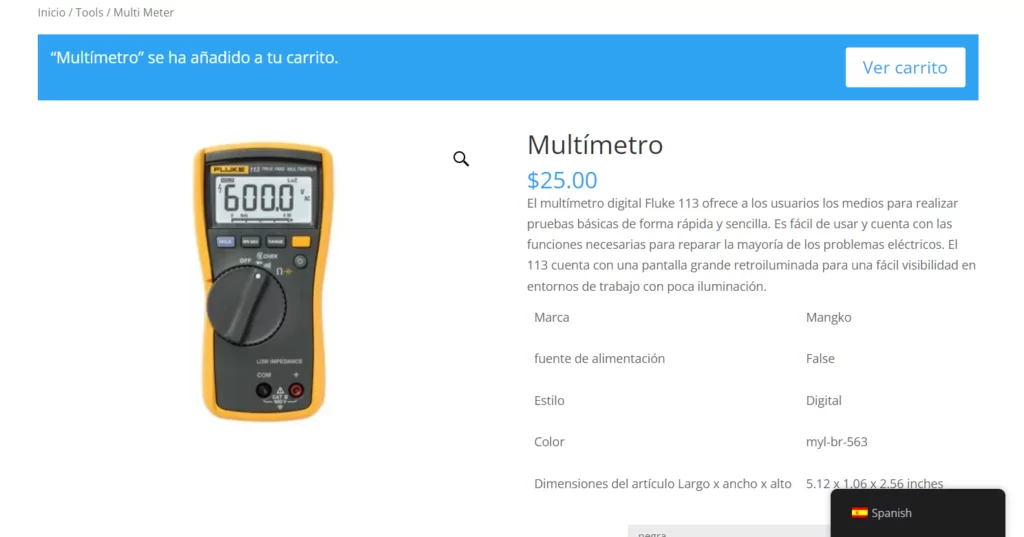
Cuando estos mensajes aparezcan en pantalla, podrás traducirlos como todo lo demás. Sin embargo, esto significa que deberás ser minucioso al completar y probar acciones en tu tienda para ver y traducir estos mensajes ocultos.
Cómo traducir productos de WooCommerce
Traducir productos y páginas de productos de WooCommerce es muy parecido a traducir tu página de Tienda.
Simplemente navega hasta el producto que deseas traducir y pasa el ratón por encima del título o la descripción, haz clic y, a continuación, introduce tu traducción en la barra lateral.
Y eso es todo lo que necesitas hacer. Puedes seguir traduciendo la descripción y otros elementos de la página.
Para más información sobre cómo traducir productos de WooCommerce, consulta Cómo traducir productos de WooCommerce fácilmente [Guía completa]. En él se explica en profundidad todo lo que necesitas saber sobre cómo traducir los productos de WooCommerce con TranslatePress.
Cómo traducir elementos SEO importantes
Como mencioné anteriormente, una de las mayores ventajas de tener idiomas adicionales en tu sitio web es el aumento de tráfico que obtendrás. Pero para conseguir este impulso de tráfico, deberás optimizar tus traducciones para SEO y asegurar que los motores de búsqueda puedan interpretarlas.
Para esta sección, necesitarás instalar y activar el Paquete SEO para TranslatePress. Este complemento te permite traducir elementos importantes para el SEO, entre los que se incluyen
- Slugs de URL para publicaciones, páginas y tipos de publicaciones personalizadas
- Títulos de página
- Descripciones de página
- Etiquetas alt de imagen
- Categorías de productos y etiquetas
Una vez instalado, verá que la información de slug y meta se lista en el menú desplegable.
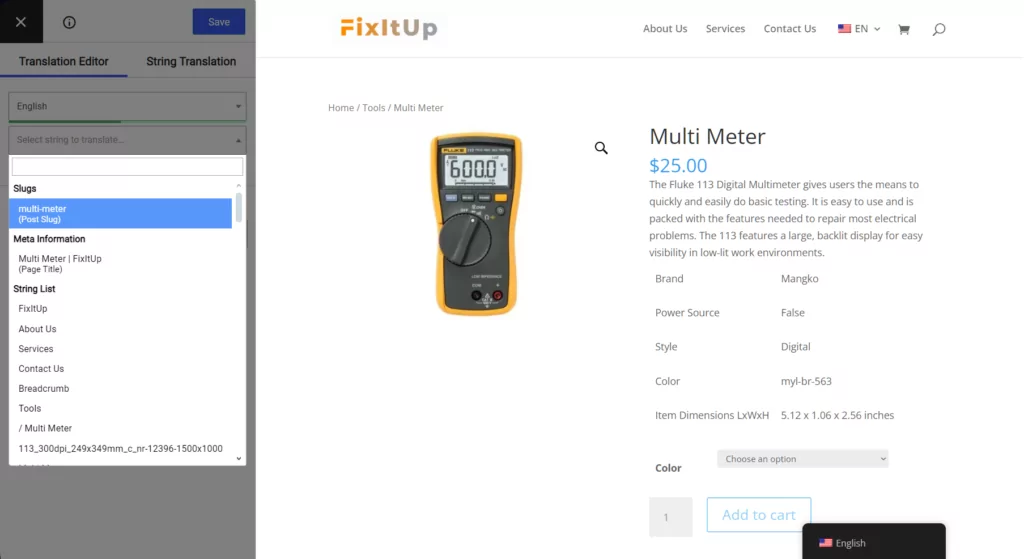
Traducir esta información es muy parecido a traducir el resto de la página. Simplemente elige la opción de la lista e ingresa tu traducción en la barra lateral de abajo.
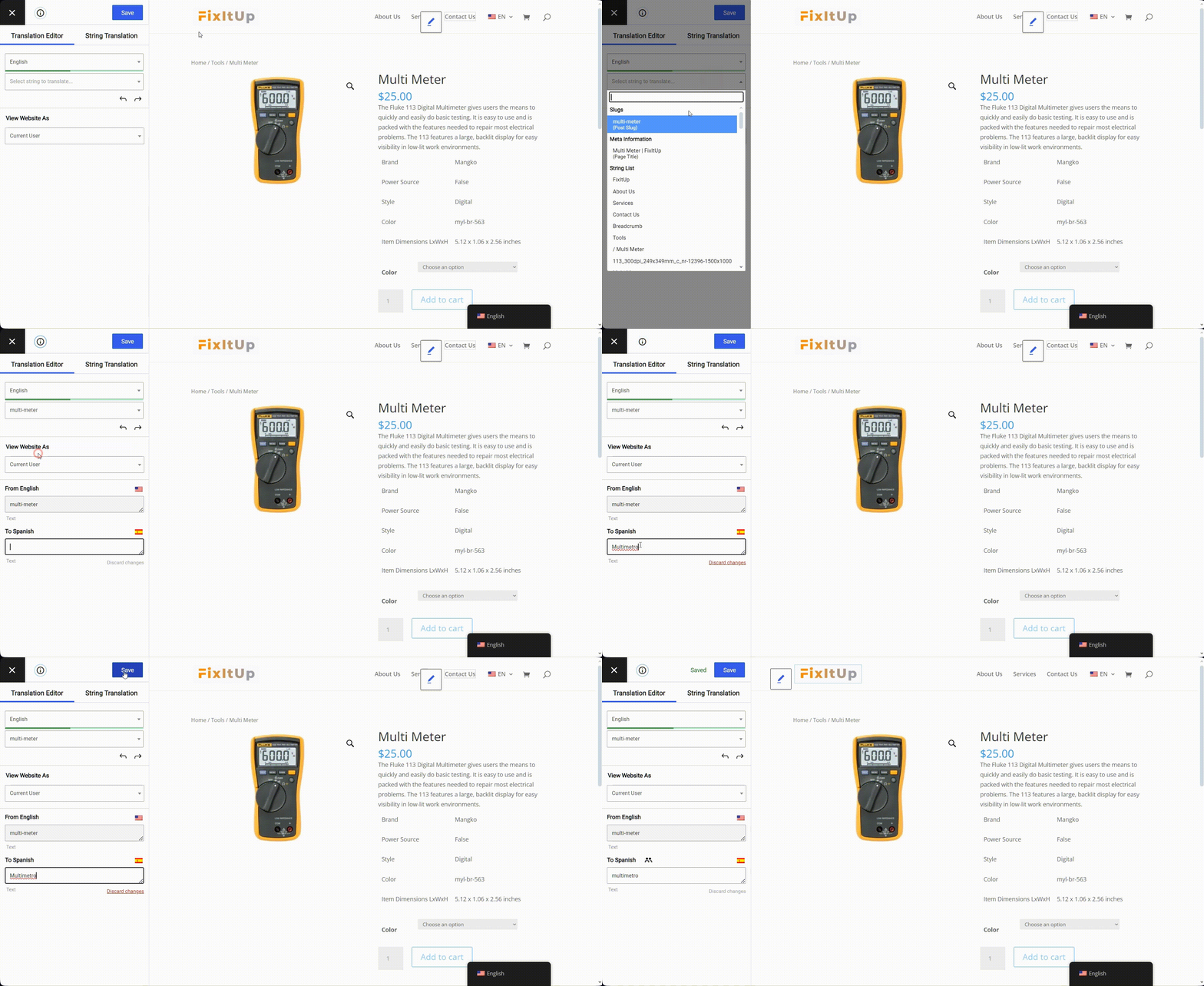
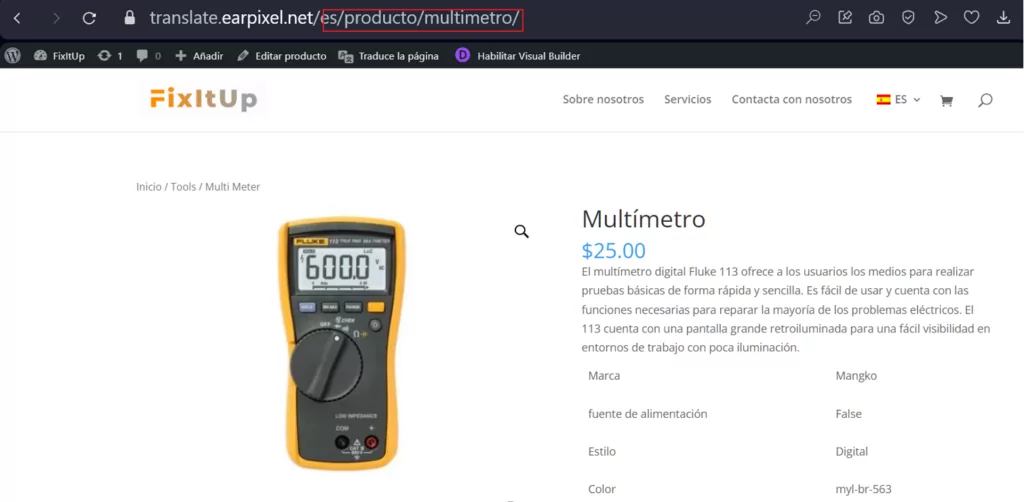
Cuando actualices la página, verás tu slug y título de página traducidos.
En lugar de hacerlo página por página, TranslatePress también ofrece una forma de traducir todas las direcciones URL desde un único lugar, utilizando el Traducción de slug de URL interfaz.
Para acceder a esto, desde el editor de traducción visual deberá cambiar a Traducción de cadenas pestaña.
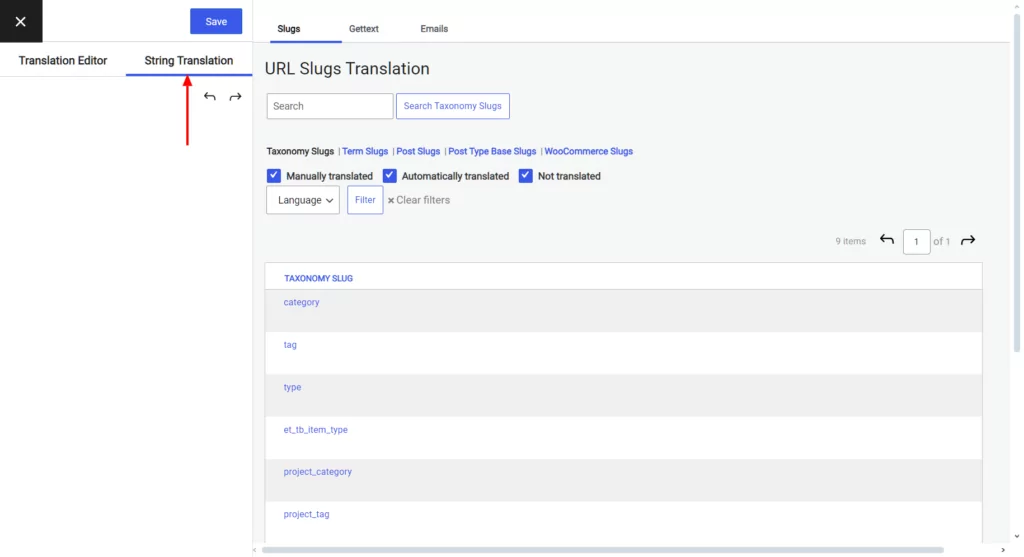
La interfaz de traducción de URL Slugs te permite seleccionar y traducir el tipo de slugs que deseas (usando las pestañas mini), además de filtrar tu búsqueda por estado de traducción, idioma y palabra clave.
Al traducir los slugs de WooCommerce, puedes elegir un idioma para tener una visión general fácil de lo que se ha traducido y lo que no. Esta es la mejor manera de asegurarte de que todos los slugs de tu tienda de WooCommerce estén traducidos correctamente.
Para una mirada más completa sobre SEO para traducciones, lee SEO multilingüe en WordPress: 7 consejos para clasificar en todos los idiomas.
Cómo traducir correos electrónicos de WooCommerce
La traducción de correos electrónicos de WooCommerce se realiza desde el mismo Traducción de cadenas interfaz como las URL de las secciones. Solo que esta vez, tendrás que cambiar a Correos electrónicos pestaña.
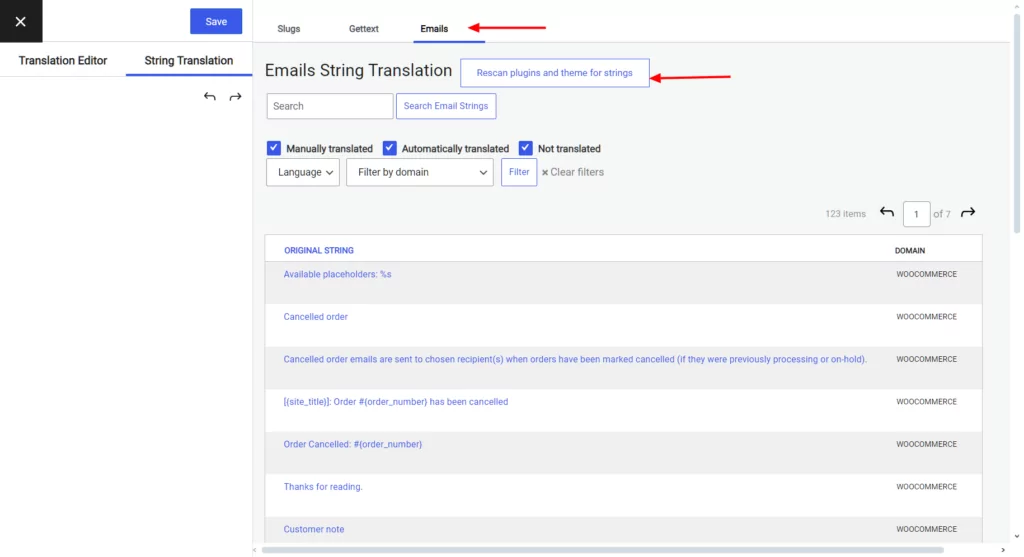
Primero, querrá hacer clic en el Reescanear plugins y tema para cadenas de texto para asegurarse de que la interfaz se complete con todos sus correos electrónicos. Una vez que el escaneo esté completo, puede comenzar a traducir.
Usando la barra de búsqueda, busca cada cadena en el correo electrónico que desees traducir una por una. Luego, haz clic en Editar botón que aparece debajo del texto, al pasar el cursor por encima. Ahora puedes añadir tu traducción en la barra lateral izquierda, al igual que harías con cualquier otro contenido.
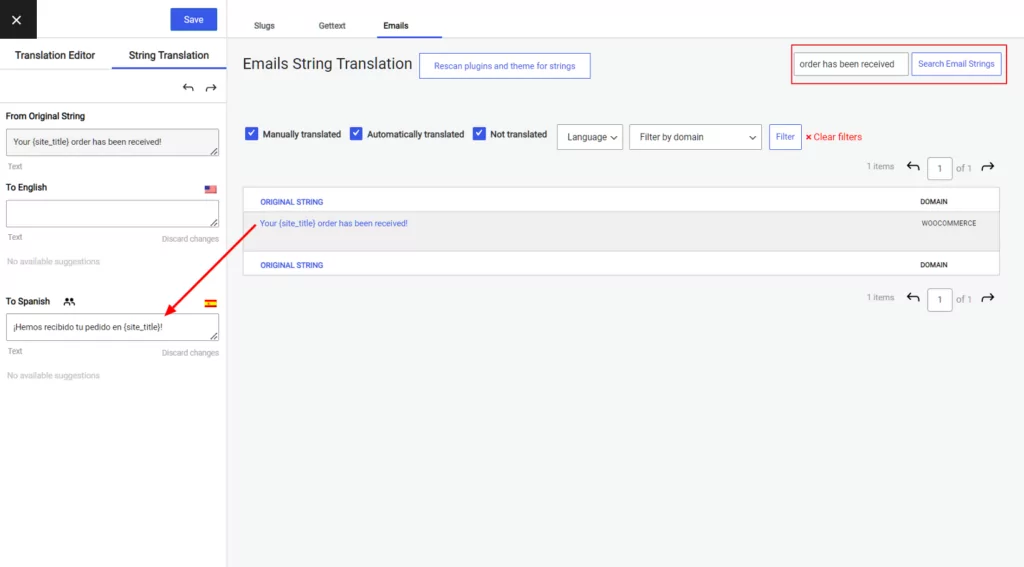
Puedes leer nuestro tutorial completo sobre cómo traducir correos electrónicos de WooCommerce para más detalles.
Cómo traducir el carrito de WooCommerce
Traducir carritos de WooCommerce es muy parecido a traducir contenido dinámico y variable, ya que necesitas crear un carrito para verlo y traducirlo.
En el front-end de tu sitio, añade algunos artículos al carrito y luego ve tu carrito. Luego, utiliza la barra de administración superior para traducir la página.
En la interfaz visual, busca cadenas de iconos verdes que solo encontrarás en la página del carrito, como “Total del carrito”. Es posible que desees actualizar la cadena original en tu idioma predeterminado y luego ingresar tu traducción.
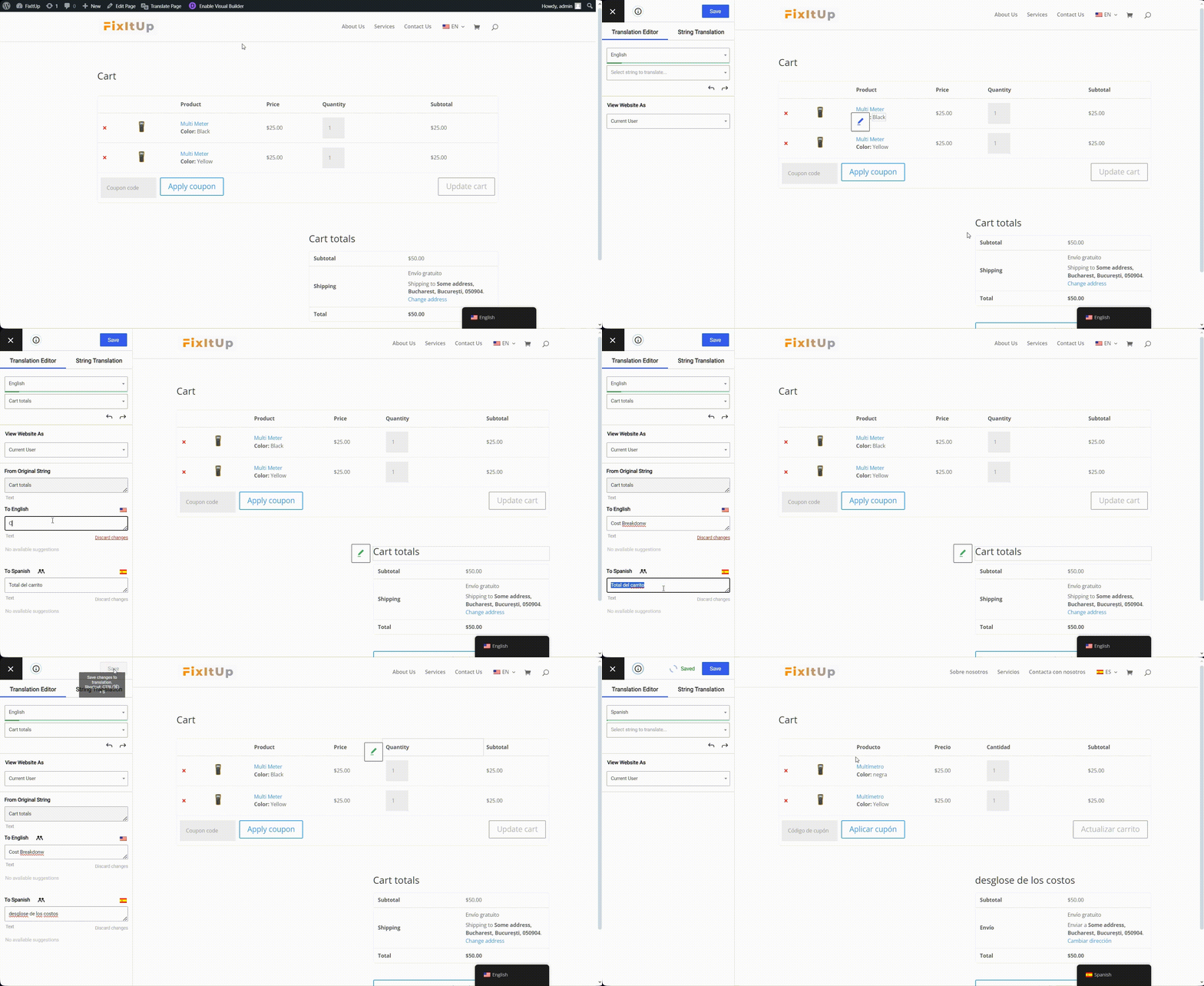
Del mismo modo, puede traducir otras cadenas de iconos verdes solo para el carrito, como “Proceder al pago”.”
Cómo traducir la página de pago de WooCommerce
Naturalmente, también querrás traducir los elementos de tu página de pago. Hay muchas piezas de texto generadas por WooCommerce, como el mensaje del código de cupón, los encabezados, el texto de marcador de posición y la información de pago.
Para traducir el texto del código de cupón, por ejemplo, haz clic para traducir ambas oraciones como de costumbre. También querrás editar el mensaje oculto del código de cupón, lo cual puedes hacer haciendo clic en el texto “Haz clic aquí para introducir tu código”.
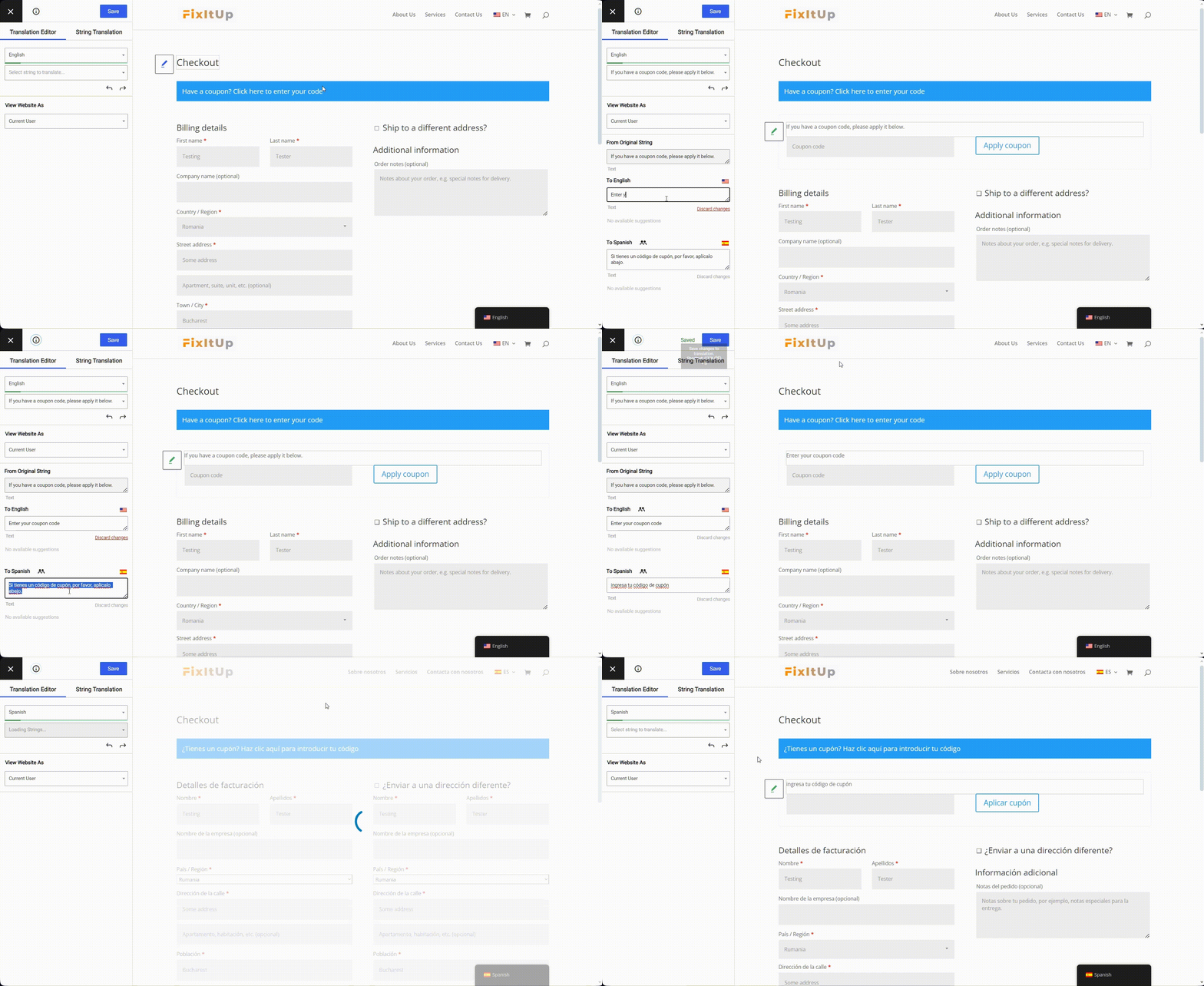
Entonces, todo lo que necesitas hacer es traducir el resto de la página. No olvides usar el desplegable en el menú lateral para no perderte ninguna traducción.
Cómo traducir la página de cuenta de WooCommerce
La página de cuenta es otra página importante que querrás traducir para tus clientes, especialmente porque es donde verán detalles personales, pedidos recientes y actualizarán direcciones.
Para traducir esta página, dirígete a “Mi Cuenta” para ver tu cuenta de WooCommerce. Desde aquí, puedes hacer clic en cada sección del panel.
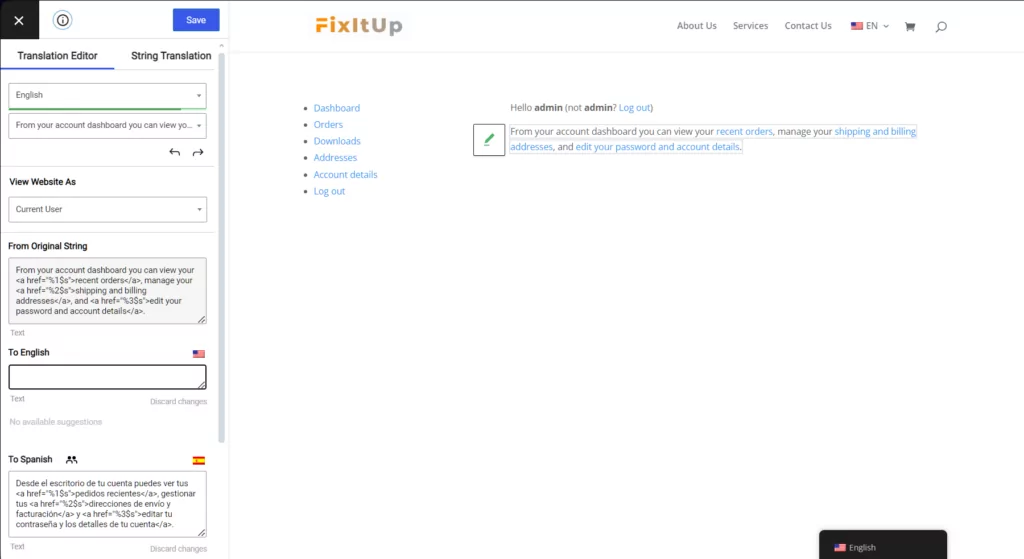
Si no has realizado ningún pedido (o descarga si tienes productos digitales habilitados), notarás que aparecerán notificaciones azules de WooCommerce en las secciones “Pedidos” y “Descargas”. No olvides descargarlas, ya que desaparecen una vez que los clientes realizan su primera compra.
Cómo traducir tu tienda WooCommerce automáticamente
Hasta ahora, has aprendido a traducir todas las partes de tu sitio web de WooCommerce con TranslatePress. Todo, desde las páginas de la tienda y de los productos hasta la metainformación SEO y los slugs, pasando por los carritos, los procesos de pago y las páginas de cuenta, se puede traducir fácilmente con solo unos clics.
Con la interfaz visual de TranslatePress, puedes traducir manualmente todo el contenido de tu tienda. Pero, ¿y si quieres acelerar el proceso de traducción de tu tienda multilingüe de WooCommerce?
Con la función de traducción automática de TranslatePress, puedes hacerlo. Solo tienes que ir a Configuración → TranslatePress y haz clic en la pestaña “Traducción automática” para habilitar esta función.
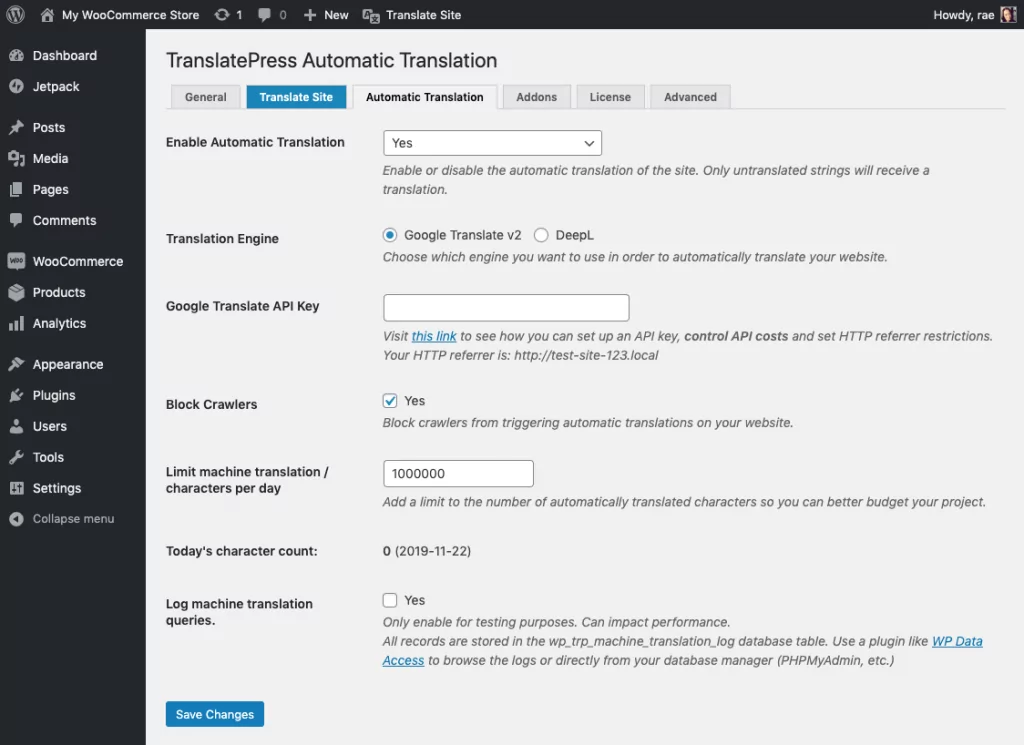
Necesitarás configurar un Clave de API de Google Translate para conectarse al servicio. También hay una opción para usar Traducción automática de DeepL en la versión premium del plugin de TranslatePress.
Lo genial de esta función es que se encargará de traducir toda tu tienda multilingüe de WooCommerce, incluidas las páginas de productos, carritos, pagos y páginas de cuentas. Tendrás tu Tienda WooCommerce traducida automáticamente al instante.
Entonces, todo lo que necesitas hacer es revisar tus páginas para asegurarte de que todo se vea bien, y puedes actualizar manualmente cualquier texto que no suene bien o que simplemente sientas ganas de cambiar.
Empieza a crear una tienda WooCommerce multilingüe con TranslatePress
El hecho es que no hay mayor oportunidad para expandir tu alcance de mercado que crear una tienda WooCommerce multilingüe. Traducir tu tienda y proporcionar contenido localizado no solo te ayudará a atraer nuevos clientes, sino que también maximizará tu alcance y potencial de ventas.
Hemos resumido todos los pasos que seguimos en este breve video a continuación:
TranslatePress ofrece una gestión sencilla de las traducciones. Podrás traducir rápidamente toda tu tienda WooCommerce, incluidas las páginas de productos, las de la cesta y de finalización de la compra, así como el texto variable que cambia a medida que los compradores navegan por tu tienda. Además, al utilizar el complemento SEO Pack para TranslatePress, aumentarás considerablemente tus posibilidades de posicionarte en varios idiomas.
¿Estás listo para empezar con TranslatePress? Descargar TranslatePress para seguir este tutorial, y actualizar a un plan premium para acceder a funciones SEO, traducción automática de DeepL y más.
TranslatePress Multilingüe
¿Tienes preguntas sobre cómo crear una tienda WooCommerce multilingüe? ¡Déjanos saber en los comentarios!
Si encontraste útil esta publicación, por favor visita nuestro Canal de YouTube, donde subimos constantemente tutoriales en video cortos y fáciles de seguir. También puedes seguirnos en Facebook y Twitter ser el primero en enterarte cada vez que publicamos.



Sería estupendo poder dirigirnos a clientes de todo el mundo. Por eso necesitamos una tienda de WooCommerce multilingüe. Gracias por compartir estas herramientas tan increíbles. Probaré TranslatePress en mi página web.
¡Muy bien!
¿Y qué hacemos con los correos electrónicos de WooCommerce?
Quiero que cuando se realice un pedido en un idioma, se reciba un correo electrónico en ese idioma.
Gracias.
La traducción de correos electrónicos es una función en la que estamos trabajando actualmente y que estará disponible próximamente. 🙂
Hola Flavia,
¿Sabes cuándo se lanzará esta función?
¿Este año?
Tenemos esperanzas de que sea este verano/otoño.
¿Esta función ya está disponible?
¿Hay alguna solución para los correos de WooCommerce?
La traducción de correos electrónicos de WooCommerce ya está disponible. 🙂 Esto es todo lo que necesitas saber sobre cómo funciona y cómo implementarla: https://translatepress.com/translate-woocommerce-emails/
¡Tema muy útil! Pero, ¿cómo podemos traducir la moneda? Por ejemplo: en Bulgaria usamos лв., pero los extranjeros en Bulgaria usan BGN. ¡Es contenido dinámico! ¡Muchas gracias!
Hola, Zdravka. Aquí tienes un artículo que cubre todo lo que hay que saber sobre multidivisa en WooCommerce: https://translatepress.com/woocommerce-multi-currency/. ¡Espero que responda a tus preguntas!