
En esta publicación
¿Intentando decidir entre Polylang y WPML para crear un sitio web multilingüe en WordPress?
Aunque estos dos complementos no son los únicos complementos de traducción de WordPress de calidad, son dos de las opciones más populares.
Como tal, podrías estar luchando para elegir entre WPML y Polylang.
Para ayudarte a tomar la decisión correcta, vamos a comparar objetivamente estos dos complementos en algunas áreas clave:
- Opciones de traducción – más allá de la traducción manual, ¿qué otras opciones tienes? Por ejemplo, traducción automática, servicios de traducción profesional, etc.
- Interfaces de traducción y usabilidad – ¿cómo es gestionar las traducciones de tu sitio?
- Completitud de la traducción – ¿Puedes traducir 100% de los datos de tu sitio web? ¿Y el contenido de otros plugins de WordPress? ¿Los metadatos de SEO del backend? ¿Las imágenes? Etc.
- Amigable con el SEO – ¿puedes clasificar tu contenido traducido en Google y otros motores de búsqueda?
- Precios – ¿cuánto cuesta crear un sitio web multilingüe eficaz?
Después de cubrir nuestra comparación detallada de Polylang vs WPML, también compartiremos una tercera alternativa que quizás quieras considerarTranslatePress), así como cómo se sitúa el TranslatePress en esos mismos aspectos.
¡Vamos a empezar!
Polylang vs WPML Opciones de Traducción
Para empezar, repasemos las opciones que Polylang y WPML ofrecen a la hora de traducir el contenido de tu sitio web.
Traducción manual
Para empezar, tanto Polylang como WPML te permiten traducir manualmente tu contenido.
Con Polylang, la traducción manual es prácticamente el único enfoque.
Con WPML, sin embargo, la traducción manual es solo una opción más en tu arsenal.
Traducción automática
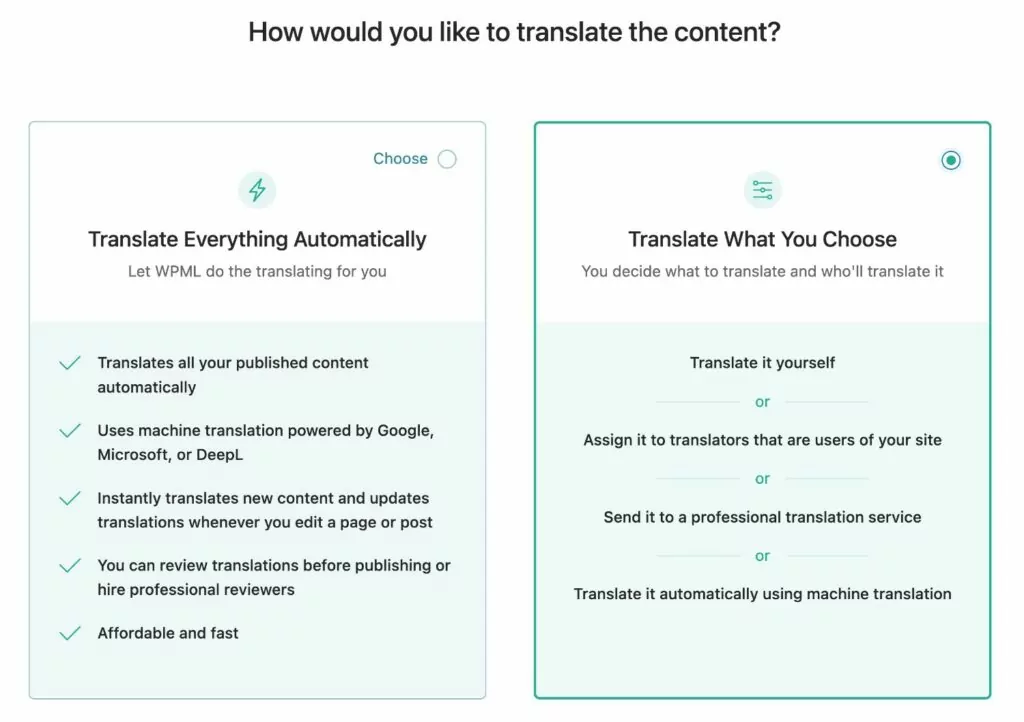
Si quieres usar traducción automática, WPML tiene una gran ventaja sobre Polylang.
Con WPML, puedes traducir automáticamente todo tu sitio web o piezas individuales de contenido usando la opción de tu elección entre tres diferentes servicios de traducción automática:
- Traductor DeepL
- Google Traductor
- Microsoft Azure Traductor
Polylang, por otro lado, sí no soporte de traducción automática en el plugin principal. Si usas Polylang por sí solo, tu única opción es la traducción manual.
Dicho esto, existen maneras de añadir traducción automática a Polylang con plugins de terceros. Notablemente, Ray Enterprise Traducción (anteriormente conocido como Lingotek Translation).
Sin embargo, desde el cambio de marca de Lingotek Translation a Ray Enterprise Translation, las reseñas del plugin no son muy buenas y algunos usuarios informan problemas para integrarlo con Polylang.
En general, si desea utilizar la traducción automática, WPML es probablemente una mejor opción que Polylang. O, podría considerar otros complementos de traducción como TranslatePress, que soporta Google Translate y DeepL – más sobre eso después.
Servicios de Traducción Profesional
Más allá de traducir automáticamente tu contenido, también podrías considerar usar un servicio de traducción profesional o un traductor freelance.
Aquí de nuevo, WPML supera a Polylang (y a la mayoría de los otros plugins de traducción).
WPML ofrece integraciones dedicadas con varios servicios de traducción profesional - puedes encontrar una lista completa aquí.
Si utilizas uno de estos servicios, puedes enviar tu contenido para traducirlo directamente desde tu panel de WordPress. Una vez que el servicio traduzca tu contenido, también puede añadir las traducciones directamente a tu sitio, lo que te ahorra tener que hacerlo manualmente.
Al igual que con la traducción automática, Polylang no dispone de soporte integrado para la integración con servicios de traducción profesionales.
El mismo plugin de traducción de Ray Enterprise mencionado anteriormente también puede ayudar a conectar con servicios profesionales. Pero, de nuevo, dependerías de una herramienta de terceros que ha estado recibiendo muchas críticas negativas desde su cambio de marca.
Interfaces de traducción y facilidad de uso de Polylang vs WPML
A continuación, veamos las interfaces en Polylang vs WPML. Es decir, cómo es realmente usar ambos plugins para traducir tu contenido.
Ambos plugins requieren que gestiones tus traducciones en múltiples interfaces diferentes. Aunque no es muy conveniente hacerlo, tampoco es un gran problema una vez que le tomas el truco.
Exploremos las diferentes opciones para gestionar tus traducciones…
Polylang
Nota – estamos utilizando la versión premium de Polylang para estas.
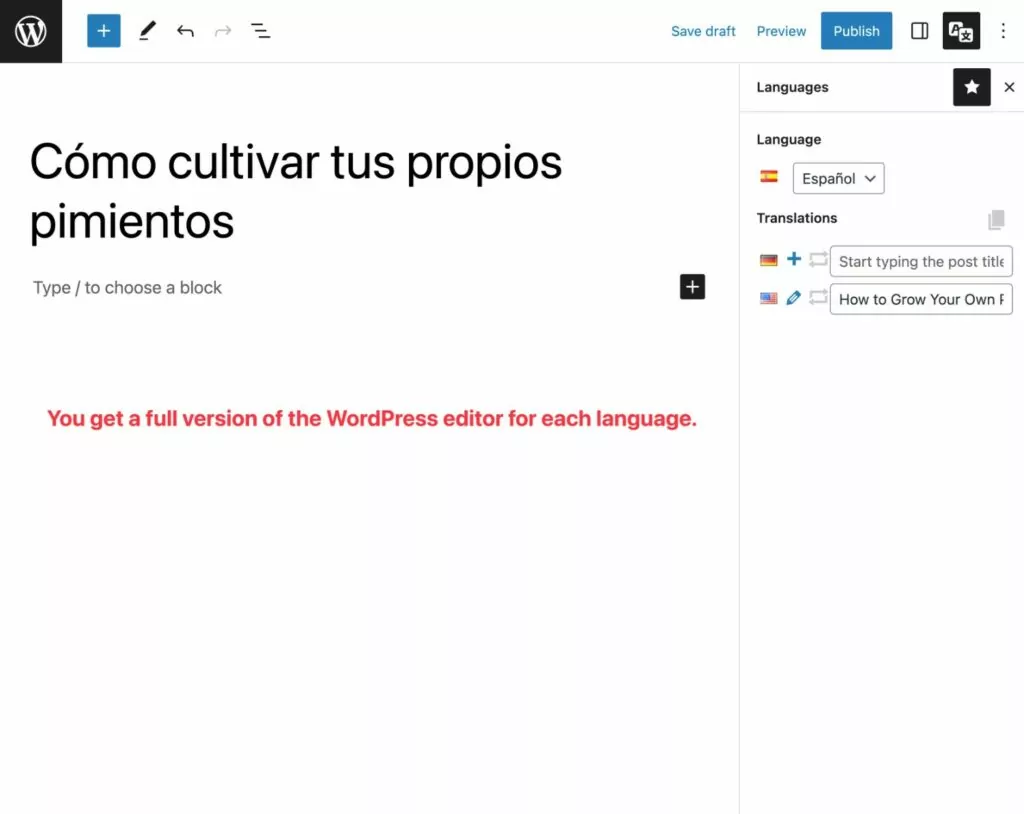
Para traducir el contenido de una entrada concreta, Polylang básicamente crea una copia del editor de WordPress para cada idioma.
No hay nada que conecte el contenido real en el backend. Las publicaciones están asociadas en un sentido general, pero no es como si pudieras ver una comparación lado a lado del contenido original y el traducido.Esto tendrá más sentido una vez que veas WPML).
Para empezar, abrirás
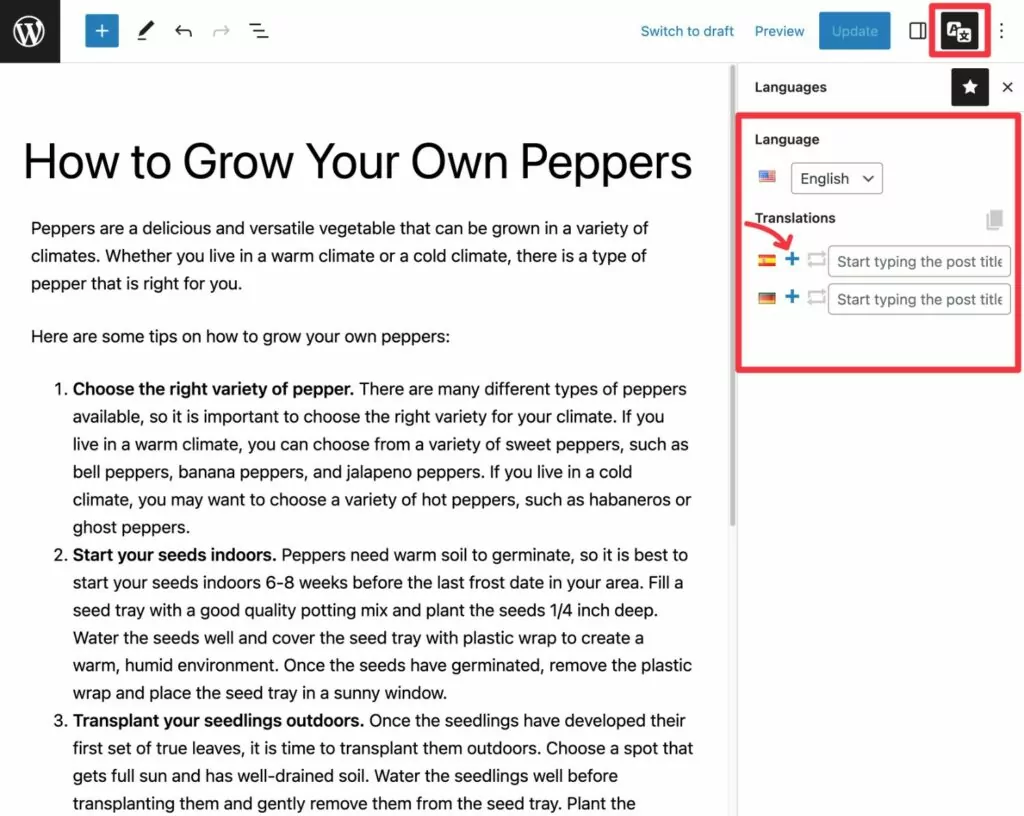
Esto lanzará una nueva versión del editor de WordPress para esa versión de idioma. Ahora puedes agregar tu contenido traducido desde cero.
Polylang también se integrará con algo, pero no todos los plugins para permitirte traducir contenido de una manera similar.
Para traducir otro contenido de tu sitio —por ejemplo, contenido de plugins no compatibles, cadenas de temas, menús, widgets y demás— trabajarás desde una interfaz de traducción de cadenas separada a la que puedes acceder yendo a Idiomas → Traducciones.
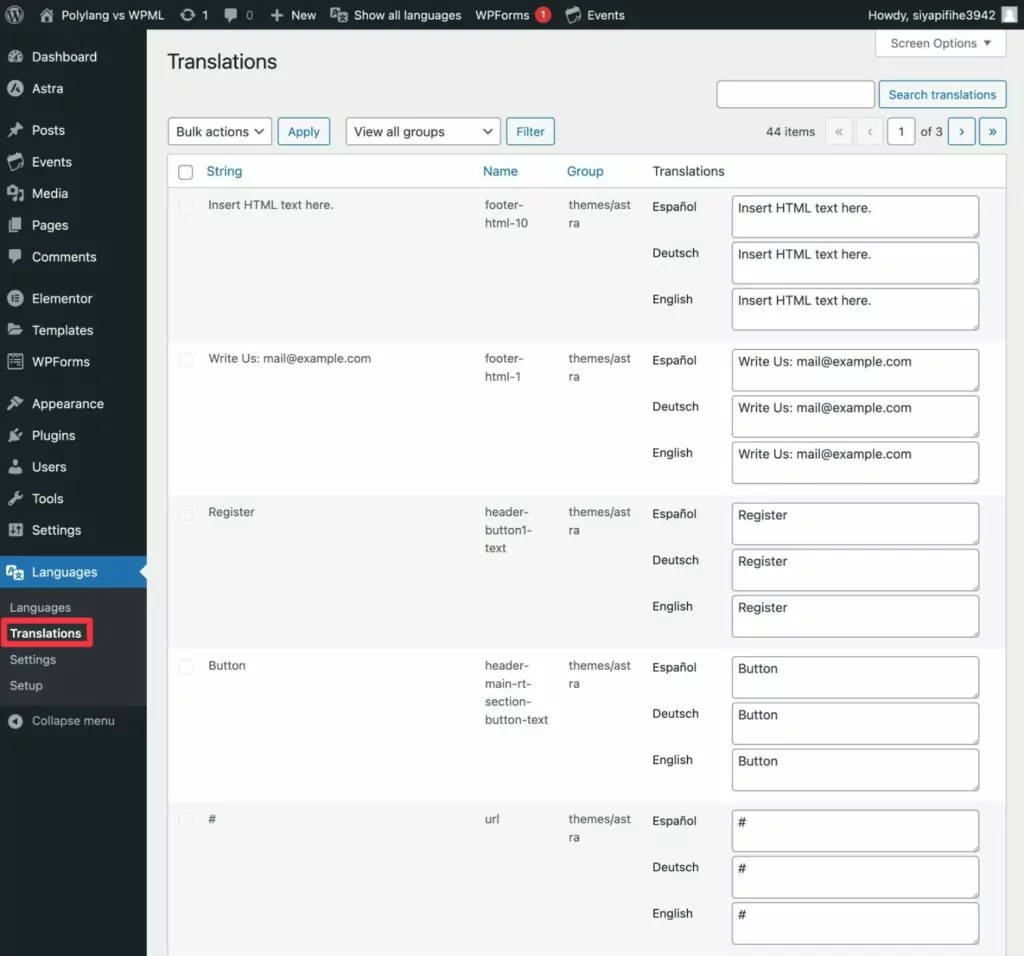
Aunque esta interfaz es lo suficientemente fácil de usar, puede resultar un poco abrumadora si tienes un sitio grandeaunque los filtros pueden ayudarte a centrarte en contenido específico).
WPML
Con WPML, también trabajarás desde diferentes interfaces dependiendo del contenido que quieras traducir.
Para traducir piezas individuales de contenido, puedes elegir entre dos experiencias de edición diferentes:
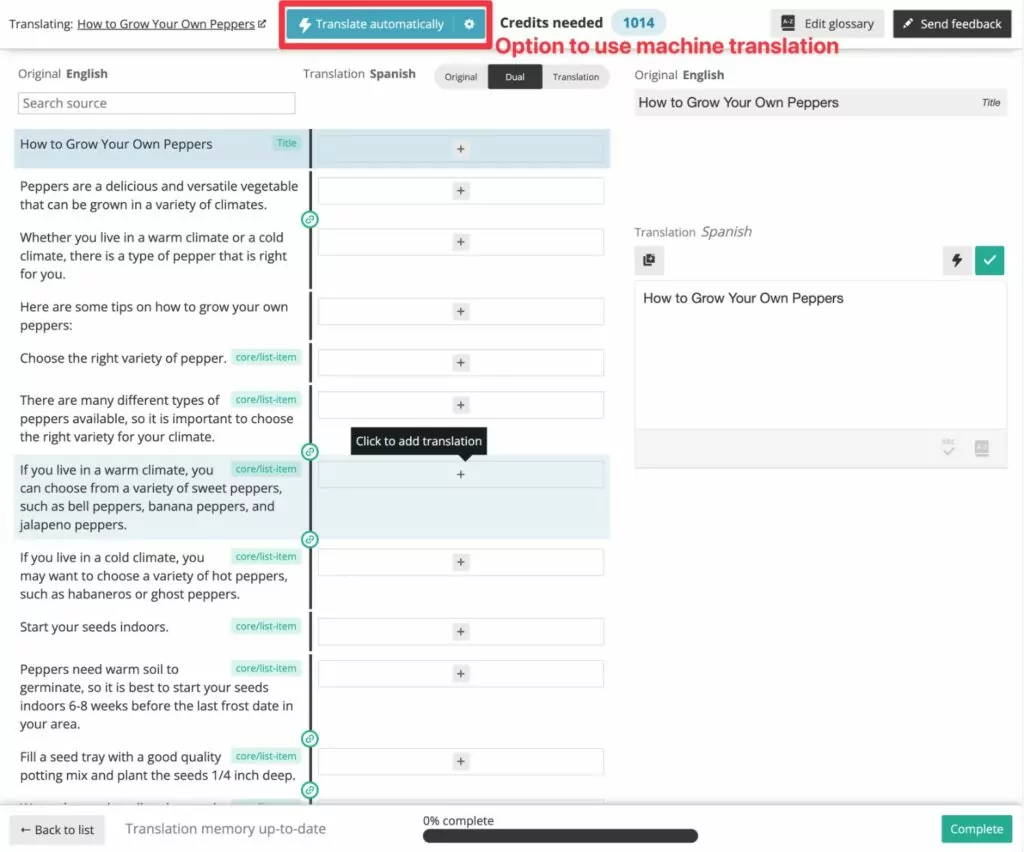
- Editor de Traducción Avanzada (recomendado) – esta es una interfaz personalizada que te brinda una vista lado a lado para administrar traducciones. Aquí es también donde puedes acceder a la traducción automática.
- Editor – esto te permite trabajar de forma muy similar a Polylang, en el sentido de que básicamente obtienes un duplicado del editor nativo de WordPress para cada pieza de contenido. O, también puedes usar una versión ligeramente diferente del editor lado a lado.
Aquí está lo que Editor de Traducción Avanzado parece:
Y aquí está lo que el Editor parece que cuando eliges usar el editor de WordPress en lugar del editor de WPML:
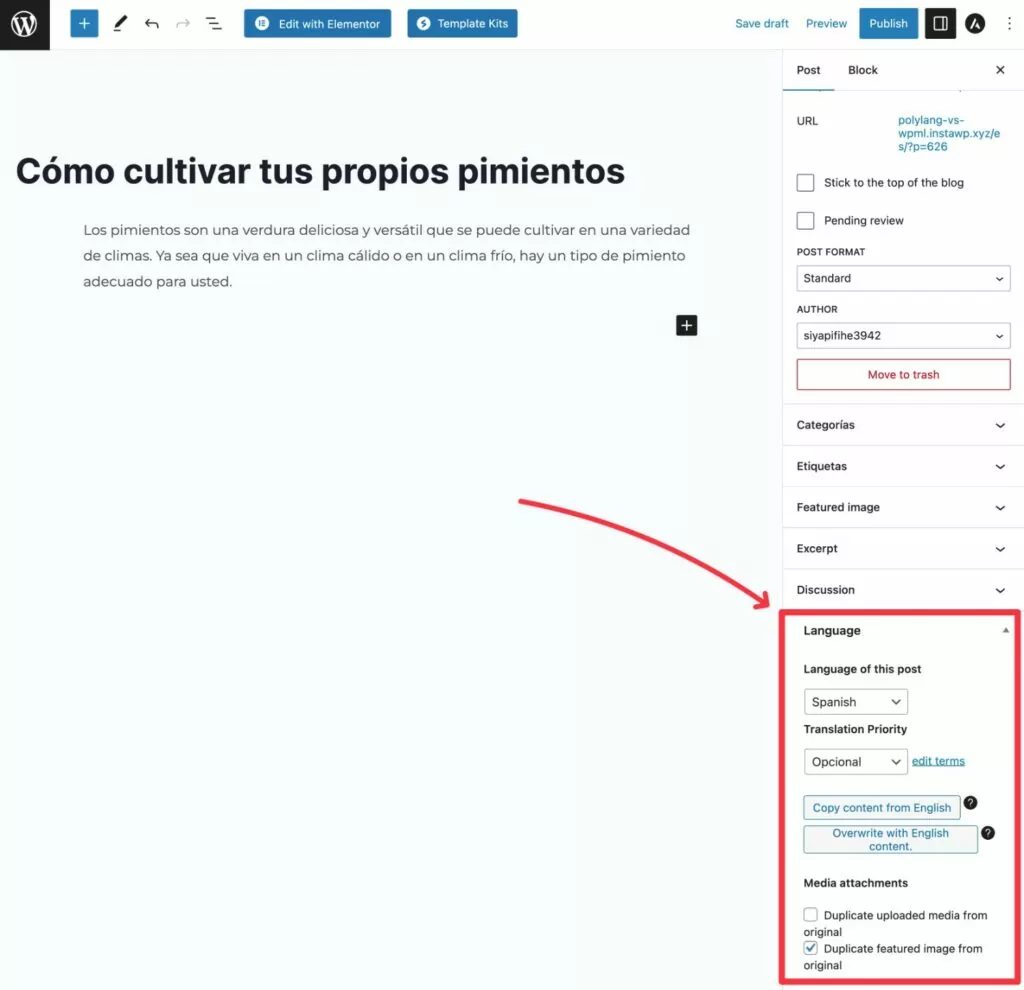
Sin embargo, para gestionar las traducciones de otros tipos de contenido de tu sitio web —cadenas de texto del tema, cadenas de texto de los plugins, menús, etc.—, a menudo tendrás que trabajar desde diferentes interfaces.
Si un plugin utiliza tipos de publicación personalizados, es posible que pueda trabajar desde una interfaz similar. Por ejemplo, si estuviera utilizando The Events Calendar, podría usar el mismo Editor de Traducción Avanzado para traducir el título y la descripción de sus eventos.
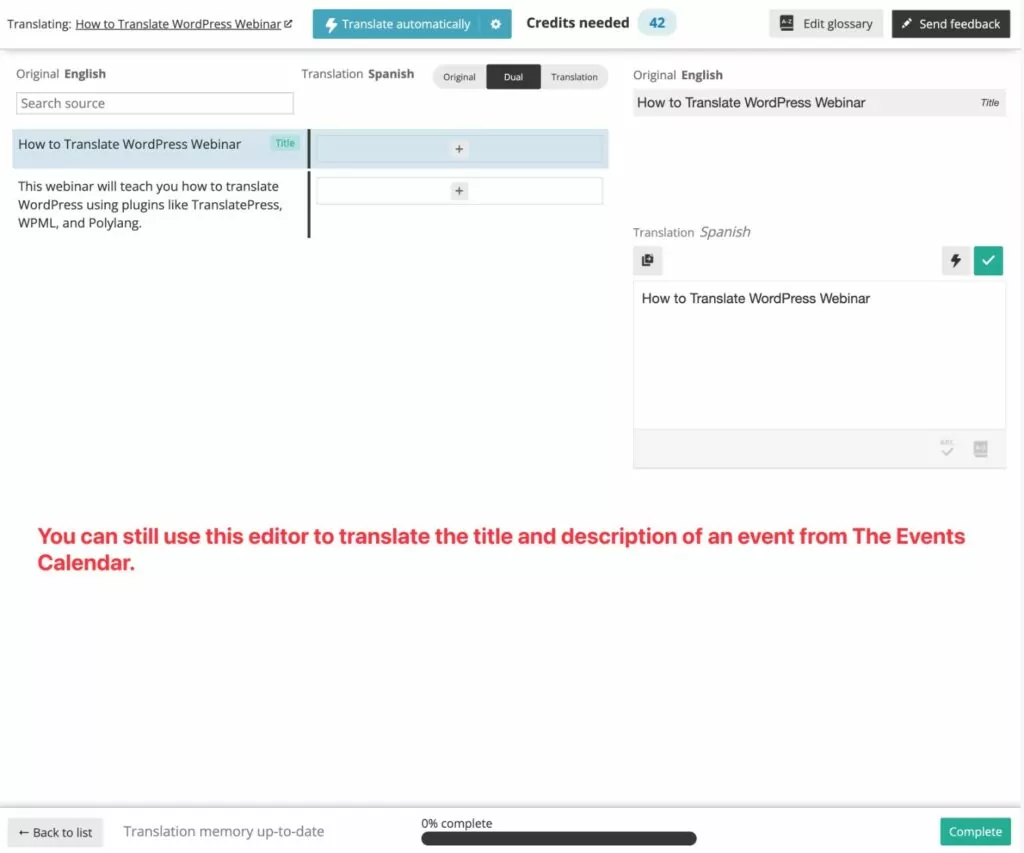
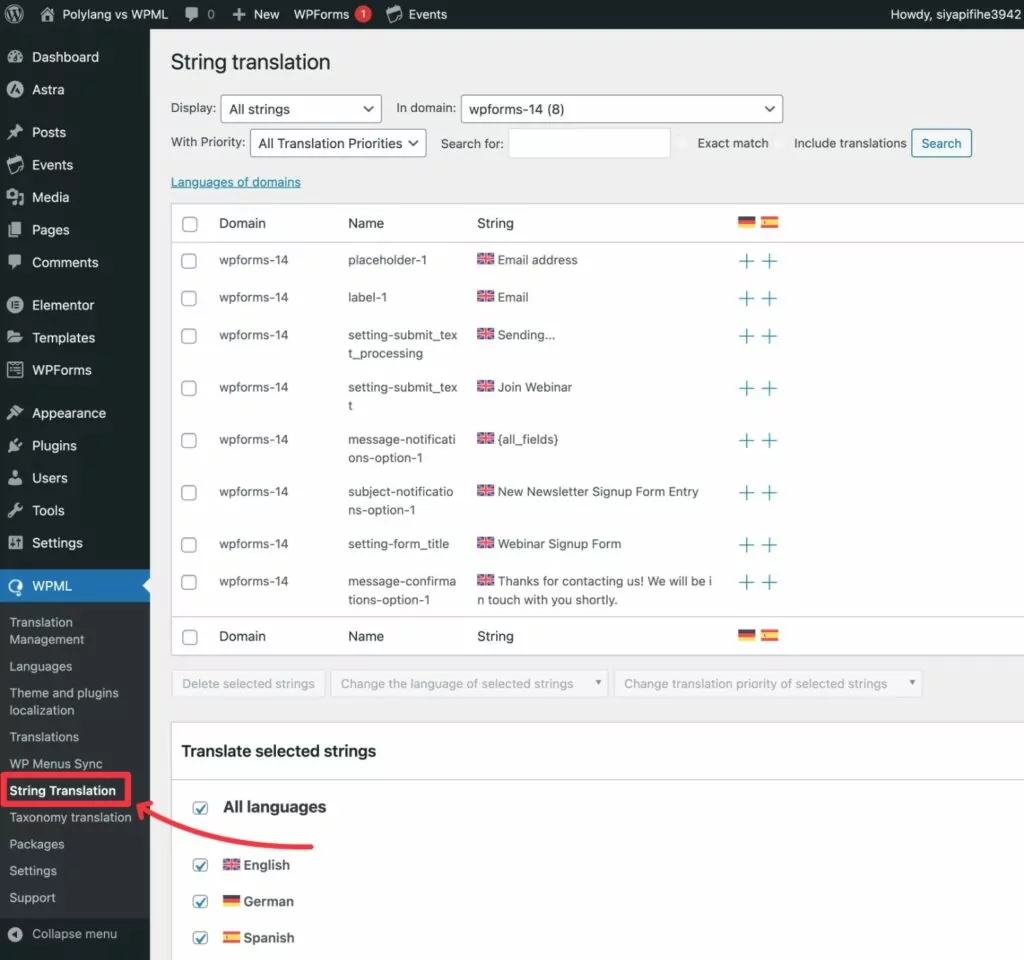
Sin embargo, para traducir cadenas de complementos desde fuera del editor, necesitarás usar la interfaz de traducción de cadenas separada.
Por ejemplo, así es como se ve la traducción de las cadenas del plugin WPForms:
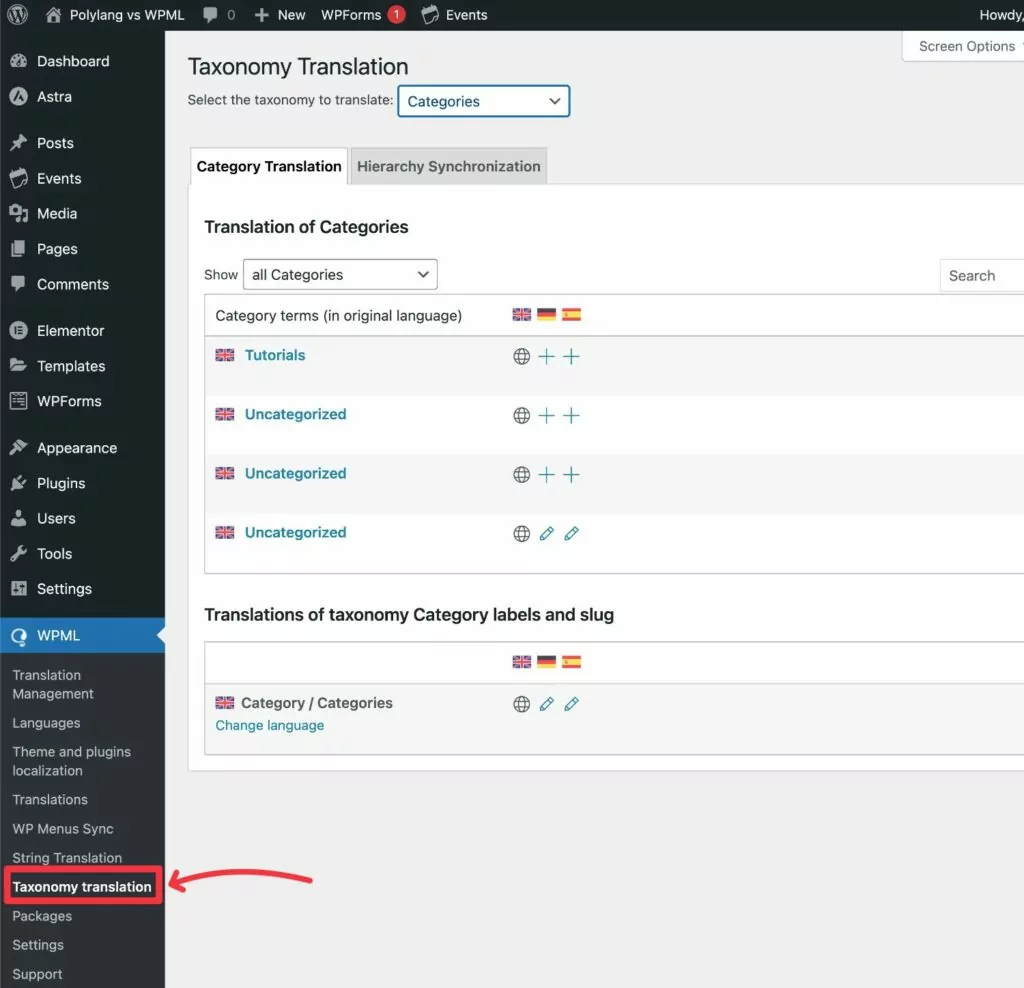
También hay una interfaz separada para traducir taxonomías:
Una cosa buena de WPML es que también te da una interfaz de gestión de traducciones general que te permite ver el estado de la traducción de todo el contenido de tu sitio.
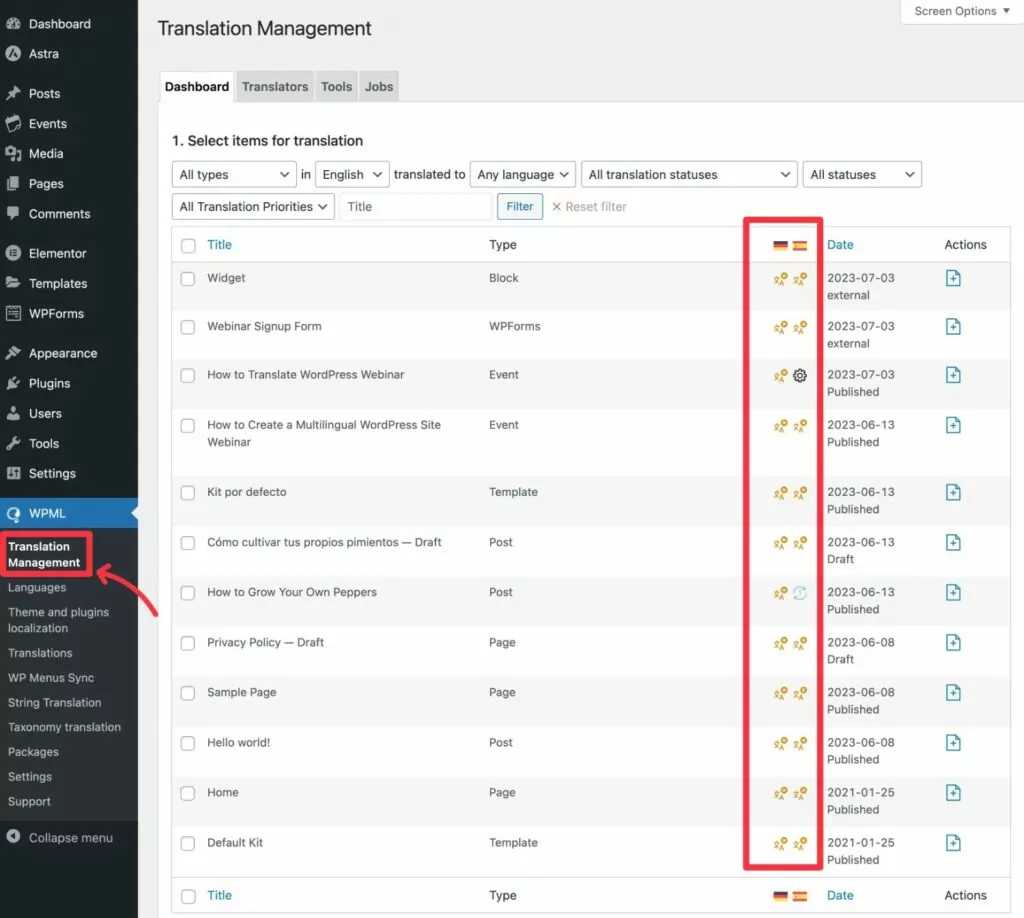
Tener esta flexibilidad da a WPML una ventaja sobre Polylang porque puedes elegir la experiencia de edición que mejor te funcione.
Sin embargo, dado que hay tantas áreas diferentes para gestionar las traducciones, puede resultar un poco abrumador cuando recién comienzas.
Polylang vs WPML Completitud de traducción
Más allá de tener una forma fácil de usar para administrar las traducciones de su sitio, también es importante que el complemento de traducción que elija pueda ayudarlo a crear traducciones completas.
Tu sitio de WordPress tendrá contenido procedente de muchos lugares diferentes. Aquí tienes algunos ejemplos:
- Contenido de texto desde el editor nativo de WordPress (editor de bloques o editor clásico).
- Contenido del texto de tu tema.
- Imágenes.
- Videos.
- Contenido frontend de plugins (por ejemplo, un plugin para crear páginas, WooCommerce, un plugin de membresía y así sucesivamente).
- Contenido/metadatos del backend de los pluginspor ejemplo, el título SEO y la descripción meta de tu plugin de SEO).
- Secciones de URL.
- Códigos cortos y salida de códigos cortos.
- Taxonomías (categorías, etiquetas, etc.)
- Etc.
Si deseas crear una experiencia multilingüe completamente localizada para los visitantes de tu sitio, necesitas una herramienta que te permita traducir todo.
Polylang y WPML suelen permitir traducciones completas, pero no siempre es tan sencillo.
A menudo, tendrás.
En algunos casos, podría ser necesario instalar un plugin de integración para mejorar la capacidad de traducción.
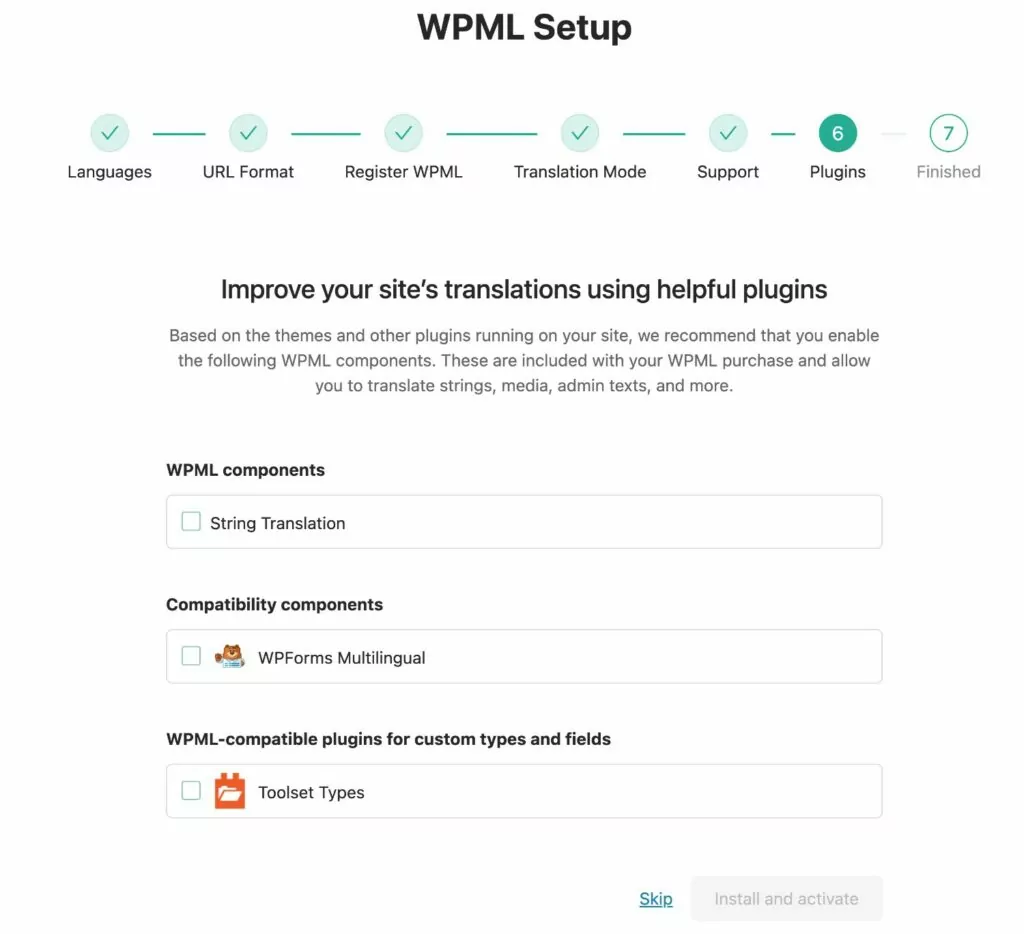
O, en casos raros, podrías necesitar definir manualmente ciertas cadenas, lo que puede qué sucede si el desarrollador del plugin no sigue las convenciones de codificación de WordPress.
Si te preocupa esto, WPML mantiene un directorio de plugins que están confirmados para ser compatibles con WPML. Polylang no tiene una base de datos tan centralizada, lo que puede dificultar un poco la evaluación de la compatibilidad.
Hay una categoría en el sitio de Polylang para compatibilidad de plugins y temas, pero, en gran medida, tendrás que probarlo por ti mismo.
Si desea evitar problemas de compatibilidad de complementos, quizás le interese elegir un complemento de traducción que examine el contenido renderizado de su sitio para administrar las traducciones. Esto facilita mucho la garantía de traducciones completas cuando se trata de contenido de complementos, salida de códigos cortos, etc.
Opciones populares que utilizan este enfoque incluyen TranslatePress y Weglot – hablamos de esto más adelante.
Polylang vs WPML: Amigables para el SEO
Si quieres implementar una estrategia SEO internacional y tenga su sitio beneficiarse del SEO multilingüe, es importante que tu plugin multilingüe elegido pueda ayudarte a implementar las mejores prácticas de SEO.
Aquí tienes un
| Polylang | WPML | |
| Traducciones totalmente indexables por Google | ✅ | ✅ |
| Formatos de URL admitidos | – Subcarpetas – Subdominios – Dominios separados | – Subcarpetas – Subdominios – Dominios separados |
| Etiquetas hreflang automáticas | ✅ | ✅ |
| Traducir títulos/descripciones SEO | ✅ | ✅ |
| Mapa del sitio XML multilingüe | ✅ | ✅ Plugins compatibles |
Precios de Polylang vs WPML
Si tuviera un presupuesto ilimitado, podría no importarle el precio. Pero para la mayoría de las personas, el costo de cada complemento será otro factor importante cuando se trata de una comparación entre WPML y Polylang.
En primer lugar, una gran diferencia es que Polylang tiene una versión gratuita, mientras que WPML solo viene en versión premium.
Así que,aunque puedes encontrar otros complementos de traducción gratuitos de calidad como TranslatePress).
En cuanto a las versiones premium, WPML es generalmente un poco más económico para la mayoría de los casos de uso, aunque el precio será similar si solo tienes un sitio y no estás ejecutando una tienda WooCommerce.
Vamos a revisar los planes de pago…
Versiones Premium de Polylang
El plugin principal Polylang Pro comienza en 99 € para su uso en un solo sitio, con precios que aumentan si necesita licencias para varios sitios web.
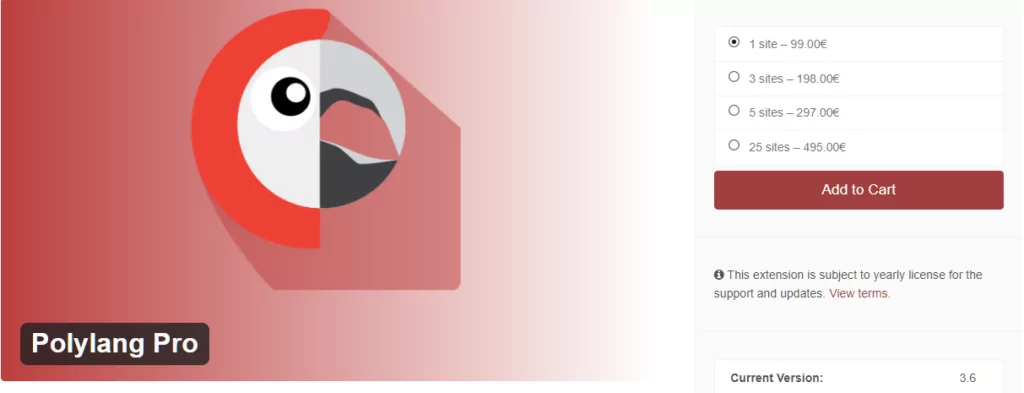
Esto es todo lo que más los sitios web tendrán que pagar. Sin embargo, si usted es creando una tienda WooCommerce multilingüe, también querrás comprar Polylang para WooCommerce. Polylang para WooCommerce también comienza en 99 € para su uso en un solo sitio.
También puedes acceder tanto a Polylang Pro como a Polylang para WooCommerce a través del Polylang Business Pack, cuyo precio parte de €139 para su uso en un único sitio web.
Versiones Premium de WPML
WPML, por otro lado, ofrece tres opciones de licencia diferentes. Hay tres tipos de diferencias entre los planes:
- Características – el plan más barato tiene un conjunto de características limitadas y no es una opción para la mayoría de los casos de uso serios.
- Créditos de traducción automática – en las dos licencias superiores, obtienes un número diferente de créditos de traducción automática. Más sobre eso a continuación.
- Sitios web compatibles – cada plan te permite usar el plugin en un número diferente de sitios web, con el nivel más alto que admite sitios web ilimitados.
Aquí tiene una captura de pantalla de los tres planes diferentes, junto con las diferencias de características entre ellos.
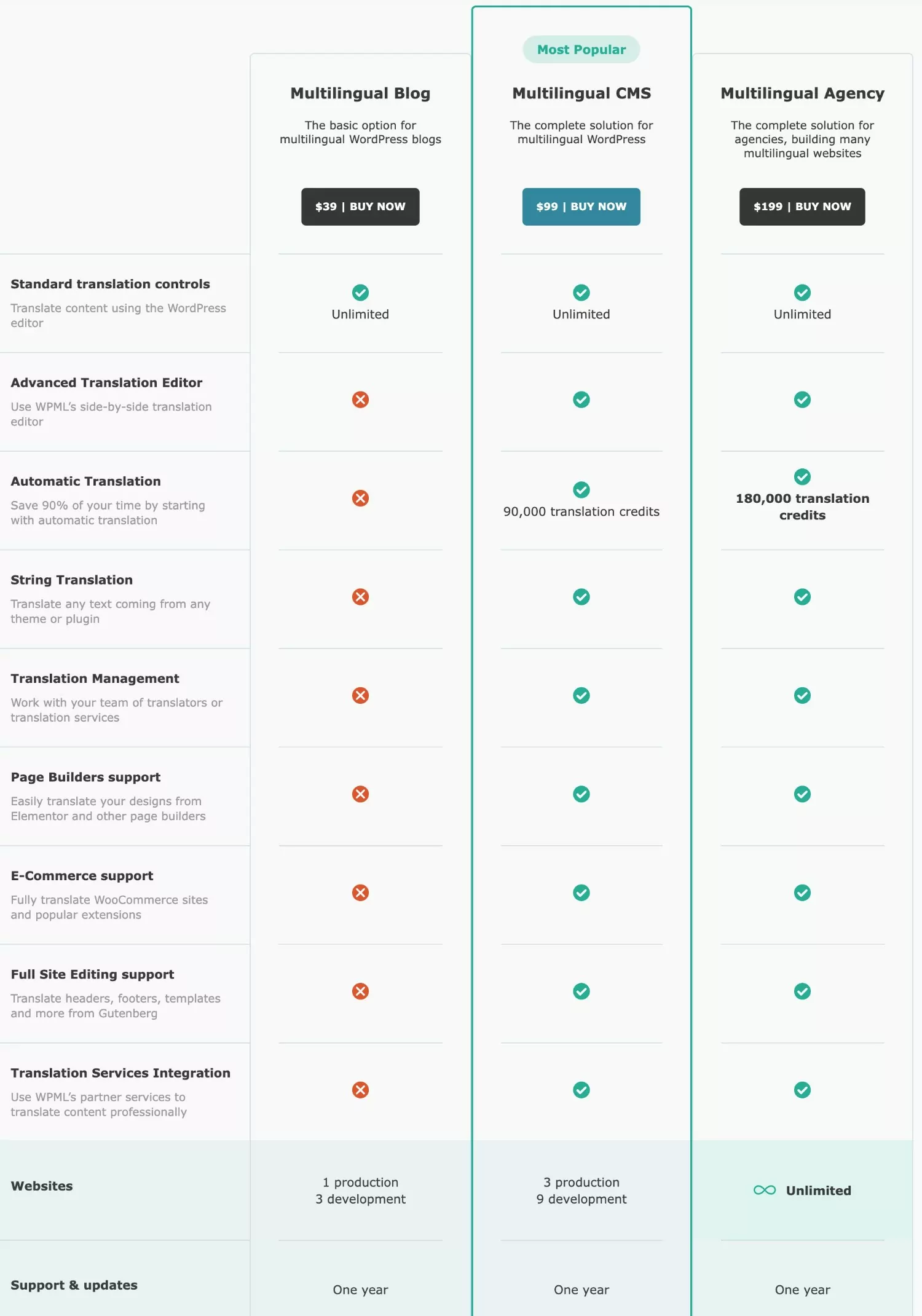
Aunque el plan «Blog multilingüe» tiene un precio inicial de tan solo $39, para cualquier uso serio te conviene optar, como mínimo, por el plan «CMS multilingüe» de $99.
El plan Multilingual Agency no añade ninguna función nueva, pero sí te da más créditos de traducción, junto con soporte para sitios web ilimitados. Polylang no tiene una licencia ilimitada de sitios, por lo que esta podría ser una gran ventaja si estás usando WPML en un entorno de agencia.
Costos de Traducción Automática
Además de los complementos en sí, también podrías tener que pagar por el uso de la traducción automática de tu sitio si quieres utilizarla.
Esto se aplica directamente a WPML, y podría aplicarse a Polylang si estás usando un plugin de terceros para agregar soporte de traducción automática.tales como el plugin de traducción de Ray Enterprise que mencionamos).
Con los planes «CMS multilingüe» y «Agencia multilingüe» de WPML, obtienes un número determinado de créditos gratis con tu compra.
Cada palabra que traduzcas costará una cierta cantidad de créditos, dependiendo del servicio:
- DeepL (predeterminado) – dos créditos por palabra
- Google Translate: dos créditos por palabra
- Microsoft Azure Translator – un crédito por palabra
Además de la gran cantidad de créditos que recibes de una sola vez con tu compra, también obtienes 2.000 créditos gratuitos al mes mientras mantengas activa tu licencia de WPML.
Si necesitas superar los créditos gratuitos que incluye tu licencia, puedes optar por la tarifa de pago por uso o adquirir créditos prepagados por adelantado (que nunca caducan).
- Tarificación de pago por uso – Una vez agotados los 2.000 créditos gratuitos, los siguientes 8.000 créditos cuestan $0,75 por cada 1.000 créditos. El precio por cada 1.000 créditos se reduce en función del volumen, llegando a un mínimo de $0,10 por cada 1.000 créditos si utilizas más de 10 millones de créditos al mes.
- Créditos prepagos – Puedes ahorrar algo de dinero comprando créditos prepagados que nunca caducan. Estos cuestan $50 por 40 000 créditos o $180 por 200 000 créditos.
Con Polylang, el costo de la traducción automática dependerá de tu solución. Sin embargo, casi con toda seguridad deberías presupuestar algo de dinero para ello si planeas usar la traducción automática.
Reflexiones finales sobre WPML vs Polylang
En general, aunque tanto Polylang como WPML tienen sus propios puntos fuertes, WPML es probablemente la mejor opción para sitios web multilingües más exigentes por dos razones principales:
- Te da más opciones para traducir tu contenido: manuales, automáticas o integraciones de servicios profesionales.
- Te da más flexibilidad en cuanto a la interfaz que utilizas para traducir tu contenido, lo que te permite elegir la experiencia que mejor se adapta a tus flujos de trabajo.
Sin embargo, el inconveniente es que WPML no tiene una versión gratuita. Por lo tanto, si para ti es fundamental mantener los costes bajos, quizá te convenga optar por Polylang, ya que cuenta con una versión gratuita que funciona bien.
Por supuesto, WPML y Polylang no son las únicas dos opciones para crear una página web multilingüe en WordPress, por lo que quizá también te interese considerar otros plugins para traducir tu página web.
TranslatePress: otra alternativa a WPML y Polylang
Nuestro principal objetivo en esta comparación entre Polylang y WPML es ayudarte a elegir entre estos dos plugins. Hemos intentado destacar con total sinceridad las ventajas y los inconvenientes de cada herramienta para ayudarte a elegir la más adecuada para tu caso.
Sin embargo, seríamos negligentes si no mencionáramos nuestro propio plugin – TranslatePress – porque creemos que TranslatePress puede ser una excelente alternativa tanto a WPML como a Polylang para muchos sitios web.
TranslatePress se ha diseñado desde cero para ofrecer la experiencia más intuitiva a la hora de crear un sitio web multilingüe con WordPress:
- Puedes gestionar tus traducciones con una interfaz visual de "point-and-click".
- TranslatePress ofrece una compatibilidad de traducción 100%: puedes traducir el contenido de WordPress, como temas, plugins y mucho más. Además, no tienes que preocuparte por la compatibilidad: funciona con prácticamente cualquier plugin que exista.
- Puedes elegir entre la traducción manual o la traducción automática (o una combinación de ambas).
Echemos un vistazo rápido a cómo se comporta TranslatePress en las mismas categorías en las que comparamos WPML y Polylang.
Opciones de traducción
TranslatePress admite la traducción tanto manual como automática a través de TranslatePress AI, Google Translate o DeepL.
Aunque puedes configurar DeepL y Google Translate manualmente, TranslatePress AI te ahorra la molestia de generar interfaces de programación de aplicaciones (API) y los costes adicionales que podrían conllevar estos dos servicios de traducción.
Con TranslatePress, también puedes crear cuentas específicas para traductores que te ayuden a trabajar con agencias de traducción o traductores autónomos, aunque no hay integraciones específicas como las que ofrece WPML.
También puedes combinar ambos métodos. Por ejemplo, podrías generar las traducciones iniciales de tu sitio web con DeepL y, a continuación, revisarlas y editarlas manualmente (o contratar a alguien para que lo haga por ti).
Interfaz de traducción y facilidad de uso
Para que puedas gestionar tus traducciones, TranslatePress ofrece un editor visual único, del tipo «apuntar y hacer clic», que se diferencia tanto de WPML como de Polylang.
Cuando abras el editor de traducciones, verás una vista previa en vivo de tu sitio y una barra lateral, muy parecida al personalizador de temas nativo de WordPress.
Para traducir cualquier elemento en tu sitio, todo lo que necesitas hacer es pasar el cursor sobre ese elemento y hacer clic en el ícono del lápiz. Esto abrirá la traducción en la barra lateral, donde podrás hacer tus cambios.
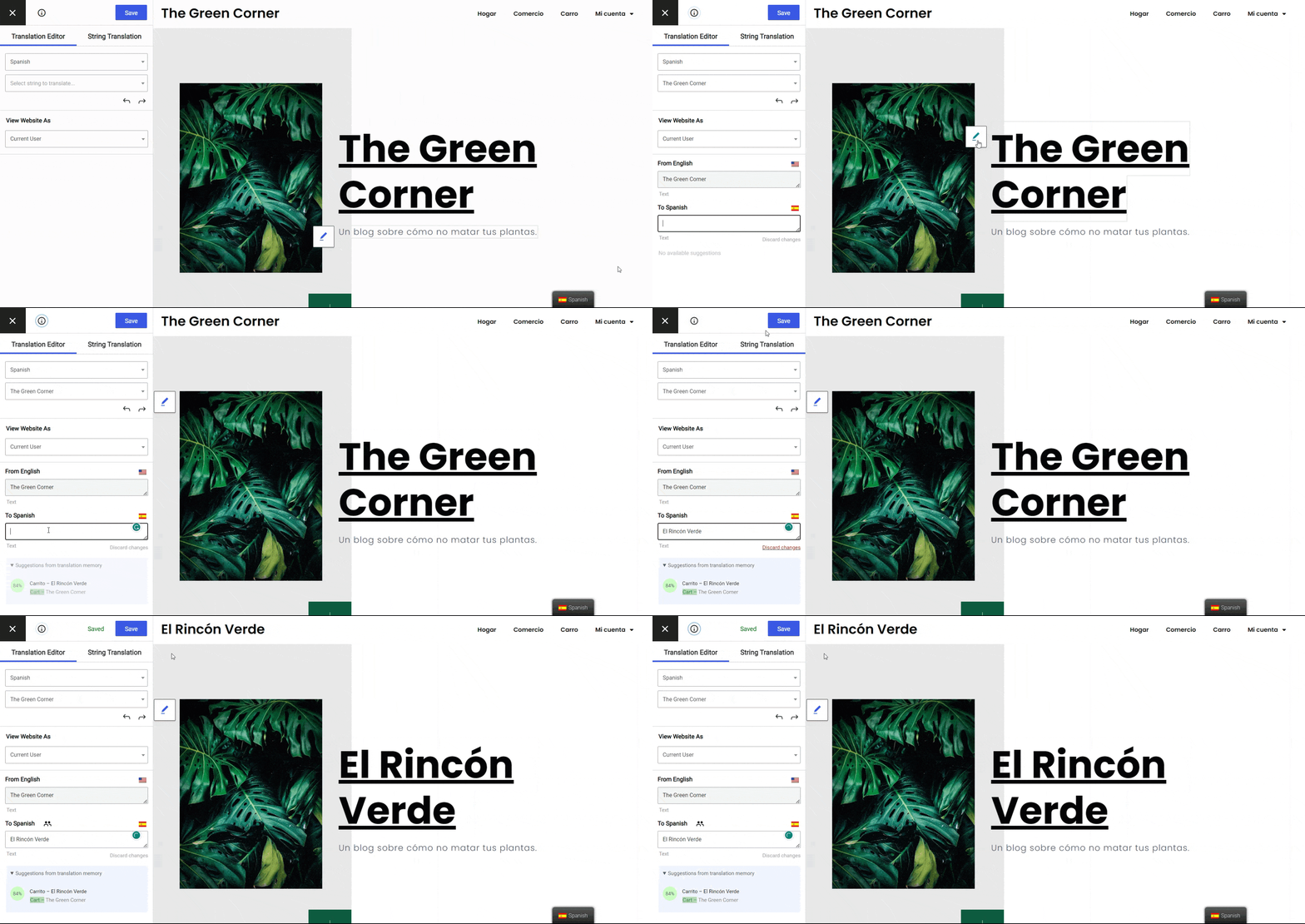
Puedes utilizar este mismo método de «apuntar y hacer clic» para el texto de WordPress, los plugins y los temas, así como para otros elementos como imágenes, widgets, menús y mucho más.
Con Polylang y WPML, tendrías que utilizar interfaces distintas para conseguir lo mismo, lo que puede hacer que TranslatePress resulte más práctico si necesitas traducir diferentes tipos de contenido.
Completitud de la traducción
Otra ventaja que presenta TranslatePress es la exhaustividad de la traducción.
TranslatePress detecta el contenido traducible de una forma totalmente diferente a la de WPML y Polylang, lo que le permite ofrecer compatibilidad inmediata con prácticamente cualquier plugin y tema de WordPress.
WPML y Polylang analizan el contenido de la base de datos de tu sitio para encontrar contenido que traducir. Esto funciona la mayor parte del tiempo, pero puede causar problemas si un plugin o tema no sigue las convenciones de WordPress o tiene algunas peculiaridades.
Por ejemplo, por eso verás “Compatible con WPML” en muchos plugins.
En lugar de utilizar este enfoque, TranslatePress analiza el código HTML generado en tu sitio web para encontrar el contenido que hay que traducir. Esto permite que TranslatePress te ayude a traducir prácticamente cualquier contenido que aparezca en tu sitio web, independientemente de su procedencia o de cómo esté almacenado en la base de datos de tu sitio web.
Por ejemplo, este enfoque también permite a TranslatePress traducir fácilmente los resultados de los códigos cortos, las ventanas emergentes y otras situaciones más complejas con las que otros plugins de traducción pueden tener dificultades.
Así es como se ve la traducción de un formulario de WPForms: no es necesario instalar un plugin de compatibilidad ni escanear cadenas; todo lo que haces es apuntar y hacer clic en la vista previa visual:
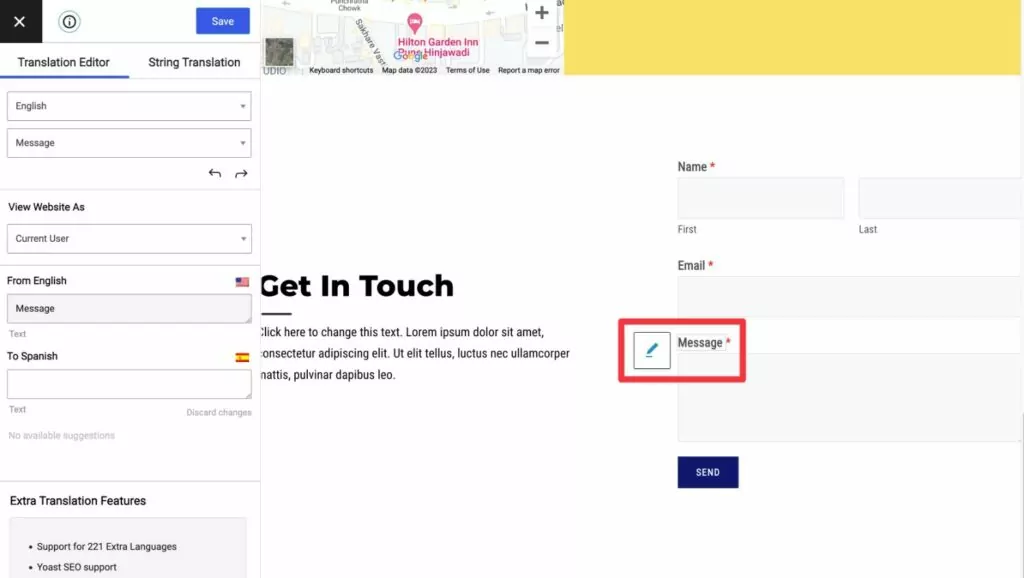
Aquí tienes publicaciones que demuestran cómo puedes aplicar este enfoque de apuntar y hacer clic a todo tipo de contenido de WordPress.
- Imágenes
- Bloques del Editor (Gutenberg)
- Campos personalizados
- Tipos de publicaciones personalizadas
- Formularios de WordPress
- Menús de WordPress
- Contenido emergente
- Deslizadores
- Productos de WooCommerce
- Elementor (constructor de páginas)
- Divi (constructor de páginas)
En general, creemos que el enfoque de TranslatePress ofrece la forma más sencilla de garantizar traducciones exhaustivas.
TranslatePress: optimización para motores de búsqueda
Con el complemento SEO Pack (disponible en todos los planes de pago de TranslatePress), obtienes una serie de funciones para ayudarte con el SEO multilingüe.
| TranslatePress | |
| Traducciones totalmente indexables por Google | ✅ |
| Formatos de URL admitidos | – Subcarpetas |
| Etiquetas hreflang automáticas | ✅ |
| Traducir títulos/descripciones SEO | ✅ |
| Mapas de sitio XML multilingües | ✅ |
Sin embargo, hay que tener en cuenta que TranslatePress utiliza exclusivamente el método de subcarpetas. No ofrece la opción de utilizar subdominios o dominios independientes, como sí lo hacen tanto WPML como Polylang.
Mientras pensamos que El enfoque de subcarpeta es la mejor opción Para la mayoría de los sitios, esta podría ser una consideración importante si necesita usar subdominios o dominios separados por alguna razón.
Precios
TranslatePress está disponible tanto en una versión gratuita en WordPress.org como en tres planes premium diferentes.
En general, la versión gratuita es más completa que la de Polylang. Por ejemplo, la versión gratuita de TranslatePress sigue admitiendo la traducción automática a través de Google Translate y ofrece traducciones más completas.
Sin embargo, una limitación es que la versión gratuita de TranslatePress solo admite un nuevo idioma, mientras que la versión gratuita de Polylang admite un número ilimitado de idiomas.
Además de ofrecer compatibilidad con un número ilimitado de idiomas, las versiones de pago de TranslatePress también incluyen otras funciones, entre las que se encuentran las siguientes:
- SEO multilingüe – traduce metadatos SEO, crea un sitemap multilingüe, y más.
- Cuentas de traductor dedicado – trabajar con traductores autónomos o servicios de traducción.
- Navegar como rol de usuario – navega por tu sitio como roles de usuario específicos en el editor de traducción.
- Navegación basada en el idioma del usuario – mientras que la versión gratuita te permite traducir completamente los elementos de tu menú, la versión premium te permite usar diferente menús dependiendo del idioma de un usuario.
- Soporte de DeepL para traducción automática
- Detección automática del idioma del usuario – detectar automáticamente el idioma preferido de un usuario (a través de la configuración del navegador o la ubicación) y redirigirlo a la versión correcta de su sitio.
Aquí están los planes de precios:
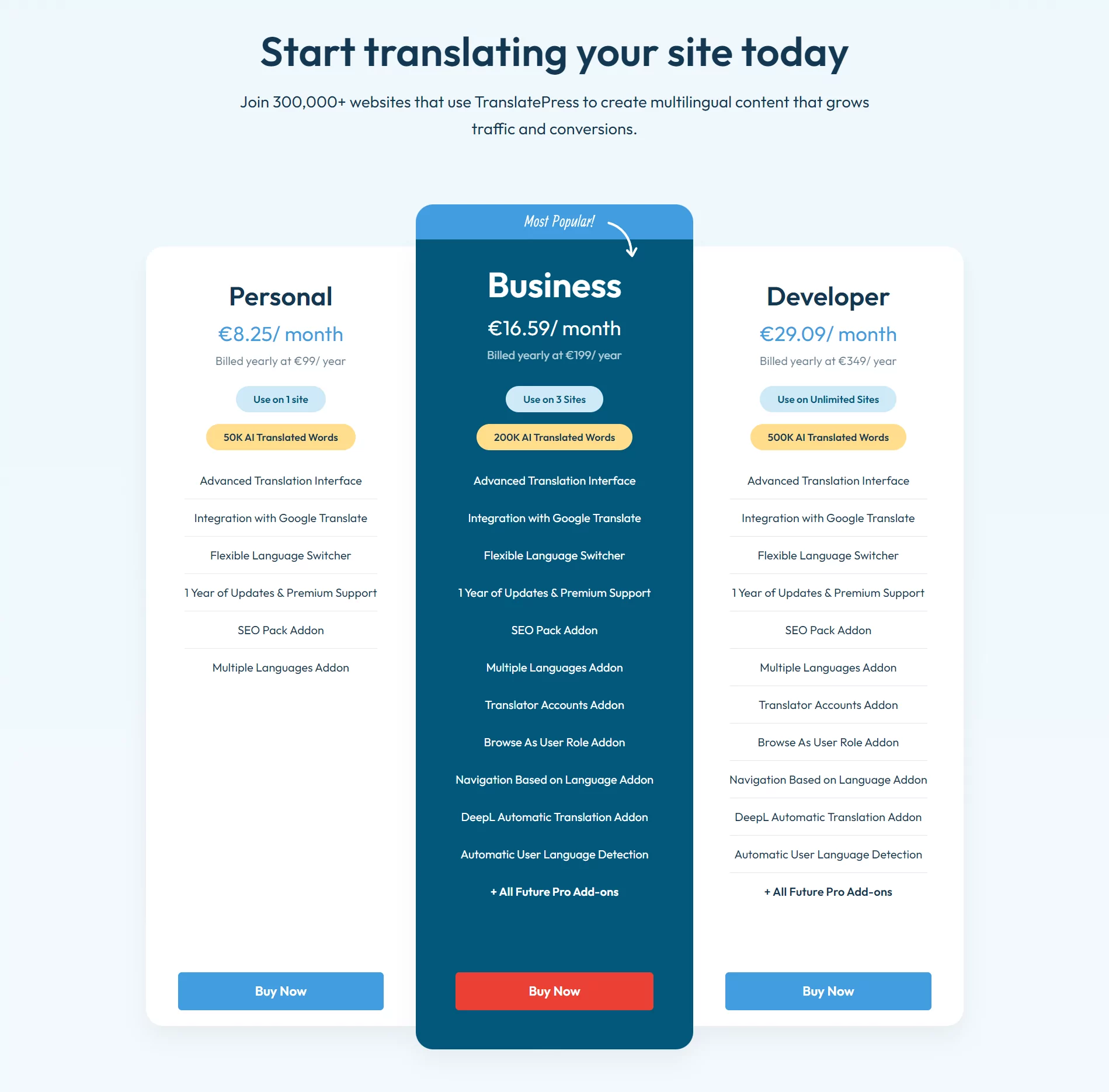
El Business y Developer los planes son idénticos en cuanto a funciones; la única diferencia es en cuántos sitios puedes activar el plugin.
Precios de Traducción Automática
A diferencia de WPML, TranslatePress no te cobra ningún coste adicional por utilizar Google Translate o DeepL. Sin embargo, es posible que tengas que pagarles directamente si superas los límites de sus planes gratuitos.
Ambos servicios te permiten traducir 500 000 caracteres al mes de forma gratuita, lo que equivale a entre 80 000 y 100 000 palabras aproximadamente. A partir de ahí, Google Translate cuesta $20 por cada millón de caracteres, que se pagan directamente a Google.
Esto significa que puedes traducir entre unas 165 000 y 200 000 palabras por unos $20 con TranslatePress. Dado que Google Translate factura por caracteres, la tarifa real podría ser ligeramente superior o inferior en función de tu contenido.
A modo de comparación, traducir 200 000 palabras con Google Translate en WPML te costaría unos $360 con créditos prepagados. Necesitarías 400 000 créditos de WPML para traducir 200 000 palabras, ya que cada palabra en Google Translate cuesta dos créditos de WPML.
Para ayudarte a controlar tu presupuesto, TranslatePress también te permite establecer límites en el uso de la traducción automática en tu sitio web.
Al mismo tiempo, TranslatePress AI te ofrece un número determinado de palabras traducidas automáticamente para cada plan premium, como se ve en la tabla de precios anterior.
El Personal el plan ofrece 50.000, la Business plan 200.000, y el Developer plan 500.000 de palabras traducidas automáticamente.
Lo mejor es que TranslatePress AI te permite comprar más palabras si superas los límites de tu plan.
Y los precios son perfectos.
Por ejemplo, puedes comprar 100 000 palabras de IA adicionales por 24,00 € (unos $26,00), 200 000 palabras más por 40,00 € (aproximadamente $46,00) y 500 000 palabras por 90,00 € (aproximadamente $98,00). Ten en cuenta que las dos últimas opciones tienen un descuento de 15% y 25%, respectivamente, así que, ¿a qué esperas?
Después de todo, es la opción más asequible y flexible.
Elige el plugin multilingüe adecuado para WordPress
Con esto concluimos nuestra comparación entre Polylang y WPML, así como algunas reflexiones adicionales sobre cómo se compara nuestro plugin TranslatePress con ellos.
Los tres complementos tienen sus pros y sus contras, por lo que no existe una solución única que funcione para todos los sitios.
Por ejemplo, WPML te permite conectarte directamente con servicios de traducción profesionales, algo que ni Polylang ni TranslatePress ofrecen (aunque TranslatePress sí te permite crear cuentas de traductor).
Si esa es una característica importante para su negocio, WPML podría ser la mejor opción para su sitio.
Del mismo modo, la versión gratuita de Polylang te permite utilizar un número ilimitado de idiomas sin coste alguno, mientras que la versión gratuita de TranslatePress te limita a un solo idioma nuevo. Así que, si tienes un presupuesto muy ajustado y quieres ofrecer más de tres idiomas diferentes, la versión gratuita de Polylang podría ser la mejor opción.
Dicho esto, no estaríamos desarrollando TranslatePress si no creyéramos que es el mejor plugin multilingüe de WordPress para más sitios.
Con un editor de traducción visual e interactivo, soporte para traducción manual y automática (con la traducción automática costando mucho menos que WPML), y gracias a su compatibilidad inmediata con prácticamente cualquier tipo de contenido de WordPress, creemos que TranslatePress puede ser una opción excelente para la mayoría de los casos de uso multilingües.
Si quieres aprender más, puedes leer nuestro tutorial sobre Cómo crear un sitio web multilingüe en WordPress con TranslatePress o Ve a la página de inicio de TranslatePress.