
In diesem Beitrag
Wenn Sie Ihre Mitgliederwebsite wachsen lassen und Ihr Publikum für Menschen in einer völlig neuen Sprache öffnen möchten, ist die Erstellung einer mehrsprachigen Mitgliederwebsite eine großartige Entscheidung.
Durch das Anbieten Ihrer Mitgliedsseite in mehreren Sprachen erweitern Sie nicht nur Ihr potenzielles Publikum, sondern erleichtern auch bestehenden mehrsprachigen Mitgliedern die Nutzung Ihrer Seite und Sie können Ihre Mitgliedsseite für Suchanfragen in neuen Sprachen ranken.
Das Übersetzen einer Mitgliedschaftswebsite kann jedoch schwierig sein. Wenn Sie unterschiedliche Inhalte basierend auf dem Mitgliedschaftslevel eines Benutzers anzeigen, kann es schwierig sein, Ihre Website umfassend zu übersetzen, damit jeder einzelne Mitglieder eine lokalisierte Erfahrung erhält.So verwenden Sie Google Translate in WordPress (einfaches, SEO-freundliches Plugin)
Um Ihnen das Leben erheblich zu erleichtern, zeigen wir Ihnen, wie Sie eine mehrsprachige Mitgliederseite auf WordPress erstellen. Zwei großartige Dinge an der Methode, die wir Ihnen zeigen werden, sind:
- Sie können all Ihre Inhalte mit einem einfachen visuellen Editor übersetzen, anstatt sich in komplexen Backend-Oberflächen herumzuschlagen.
- Sie können beim Übersetzen Ihrer Inhalte verschiedene Benutzerrollen durchsuchen, sodass Sie Ihre Website als unterschiedliche Mitgliedschaftsstufen anzeigen können, um diese perfekte zu erstellen lokalisierte Erfahrung.
Was Sie brauchen, um eine mehrsprachige Mitgliederseite auf WordPress zu erstellen
Um Ihre mehrsprachige Mitgliedschaftsseite zu erstellen und dieser Anleitung zu folgen, benötigen Sie nur zwei Dinge:
Während die Methode, die wir Ihnen in diesem Tutorial zeigen, mit jedem WordPress-Mitglieder-Plugin funktioniert, empfehlen wir (und werde benutzen) Paid Member Subscriptions.
Paid Member Subscriptions ist sowohl als kostenlose als auch als Premium-Version erhältlich und bietet Ihnen folgende Möglichkeiten:
- Erstellen Sie so viele Mitgliedschaftsstufen wie nötig, zusammen mit benutzerdefinierten Registrierungsformularen.
- Beschränken Sie den Zugriff auf Ihre Inhalte mit diesen Mitgliedsstufen.
- Zugang zu Ihrer Mitgliederseite gegen eine einmalige oder wiederkehrende Gebühr.
Mit TranslatePress können Sie dann alle Inhalte Ihrer Mitglieder-Website mithilfe eines einfachen visuellen Editors übersetzen. TranslatePress:
- Ermöglicht die Übersetzung aller Inhalte Ihrer Website, unabhängig davon, woher sie stammen.
- Erstellt SEO-freundliche Übersetzungen und implementiert Mehrsprachige SEO-Best-Practices.
- Unterstützt sowohl manuelle Übersetzungen als auch automatische Übersetzungen über Google Translate oder DeepL.
TranslatePress funktioniert von Haus aus mit allen Mitgliedschafts-Plugins, einschließlich Paid Member Subscriptions. Außerdem können Sie damit Ihre Mitgliedschaftsinhalte übersetzen, während Sie eine Vorschau Ihrer Website aus der Perspektive verschiedener Benutzerrollen anzeigen – was die Übersetzung von geschützten Inhalten erheblich erleichtert.
Bereit, Ihre mehrsprachige Mitglieder-Website zu erstellen? Legen wir los…
Eine mehrsprachige Mitgliederseite erstellen
Hier sind drei Schritte, um Ihre mehrsprachige Mitgliederseite zu erstellen:
- Richten Sie Ihre Mitgliedschaftsseite ein (falls noch nicht geschehen)
- Installieren Sie TranslatePress und wählen Sie Ihre Sprachen aus
- Übersetzen Sie Ihre Mitgliedsinhalte mit dem visuellen Editor
1. Richten Sie Ihre Mitglieder-Website mit Paid Member Subscriptions ein
Zuerst müssen Sie Ihre Mitgliedsseite einrichten, falls Sie dies noch nicht getan haben.
Um zu beginnen, installieren und aktivieren Sie das Paid Member Subscriptions-Plugin. Du kannst es ausprobieren mit die kostenlose Version auf WordPress.org oder ein Upgrade auf die Premium-Version für wiederkehrende Abonnements, Content-Drip und vieles mehr.
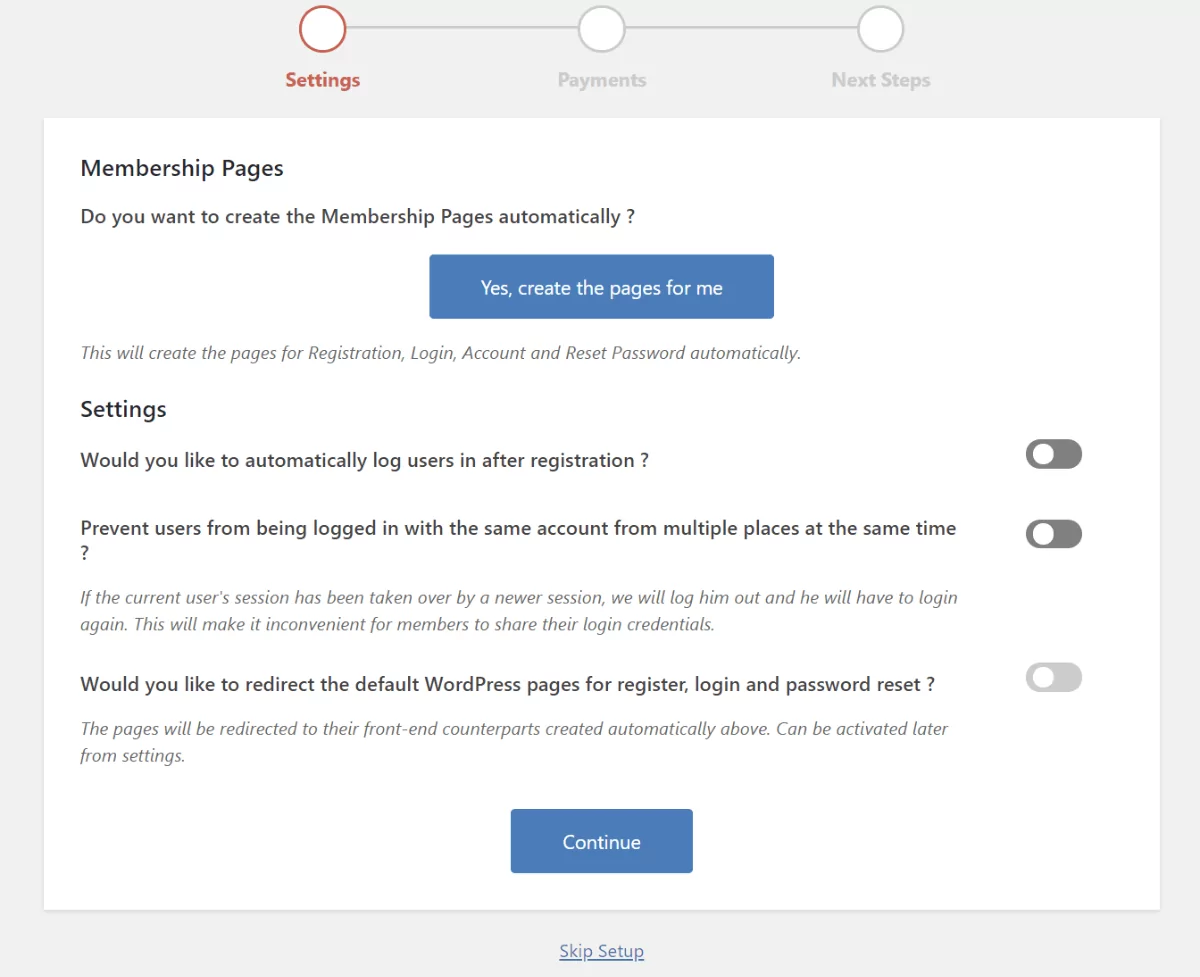
Sobald Sie das Plugin installiert haben, startet ein Einrichtungsassistent, der Ihnen bei der Konfiguration wichtiger Grundlagen hilft, wie z. B. der Erstellung von Kernseiten und der Auswahl Ihres Zahlungsabwicklers:
Nach Abschluss des Einrichtungsassistenten können Sie zur Paid Member Subscriptions → Abonnementmodelle → Neu hinzufügen um die verschiedenen Mitgliedschaftszugangsstufen für Ihre Website zu erstellen:
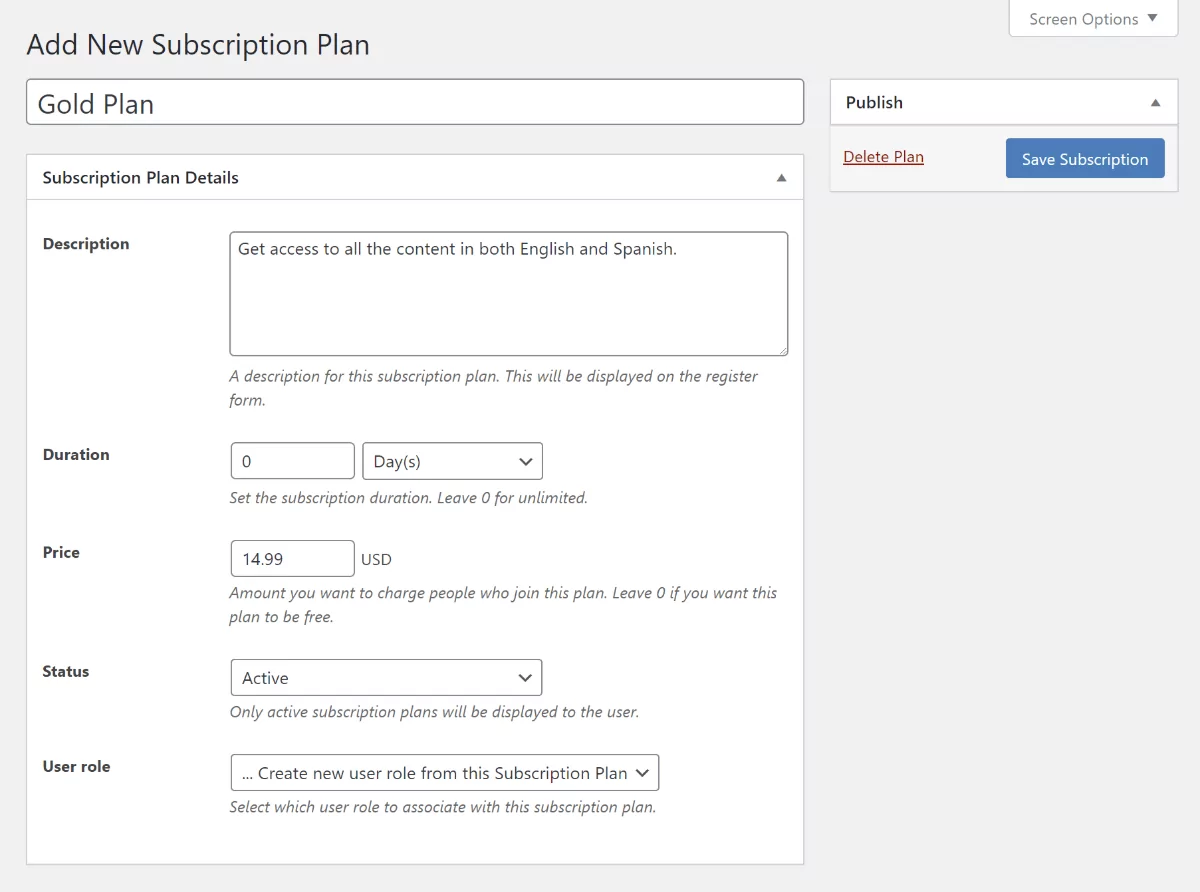
Sie können den Prozess wiederholen, um weitere Mitgliedschaftspläne zu erstellen und diese so anzuordnen, dass Benutzer einfach zwischen verschiedenen Mitgliedschaftsstufen wechseln können.
Sobald Sie Ihre Mitgliedschaftsstufen hinzugefügt haben, können Sie mit der Einschränkung des Zugangs zu Inhalten beginnen.
Um dies zu tun, öffnen Sie den WordPress-Editor für den Beitrag, die Seite oder den benutzerdefinierten Beitragstyp, auf den Sie den Zugriff beschränken möchten. Scrollen Sie dann nach unten zu Inhaltsbeschränkung Kiste.
Dort kannst du über die Kontrollkästchen auswählen, welche Mitgliedschaftspläne diesen Inhalt sehen können. Du kannst entweder bestimmte Mitgliedschaftsstufen auswählen oder allen angemeldeten Benutzern Zugriff gewähren.
Sie können auch die Nachricht anpassen, die Benutzer sehen, wenn sie keinen Zugriff haben:
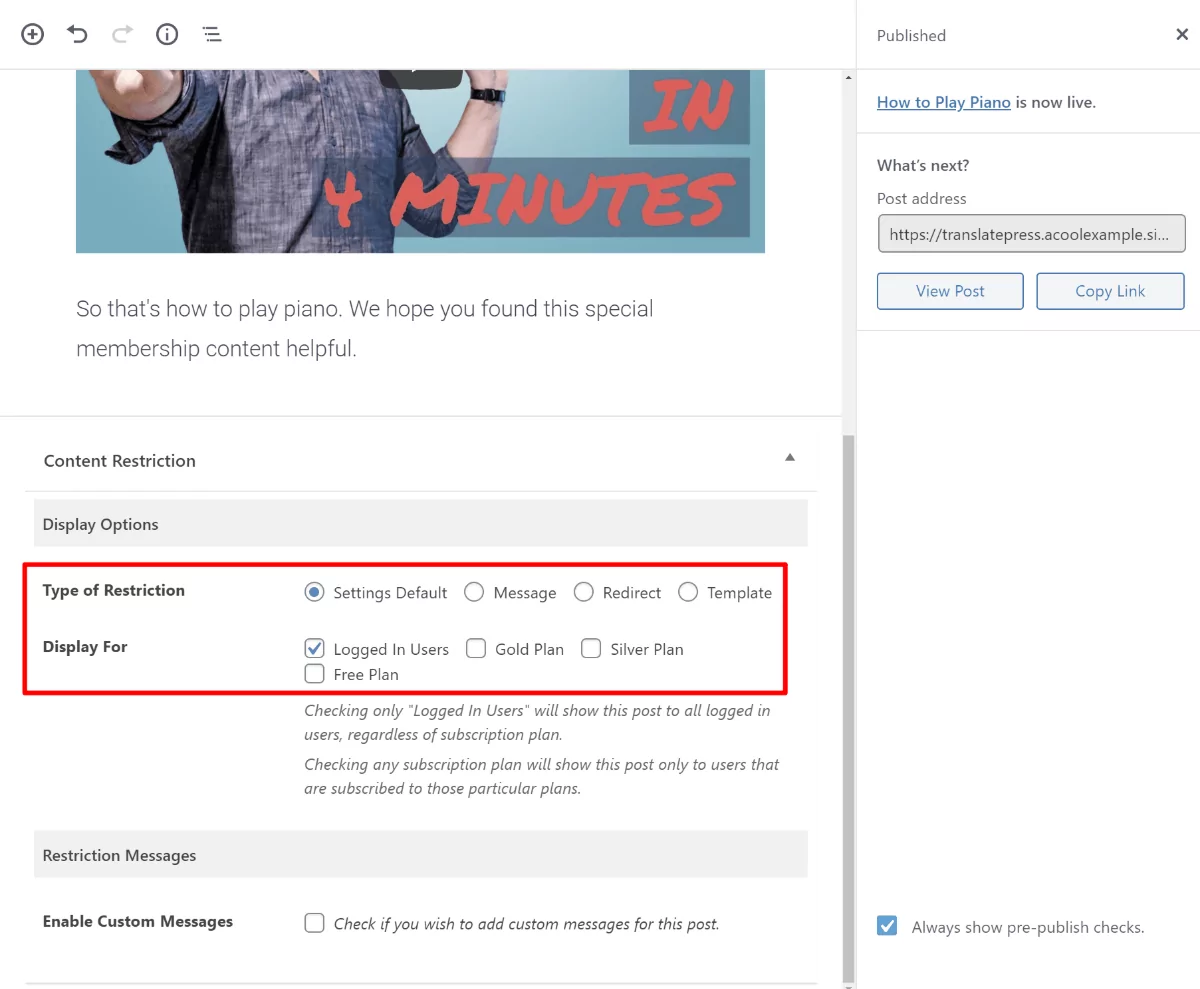
Wiederholen Sie den Vorgang für alle Inhalte, die Sie einschränken möchten. Mit der Global Content Restriction Add-on, Sie können auch ganze Kategorien, Schlagwörter, Beitragstypen usw. im Stapel einschränken.
Und damit haben Sie eine funktionierende WordPress-Mitgliederseite. Jetzt ist es an der Zeit, sie in neue Sprachen zu übersetzen!
2. TranslatePress konfigurieren und Sprachen auswählen
Um Ihre Website zu übersetzen, installieren und aktivieren Sie das kostenlose TranslatePress-Plugin von WordPress.org.
Dann gehe zu Einstellungen → TranslatePress um das Plugin zu konfigurieren und Ihre Sprachen auszuwählen.
Im Allgemein Tab, du kannst die zu verwendenden Sprachen auswählen und einige andere Grundlagen konfigurieren, wie z. B. die Funktionsweise des Sprachschalters.
Zum Beispiel, um eine englischsprachige Mitgliedschaftsseite ins Spanische zu übersetzen, würden Sie sie so einrichten:
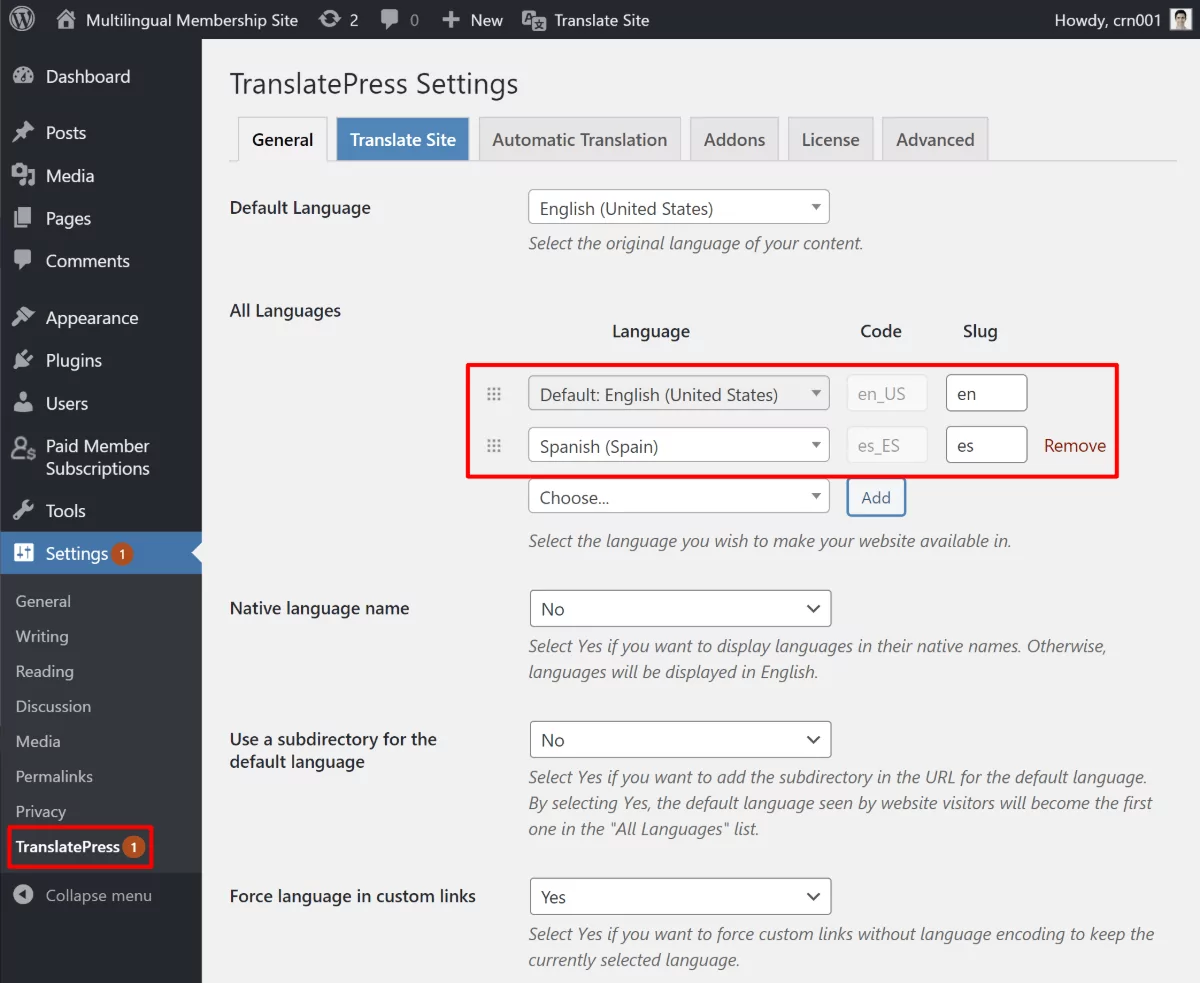
Wenn Sie etwas Zeit sparen möchten, unterstützt TranslatePress auch die automatische maschinelle Übersetzung über:
- Google Translate (verfügbar in der kostenlosen Version)
- DeepL (erfordert die kostenpflichtige Version)
Selbst wenn Sie sich für die automatische Übersetzung entscheiden, können Sie diese Übersetzungen mithilfe des visuellen Übersetzung-Editors weiterhin manuell verfeinern.
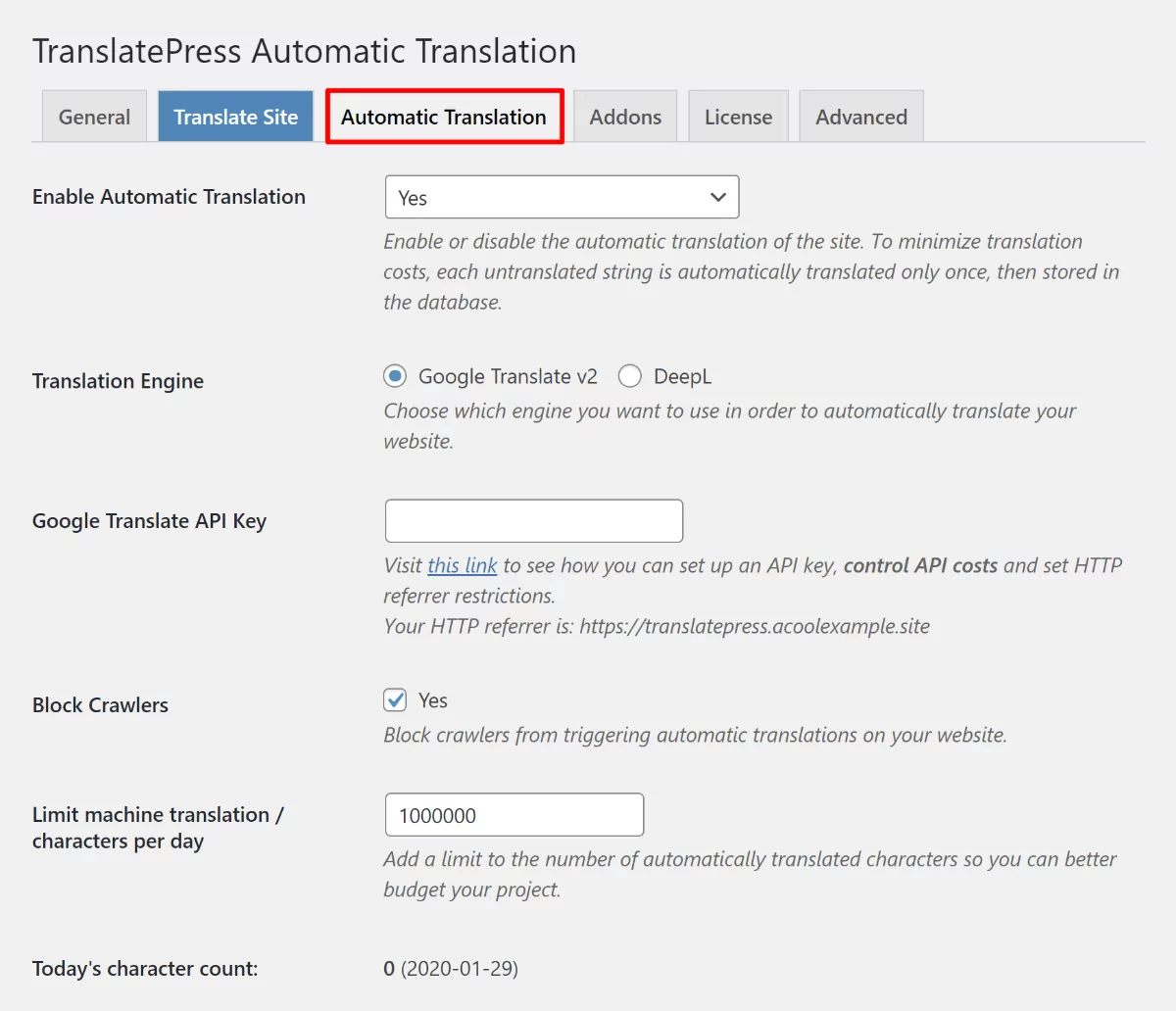
Wenn Sie eine automatische Übersetzung konfigurieren möchten:
- Geh zum Automatische Übersetzung Registerkarte im Einstellungsbereich, um die automatische Übersetzung zu aktivieren.
- Wählen Sie Ihren automatischen Übersetzungsservice.
- Authentifizieren Sie Ihre Website mit dem Dienst.
- Rechnungsstellung kontrollieren durch Festlegen von LimitsSie müssen den Übersetzungsdienst direkt bezahlen – TranslatePress selbst erhebt jedoch keine zusätzlichen Gebühren für die Nutzung der automatischen Übersetzung.).
3. Übersetzungswerkzeug starten, um die Mitgliedschaftsseite zu übersetzen
Jetzt sind Sie bereit, Ihre Mitgliedschaftsseite in die Sprachen zu übersetzen, die Sie im vorherigen Schritt ausgewählt haben.
In diesem ersten Beispiel werden wir die Seite zur Mitgliederregistrierung von Paid Member Subscriptions übersetzen. Im nächsten Abschnitt werden wir uns dann damit befassen, wie man für Mitglieder reservierte Inhalte übersetzt.
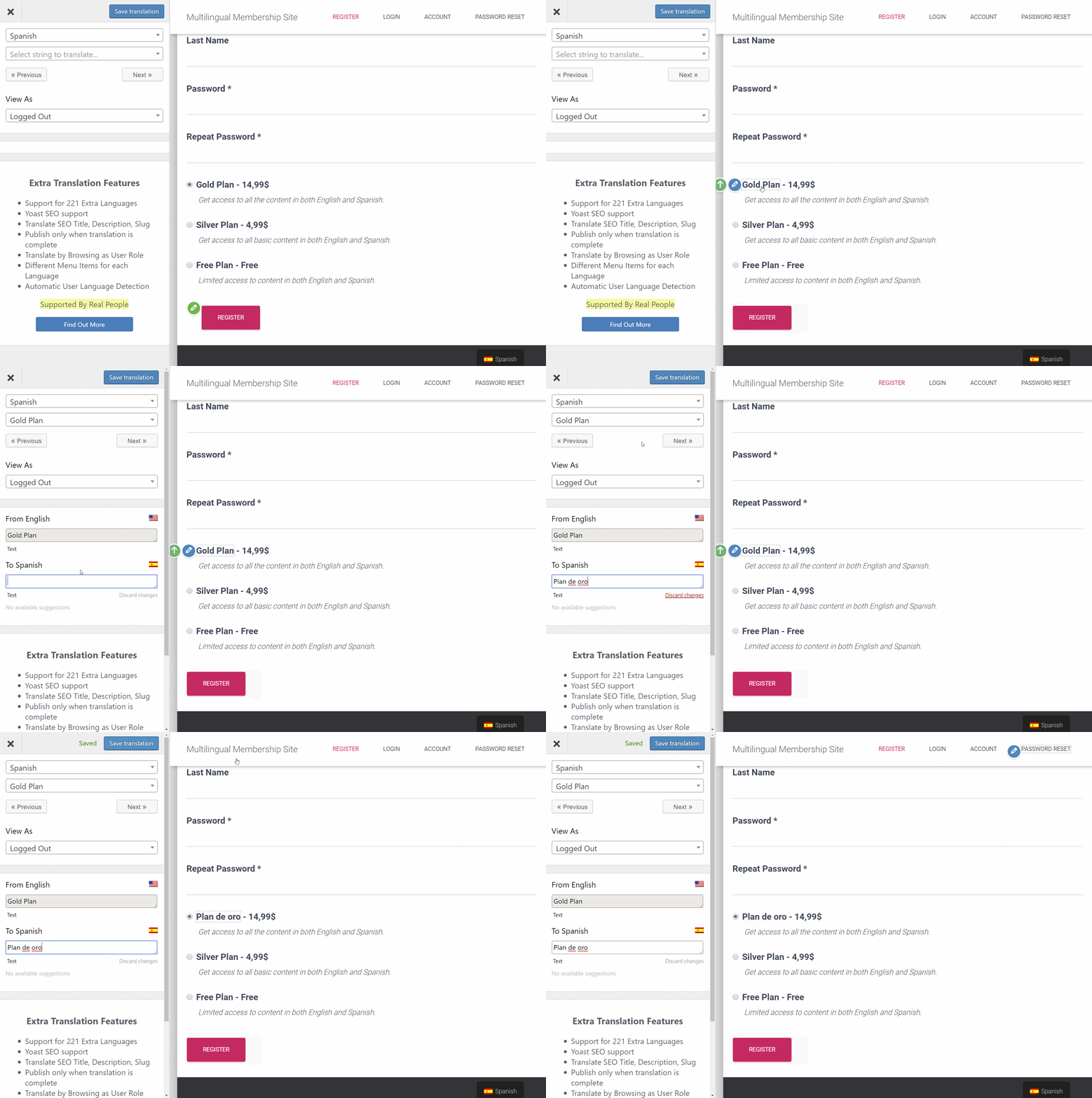
Um auf den visuellen Übersetzungseditor zuzugreifen, öffnen Sie das Inhaltsstück, das Sie übersetzen möchten, im Frontend Ihrer Website. Klicken Sie dann auf die Seite übersetzen Schaltfläche in der WordPress-Symbolleiste
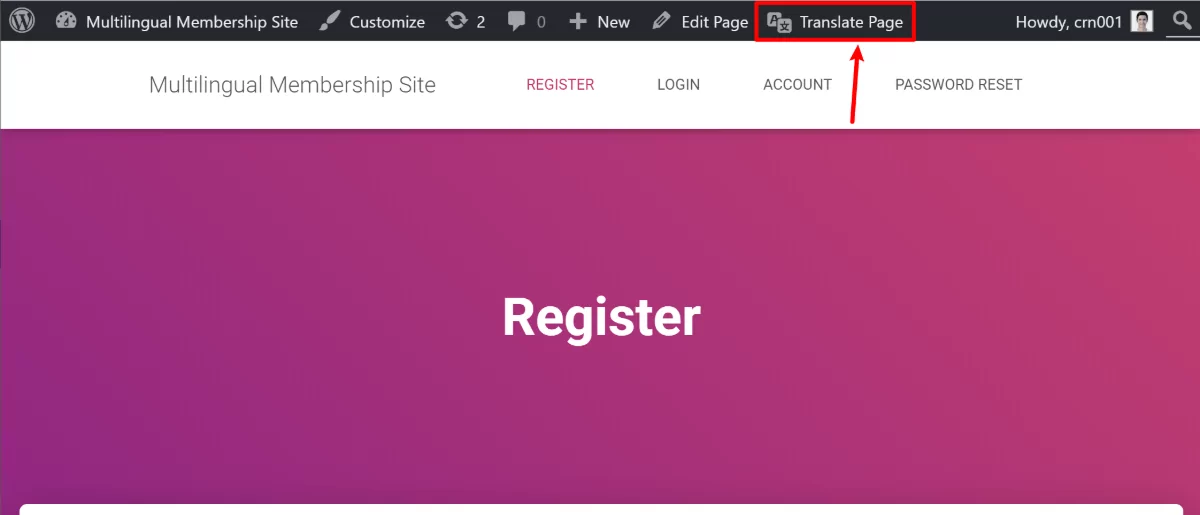
Dann, um den Inhalt zu übersetzen, können Sie:
- Fahren Sie mit der Maus über den Inhalt, den Sie übersetzen möchten.
- Klicken Sie auf das Stiftsymbol.
- Geben Sie Ihre Übersetzung in der Seitenleiste ein.
Dann wiederhole einfach den Vorgang, um Übersetzen Sie Ihre gesamte Seite. Sie können denselben Ansatz verwenden, um praktisch jedes Element Ihrer Mitgliedschaftsseite zu übersetzen, einschließlich:
- Regulärer Text
- Formularfelder
- Menüpunkte
- Knöpfe
- Widgets
- Bilder
- Schieberegler
- Popups
- Kategorien & Benutzerdefinierte Taxonomien
- Usw.
Nun verfügen Sie über das nötige Wissen, um eine mehrsprachige Mitglieder-Website zu erstellen. Aber schauen wir uns noch ein paar weitere Beispiele an, wie Sie TranslatePress für Ihre Mitgliederinhalte nutzen können…
Inhalte für eingeschränkte Mitglieder übersetzen
Bei einer Mitgliedschafts-Webseite erleben nicht alle Ihre Besucher Ihre Seite auf die gleiche Weise. Zum Beispiel könnte ein angemeldeter zahlender Kunde eine Reihe von Inhalten sehen, während ein anonymer Gast andere Inhalte sehen könnte (Wie eine Aufforderung zur Registrierung)
Um diese Situationen zu bewältigen, während Sie denselben visuellen Übersetzungseditor verwenden, den Sie oben gesehen haben, können Sie die Ansehen als Funktion, mit der Sie die Inhalte Ihrer Website so sehen und übersetzen können, wie sie von verschiedenen Benutzertypen gesehen würden.
Mit der kostenlosen Version von TranslatePress können Sie Ihre Website wie folgt durchsuchen:
- Ein angemeldeter Benutzer
- Ein anonymer Gast
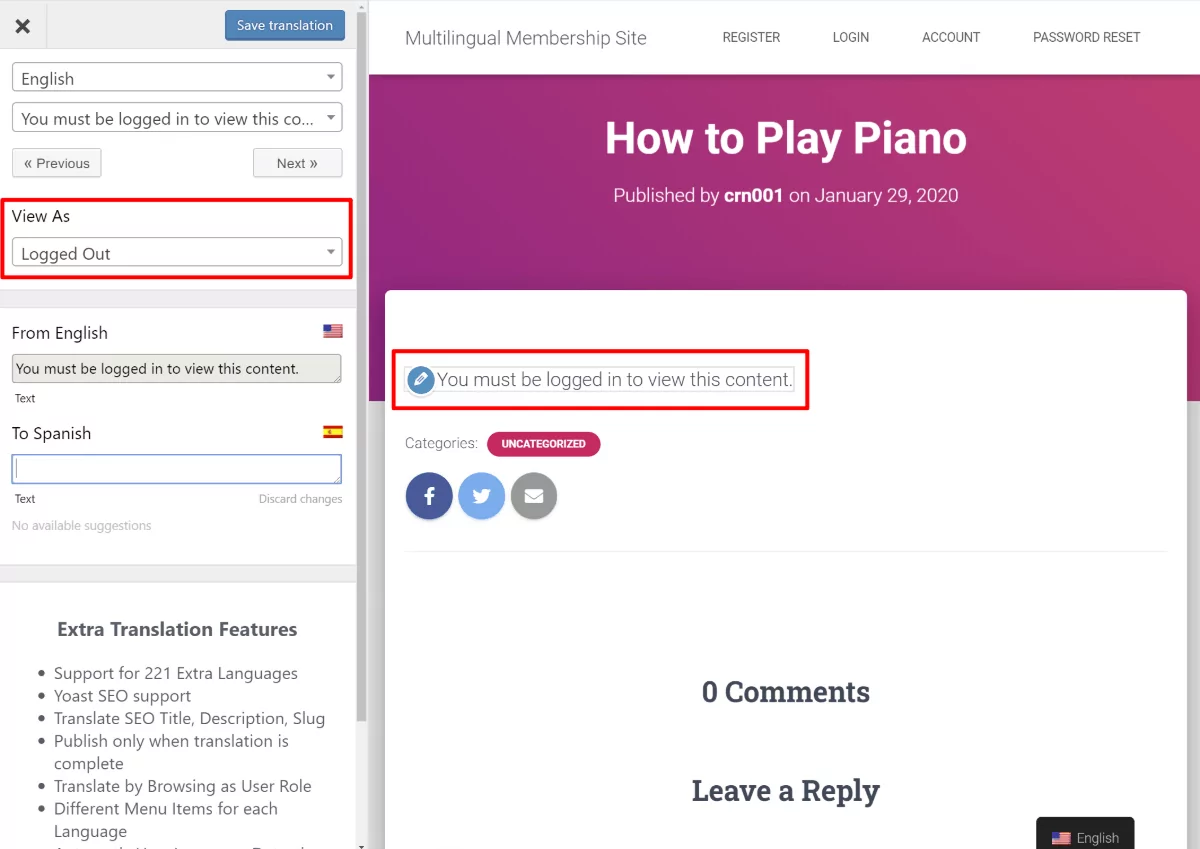
Zum Beispiel können Sie, wenn Sie als anonymer Besucher einen Inhalt durchsuchen, die Nachricht zur Inhaltsbeschränkung sehen und übersetzen:
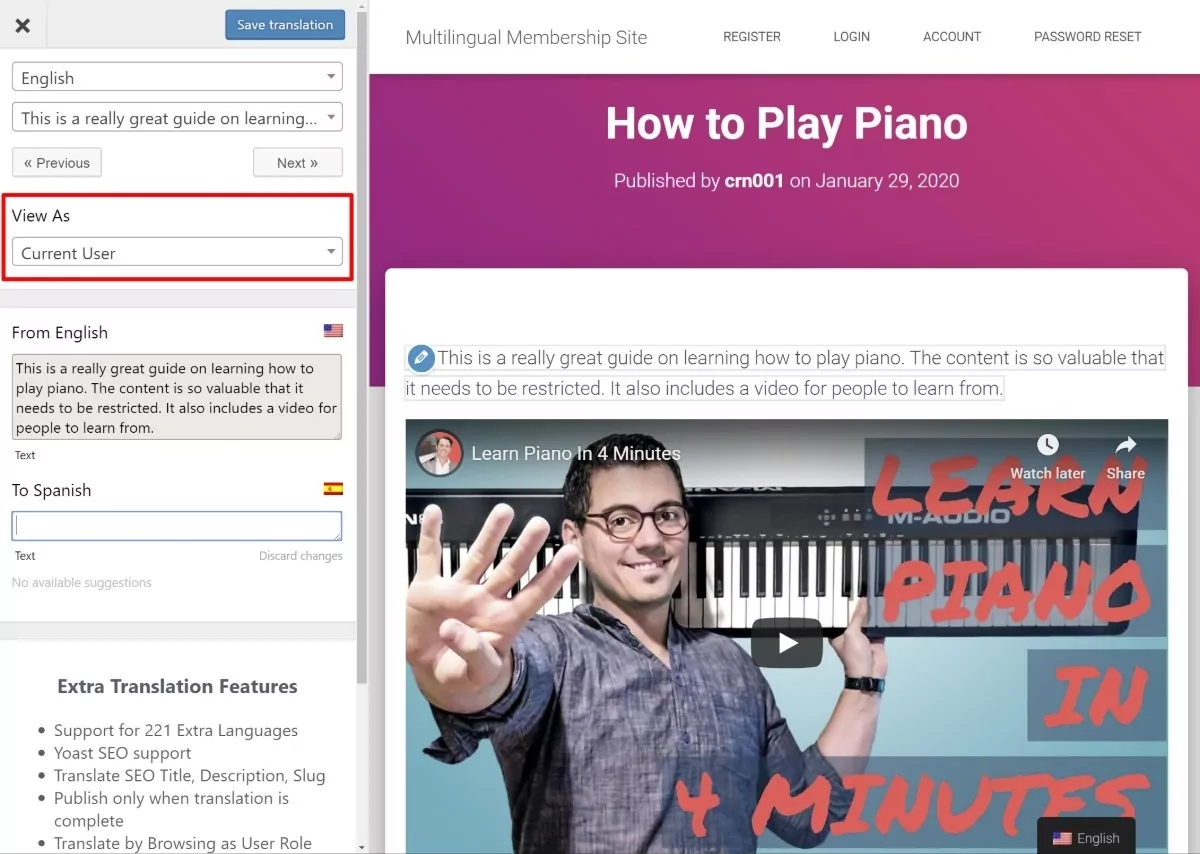
Aber wenn Sie zu einem angemeldeten Benutzer wechseln, sehen und können Sie den tatsächlich eingeschränkten Inhalt übersetzen:
Wenn Sie allen angemeldeten Nutzern dieselben Mitgliedsinhalte anzeigen, ist dies möglicherweise alles, was Sie benötigen.
Es kann jedoch auch vorkommen, dass Sie unterschiedliche Inhalte anzeigen, abhängig von der Rolle eines angemeldeten Benutzers.
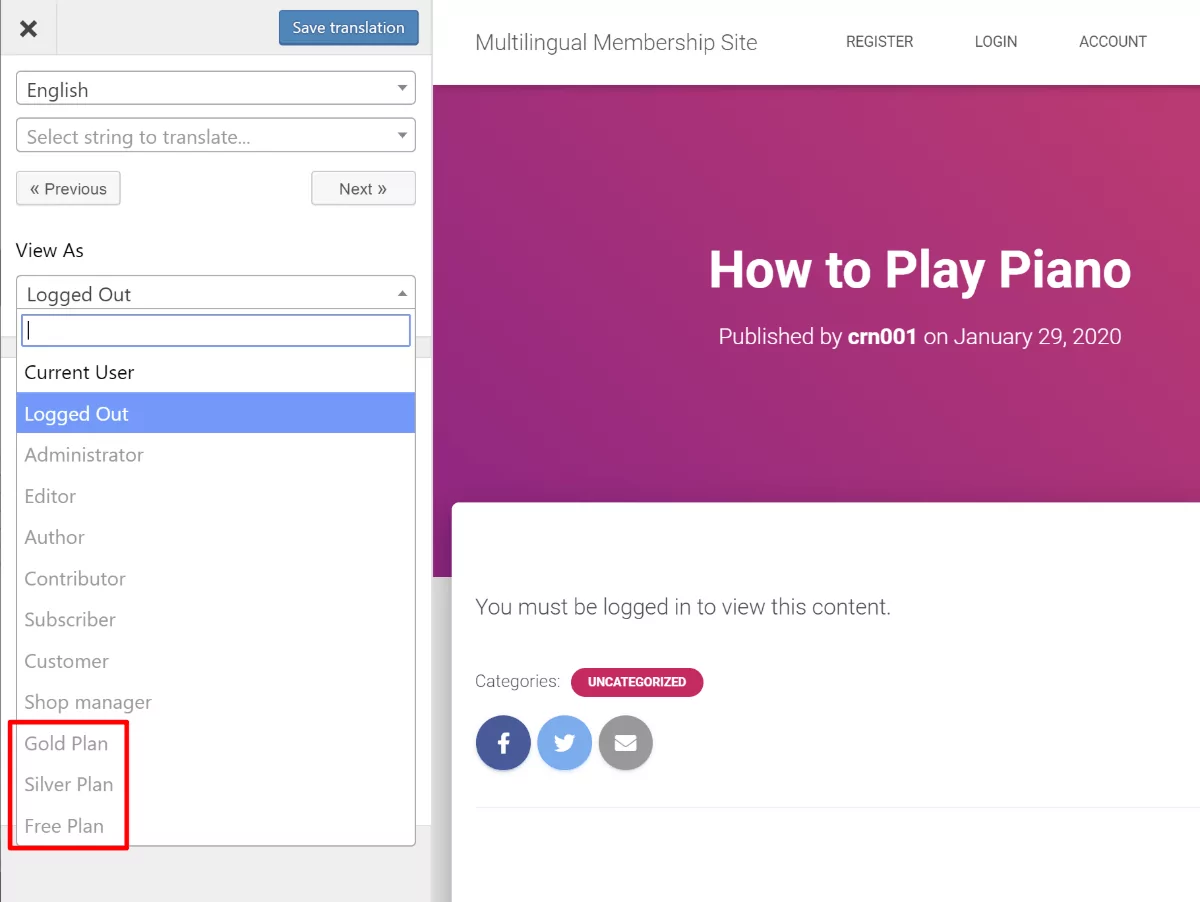
Wenn du Aufrüstung auf TranslatePress Business Plan oder darüber, erhalten Sie Zugriff auf die Als Benutzerrolle durchsuchen Add-on, das es Ihnen ermöglicht, dieselbe Funktion zu nutzen, um Ihre Website als bestimmte Benutzerrollen zu durchsuchen.
Standardmäßig erstellt Paid Member Subscriptions für jede Mitgliedschaftsstufe eine eigene WordPress-Benutzerrolle, sodass Sie Ihre Website im Wesentlichen aus der Perspektive jeder einzelnen Mitgliedschaftsstufe durchsuchen und übersetzen können:
Mit dieser Funktion stellen Sie sicher, dass jedes einzelne Mitglied, unabhängig von seinem Zugriffsniveau, ein großartiges lokalisiertes Erlebnis erhält.
Videos übersetzen
Viele Mitgliederseiten beinhalten Videoinhalte. Wenn Sie Ihre Seite vollständig lokalisieren möchten, möchten Sie diese Videos möglicherweise in jeder angebotenen Sprache neu erstellen.
Oder, eine andere Option wäre, dasselbe Video zu verwenden und Untertitel hinzuzufügen.
Wenn Sie für jede Sprache völlig separate Videos erstellen möchten, können Sie mithilfe des Shortcodes „TranslatePress“ – anstelle des visuellen Übersetzungseditors – je nach Sprache des Nutzers unterschiedliche Videos anzeigen.
Um dies einzurichten, müssen Sie den regulären WordPress-Editor für den Inhalt öffnen, der Ihr Video enthält.
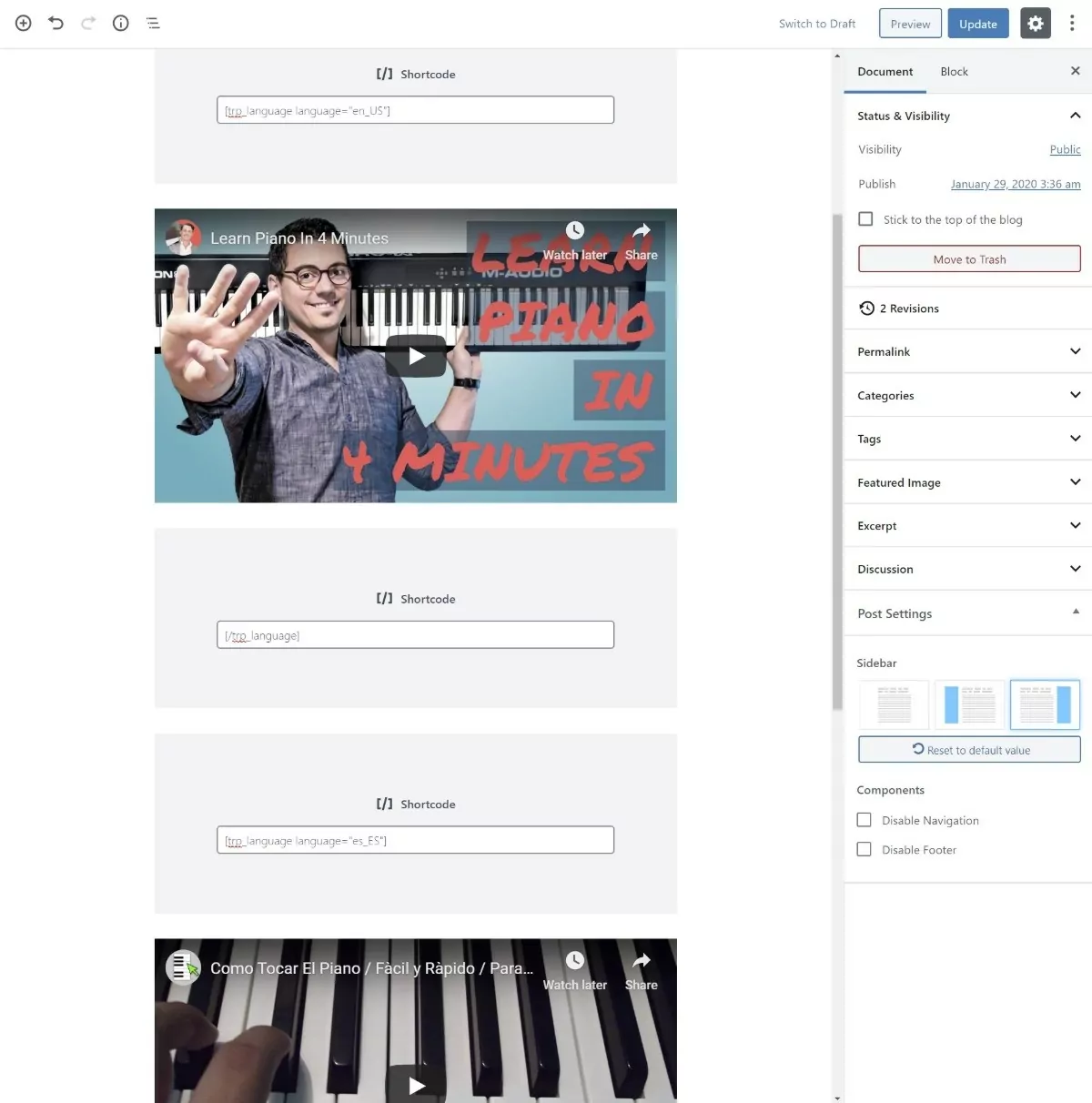
Fügen Sie dann zwei separate Videoblöcke hinzu und umschließen Sie diese mit dem Shortcode für die entsprechende Sprache.
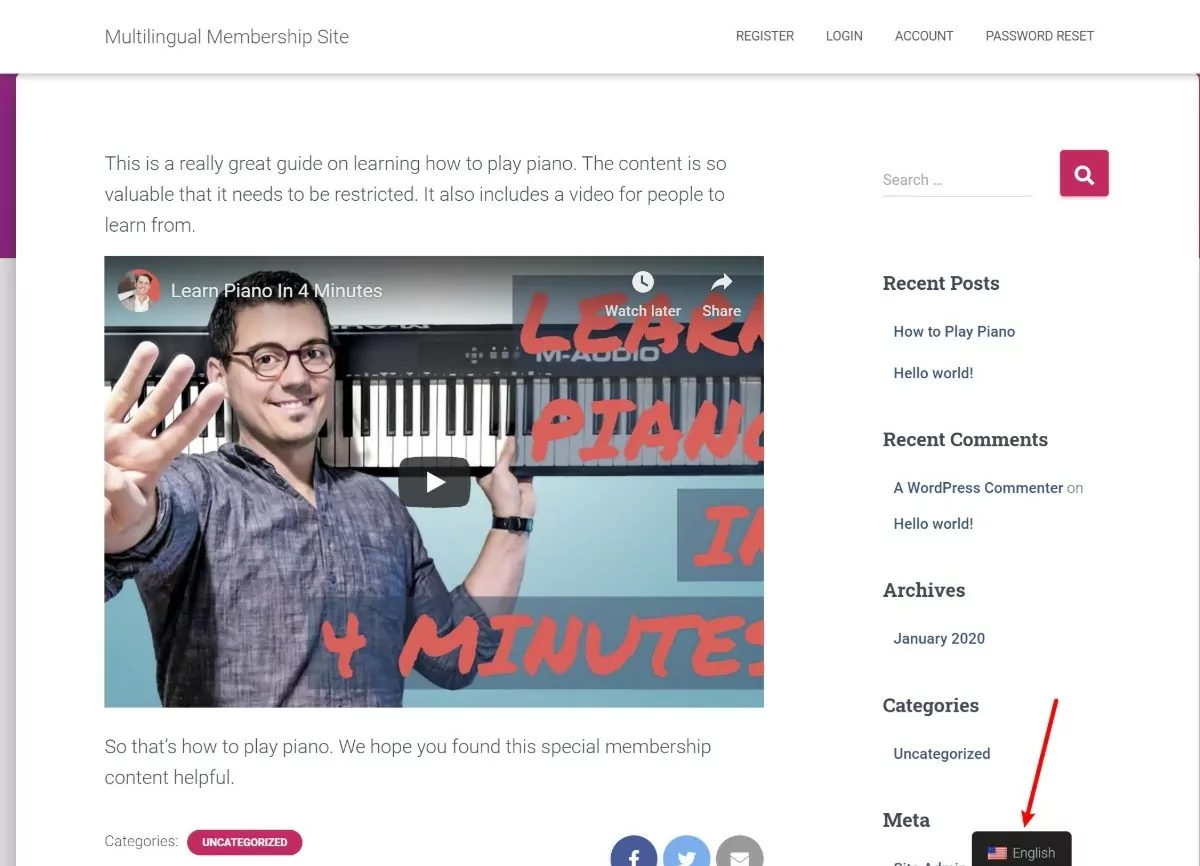
Das folgende Beispiel zeigt, wie man es so einrichtet, dass:
- Englischsprachige Nutzer sehen das Video #1
- Spanischsprachige Nutzer sehen das Video #2
Jetzt werden englischsprachige Besucher das erste Video sehen:
Während spanische Besucher das zweite Video sehen werden:
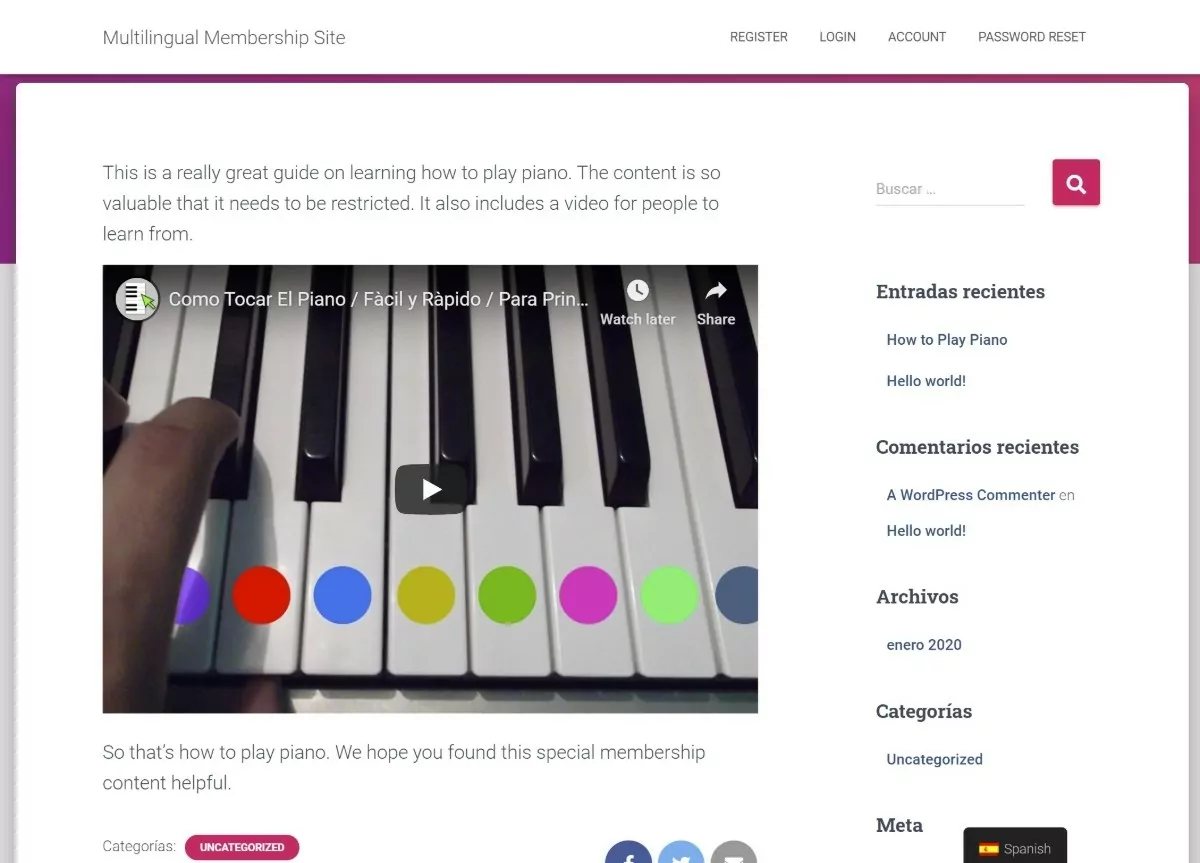
Wir haben den Text nicht ins Spanische übersetzt, damit Sie besser sehen können, dass es sich um genau dieselbe Seite handelt., nur mit einem anderen Video.
Erstellen Sie noch heute eine mehrsprachige Mitgliedschaftsseite
Mit Paid Member Subscriptions und TranslatePress, können Sie ganz einfach Ihre eigene mehrsprachige Mitglieder-Website auf WordPress einrichten.
Um Ihre Mitgliederinhalte und Mitgliedschaftsstufen zu erstellen, können Sie mit Paid Member Subscriptions eine unbegrenzte Anzahl kostenloser oder kostenpflichtiger Mitgliedschaftsstufen anlegen und damit den Zugriff auf Ihre Inhalte einschränken.
Sobald Ihre Mitgliederseite dann voll im Gange ist, können Sie TranslatePress nutzen, um alle Ihre Mitgliederinhalte über eine visuelle Benutzeroberfläche zu übersetzen.
TranslatePress funktioniert auch nicht nur mit Paid Member Subscriptions – man kann damit Inhalte aus buchstäblich ein beliebiges WordPress-Membership-Plugin.
Mit TranslatePress können Sie kostenlos eine mehrsprachige Mitglieder-Website erstellen, aber es gibt auch eine Menge Vorteile, wenn Sie Upgrade auf die Premium-Version von TranslatePress:
- Als Benutzerrolle stöbern – während die kostenlose Version es Ihnen ermöglicht, als angemeldete/anonyme Besucher zu surfen, können Sie mit der Premium-Version als bestimmte Benutzerrollen surfen, wodurch Sie Inhalte für jede einzelne Mitgliedschaftsstufe übersetzen können.
- Mehrere Sprachen – die kostenlose Version ermöglicht es Ihnen, Ihre Website in eine neue Sprache zu übersetzen, während Sie mit der Premium-Version unbegrenzt viele Sprachen nutzen können.
- Verbesserte mehrsprachige SEO – die Premium-Version fügt Hilfreiches hinzu mehrsprachige SEO-Funktionen um Ihrer Mitglieder-Website zu helfen, in Google in allen Sprachen ein besseres Ranking zu erzielen.
- DeepL Support – Mit der kostenlosen Version können Sie Google Translate für automatische Übersetzungen nutzen, während die Premium-Version zusätzlich DeepL unterstützt, das nach Meinung vieler eine bessere Übersetzungsqualität bietet.
- Automatische Benutzer-Spracherkennung – Besucher basierend auf ihrer Browsersprache oder ihrer IP-Adresse zu ihrer bevorzugten Sprache weiterleiten.
Um mehr zu erfahren und ein Upgrade durchzuführen, Sieh dir alle Premium-Funktionen an.



Das ist großartig! Ich habe auf ein Sprach-Plugin gewartet, das den Videotausch beherrscht. Ich bin überzeugt, das sieht fantastisch aus. Herzlichen Glückwunsch zu dieser großartigen Arbeit!
Ich habe da allerdings eine Frage: Was passiert mit dem Video-Ersatz, wenn ich eine dritte Sprache hinzufüge, für die es kein Video gibt? Nehmen wir an, ich füge Deutsch hinzu, habe aber kein deutsches Video. Muss ich trotzdem eine Shortcode-Option für das deutsche Video hinzufügen (vielleicht mit dem englischen Video) oder wird standardmäßig das erste verwendet ... oder wird überhaupt kein Video angezeigt? Was würde in diesem Fall passieren?
Hallo Nicolai,
Vielen Dank für die netten Worte!
Um Ihre Frage zu beantworten: Wenn Sie Deutsch hinzufügen, aber kein deutsches Video haben, wird kein Video angezeigt.
Verstanden, danke! — Ich habe mir das Plugin auch besorgt 🙂 (Business-Version)
Es wäre großartig, wenn es eine Standard-Fallback-Einstellung für alle zusätzlichen Sprachen gäbe. Auf diese Weise könnte man zum Beispiel ein englisches, spanisches und französisches Video haben und dann weitere Sprachen wie Deutsch, Portugiesisch und Polnisch hinzufügen, und diese würden einfach das Fallback-Video (Englisch) anzeigen, bis sie ersetzt werden.