
In diesem Beitrag
Haben Sie Probleme damit, dass Loco Translate nicht funktioniert?
Die meiste Zeit bietet Loco Translate eine einfache Möglichkeit, Strings in der WordPress-Kernsoftware sowie in deinen Themes und Plugins zu übersetzen. Du kannst diese Funktion nutzen, um Lokalisieren Sie Ihre Website in welcher einzelnen Sprache auch immer Sie eine verwenden möchten.
Allerdings stoßen Sie manchmal auf Probleme, wenn Loco Translate nicht den gesamten oder nur einen Teil des Inhalts in einigen oder allen Erweiterungen Ihrer Website übersetzt. Oder Sie haben möglicherweise andere Probleme, wie z. B. Fehler beim Speichern, fehlende Übersetzungsdateien usw.
Wenn das bei Ihnen passiert, soll dieser Beitrag Ihnen weiterhelfen.
Nachfolgend erklären wir zunächst die häufigsten Ursachen dafür, dass Loco Translate nicht funktioniert, und wie Sie diese Probleme beheben können.
Wenn diese Schritte zur Fehlerbehebung Ihr Problem nicht lösen können, teilen wir auch eine Loco Translate Alternative das gibt Ihnen eine weitere Möglichkeit, den Inhalt Ihrer Website zu übersetzen (oder sogar eine mehrsprachige Website zu erstellen, wenn das Ihr Ziel ist).
Loco Translate funktioniert nicht: Häufige Probleme und Lösungen
Ohne weitere Einführung, kommen wir direkt zu unseren Tipps, um Probleme damit zu beheben, dass Loco Translate nicht funktioniert.
Zusätzlich zu einigen allgemeinen Tipps, die Sie ausprobieren sollten, bevor Sie weiter fortfahren, behandeln wir Lösungen für sieben Arten von Problemen:
- Loco Translate fehlen einige Zeichenketten in einem Theme oder Plugin (funktioniert ansonsten aber korrekt)
- Loco Translate-Übersetzungen werden auf Ihrer Website nicht angezeigt
- Übersetzungsdateien verschwinden immer wieder
- Fehler beim Speichern oder Synchronisieren von Dateien (z. B. 404 Nicht gefunden oder andere Fehler der 400er-Klasse)
- 413 Request Entity Too Large Fehler beim Speichern von Dateien
- Fehler: Zugelassener Speicherplatz überschritten (insbesondere beim Synchronisieren von Dateien)
- Dynamische Inhalte nicht übersetzen können
Versuchen Sie diese Dinge, bevor Sie mit der Fehlerbehebung beginnen
Bevor Sie mit der Fehlerbehebung bei Problemen mit Loco Translate fortfahren, sollten Sie zunächst einige grundlegende Aufräumarbeiten durchführen, um einfache Probleme auszuschließen.
Auf die neueste Version aktualisieren
Stellen Sie zunächst sicher, dass Sie die neueste Version von allem verwenden, was an der Übersetzung Ihrer Website beteiligt ist. Dazu gehören das Loco Translate-Plugin selbst, die WordPress-Kernsoftware sowie die zu übersetzenden Themes/Plugins.
Ihre WordPress-Website-Sprache festlegen
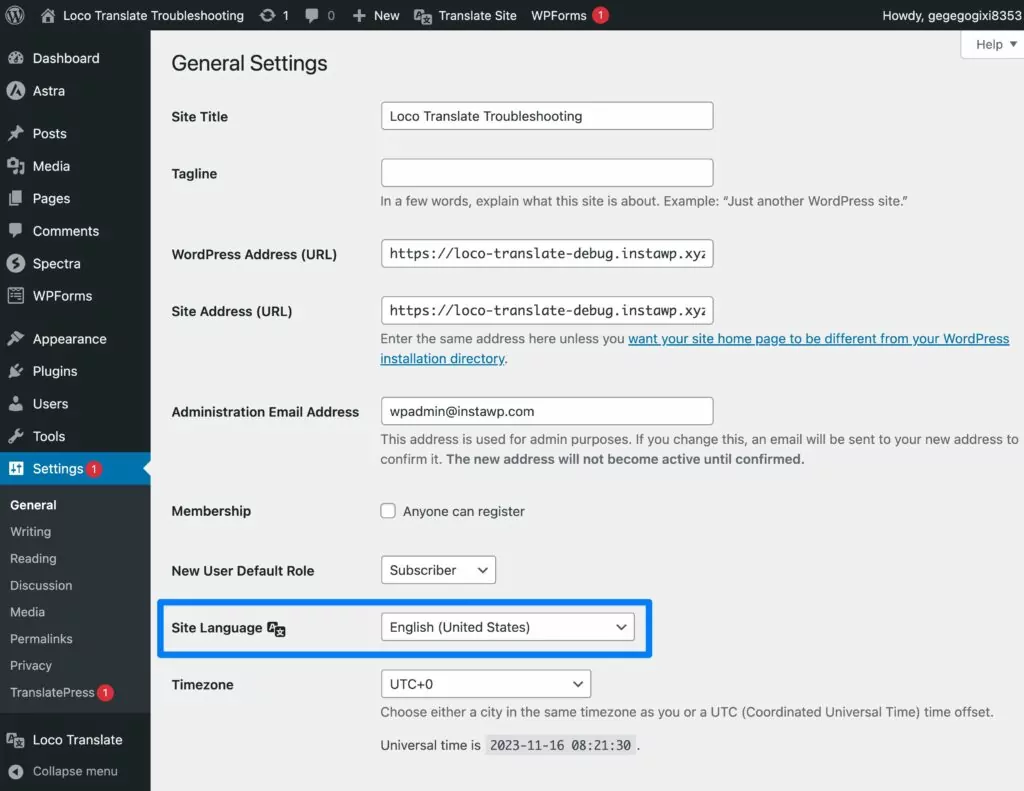
Stellen Sie anschließend sicher, dass Sie die Sprache Ihrer WordPress-Website korrekt auf die gewünschte Sprache eingestellt haben:
- Gehen Sie zu Einstellungen → Allgemein in Ihrem WordPress-Dashboard.
- Einstellen Seiten-Sprache gleich der Sprache, die Sie verwenden möchten.
- Klick auf den Änderungen speichern Schaltfläche unten.
Leeren Sie Ihren Cache
Stellen Sie schließlich sicher, dass Sie alle Caches auf Ihrer Website leeren.
Caching ist eine großartige Möglichkeit, die Leistung zu verbessern, indem Dateien in einem statischen Cache gespeichert werden, anstatt sie herunterzuladen/dynamisch zu generieren. Wenn jedoch etwas mit der gecachten Datei nicht stimmt, kann dies zu allen möglichen seltsamen Problemen führen.
Aus diesem Grund ist ein guter erster Schritt zur Fehlerbehebung mit irgendwelche Das Problem bei WordPress ist immer, den Cache zu leeren.
Hier ist, wie:
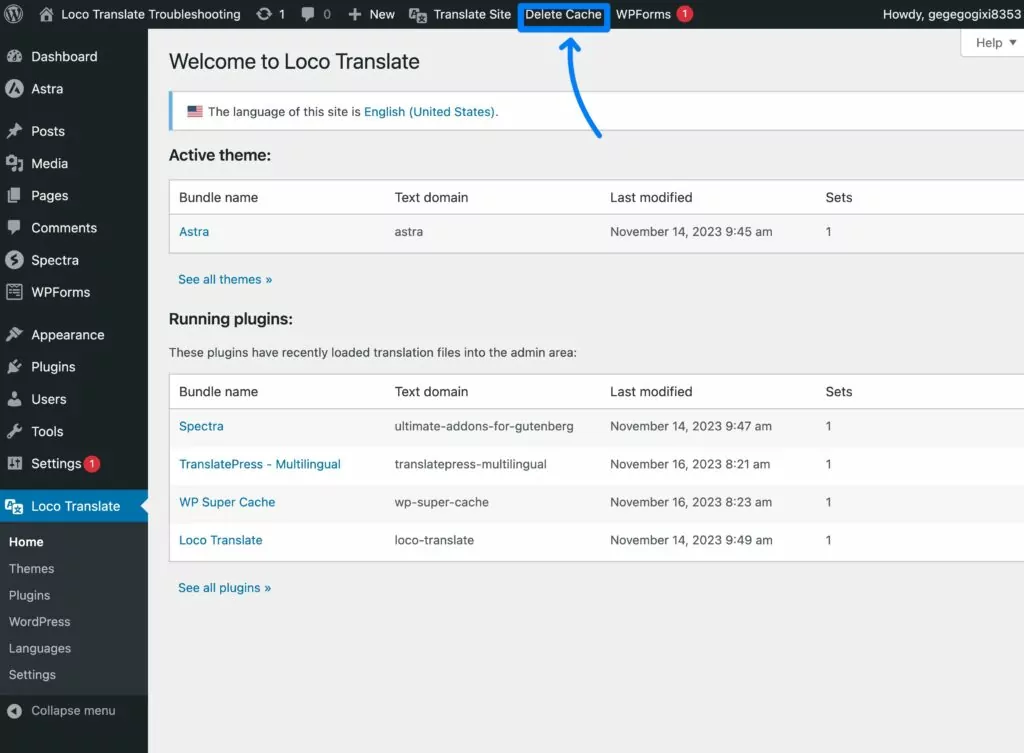
- Leeren Sie den Browser-Cache in dem Webbrowser, den Sie für den Zugriff auf Ihre Website verwenden. Kinsta hat eine Anleitung Hier siehst du, wie du den Browser-Cache in allen gängigen Browsern löschen kannst.
- Leeren Sie den Cache Ihrer Website-Seiten. Sie können dies über Ihren Hoster tun, wenn Ihr Hoster Caching auf Serverebene anbietet, oder über Ihr Caching-Plugin.
- Lösche den CDN-Cache wenn Sie einen CDN-Dienst nutzen.
Sobald Sie diese grundlegenden Schritte zur Fehlerbehebung durchgeführt haben, können Sie mit den Loco Translate-spezifischen Schritten fortfahren, falls Loco Translate immer noch keine Inhalte übersetzt.
Loco Translate Übersetzungen werden nicht angezeigt
In manchen Situationen können Sie möglicherweise alles im Backend von Loco Translate übersetzen. Diese Übersetzungen werden jedoch möglicherweise nicht im Frontend Ihrer Website angezeigt.
Offensichtlich ist das frustrierend, also gehen wir einige mögliche Probleme und Lösungen durch.
Ihre Übersetzungsdateien könnten gelöscht worden sein
Je nachdem, wie Sie Ihre Übersetzungsdateien speichern, können diese bei der Anwendung eines Updates gelöscht werden, was dazu führt, dass Loco Translate keine Inhalte auf der Frontend-Seite Ihrer Website übersetzt.
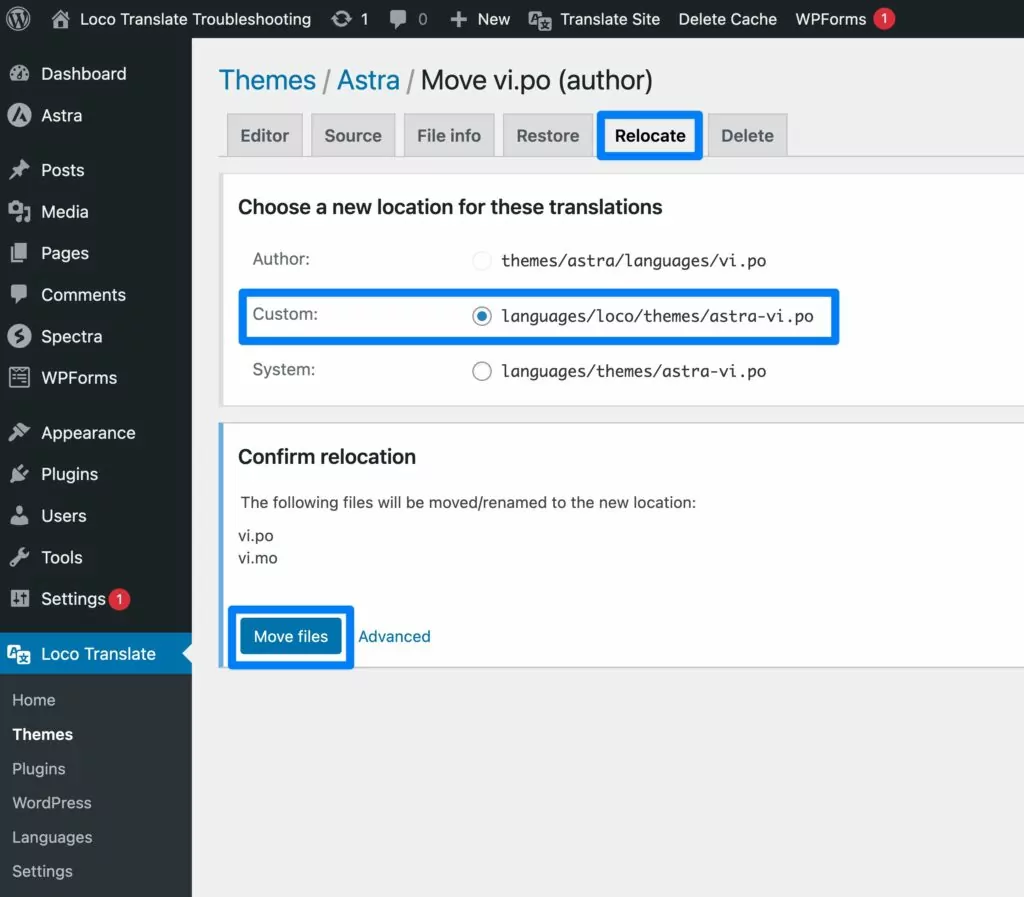
Wir behandeln die Behebung dieses Problems in einem separaten Abschnitt unten. Die Grundidee ist jedoch, dass Sie versuchen sollten, Ihre Übersetzungsdateien in einem speziellen Ordner zu speichern, den Loco Translate auf Ihrem Server erstellt. Dies schützt sie davor, beim Anwenden von Updates überschrieben zu werden.
Sie können Ihre Übersetzungsdatei von einem neuen Ordner verschieben in Umziehen Tab. Wir empfehlen, das zu versuchen Kundenspezifisch Option und sehen, ob das das Problem behebt.
Die Sprache Ihrer WordPress-Website ist falsch
Das haben wir bereits im Abschnitt “Dinge, die Sie vor der Fehlerbehebung versuchen sollten” oben behandelt. Wenn Ihre WordPress-Sprache jedoch nicht richtig eingestellt ist, werden Ihre Übersetzungen nicht geladen.
Zum Beispiel, wenn Ihre Übersetzungen auf Spanisch erfolgen, Ihre Seitensprache aber immer noch auf Englisch eingestellt ist, zeigt WordPress alles auf Englisch an, anstatt Ihre Übersetzungen zu verwenden.
Ihre Übersetzungsdateien werden nicht geladen
Sie könnten auch Probleme haben, wenn Ihre Übersetzungsdateien existieren, aber nicht geladen werden.
Leider müssen Sie sich mit der Analyse von Code wohlfühlen, um viele dieser Schritte zur Fehlerbehebung durchzuführen. Darüber hinaus müssen Sie oft den Entwickler des Plugins oder Themas hinzuziehen, um das Problem endgültig zu beheben.
Es gibt mehrere Gründe, warum Themes und Plugins Ihre Übersetzungsdateien möglicherweise nicht laden:
- Die Erweiterung ruft die Funktion load_textdomain nicht auf. (load_theme_textdomain für Themes und load_plugin_textdomain für Plugins). Sie müssen den Entwickler der Erweiterung bitten, dieses Problem zu beheben, um sicherzustellen, dass Ihre Übersetzungen korrekt geladen werden.
- Ihre Übersetzungsdateien sind nicht richtig benannt. Dies kann passieren, wenn die Erweiterung falsch codiert ist und eine andere Textdomäne deklariert als die, die sie tatsächlich verwendet. Auch hier müssen Sie sich an den Entwickler der Erweiterung wenden, damit er dies behebt.
- Die Übersetzungsvorlage der Erweiterung ist veraltet. Wenn die Übersetzungsvorlage nicht mit dem Quellcode übereinstimmt, bedeutet dies möglicherweise, dass die Zeichenfolgen, die Sie dachte an dich übersetzt existieren in der Quellcodedatei tatsächlich nicht. Wieder einmal müssen Sie den Entwickler bitten, die Übersetzungs-Vorlage zu aktualisieren.
Loco Translate fehlen einige Zeichenketten in einem Theme oder Plugin
In manchen Fällen können Sie auf eine Situation stoßen, in der Loco Translate hauptsächlich funktioniert, aber es erkennt bestimmte Zeichenfolgen im Theme oder Plugin, die Sie übersetzen möchten, nicht.
Dies könnte zu einer peinlichen Situation führen, in der unvollständige Übersetzungen vorliegen, wobei einige Inhalte ordnungsgemäß übersetzt sind, während der Rest noch in der Originalsprache vorliegt.
Das häufigste Problem hier ist die Art und Weise, wie das Theme oder Plugin codiert ist. Wenn das Plugin beispielsweise die relevante Zeichenfolge dynamisch in der WordPress-Option der Sitzungsdatenbank Ihrer Website speichert, können Sie sie möglicherweise nicht in Loco Translate abrufen.
Es gibt jedoch auch einige andere potenzielle Probleme, daher lohnt es sich, dieses Problem etwas genauer zu betrachten.
Stellen Sie sicher, dass Sie wissen, woher der String kommt
Der erste Schritt zur Fehlerbehebung besteht darin, sicherzustellen, dass Sie tatsächlich wissen, woher die Zeichenkette stammt.
Zum Beispiel, wenn Sie denken, dass der String aus der Kernsoftware von WordPress stammt, es aber tatsächlich von einem Plugin kommt, erklärt dies möglicherweise, warum Sie ihn nicht finden können.
Möglicherweise gibt es auch Situationen, in denen derselbe String an zwei verschiedenen Stellen vorkommt. Möglicherweise haben Sie eine Quelle dieses Strings übersetzt, aber die andere Quelle übersehen.
Führe eine Synchronisierung durch, wenn die Zeichenfolge vollständig fehlt
Wenn Sie genau wissen, wo sich der String befinden sollte, können Sie mit einer tiefergehenden Fehlersuche beginnen.
Wenn Sie die Zeichenfolge überhaupt nicht finden können, sollten Sie versuchen, die Übersetzungen erneut zu synchronisieren. Dies können Sie tun, indem Sie auf Synchronisieren Schaltfläche im Editor:
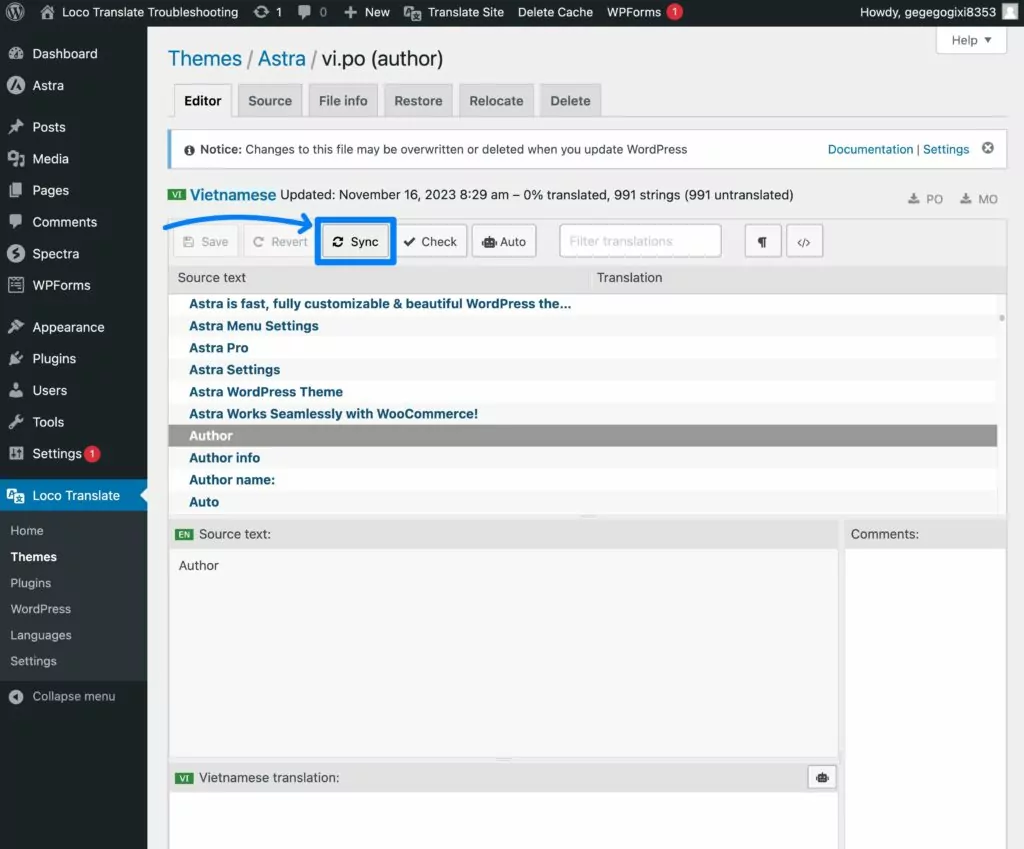
Das kann das Problem oft beheben, ist aber nicht narrensicher.
Zum Beispiel, wenn der Erweiterungsentwickler keine gültige Übersetzungsvorlage bereitgestellt hat, muss Loco Translate versuchen, die Zeichenfolgen aus dem Quellcode zu extrahieren, was in bestimmten Situationen fehlschlagen kann (es hängt weitgehend davon ab, wie der Entwickler die Dinge codiert hat und ob er bewährte Verfahren befolgt hat).
Du kann Erstellen Sie Ihre eigene Übersetzungsvorlage, um das Problem zu beheben. Dazu benötigen Sie jedoch Entwicklungskenntnisse, sodass dies keine Lösung für Gelegenheitsnutzer ist. Am besten wenden Sie sich an den Entwickler der Erweiterung, um ihn um Hilfe zu bitten.
Lokalisierungsdateien von Loco Translate verschwinden immer wieder
Wenn Sie Probleme mit verschwindenden Loco Translate-Übersetzungsdateien haben, sind die häufigsten Ursachen automatische WordPress-Updates und der Speicherort, an dem Sie Ihre Übersetzungsdateien gespeichert haben.
Wenn Sie Ihre Übersetzungsdateien im Plugin- oder Theme-Ordner des zu übersetzenden Inhalts speichern, werden diese Übersetzungsdateien normalerweise bei jedem Update des betreffenden Themes oder Plugins überschrieben.
Dies kann auch bei Kernübersetzungen vorkommen, wenn WordPress die installierten Sprachen auf Ihrer Website aktualisiert.
Wenn Sie automatische Updates für Themes und Plugins aktiviert haben, kann dies automatisch geschehen, auch ohne dass Sie das Plugin manuell aktualisieren.
Um dies zu beheben, sollten Sie sicherstellen, dass Sie Ihre Übersetzungsdateien im “sicheren” Verzeichnis speichern, das Loco Translate bereitstellt. Dieses befindet sich im folgenden Ordner:
wp-content/languages/loco
Sie können dies auswählen, indem Sie die Kundenspezifisch Option beim Erstellen/Verschieben einer Datei.
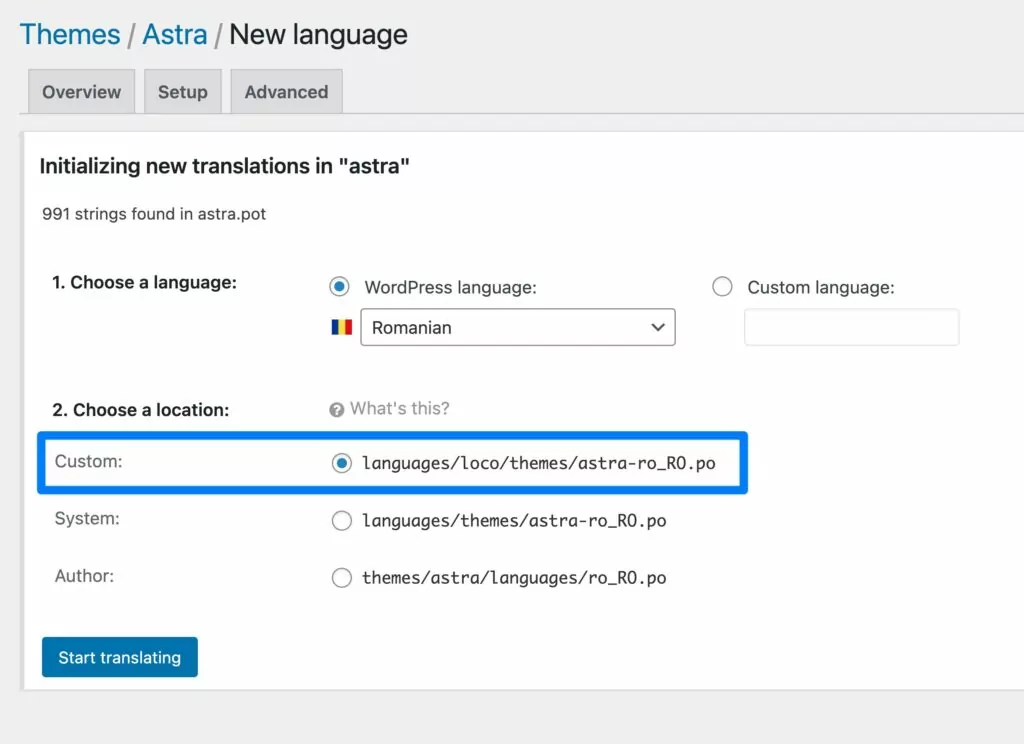
Wenn Sie Übersetzungsdateien in diesem Ordner speichern, können Sie sicher sein, dass sie bei WordPress-Updates nicht überschrieben werden.
Für Kernübersetzungsdateien können Sie auch automatische Updates von Übersetzungsdateien deaktivieren, indem Sie der folgende Filter in Ihre wp-config.php-Datei Ihrer Website:
add_filter( 'auto_update_translation', '__return_false' );
400er HTTP-Fehler beim Speichern von Loco Translate (404 Nicht gefunden, 403 Verboten, 410 Nicht mehr vorhanden usw.)
Wenn Sie 400er-HTTP-Fehler beim Speichern von Loco Translate erhalten, liegt das häufigste Problem an einer fehlerhaften Serverkonfiguration.
Gängige Fehlercodes hier sind die folgenden:
- 404 Nicht gefunden
- 403 Verboten
- 410 Gone
Diese können schwieriger zu beheben sein, da sie die Konfiguration deines Servers betreffen. Daher benötigst du möglicherweise technisches Wissen, um diese Probleme zu debuggen.
Hier sind einige Tipps für Bereiche, die Sie berücksichtigen sollten:
- Gzip-Komprimierungskonfiguration prüfen – Einige Server-Komprimierungsmodule (z. B. mod_deflate) können Probleme verursachen. Sie können versuchen, die Gzip-Komprimierung zu deaktivieren, wenn Sie Anfragen an wp-admin/admin-ajax.php stellen.
- Versuchen Sie, die PHP-Einstellung zlib.output_compression zu deaktivieren.
- Versuchen Sie, die Firewall Ihrer Website vorübergehend zu deaktivieren – Sie haben möglicherweise Probleme aufgrund eines Sicherheit-Plugins wie Wordfence oder eines Server-Moduls wie mod_security. Sie sollten die Firewall jedoch nicht dauerhaft deaktiviert lassen, daher benötigen Sie eine längerfristige Lösung, wenn dies das Problem verursacht.
Wenn alles andere fehlschlägt, sollten Sie sich an Ihren Hosting-Anbieter wenden, da dieser möglicherweise die Serverkonfiguration anpassen kann, um das Problem zu beheben.
413 Request Entity Too Large beim Speichern von Dateien in Loco Translate
Ein weiteres Problem, auf das Sie beim Speichern von Dateien stoßen könnten, ist der Fehler 413 Request Entity Too Large.
Dieser Fehler tritt auf, wenn die PO-Datei, die Sie speichern möchten, größer ist als das, was Ihr Server über POST-Daten akzeptiert.
Wenn Ihre Serverkonfiguration unter der Größe der PO-Datei liegt (was bei großen Plugins wie WooCommerce der Fall sein kann), müssen Sie das Limit erhöhen, um das Problem zu beheben.
Um die aktuelle Grenze Ihres Servers zu überprüfen, können Sie zu Loco Translate → Einstellungen → Debug in Ihrem WordPress-Dashboard um und schauen Sie sich die post_max_size Grenze.
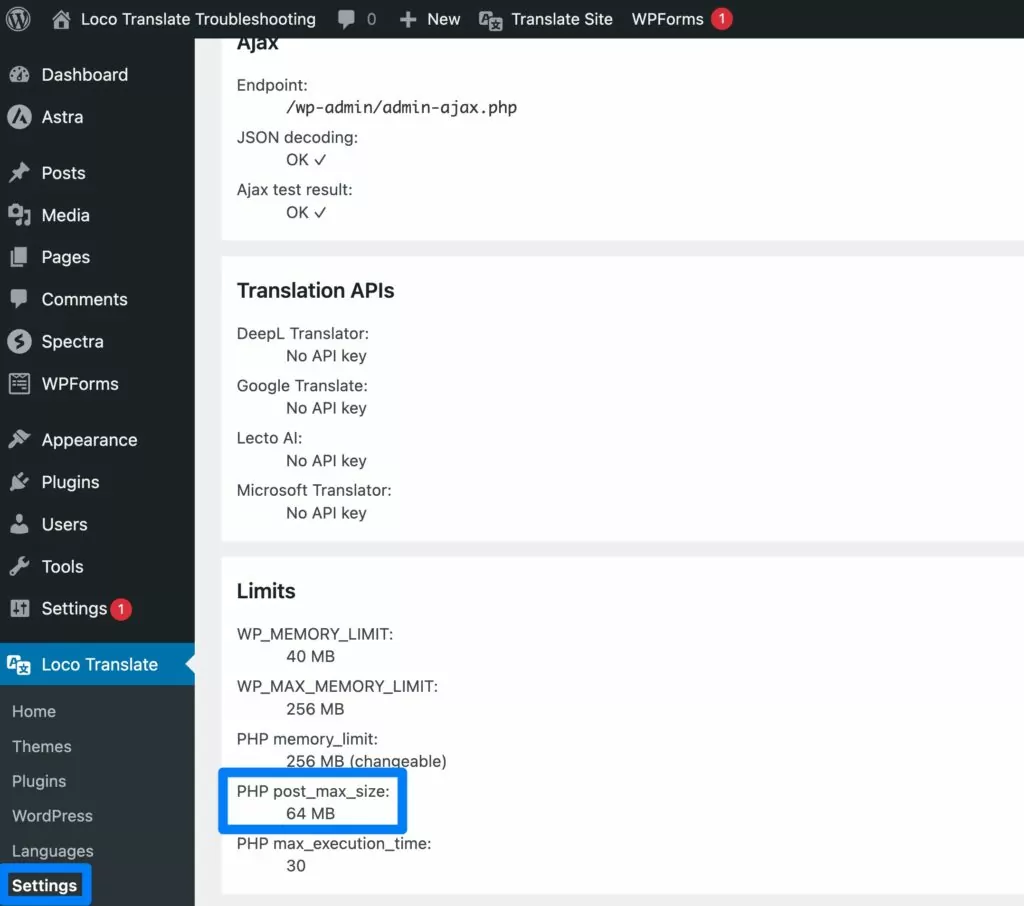
Um diese Limits zu erhöhen, müssen Sie die Konfiguration Ihres Servers bearbeiten und sich auf diese Limits konzentrieren:
- Die PHP post_max_size-Grenze (nicht das upload_max_filesize Limit, worauf sich viele Benutzer konzentrieren)
- Wenn Sie Apache verwenden, das Limit LimitRequestBody
- Wenn Sie Nginx verwenden, ist das client_max_body_size-Limit
Wenn Sie sich nicht wohl dabei fühlen, diese serverweiten Konfigurationsdateien zu bearbeiten, empfehlen wir Ihnen, sich an den Support Ihres Hosters zu wenden, um Hilfe zu erhalten.
Speicherplatz erschöpft beim Synchronisieren in Loco Translate
Wenn Sie Textzeichenfolgen zum ersten Mal aus einer Datei extrahieren, kann Loco Translate während dieser Vorgänge einen hohen Speicherverbrauch aufweisen, insbesondere bei größeren Übersetzungsdateien, für die der Entwickler keine Übersetzungsvorlage bereitgestellt hat.
Dies kann zu einem Anstieg des Speicherverbrauchs führen, der die Meldung “Fehler: Erlaubte Speichergröße überschritten” auslöst.
Wenn möglich, können Sie versuchen, das Speicherlimit Ihrer Website/Ihres Servers zu erhöhen:
- PHP-Speicherlimit erhöhen
- Erhöhen Sie die Variable WP_MEMORY_LIMIT in der wp-config.php-Datei Ihrer Website
Sie können die aktuellen Limits Ihrer Website überprüfen, indem Sie zu Loco Translate → Einstellungen → Debug.
Wenn Sie sich mit diesen Änderungen nicht wohlfühlen, können Sie sich an den Support Ihres Hosts wenden.
Wenn es nicht möglich ist, den Speicherplatz zu erhöhen, können Sie mit Loco Translate Dateien überspringen, die eine bestimmte Höchstgröße überschreiten. Standardmäßig werden Dateien mit einer Größe von mehr als 100 K übersprungen, aber Sie können dies ändern, indem Sie Loco Translate → Einstellungen und die Nummer einstellen.
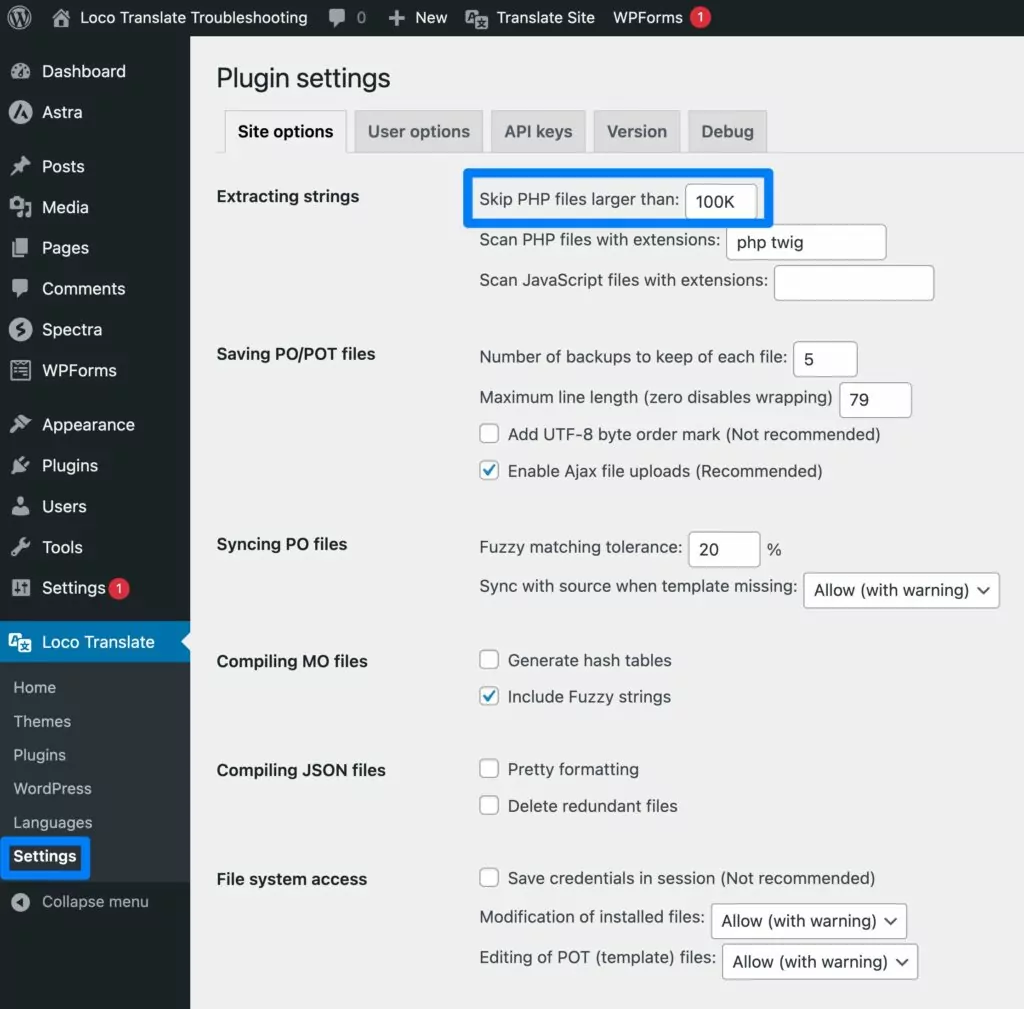
Loco Translate erlaubt keine Übersetzung von dynamischen Inhalten (z. B. Inhalte im WordPress-Editor)
Das letzte ist eigentlich kein Fall, in dem Loco Translate nicht funktioniert – es liegt einfach außerhalb des Rahmens dessen, was Loco Translate bietet.
Loco Translate macht es dir leicht, auf die Übersetzungsdateien im WordPress-Core, in Plugins und Themes zuzugreifen und diese zu übersetzen.
Es hilft Ihnen jedoch nicht, Inhalte zu übersetzen, die Sie im WordPress-Editor oder in anderen dynamischen Bereichen hinzugefügt haben.
Für eine einprachige Website ist das kein Problem, da Sie diese Inhalte einfach in Ihrer Zielsprache hinzufügen können.
Aber wenn Sie eine mehrsprachige Website erstellen möchten, auf der Benutzer für jeden Inhalt zwischen zwei oder mehr Sprachen wählen können, ist Loco Translate wahrscheinlich nicht das richtige Plugin für diese Aufgabe.
Damit kommen wir zum nächsten Teil unseres Artikels – einer Loco Translate-Alternative, die Sie in Betracht ziehen können, wenn Sie immer noch Probleme mit Loco Translate haben und/oder tatsächlich eine mehrsprachige WordPress-Website erstellen möchten.
TranslatePress: Eine Alternative, die man in Betracht ziehen sollte, wenn Loco Translate nicht funktioniert
Wenn Sie auf WordPress weiterhin Probleme mit Loco Translate haben, die nicht funktionieren, können Sie Folgendes in Betracht ziehen TranslatePress.
TranslatePress bietet eine einfache Möglichkeit, alle Inhalte Ihrer Website mithilfe eines visuellen Point-and-Click-Editors zu übersetzen. Das Tool verfolgt einen ganzheitlichen Ansatz und unterstützt sowohl Inhalte aus dem WordPress-Kern als auch alle von Ihnen verwendeten Plugins und Themes.

Hier erfahren Sie genauer, warum TranslatePress eine hervorragende Alternative zu Loco Translate sein kann…
TranslatePress Mehrsprachig
Umfassende Übersetzungen, auch wenn ein Plugin anders codiert ist
Einer der Vorteile von TranslatePress besteht darin, dass es eine umfassende Übersetzungsunterstützung für alle Inhalte Ihrer Website bietet, einschließlich Plugins und Themes.
Obwohl Loco Translate im Allgemeinen gute Arbeit leistet, Zeichenfolgen in Plugins und Themes zu erkennen, die Sie übersetzen, können Sie auf bestimmte Situationen stoßen, in denen Loco Translate bestimmte Zeichenfolgen nicht erkennen kann, was zu unvollständigen Übersetzungen führen kann.
Dies geschieht normalerweise aufgrund der Art und Weise, wie der Entwickler des Themes/Plugins seine Erweiterung codiert hat, und nicht aufgrund eines Problems mit Loco Translate selbst. Aber das Endergebnis ist dasselbe – Sie haben Schwierigkeiten, Ihre Website vollständig zu übersetzen.
TranslatePress kann dieses Problem umgehen, indem es eine andere Methode zur Erkennung von Übersetzungen verwendet. Anstatt den Code hinter den Kulissen eines bestimmten Themes oder Plugins zu untersuchen, betrachtet TranslatePress stattdessen die Frontend-Ausgabe Ihrer Website.
Wenn eine bestimmte Zeichenfolge auf Ihrer Website erscheint, können Sie diese mit TranslatePress übersetzen, unabhängig davon, wie sie im Code im Hintergrund dargestellt wird. Außerdem bietet das Programm weiterhin eine spezielle Behandlung für WordPress-gettext-Inhalte.
Insgesamt lässt sich sagen: Wenn Sie sich bisher über unvollständige Übersetzungen oder die Schwierigkeiten bei der Übersetzung bestimmter Textzeichenfolgen auf Ihrer Website geärgert haben, könnte TranslatePress eine gute Alternative sein, die Sie in Betracht ziehen sollten.
Visueller Point-and-Click-Übersetzungseditor
Während man bei Loco Translate über eine Oberfläche arbeitet, die einem herkömmlichen PO-Editor ähnelt, können Sie bei TranslatePress Übersetzungen mithilfe eines visuellen Point-and-Click-Editors verwalten.
Sie sehen eine Live-Vorschau Ihrer Seite rechts und eine Seitenleiste links.
Um einen String für die Übersetzung zu öffnen, fahren Sie einfach mit der Maus darüber und klicken Sie auf das Bleistiftsymbol. Das Bleistiftsymbol ist grün für gettext-Strings und blau für dynamische Strings.
Umfassende Mehrsprachige Unterstützung
Loco Translate ist in erster Linie ein Werkzeug, das einen einfacheren Zugriff auf die Verwaltung von Übersetzungen ermöglicht. Anstatt direkt mit .po- oder .mo-Dateien arbeiten zu müssen, bietet es eine browserbasierte Oberfläche für den Zugriff auf Übersetzungen.
Während dies großartig ist, wenn Sie nur ein Plugin oder ein Thema in eine einzige Sprache übersetzen müssen, ist es nicht so hilfreich, wenn Sie tatsächlich eine mehrsprachige Website erstellen wo Ihre Website-Besucher nutzen können ein Frontend-Sprachumschalter zwischen zwei oder mehr verschiedenen Sprachen wählen.
Während du kann Auch wenn Sie TranslatePress auf einer einsprachigen Website verwenden, dient es in erster Linie dazu, Ihnen bei der Erstellung einer funktionsfähigen mehrsprachigen Website zu helfen.
Erschwingliche Preise (plus eine kostenlose Version)
Wie Loco Translate, TranslatePress bietet eine kostenlose Version, die unter WordPress.org verfügbar ist, sowie eine Premium-Version, die zusätzliche Funktionen bietet.
Die kostenlose Version bietet Ihnen bereits Zugriff auf den visuellen Übersetzungseditor sowie die Möglichkeit, alle Frontend-Inhalte der Kernsoftware von WordPress und Ihrer Themes/Plugins zu übersetzen.
Wenn Sie noch mehr Funktionalität wünschen, die Premium-Version erweitert die Unterstützung für unbegrenzte Sprachen (ideal für mehrsprachige Websites mit 3+ Sprachen), spezielle Übersetzerkonten, mehrsprachige SEO-Funktionen und mehr, ab nur 89 €.
Im Zweifel können Sie immer mit der kostenlosen Version beginnen und später upgraden. Alle Ihre Übersetzungen und Einstellungen bleiben erhalten, auch wenn Sie von der kostenlosen zur Premium-Version wechseln.
Erste Schritte mit TranslatePress
Wenn Sie TranslatePress als Alternative zu Loco Translate ausprobieren möchten, finden Sie hier eine kurze Anleitung für den Einstieg:
- Installieren das kostenlose TranslatePress-Plugin von WordPress.org oder die Premium-Version kaufen und installieren).
- Gehen Sie zu Einstellungen → TranslatePress um auszuwählen, welche Sprachen Sie auf Ihrer Website anbieten möchten.
- Optional – Geh zum Automatische Übersetzung Registerkarte im Einstellungsbereich „TranslatePress“, um Maschinelle Übersetzung einrichten über KI oder Google Übersetzer oder DeepL APIs.
- Öffnen Sie eine Seite mit Inhalten, die Sie auf dem Frontend Ihrer Website übersetzen möchten – dies können Inhalte aus der Kernsoftware, einem Theme, einem Plugin oder Ähnlichem sein. Solange der Inhalt irgendwo auf dieser Seite sichtbar ist, können Sie ihn übersetzen.
- Klicke auf das Neue Seite übersetzen Option in der WordPress-Symbolleiste, um den visuellen Übersetzungseditor zu starten.
- Hovern Sie in der Live-Vorschau Ihrer Website über das zu übersetzende Inhaltselement und klicken Sie auf das Stiftsymbol.
- Fügen Sie Ihre Übersetzung in die Seitenleiste ein und speichern Sie Ihre Änderungen.
- Wiederholen Sie, um bei Bedarf zusätzlichen Inhalt zu übersetzen.
Um vollständige Tutorials zu sehen, die all dies in viel größerer Tiefe abdecken, können Sie diese Beiträge lesen:
- Wie man eine mehrsprachige WordPress-Website erstellt
- Der ultimative Leitfaden zur Erstellung einer mehrsprachigen Website
- Wie biete ich WordPress in mehreren Sprachen an
Loco Translate funktioniert nicht? Jetzt können Sie es beheben
Loco Translate ist ein großartiges Werkzeug, um Inhalte auf WordPress zu übersetzen. Es kann jedoch schnell frustrierend werden, wenn Loco Translate nicht richtig funktioniert.
In diesem Beitrag haben Sie einige Tipps zur Fehlerbehebung kennengelernt, um herauszufinden, was schief läuft und Loco Translate nicht funktioniert.
Wenn Sie nach dem Ausprobieren dieser Lösungen immer noch Probleme haben, sollten Sie auch in Betracht ziehen TranslatePress Als Alternative zu Loco Translate.
Wenn Sie TranslatePress ausprobieren und prüfen möchten, ob es Ihren Anforderungen in Ihrer aktuellen Situation entspricht, können Sie es installieren die kostenlose Version von WordPress.org um die Möglichkeit zu erhalten, Ihre Website umfassend zu übersetzen.
Dann kannst du immer Auf die Premium-Version von TranslatePress upgraden um auf zusätzliche Funktionen zuzugreifen, ohne Ihre vorhandenen Übersetzungen zu verlieren.


