
In questo post
Hai problemi con Loco Translate che non funziona?
Nella maggior parte dei casi, Loco Translate offre un modo semplice per tradurre stringhe nel software core di WordPress, così come nei tuoi temi e plugin. Puoi usare questa funzionalità per localizza il tuo sito in qualunque lingua singola tu voglia usare.
Tuttavia, a volte potresti riscontrare problemi con Loco Translate che non traduce alcuni o tutti i contenuti in alcune o tutte le estensioni del tuo sito. Oppure, potresti riscontrare altri problemi, come errori durante il salvataggio, file di traduzione mancanti e così via.
Se ti sta succedendo, questo post è qui per aiutarti.
Di seguito, inizieremo spiegando le cause più comuni del malfunzionamento di Loco Translate, insieme a come risolvere tali problemi.
Se questi passaggi di risoluzione dei problemi non riescono a risolvere il tuo problema, condivideremo anche Un'alternativa a Loco Translate Questo ti offre un altro modo per tradurre i contenuti del tuo sito (o anche per creare un sito web multilingue, se questo è il tuo obiettivo).
Loco Translate Non Funziona: Problemi Comuni e Soluzioni
Senza ulteriori introduzioni, andiamo subito ai nostri suggerimenti per risolvere i problemi con Loco Translate che non funziona.
Oltre ad alcuni suggerimenti generali da provare prima di procedere ulteriormente, tratteremo soluzioni per sette tipi di problemi:
- Loco Translate non trova alcune stringhe in un tema o plugin (ma funziona correttamente altrimenti)
- Le traduzioni di Loco Translate non vengono visualizzate sul tuo sito
- I file di traduzione continuano a scomparire
- Errori durante il salvataggio o la sincronizzazione di file (ad es. 404 Not Found o altri errori di livello 400)
- Errore 413 Request Entity Too Large quando si salvano file
- Errore di esaurimento memoria consentita (soprattutto durante la sincronizzazione dei file)
- Non potendo tradurre contenuti dinamici
Prova queste cose prima di risolvere i problemi
Prima di addentrarti ulteriormente nella risoluzione dei problemi con Loco Translate che non traduce, vorrai prima eseguire alcuni passaggi di pulizia per eliminare alcuni problemi di base.
Aggiorna alla versione più recente di Everything
Innanzitutto, assicurati di utilizzare la versione più recente di tutto ciò che è coinvolto nella traduzione del tuo sito. Ciò include il plugin Loco Translate stesso, nonché il software WordPress di base e i temi/plugin che stai traducendo.
Imposta la lingua del tuo sito WordPress
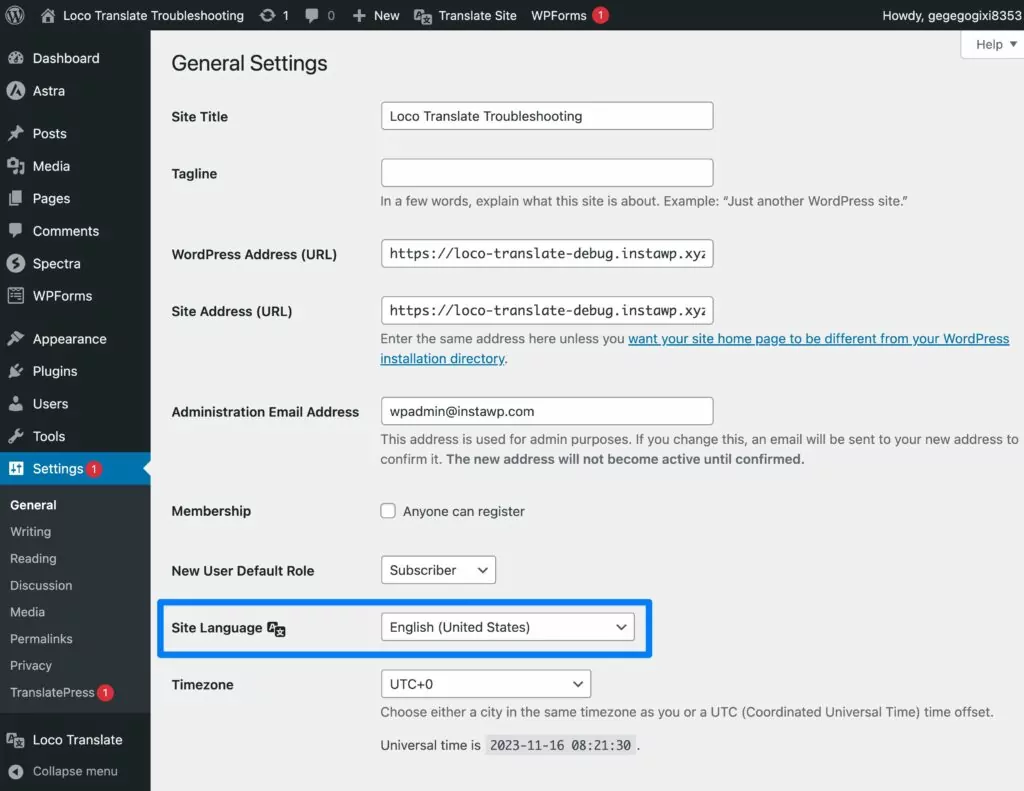
Successivamente, assicurati di aver impostato correttamente la lingua del tuo sito WordPress sulla lingua desiderata per il tuo sito:
- Vai a Impostazioni → Generale nella tua bacheca di WordPress.
- Imposta Lingua del sito uguale alla lingua che si desidera utilizzare.
- Clicca il Salva modifiche pulsante in basso.
Svuota la cache
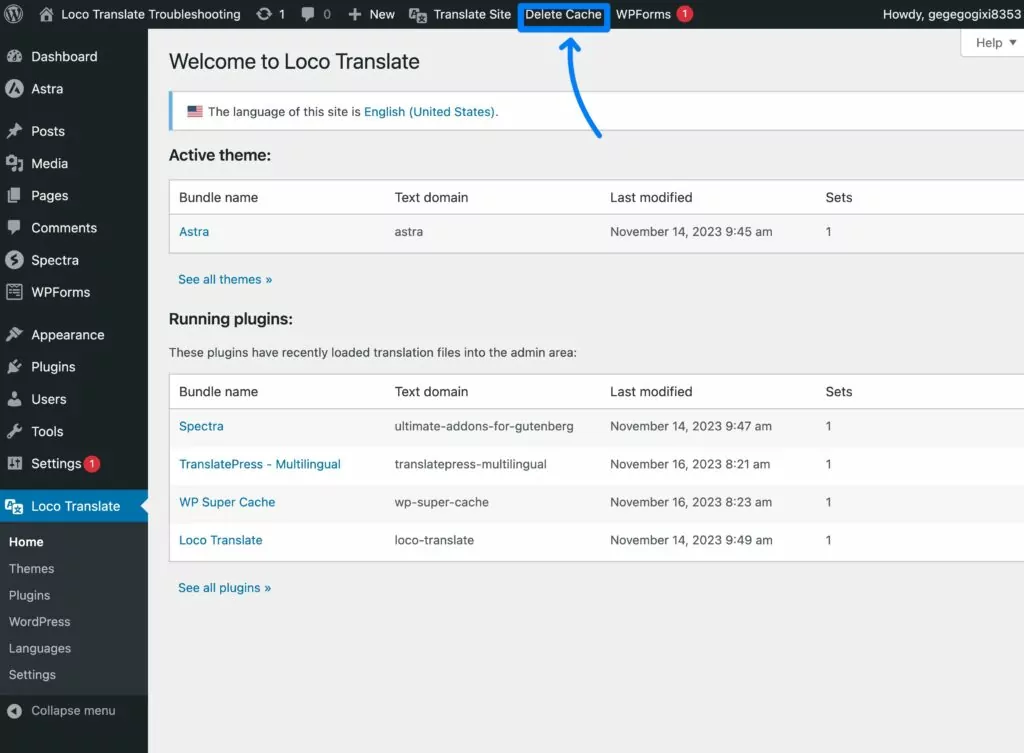
Infine, assicurati di svuotare tutte le cache del tuo sito.
La memorizzazione nella cache è un ottimo modo per migliorare le prestazioni memorizzando i file in una cache statica anziché scaricarli/generarli dinamicamente. Tuttavia, se qualcosa non va nel file memorizzato nella cache, ciò può causare ogni sorta di strani problemi.
Per questo motivo, un buon primo passo per la risoluzione dei problemi con qualsiasi Il problema di WordPress è sempre quello di svuotare la cache.
Ecco come:
- Svuota la cache del browser nel browser web che stai utilizzando per accedere al tuo sito. Kinsta ha una guida che ti mostra come cancellare la cache del browser in tutti i browser più diffusi.
- Cancella la cache delle pagine del tuo sito. Puoi farlo tramite il tuo host se il tuo host offre la cache a livello di server o tramite il tuo plugin di caching.
- Pulisci la cache della CDN se si utilizza un servizio CDN.
Dopo aver eseguito questi passaggi di risoluzione dei problemi di base, puoi passare ai passaggi specifici di Loco Translate se Loco Translate non sta ancora traducendo i contenuti.
Le traduzioni di Loco Translate non vengono visualizzate
In alcune situazioni, potresti essere in grado di tradurre tutto nel backend di Loco Translate. Tuttavia, tali traduzioni potrebbero non apparire effettivamente sul frontend del tuo sito.
Ovviamente, è frustrante, quindi esaminiamo alcuni potenziali problemi e relative soluzioni.
I tuoi file di traduzione potrebbero essere stati cancellati
A seconda di come salvi i tuoi file di traduzione, questi potrebbero essere eliminati quando applichi un aggiornamento, il che porterà Loco Translate a non tradurre i contenuti sul frontend del tuo sito.
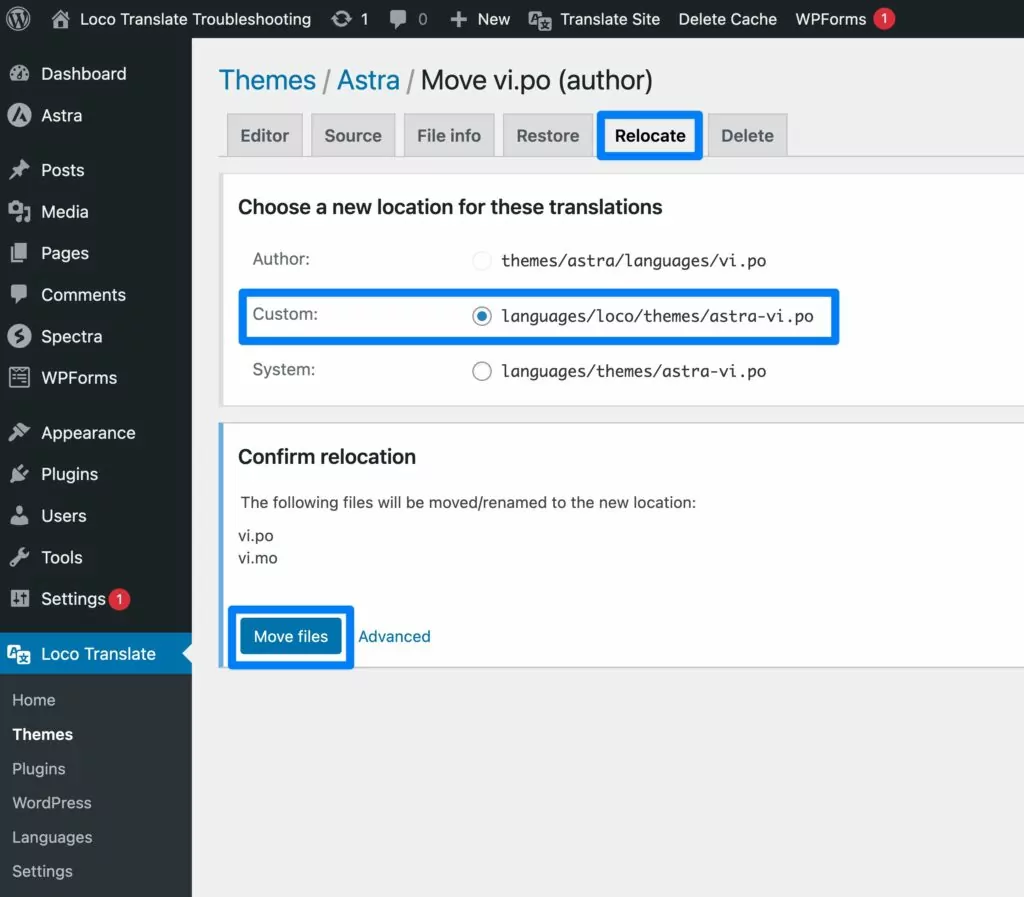
Copriamo come risolvere questo problema in una sezione dedicata qui sotto. Ma l'idea di base è che dovresti provare a salvare i tuoi file di traduzione in una cartella speciale che Loco Translate crea sul tuo server. Questo li proteggerà dall'essere sovrascritti quando applichi gli aggiornamenti.
Puoi spostare il tuo file di traduzione in una nuova cartella da Trasferirsi scheda. Ti consigliamo di provare la Personalizzato opzione e vedere se questo risolve il problema.
La lingua del tuo sito WordPress è errata
Abbiamo già trattato questo argomento nella sezione “Prova queste cose prima di risolvere i problemi” sopra. Ma se la lingua di WordPress non è impostata correttamente, ciò impedirà il caricamento delle traduzioni.
Ad esempio, se le tue traduzioni sono in spagnolo ma la lingua del tuo sito è ancora impostata su inglese, WordPress visualizzerà tutto in inglese anziché utilizzare le tue traduzioni.
I tuoi file di traduzione non vengono caricati
Potresti anche avere problemi se i tuoi file di traduzione esistono, ma non vengono caricati.
Sfortunatamente, dovrai sentirti a tuo agio nell'analizzare il codice per implementare molti di questi passaggi di risoluzione dei problemi. Inoltre, spesso dovrai richiedere l'aiuto dello sviluppatore del plugin o del tema per risolvere definitivamente il problema.
Ci sono alcuni motivi per cui temi e plugin potrebbero non caricare i tuoi file di traduzione:
- L'estensione non sta chiamando la funzione load_textdomain (load_theme_textdomain per i temi e load_plugin_textdomain per i plugin). Dovrai chiedere allo sviluppatore dell'estensione di risolvere questo problema per garantire che le tue traduzioni vengano caricate correttamente.
- I tuoi file di traduzione non sono nominati correttamente. Ciò può accadere se l'estensione è codificata in modo errato e dichiara un text domain diverso da quello che effettivamente utilizza. Ancora una volta, dovrai contattare lo sviluppatore dell'estensione per farlo correggere.
- Il modello di traduzione dell'estensione è obsoleto. Se il modello di traduzione non corrisponde al codice sorgente, ciò potrebbe significare che le stringhe che pensavo che tu tradotto non esistono effettivamente nel codice sorgente. Di nuovo, dovrai chiedere allo sviluppatore di aggiornare il modello di traduzione.
Loco Translate Mancano Alcune Stringhe in un Tema o Plugin
In alcuni casi, potresti trovarti in una situazione in cui Loco Translate principalmente funziona, ma non riconosce certe stringhe nel tema o nel plugin che vuoi tradurre.
Ciò potrebbe portare a una situazione imbarazzante in cui hai traduzioni incomplete, con alcuni contenuti tradotti correttamente mentre il resto del contenuto è ancora nella lingua originale.
Il problema più comune qui è il modo in cui il tema o il plugin è codificato. Ad esempio, se il plugin memorizza dinamicamente la stringa pertinente nel database del tuo sito come opzione del sito di WordPress, potresti non essere in grado di accedervi in Loco Translate.
Tuttavia, ci sono anche altri potenziali problemi, quindi vale la pena approfondire un po' questo problema.
Assicurati di sapere da dove proviene la stringa
Il primo passo per la risoluzione dei problemi è assicurarsi di sapere effettivamente da dove proviene la stringa.
Ad esempio, se pensi che la stringa provenga dal software principale di WordPress, ma in realtà proviene da un plugin, questo potrebbe spiegare perché non riesci a trovarla.
Potresti anche avere situazioni in cui la stessa stringa si trova in due punti diversi. Potresti aver tradotto una fonte di quella stringa, ma averne tralasciata un'altra.
Esegui una sincronizzazione se la stringa è completamente mancante
Una volta che sai esattamente dove dovrebbe essere la stringa, puoi iniziare a fare il debug delle cose in modo più approfondito.
Se non riesci a trovare la stringa, dovresti provare a sincronizzare nuovamente le traduzioni. Puoi farlo cliccando Sincronizzazione pulsante nell'editor:
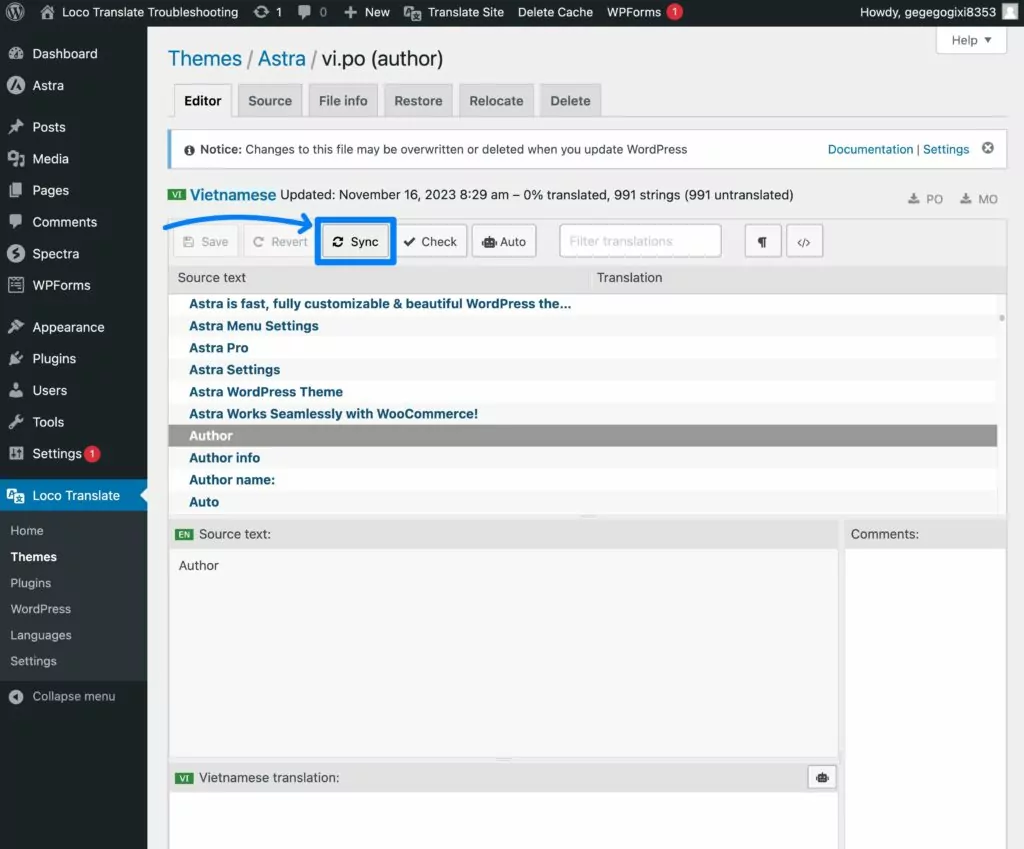
Questo spesso può risolvere il problema, ma non è infallibile.
Ad esempio, se lo sviluppatore dell'estensione non ha fornito un modello di traduzione valido, Loco Translate dovrà tentare di estrarre le stringhe dal codice sorgente, il che potrebbe non funzionare in determinate situazioni (dipende in gran parte da come lo sviluppatore ha codificato le cose e se ha seguito le best practice).
Tu può creare il proprio modello di traduzione per risolvere il problema. Tuttavia, avrai bisogno di conoscenze di sviluppo per farlo, quindi questa non è una soluzione per gli utenti occasionali. La cosa migliore da fare sarebbe contattare lo sviluppatore dell'estensione per chiedere aiuto.
I file di traduzione di Loco Translate continuano a scomparire
Se riscontri problemi con la scomparsa dei tuoi file di traduzione di Loco Translate, i problemi più comuni sono gli aggiornamenti automatici di WordPress e la posizione in cui hai salvato i tuoi file di traduzione.
Se stai salvando i tuoi file di traduzione nella cartella del plugin o del tema del contenuto che stai traducendo, questi file di traduzione verranno solitamente sovrascritti ogni volta che aggiorni il tema o il plugin pertinente.
Questo può accadere anche con le traduzioni del core quando WordPress aggiorna le lingue installate sul tuo sito.
Se hai gli aggiornamenti automatici abilitati per temi e plugin, questo potrebbe accadere automaticamente anche senza che tu aggiorni manualmente l'estensione.
Per risolvere questo problema, assicurati di salvare i tuoi file di traduzione nella directory “sicura” fornita da Loco Translate. Questa si trova nella seguente cartella:
wp-content/languages/loco
Puoi scegliere questo selezionando il Personalizzato opzione quando crei/sposti un file.
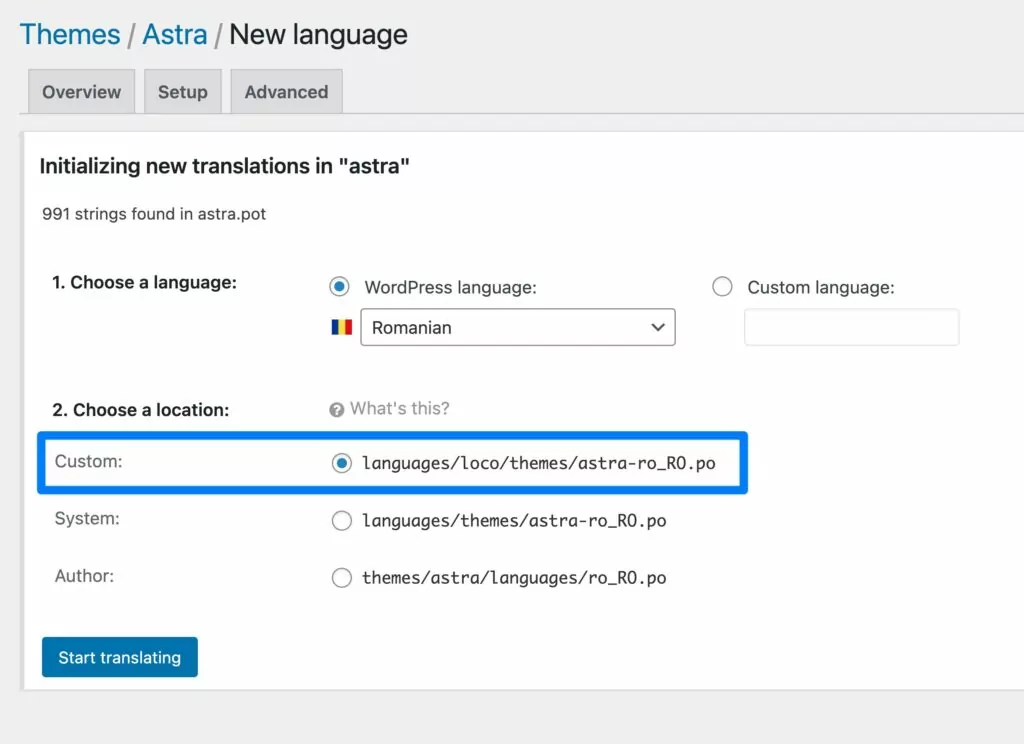
Salvando i file di traduzione in questa cartella, puoi essere sicuro che non verranno sovrascritti durante gli aggiornamenti di WordPress.
Per i file di traduzione principali, è anche possibile disabilitare gli aggiornamenti automatici dei file di traduzione aggiungendo il filtro seguente al file wp-config.php del tuo sito:
add_filter( 'auto_update_translation', '__return_false' );
Errori HTTP di Livello 400 durante il Salvataggio di Loco Translate (404 Non trovato, 403 Proibito, 410 Andato, ecc.)
Se riscontri errori HTTP di livello 400 quando tenti di salvare Loco Translate, il problema più comune è un problema nella configurazione del tuo server.
Gli errori comuni qui includono quanto segue:
- 404 Non trovato
- 403 Proibito
- 410 Andato
Queste possono essere più difficili da correggere perché riguardano la configurazione del tuo server. Di conseguenza, potrebbe essere necessaria una certa conoscenza tecnica per risolvere questi problemi.
Ecco alcuni suggerimenti per le aree da considerare:
- Controlla la configurazione della compressione Gzip – Alcuni moduli di compressione del server (ad esempio mod_deflate) possono causare problemi. Puoi provare a disabilitare la compressione Gzip quando invii richieste a wp-admin/admin-ajax.php.
- Prova a disabilitare l'impostazione zlib.output_compression di PHP.
- Prova a disabilitare temporaneamente il firewall del tuo sito – potresti riscontrare problemi a causa di un plugin di sicurezza come Wordfence o di un modulo del server come mod_security. Tuttavia, non dovresti lasciare il firewall disabilitato permanentemente, quindi dovrai trovare una soluzione a lungo termine se questo è il problema.
Se tutto il resto fallisce, prendi in considerazione di contattare il tuo servizio di hosting, poiché potrebbero essere in grado di regolare la configurazione del server per impedire che il problema si verifichi.
413 Richiesta troppo grande durante il salvataggio dei file in Loco Translate
Un altro problema che potresti incontrare durante il salvataggio di file è l'errore 413 Request Entity Too Large.
Questo errore si verifica quando il file PO che stai cercando di salvare è più grande di quanto il tuo server sia configurato per accettare tramite dati POST.
Se la configurazione del tuo server è inferiore alla dimensione del file PO (cosa che può accadere con plugin di grandi dimensioni come WooCommerce), dovrai aumentare il limite per risolvere il problema.
Per verificare il limite attuale del tuo server, puoi andare su Loco Translate → Impostazioni → Debug nella tua bacheca di WordPress e guarda il post_max_size limite.
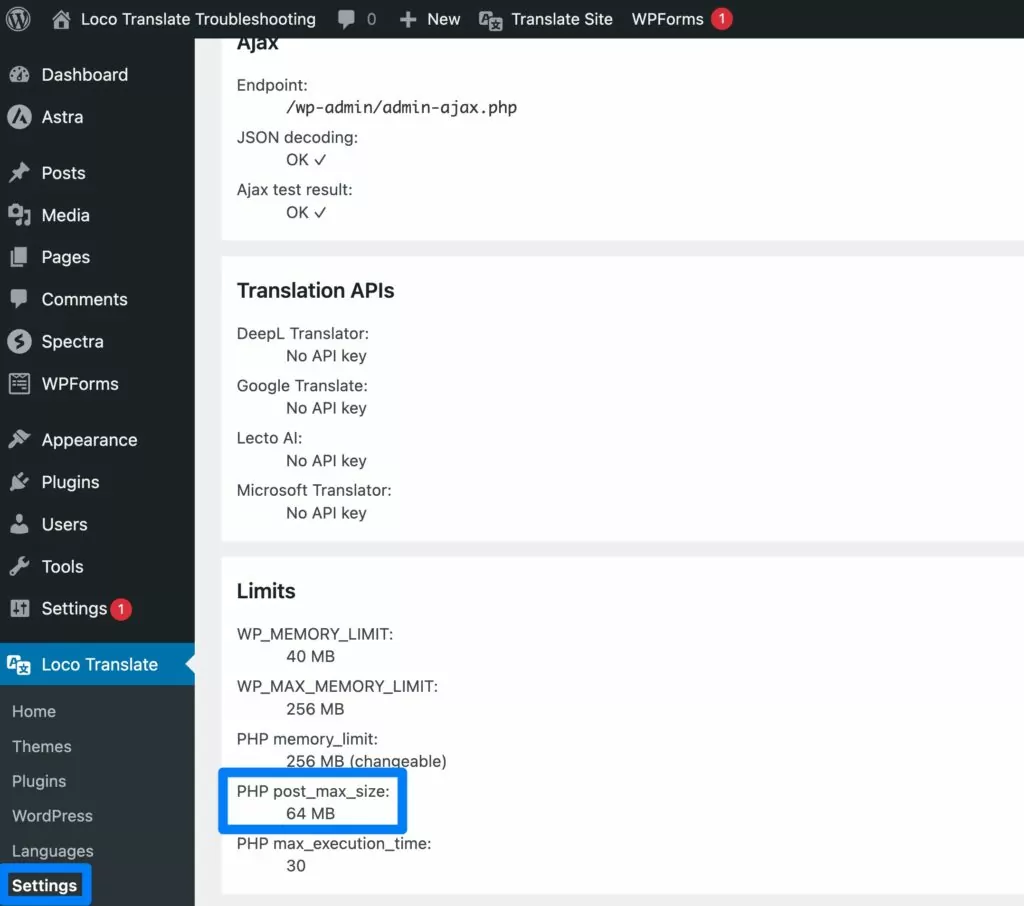
Per aumentare questi limiti, dovrai modificare la configurazione del tuo server, concentrandoti su questi limiti:
- il limite post_max_size di PHP (non il limite di upload_max_filesize, su cui molti utenti si concentrano)
- Se si usa Apache, il limite LimitRequestBody
- Se si utilizza Nginx, il limite client_max_body_size
Se non ti senti a tuo agio a modificare questi file di configurazione a livello di server, ti consigliamo di contattare il supporto del tuo host per ricevere assistenza.
Memoria consentita esaurita durante la sincronizzazione in Loco Translate
Quando estrai per la prima volta le stringhe di testo da un file, Loco Translate può avere un elevato utilizzo della memoria durante queste operazioni, specialmente per file di traduzione più grandi in cui lo sviluppatore non ha fornito un modello di traduzione.
Ciò può portare a un picco nell'utilizzo della memoria che attiva il messaggio “Errore: dimensione della memoria consentita esaurita”.
Se possibile, puoi provare ad aumentare il limite di memoria del tuo sito/server:
- Aumenta il limite di memoria PHP
- Aumenta la variabile WP_MEMORY_LIMIT nel file wp-config.php del tuo sito
Puoi controllare i limiti correnti del tuo sito andando su Loco Translate → Impostazioni → Debug.
Se non ti senti a tuo agio nel fare queste modifiche da solo, puoi contattare il supporto del tuo host per ricevere assistenza.
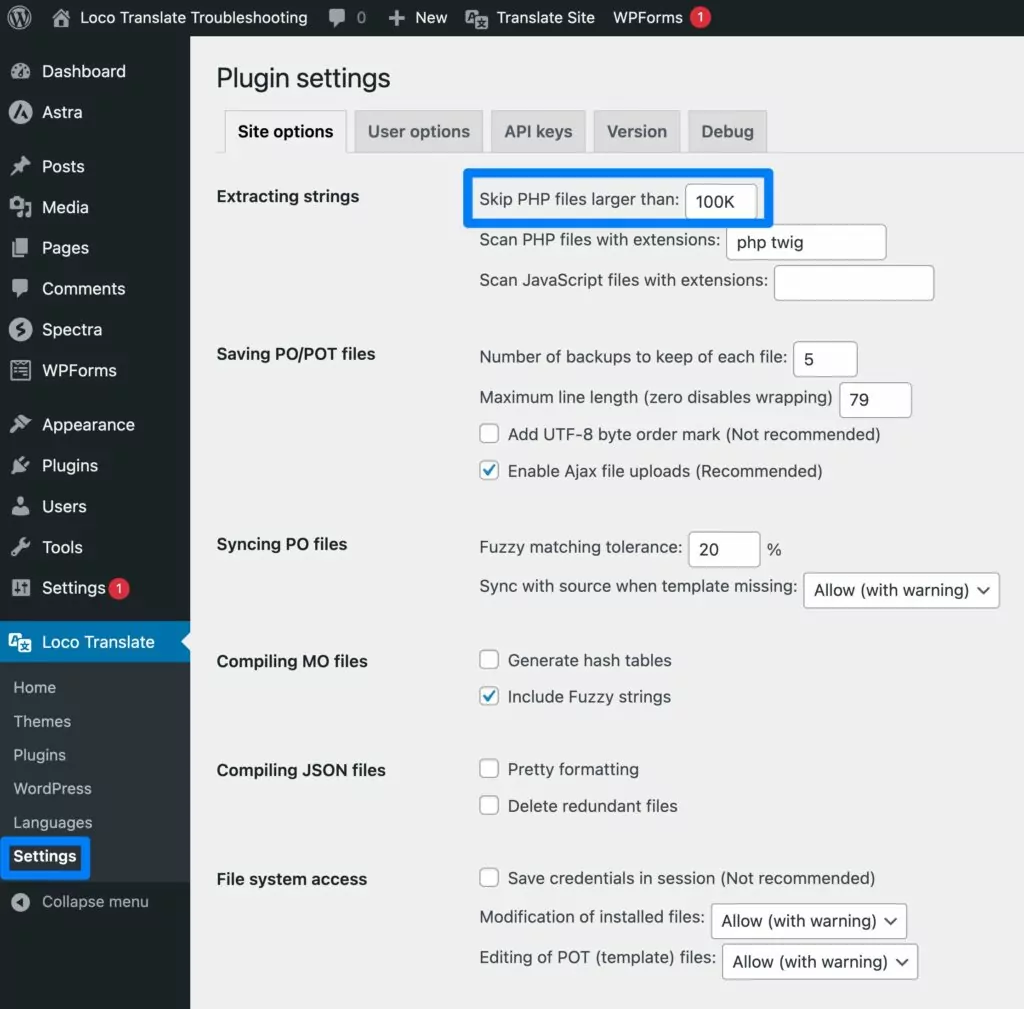
Se non è possibile aumentare il limite di memoria, Loco Translate ti consente di saltare file superiori a una certa dimensione massima. Per impostazione predefinita, salta i file più grandi di 100K, ma puoi modificarlo andando su Loco Translate → Impostazioni e aggiustando il numero.
Loco Translate non ti permette di tradurre contenuti dinamici (ad es. contenuti nell'editor di WordPress)
Quest'ultimo non è proprio un caso di Loco Translate che non funziona: è semplicemente al di fuori dell'ambito di ciò che Loco Translate offre.
Loco Translate rende facile l'accesso e la traduzione dei file di traduzione nel core di WordPress, nei plugin e nei temi.
Tuttavia, non ti aiuta a tradurre contenuti che hai aggiunto nell'editor di WordPress o in altre aree dinamiche.
Per un sito in una singola lingua, questo non è un problema perché puoi semplicemente aggiungere quel contenuto nella tua lingua di destinazione.
Ma se vuoi creare un sito multilingue in cui gli utenti possono scegliere tra due o più lingue per ogni contenuto, Loco Translate probabilmente non è il plugin giusto.
Questo ci porta alla prossima parte del nostro articolo: un'alternativa a Loco Translate che puoi considerare se stai ancora riscontrando problemi con Loco Translate e/o desideri effettivamente creare un sito WordPress multilingue.
TranslatePress: un'alternativa da prendere in considerazione se Loco Translate non funziona
Se stai ancora riscontrando problemi su WordPress con Loco Translate che non funziona, puoi considerare TranslatePress.
TranslatePress offre un modo semplice per tradurre tutti i contenuti del tuo sito utilizzando un editor visivo "punta e clicca". Offre un approccio completo, con pieno supporto per i contenuti del core di WordPress, nonché per tutti i plugin e i temi che stai utilizzando.
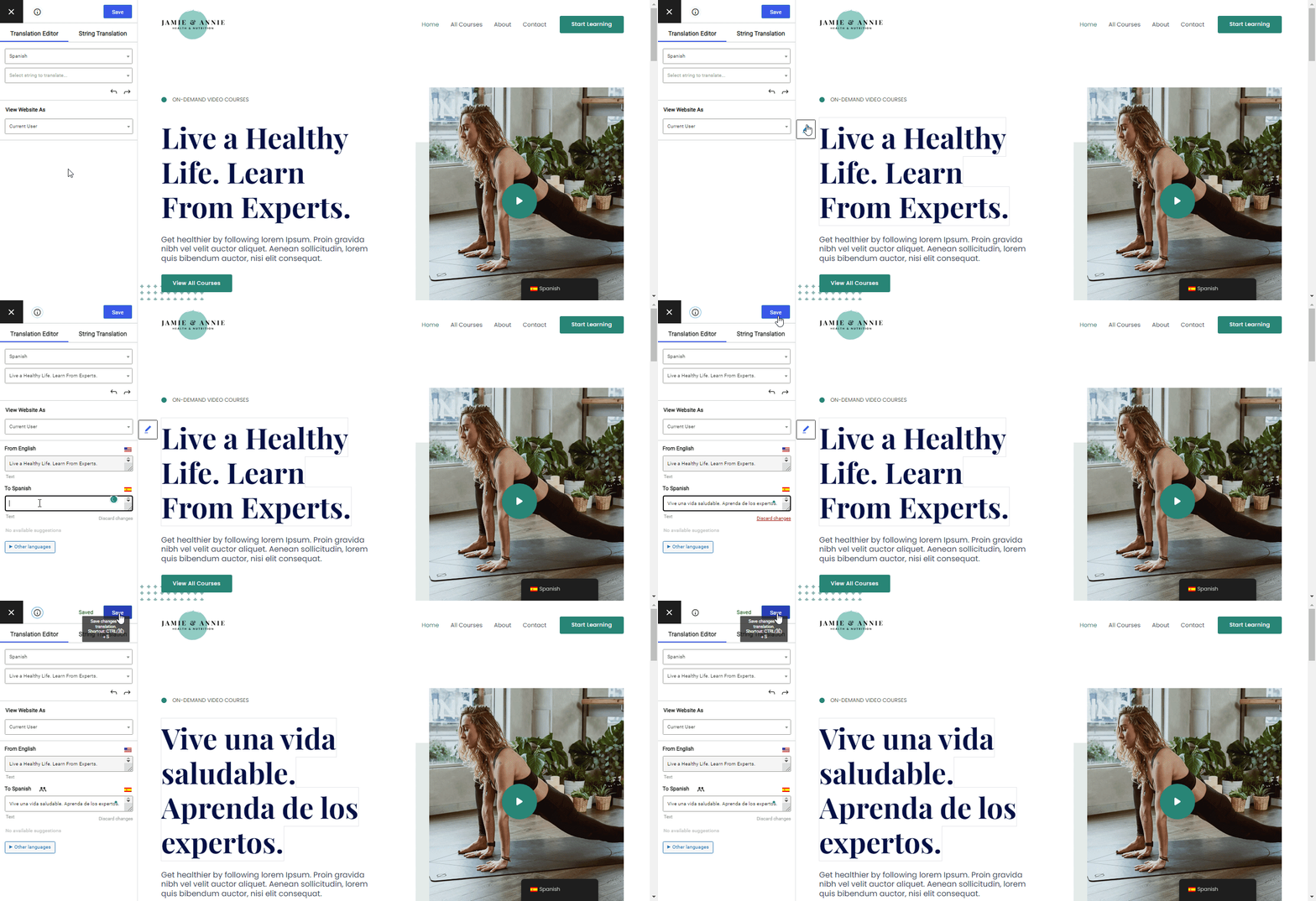
Ecco una panoramica più dettagliata dei motivi per cui TranslatePress può rappresentare un'ottima alternativa a Loco Translate…
TranslatePress Multilingue
Traduzioni complete, anche se un plugin è codificato diversamente
Uno dei vantaggi di TranslatePress è che è in grado di offrire un supporto completo alla traduzione per tutti i contenuti del tuo sito, inclusi plugin e temi.
Mentre Loco Translate fa generalmente un buon lavoro nel rilevare le stringhe nei plugin e nei temi che stai traducendo, potresti incontrare determinate situazioni in cui Loco Translate non è in grado di rilevare determinate stringhe, il che potrebbe lasciarti con traduzioni incomplete.
Ciò accade tipicamente a causa del modo in cui lo sviluppatore del tema/plugin ha codificato la propria estensione, piuttosto che per un problema con Loco Translate stesso. Ma il risultato finale è lo stesso: fai fatica a tradurre completamente il tuo sito.
TranslatePress riesce a aggirare questo problema utilizzando un metodo diverso per rilevare le traduzioni. Anziché esaminare il codice "dietro le quinte" di un determinato tema o plugin, TranslatePress analizza invece l'output frontend del tuo sito.
Se sul tuo sito compare una determinata stringa, TranslatePress ti consentirà di tradurla indipendentemente da come sia scritta nel codice di base. Inoltre, offre ancora una gestione specifica per i contenuti gettext di WordPress.
Nel complesso, se ti sei trovato in difficoltà a causa di traduzioni incomplete o della complessità nel tradurre determinate stringhe del tuo sito, TranslatePress può rappresentare una valida alternativa da prendere in considerazione.
Traduttore Visivo "Punta e Clicca"
Mentre Loco Translate prevede l'utilizzo di un'interfaccia simile a quella di un editor tradizionale di file PO, TranslatePress consente di gestire le traduzioni tramite un editor visivo di tipo "punta e clicca".
Vedrai un'anteprima dal vivo della tua pagina sulla destra e una barra laterale sulla sinistra.
Per aprire una stringa per la traduzione, è sufficiente passare il mouse sopra di essa e fare clic sull'icona a forma di matita. L'icona a forma di matita sarà verde per le stringhe gettext e blu per le stringhe dinamiche.
Supporto multilingue completo
Loco Translate è principalmente uno strumento per accedere a un modo più semplice per gestire le traduzioni. Invece di dover lavorare direttamente con i file .po o .mo, ti fornisce un'interfaccia nel browser per accedere alle traduzioni.
Mentre questo è ottimo se hai solo bisogno di tradurre un plugin o un tema in una singola lingua, non è di grande aiuto se vuoi in realtà creare un sito web multilingue dove i visitatori del tuo sito possono utilizzare un front-end selettore di lingua scegliere tra due o più lingue diverse.
Mentre tu può Sebbene TranslatePress possa essere utilizzato su un sito monolingue, il suo scopo principale è quello di aiutarti a creare un sito web multilingue funzionante.
Prezzi accessibili (più una versione gratuita)
Come Loco Translate, TranslatePress offre una versione gratuita disponibile su WordPress.org, oltre a una versione premium che aggiunge più funzionalità.
La versione gratuita ti dà già accesso all'editor di traduzione visivo, oltre alla possibilità di tradurre tutti i contenuti del frontend dal software core di WordPress e dai tuoi temi/plugin.
Se desideri accedere a funzionalità ancora maggiori, la versione premium aggiunge il supporto per lingue illimitate (ottimo per siti multilingue con 3+ lingue), account traduttore dedicati, funzionalità SEO multilingue e altro ancora, a partire da soli 89 €.
In caso di dubbio, puoi sempre iniziare con la versione gratuita e passare a una versione superiore in seguito. Tutte le tue traduzioni e impostazioni rimarranno invariate anche se passi dalla versione gratuita a quella premium.
Come iniziare a utilizzare TranslatePress
Se vuoi provare TranslatePress come alternativa a Loco Translate, ecco una guida molto breve su come iniziare:
- Installare il plugin gratuito TranslatePress disponibile su WordPress.org o acquista e installa la versione premium).
- Vai a Impostazioni → TranslatePress per scegliere quali lingue vuoi offrire sul tuo sito.
- Opzionale – Vai al Traduzione automatica scheda nell'area delle impostazioni TranslatePress per installare la traduzione automatica via IA o Google Traduttore o DeepL API.
- Apri una pagina con il contenuto che desideri tradurre sul frontend del tuo sito: questo potrebbe essere contenuto dal software principale, da un tema, da un plugin, ecc. Finché il contenuto è visibile da qualche parte in quella pagina, sarai in grado di tradurlo.
- Fai clic sul nuovo Traduci pagina opzione sulla barra degli strumenti di WordPress per lanciare l'editor di traduzione visivo.
- Sulla anteprima dal vivo del tuo sito, passa il mouse sul pezzo di contenuto che desideri tradurre e fai clic sull'icona a forma di matita.
- Aggiungi la tua traduzione nella barra laterale e salva le modifiche.
- Ripeti per tradurre altro contenuto se necessario.
Per visualizzare tutorial completi che coprono tutti questi argomenti in modo molto più approfondito, puoi consultare questi post:
- Come creare un sito WordPress multilingua
- La guida definitiva per creare un sito web multilingue
- Come offrire WordPress in più lingue
Loco Translate Non Funziona? Ora Puoi Risolverlo
Loco Translate è un ottimo strumento per aiutarti a tradurre contenuti su WordPress. Tuttavia, le cose possono diventare rapidamente frustranti se ti trovi in una situazione in cui Loco Translate non funziona correttamente.
In questo post, hai imparato diversi suggerimenti per la risoluzione dei problemi per capire cosa non funziona e risolvere il problema di Loco Translate che non funziona.
Se continui a riscontrare problemi dopo aver provato queste soluzioni, potresti anche voler considerare TranslatePress come alternativa a Loco Translate.
Se vuoi provare TranslatePress e verificare se soddisfa le tue esigenze nella situazione attuale, puoi installarlo la versione gratuita di WordPress.org per accedere già alla possibilità di tradurre in modo esaustivo il tuo sito.
Poi, puoi sempre passa alla versione premium di TranslatePress per accedere a funzionalità aggiuntive senza perdere nessuna delle traduzioni esistenti.


