
Dans ce post
Les champs personnalisés de WordPress sont l'une des fonctionnalités qui font de WordPress un système de gestion de contenu si flexible, donc si vous cherchez à traduire votre site WordPress, il est super important que vous soyez en mesure de traduire facilement les données de tous les champs personnalisés que vous utilisez sur votre site.
Heureusement, avec le bon plugin de traduction WordPress, il est assez simple de traduire des champs personnalisés dans WordPress.
Dans cet article, vous apprendrez à traduire des champs personnalisés dans WordPress à l’aide de quelques exemples de champs personnalisés d’Advanced Custom Fields (Bien que cette méthode fonctionne avec tous les champs personnalisés).
Mieux encore, avec cette méthode, il n'y a pas de code, pas besoin de compatibilité spéciale, et pas besoin de chercher dans une interface backend les chaînes de texte des champs personnalisés que vous souhaitez traduire.
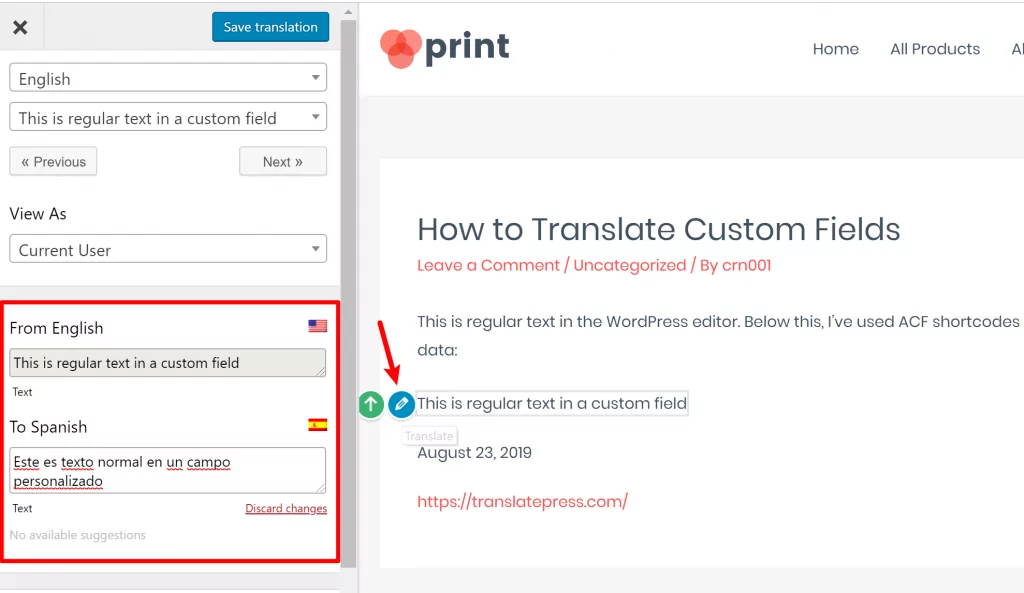
Au lieu de cela, vous pourrez traduire tous vos champs personnalisés à l'aide d'une interface visuelle qui ressemble à ceci :
Prêt(e) à apprendre ? Commençons...
Ce dont vous avez besoin pour traduire des champs personnalisés dans WordPress
Pour traduire les champs personnalisés dans WordPress, vous n'aurez besoin que de deux choses :
- Quelques champs personnalisés – nous utiliserons Champs personnalisés avancés pour cet exemple, mais n'hésitez pas à utiliser d'autres outils comme Capsules, WCK, Meta Box, etc. Vous pouvez également utiliser la fonctionnalité native des champs personnalisés de WordPress si cela vous convient mieux.
- TranslatePress – un plugin de traduction WordPress facile à utiliser. Vous pouvez utiliser le gratuit la version sur WordPress.org pour ce tutoriel.
TranslatePress laissez-vous transférer le fichier 100% de votre site WordPress en utilisant la traduction automatique ou manuelle. Il vous offre également une belle interface visuelle pour vous aider à gérer toutes vos traductions, y compris vos champs personnalisés
Nous commencerons par un bref tutoriel sur la création des champs personnalisés eux-mêmes, mais n'hésitez pas à passez à l'étape deux si vous avez déjà des champs personnalisés WordPress que vous souhaitez traduire.
1. Créer des champs personnalisés avec des champs personnalisés avancés
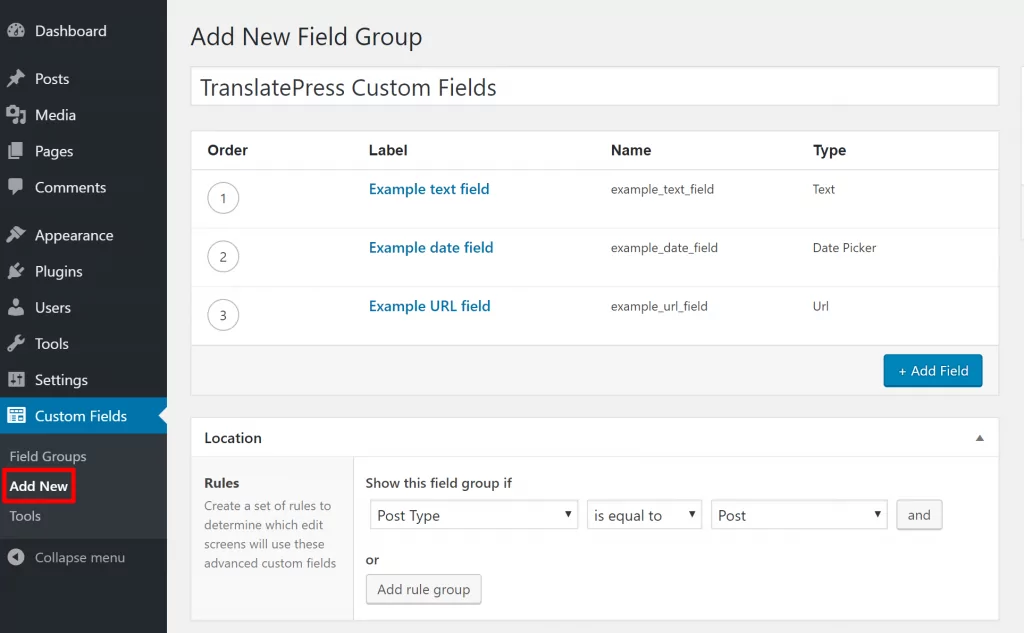
Une fois que vous avez installé et activé le Plugin Advanced Custom Fields gratuit depuis WordPress.org, vous pouvez vous rendre à Champs personnalisés → Ajouter nouveau pour créer votre premier groupe de champs et les champs associés.
Dans cet exemple, nous allons utiliser plusieurs types de champs différents pour vous montrer comment TranslatePress peut prendre en charge tous les types de données de champs personnalisés :
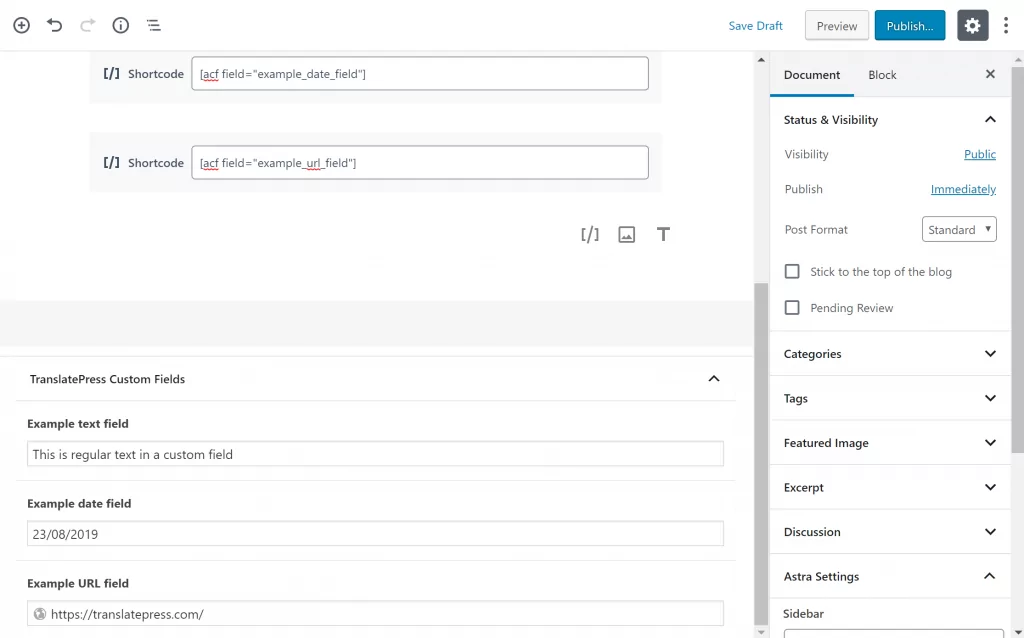
Une fois que vous avez enregistré votre groupe de champs, vous pouvez ajouter des données à ces champs personnalisés dans l'éditeur WordPress. Nous utiliserons également les shortcodes d'Advanced Custom Fields pour afficher les données des champs personnalisés sur le front-end, bien que vous puissiez également les ajouter directement aux fichiers de modèle de votre thème. (le processus de traduction est le même dans les deux sens):
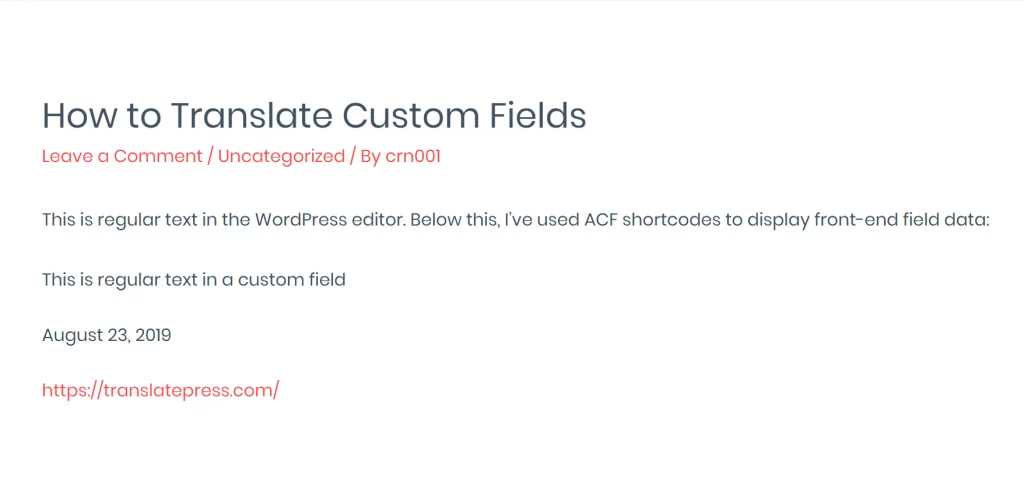
Et voici à quoi ressemblent les choses sur le front-end avant que nous ayons effectué toute traduction :
Il est temps de traduire !
2. Configurer TranslatePress
Avant de pouvoir commencer à traduire vos champs personnalisés, vous devez configurer certains paramètres de base dans TranslatePress, notamment les langues que vous prévoyez d'utiliser sur votre site.
Pour commencer, vous pouvez installer et activer le plugin gratuit TranslatePress disponible sur WordPress.org. Puis, dirigez-vous vers Paramètres → TranslatePress pour configurer le plugin.
Tout d'abord, vous voudrez choisir la langue dans laquelle votre site existe actuellement, ainsi que la ou les langues dans lesquelles vous souhaitez traduire les champs personnalisés (et le contenu) de votre site :
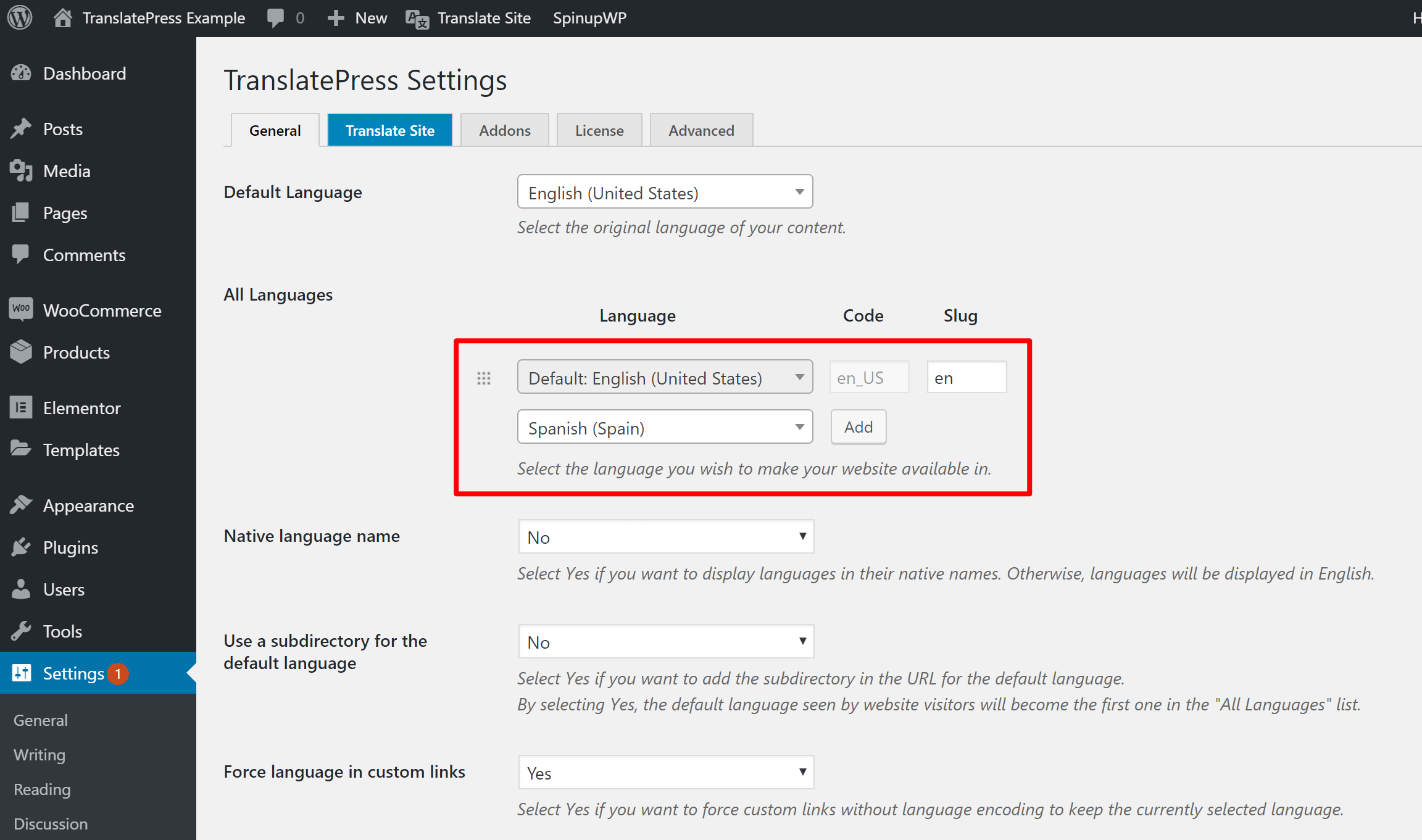
La version gratuite de TranslatePress vous permet d'ajouter une langue de traduction supplémentaire, tandis que dans la version premium vous pouvez avoir des langues illimitées.
Vous pouvez également configurer d'autres paramètres ici – comme la façon dont votre sélecteur de langue front-end fonctions – nous vous recommandons donc de jeter un coup d’œil à tous les paramètres.
En plus de cela, vous pouvez choisir d'utiliser ou non traduction automatique via Google Translate ou DeepL. Si cette option est activée, TranslatePress traduira automatiquement l'intégralité du contenu de votre site, y compris vos champs personnalisés. Vous pourrez ensuite, si nécessaire, revenir en arrière et peaufiner manuellement ces traductions :
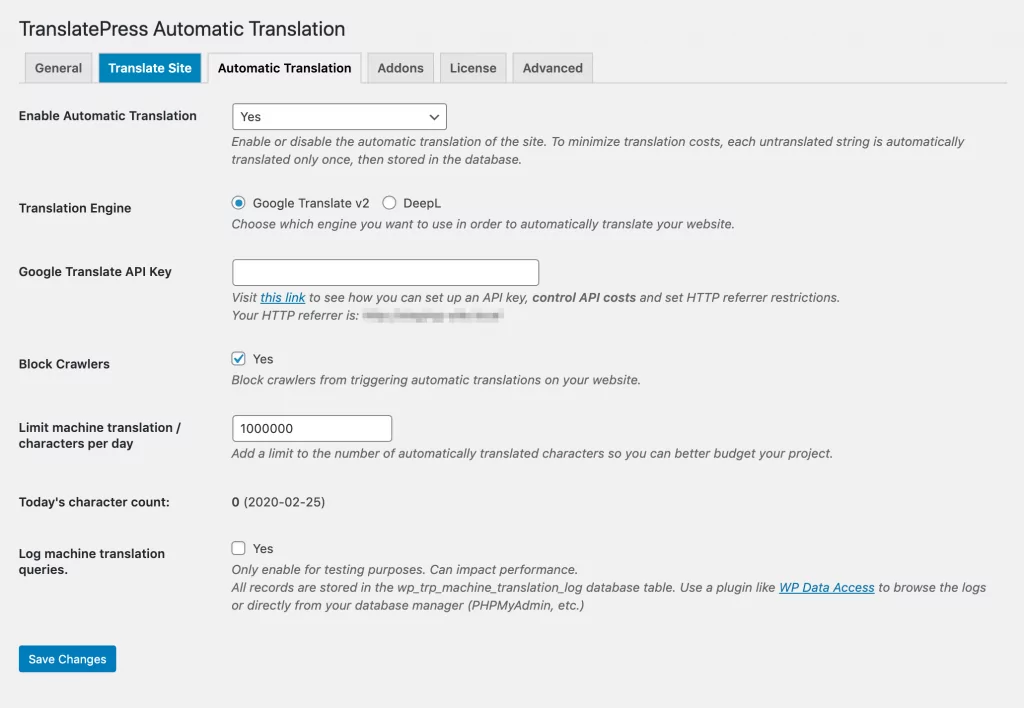
Cliquez simplement sur “.
3. Ouvrez l'éditeur de traduction et traduisez les champs personnalisés
Une fois que vous avez configuré les paramètres de base dans TranslatePress, vous êtes prêt à commencer à traduire.
Ouvrez une page avec des champs personnalisés que vous souhaitez traduire, puis cliquez sur Traduire la page bouton dans la barre d'outils WordPress pour ouvrir l'éditeur de traduction :
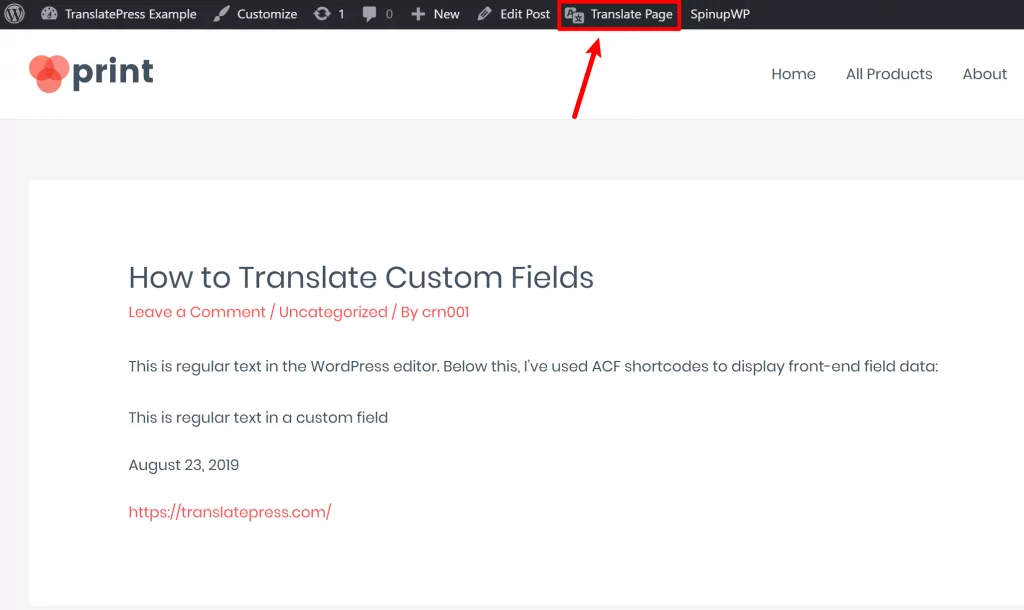
C'est là que la magie opère. Vous devriez voir un aperçu en direct de votre site, un peu comme le personnalisateur natif de WordPress.
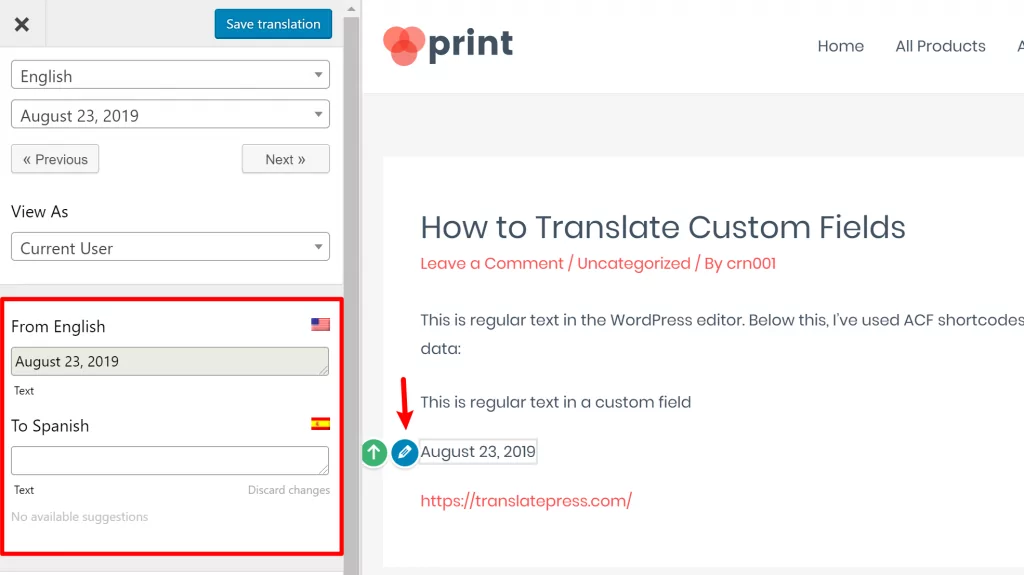
Pour traduire un champ personnalisé, il suffit de le survoler et de cliquer sur l'icône de crayon bleue. Cela ouvrira la traduction dans la barre latérale où vous pourrez saisir votre traduction souhaitée :
La même approche fonctionne pour le champ de sélection de date…
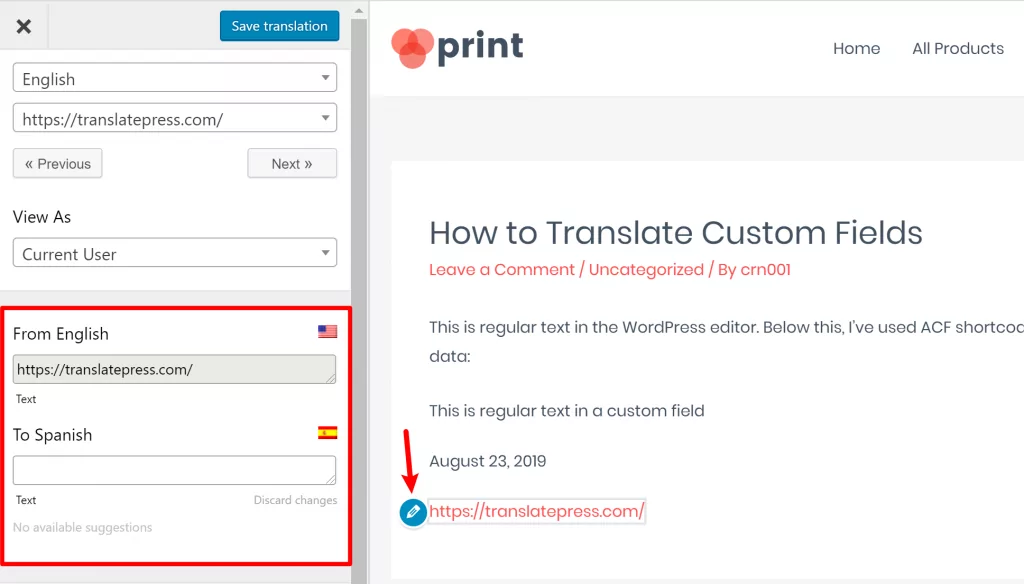
Cela fonctionne également pour l'ancre d'URL dans le champ personnalisé d'URL...
…et il en va de même pour toutes les autres données de champs personnalisés front-end, que vous les ayez ajoutées avec Advanced Custom Fields ou tout autre plugin.
Une fois vos modifications enregistrées, vous pouvez basculer vers une autre langue pour vérifier que vos champs personnalisés sont traduits (vous pouvez également utiliser exactement la même approche pour traduire le reste de votre site):
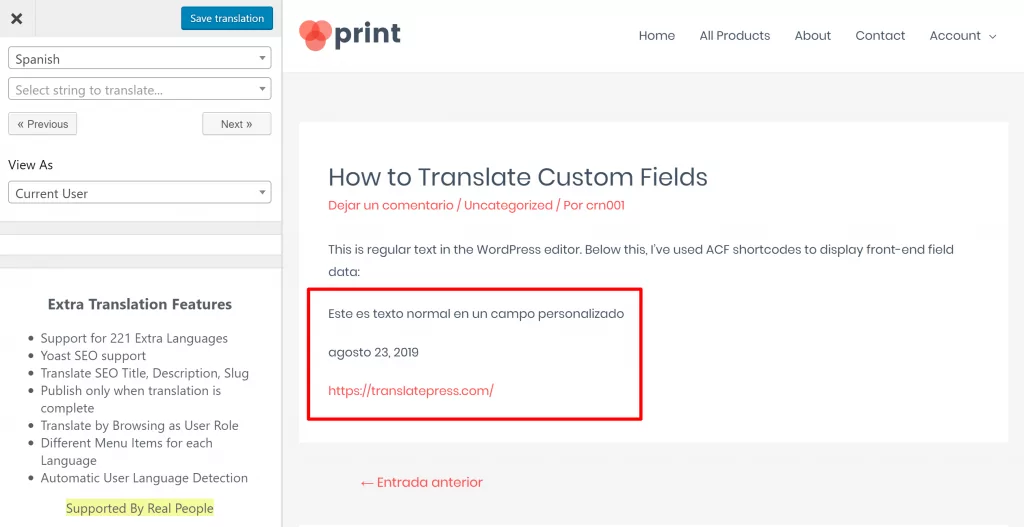
C'est ainsi que l'on traduit les champs personnalisés dans WordPress !
Avec TranslatePress, il est facile de traduire des champs personnalisés dans WordPress via une interface visuelle simple.
Il n'y a pas de code, pas besoin de chercher une compatibilité particulière dans votre plugin de champs personnalisés ou d'installer un plugin d'intégration – ça fonctionne tout simplement.
De plus, TranslatePress vous permet de traduire bien plus que les champs personnalisés de WordPress.
En utilisant la même interface simple, vous pourrez traduire votre contenu WordPress habituel ainsi que le contenu de n'importe quel thème ou plugin. Encore une fois, pas besoin de chercher une compatibilité spéciale ou d'utiliser des plugins d'intégration – tout fonctionne. tout droit sorti de la boîte. Vous pouvez consulter certains de nos autres tutoriels expliquant comment utiliser TranslatePress pour traduire…
- Menus WordPress
- Images
- Formulaires WordPress
- Contenu de la fenêtre contextuelle
- Blocs Gutenberg
- Produits WooCommerce
Et si vous souhaitez aller encore plus loin, vous pouvez passer à la version premium de TranslatePress pour bénéficier des fonctionnalités suivantes :
- Fonctionnalités SEO multilingues supplémentaires.
- Prise en charge multilingue (La version gratuite vous permet de traduire votre site dans une nouvelle langue.).
- Une option pour créer des comptes utilisateurs traducteurs spéciaux pour gérer vos traductions.
- La possibilité de prévisualiser votre site en tant que différents rôles d'utilisateurs pour vos traductions.
TranslatePress Multilingue
Pour en savoir plus, découvrez toutes les fonctionnalités premium.
Avez-vous encore des questions sur la façon de traduire les champs personnalisés dans WordPress ? Faites-le nous savoir dans les commentaires !
Si vous avez trouvé ce message utile, consultez notre Chaîne YouTube, où nous téléchargeons constamment des tutoriels vidéo courts et faciles à suivre. Vous pouvez également nous suivre sur Facebook et Twitter pour être le premier à savoir chaque fois que nous publions.



Merci beaucoup pour ce tutoriel ! C'est la meilleure méthode que j'ai trouvée, j'étais tellement excitée quand ça a fonctionné. Merci encore !!
Heureuse que vous l'ayez trouvé utile Barbara !
Puis-je faire une traduction thématique grâce à ce plugin ? Il existe plusieurs langues qui ne se traduisent pas exactement comme elles sont exprimées en anglais. Je veux traduire un site web de l'anglais vers le bengali.
Oui, vous pouvez tout traduire manuellement. Si vous utilisez la traduction automatique, vous pouvez ensuite apporter des modifications à tout ce qui vous semble étrange.