Vous cherchez un moyen facile de traduire un site Web WordPress Oxygen et de le rendre multilingue ?
Oxygène est un constructeur de sites WordPress populaire qui offre un code propre et un support approfondi pour le contenu dynamique, ce qui en fait une excellente option pour quiconque crée des sites WordPress personnalisés pour gagner sa vie.
Oxygen vous permet de concevoir l'intégralité de votre site WordPress à l'aide d'une interface visuelle en glisser-déposer, tout en vous laissant l'accès au code sous-jacent. Il convient à tout type de site, des sites d'entreprise aux boutiques WooCommerce, en passant par les blogs, les portfolios, et plus encore.
Une chose qu'il ne... pas faire, cependant, est de vous permettre de transformer votre site en un site multilingue et d'offrir votre contenu et vos modèles dans plusieurs langues.
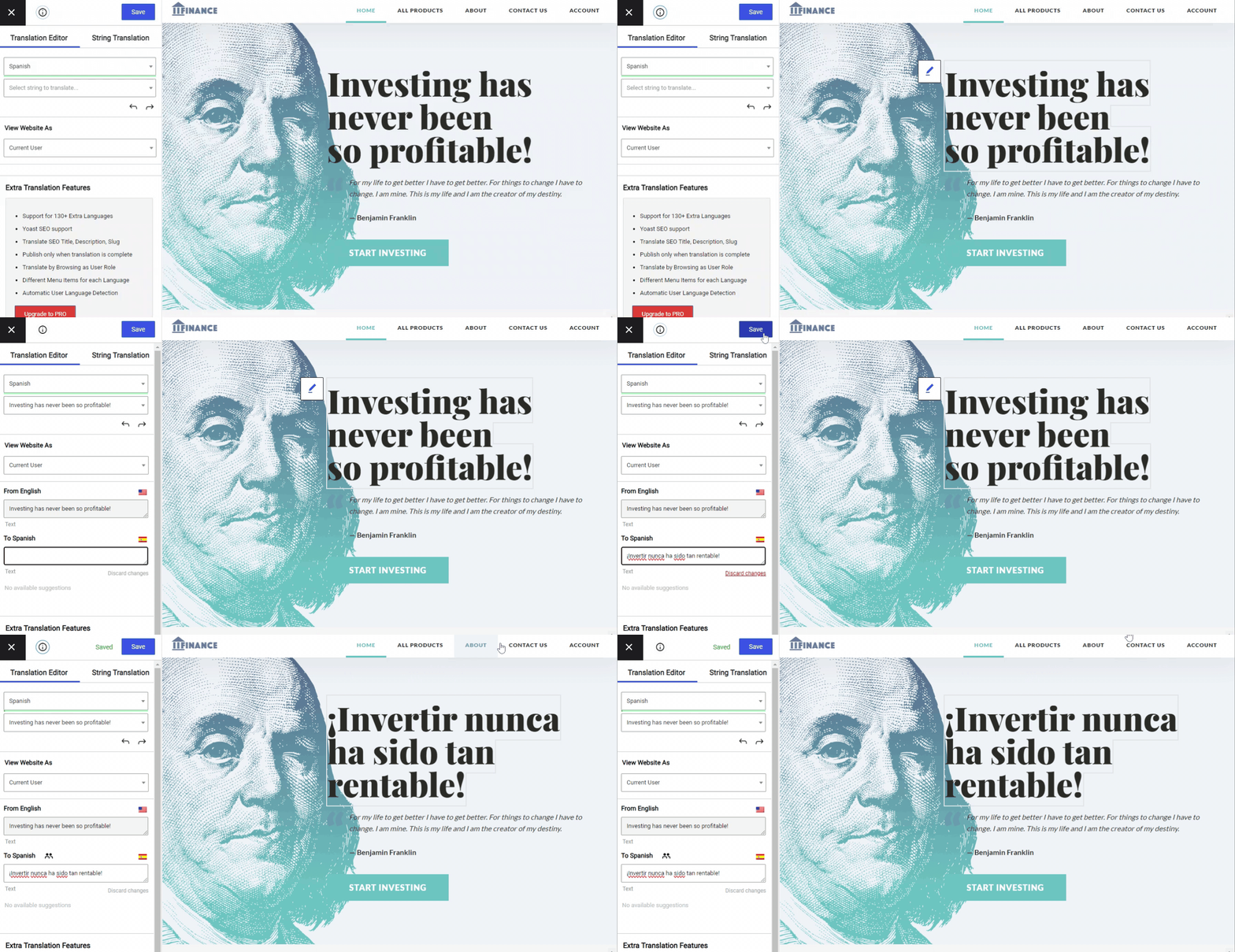
Dans cet article, vous apprendrez comment traduire des sites web Oxygen dans une ou plusieurs nouvelles langues et créer un site multilingue à l'aide du plugin gratuit TranslatePress. À l'image de l'approche visuelle et sans code d'Oxygen, TranslatePress offre également une interface de traduction visuelle simple pour gérer les traductions de votre site :
TranslatePress fonctionne dès son installation avec tous vos designs Oxygen, prenant en charge aussi bien les designs statiques que les modèles, les boucles de contenu dynamiques et les blocs personnalisés que vous avez créés avec Oxygen. Toutes les traductions que vous créez sont optimisées pour le référencement et indexables, ce qui vous permet de tirer parti du référencement multilingue.
Vous avez également la possibilité d'utiliser la traduction automatique proposée par Google Translate ou DeepL pour gagner du temps. Vous pouvez aussi saisir toutes vos traductions à partir de zéro à l'aide de l'éditeur visuel.
Poursuivez votre lecture pour découvrir comment traduire « Oxygen » avec TranslatePress…
Comment traduire un site WordPress Oxygen : Guide étape par étape
Voici votre guide étape par étape pour créer un site WordPress multilingue avec Oxygen et TranslatePress…
1. Créez votre site web avec Oxygen
Si vous avez déjà créé votre site avec Oxygen dans votre langue maternelle, vous pouvez passer directement à l'étape #2.
Si ce n'est pas déjà fait, vous voudrez d'abord configurer votre site Oxygen dans la langue par défaut que vous souhaitez utiliser. Essentiellement, avant de pouvoir traduire du contenu dans une nouvelle langue, vous devez avoir le contenu que vous souhaitez traduire !
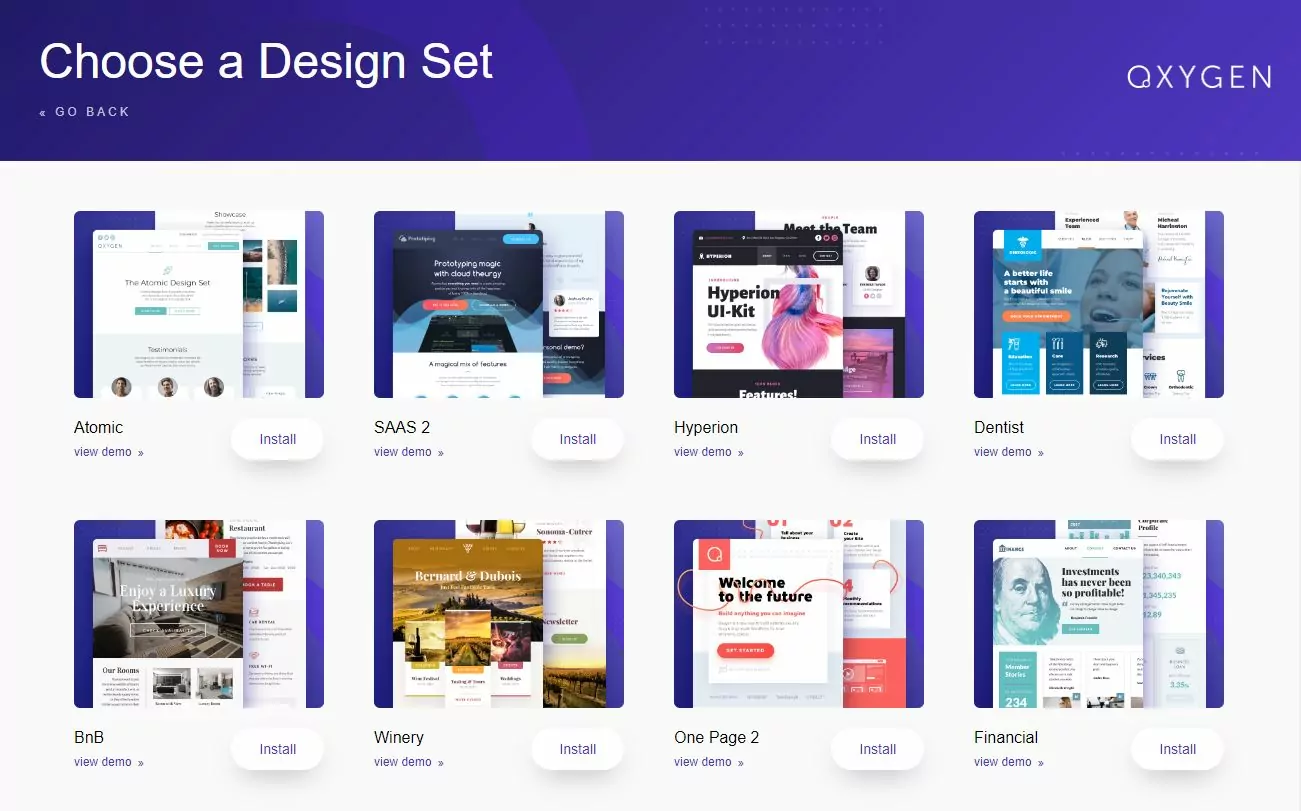
Pour accélérer les choses, vous pouvez importer l'un des nombreux sites pré-construits d'Oxygen :
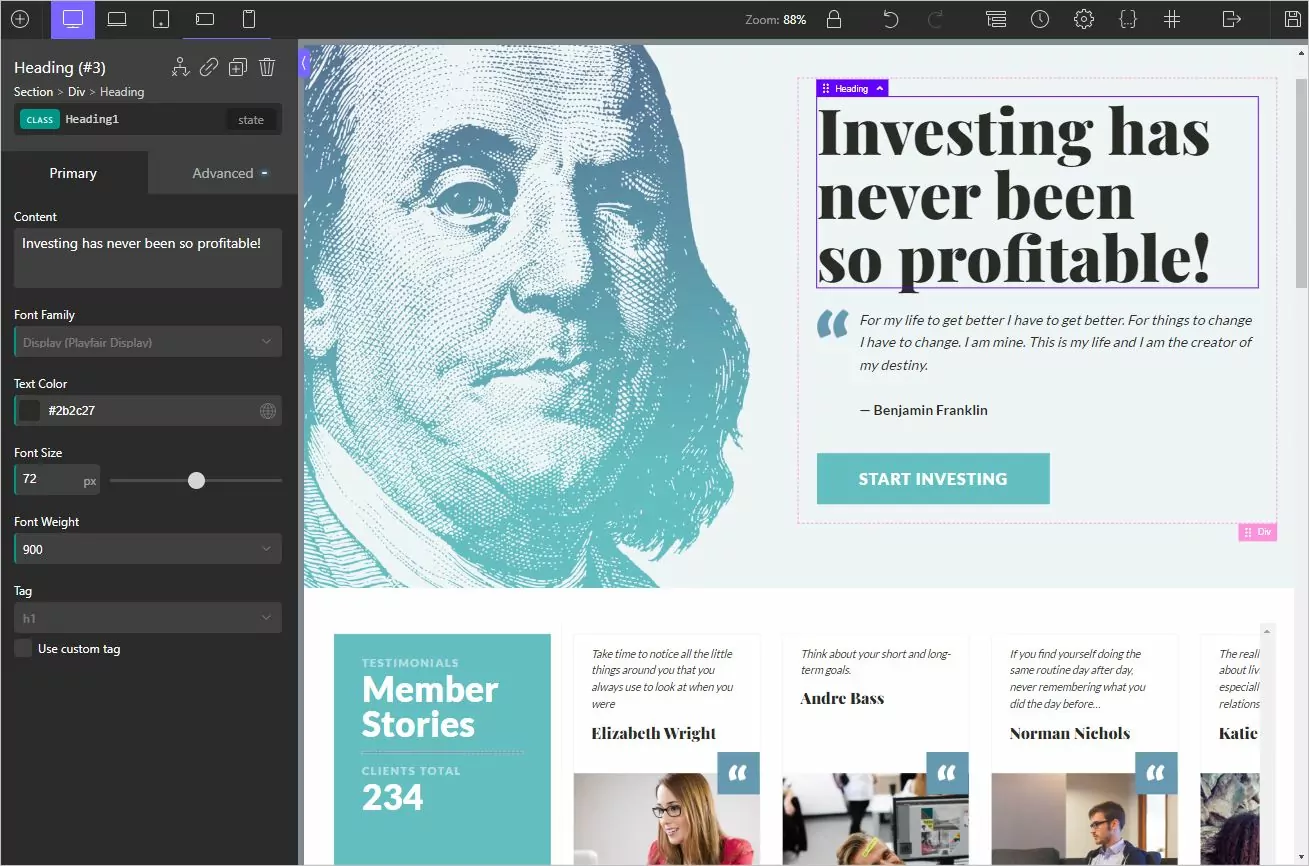
Si nécessaire, vous pouvez personnaliser vos pages et modèles uniques à l'aide de l'éditeur visuel d'Oxygen :
Ensuite, une fois que vous aurez tout configuré dans la langue d'origine de votre site, voici comment le traduire à l'aide de TranslatePress.
2. Installez TranslatePress et choisissez la ou les langues
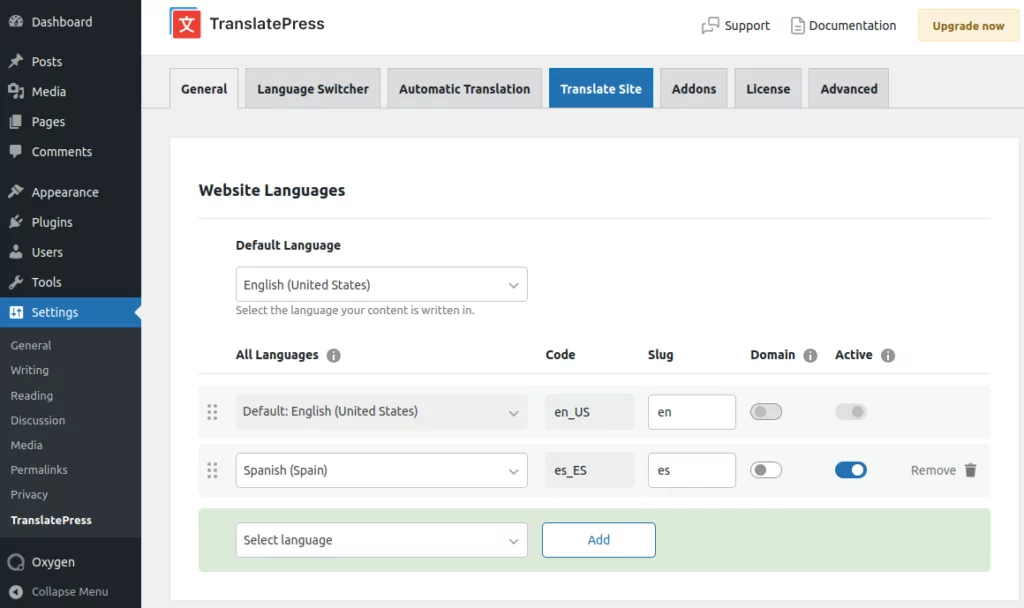
Pour commencer, installez et activez le Plugin TranslatePress gratuit disponible sur WordPress.org. Puis, allez à Paramètres → TranslatePress pour choisir la ou les langues dans lesquelles vous souhaitez traduire votre contenu.
Avec la version gratuite de TranslatePress, vous pouvez traduire votre site dans une nouvelle langue (deux langues au total. Si vous avez besoin de traduire votre site dans plusieurs nouvelles langues, vous pouvez acheter la licence Personnelle pour utiliser des langues illimitées sur votre site.
Voici à quoi ressemblerait la traduction d'un site Web en anglais en espagnol :
3. Configurer la traduction automatique (facultatif)
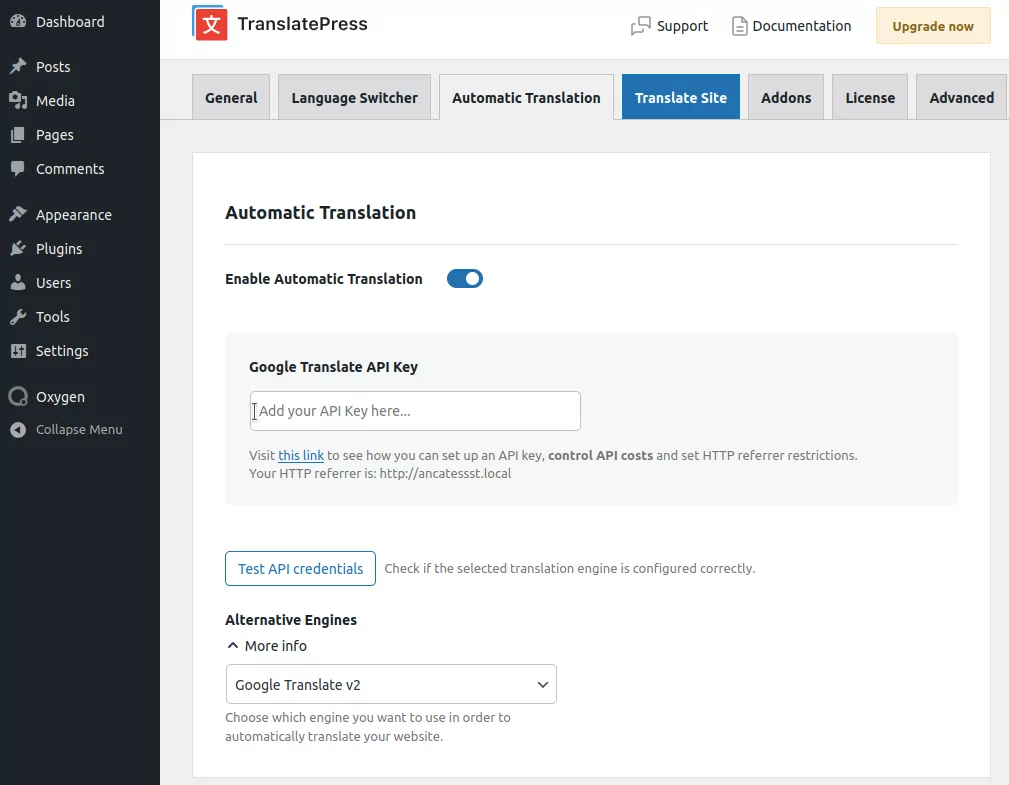
Si vous souhaitez gagner du temps lors de la traduction du contenu de votre site Oxygen, TranslatePress prend en charge la traduction automatique via Google Translate ou DeepL.
Vous pouvez utiliser Google Translate avec la version gratuite de TranslatePress, mais vous devrez acheter le Business licence pour accéder à l'intégration DeepL.
Lorsque vous utilisez la traduction automatique, TranslatePress interroge ces services pour générer les traductions, mais il stocke ces traductions localement dans la base de données de votre site. Cela signifie que :
- Pas besoin de faire des requêtes externes à chaque chargement de page.
- Vous pouvez modifier entièrement toutes les traductions automatiques et les affiner au besoin.
- Vous n'aurez à payer le service de traduction qu'une seule fois, ce qui vous permettra de faire des économies. Vous pouvez également définir des limites personnalisées, ce qui vous donne la possibilité de rester dans les limites du forfait gratuit de Google Translate.
Si vous souhaitez configurer la traduction automatique, vous pouvez le faire depuis Traduction automatique onglet de la zone de paramètres TranslatePress. Voici les guides d'installation pour les deux services.
4. Commencer la traduction de Oxygen Designs
Maintenant, vous êtes prêt à commencer à traduire vos designs Oxygen (ou en affinant manuellement vos traductions, si vous avez utilisé la traduction automatique).
Pour accéder à l'éditeur visuel TranslatePress, ouvrez la page que vous souhaitez traduire sur l'interface publique de votre site, puis cliquez sur le bouton Traduire la page bouton sur la barre d'outils WordPress :
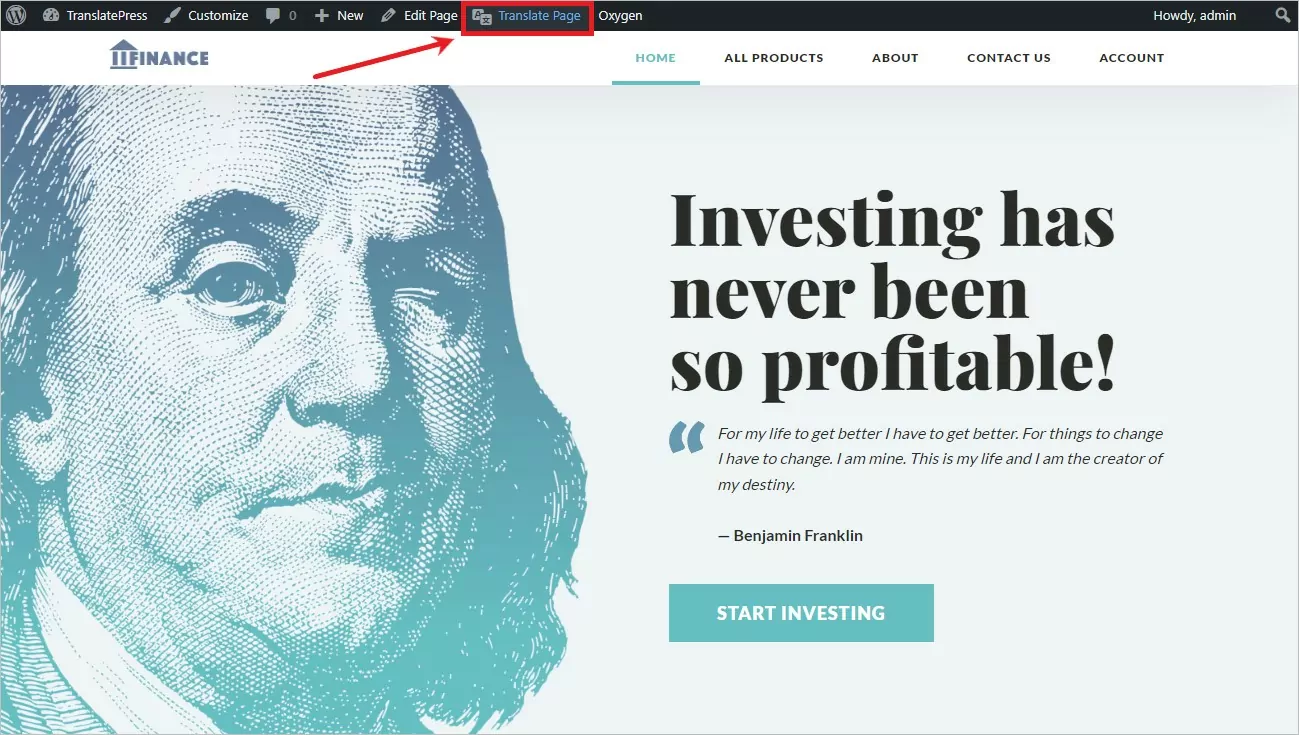
Cela lancera une interface très similaire à l'outil de personnalisation natif de WordPress. Vous verrez un aperçu en direct de votre site sur la droite et une barre latérale sur la gauche où vous pourrez gérer vos traductions.
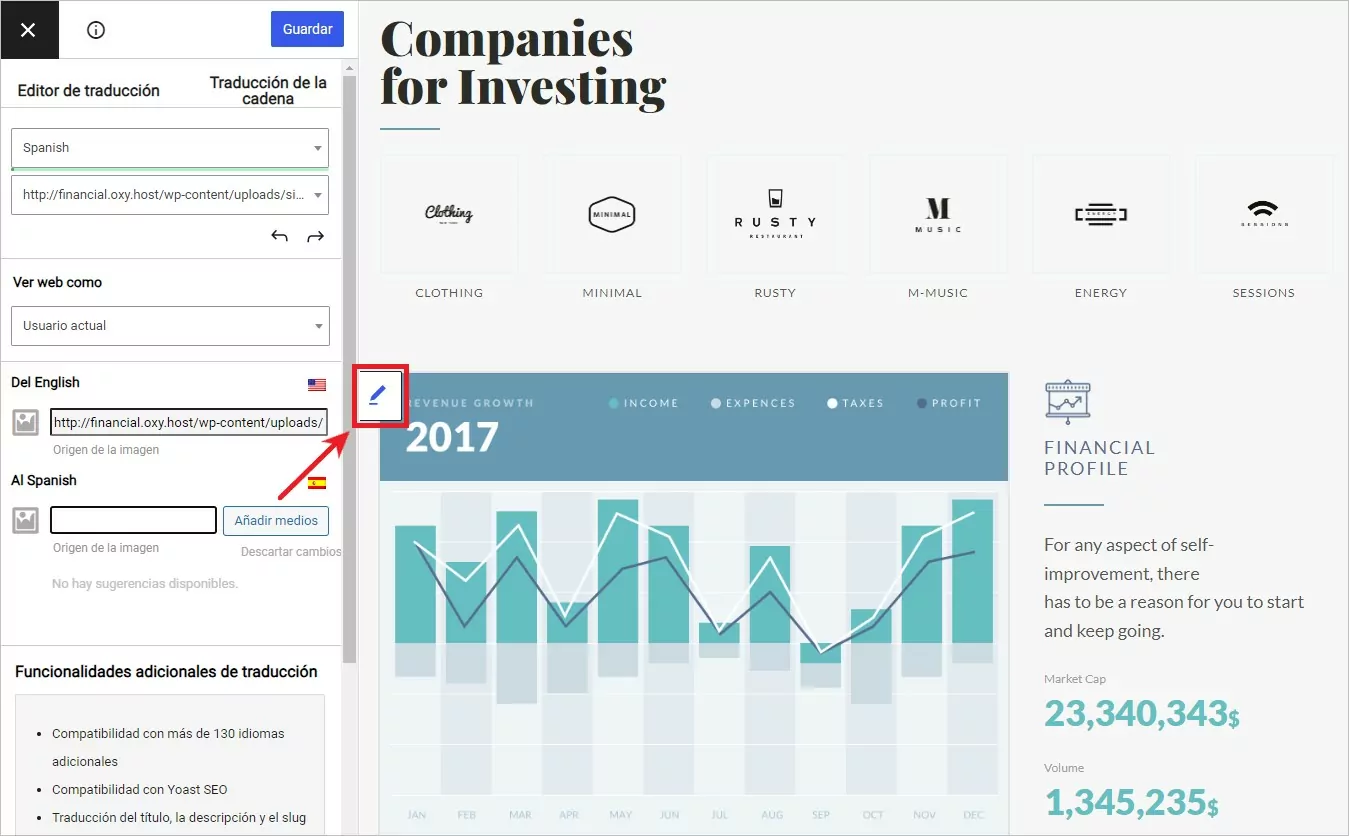
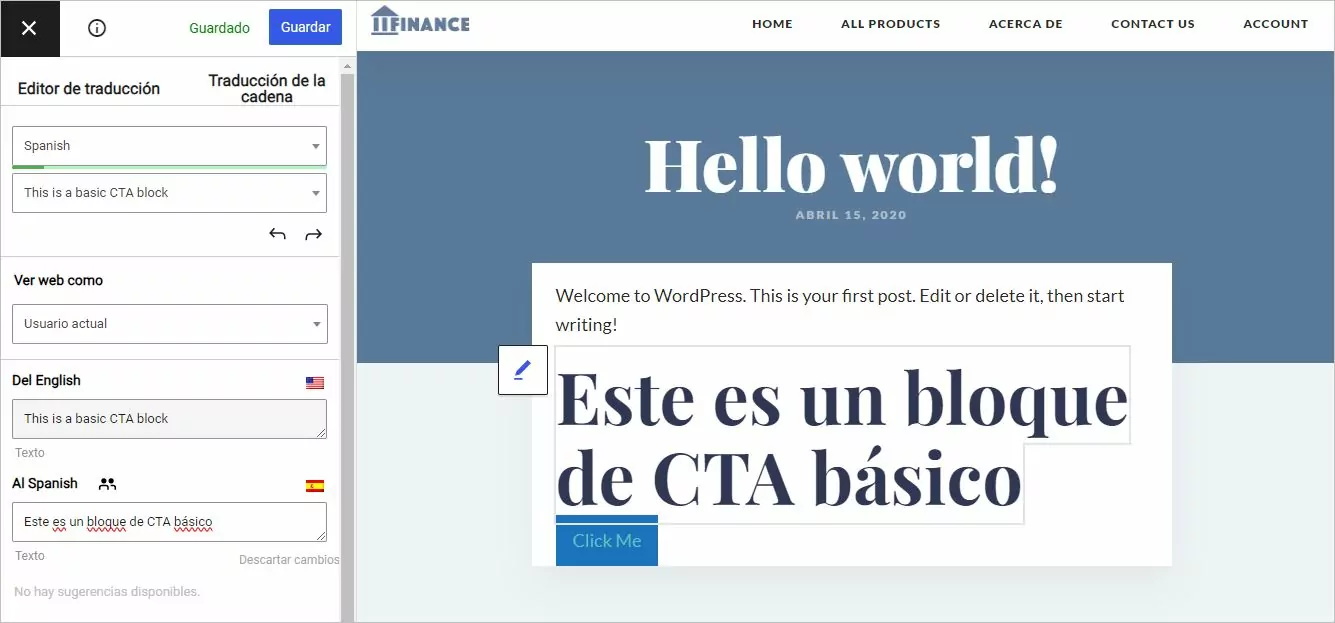
Pour traduire n'importe quel texte/élément, il vous suffit de le survoler et de cliquer sur l'icône en forme de crayon. Cela ouvrira la traduction dans la barre latérale, où vous pourrez ajouter/modifier la traduction :
Et voilà ! Vous utiliserez cette même approche pour traduire chaque partie de vos conceptions Oxygen, qu'il s'agisse de modèles ou de pages uniques. Examinons quelques exemples spécifiques de la manière de traduire différentes parties de votre site Oxygen...
Exemples de traduction d'éléments spécifiques dans Oxygen
Encore une fois, vous utiliserez la même interface visuelle que ci-dessus pour traduire pratiquement toutes les parties de votre site Oxygen.
La technique est toujours la même : vous survolez l'élément que vous souhaitez traduire et vous cliquez sur l'icône en forme de crayon. Cela dit, il peut être utile de voir comment traduire certaines parties spécifiques de votre site Oxygen, ce que nous allons faire ci-dessous.
Comment traduire des images Oxygen
Vous pourriez avoir des situations où vous souhaitez afficher différentes images en fonction de la langue d'un utilisateur. Par exemple, le site de démonstration de finance d'Oxygen comprend une image de graphique avec du texte en anglais, que vous voudriez probablement traduire dans vos autres langues.
TranslatePress vous permet de traduire facilement n'importe quelle image. Tout comme pour le texte, il vous suffit de passer la souris sur l'image et de cliquer sur l'icône en forme de crayon. Vous pourrez alors choisir un fichier image différent pour chaque langue :
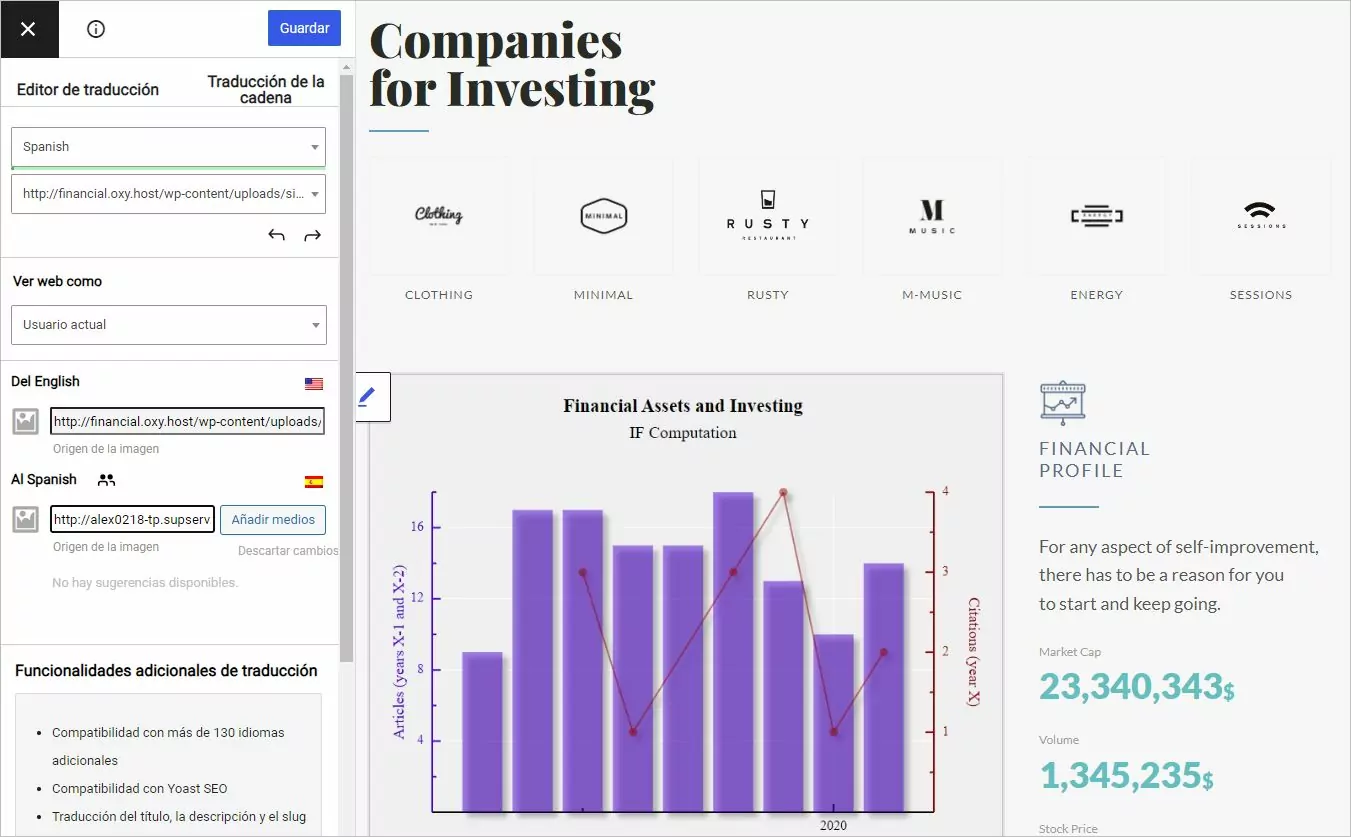
Si vous avez ajouté du texte alternatif aux images, vous pourrez également le traduire si vous disposez du module complémentaire SEO Pack, qui est disponible sur la Licence personnelle.
Comment traduire Oxygen Header Builder
Pour vous aider à concevoir l'en-tête et la navigation de votre site, Oxygen inclut son propre constructeur d'en-têtes. Vous pouvez utiliser cette fonctionnalité pour contrôler votre navigation et également intégrer les menus de navigation de la fonctionnalité de menus native de WordPress.
TranslatePress vous permet de traduire facilement tous ces éléments. Par exemple, vous pourrez traduire aussi bien les différents éléments de votre menu que d'autres contenus, tels que votre logo et votre slogan :
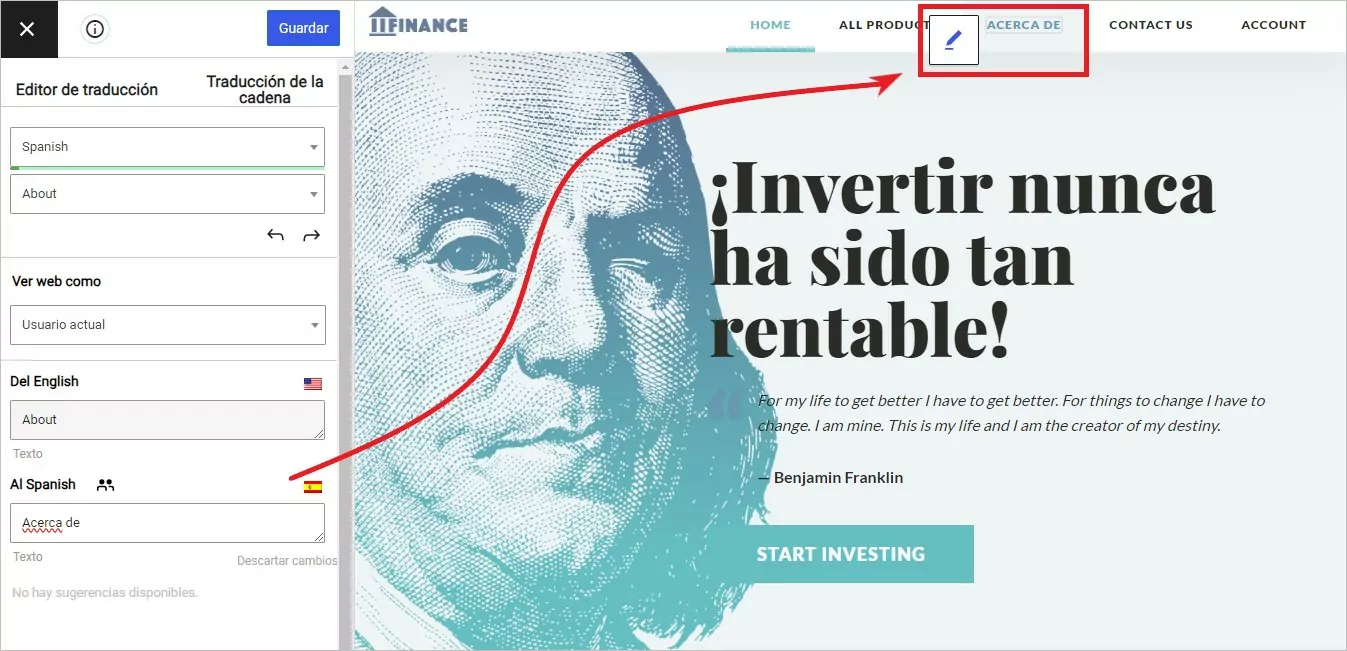
Si vous achetez la licence commerciale, vous avez même la possibilité d'utiliser des menus de navigation complètement différents en fonction de la langue d'un utilisateur (plutôt que de simplement traduire le même ensemble d'éléments de menu dans différentes langues, comme le permet la version gratuite).
Comment traduire du contenu restreint
Parce qu'Oxygen gère si bien le contenu dynamique, c'est une excellente option pour les sites d'adhésion ou d'autres types de sites dynamiques où différents utilisateurs peuvent voir un contenu différent en fonction de leur rôle et de leurs privilèges d'accès.
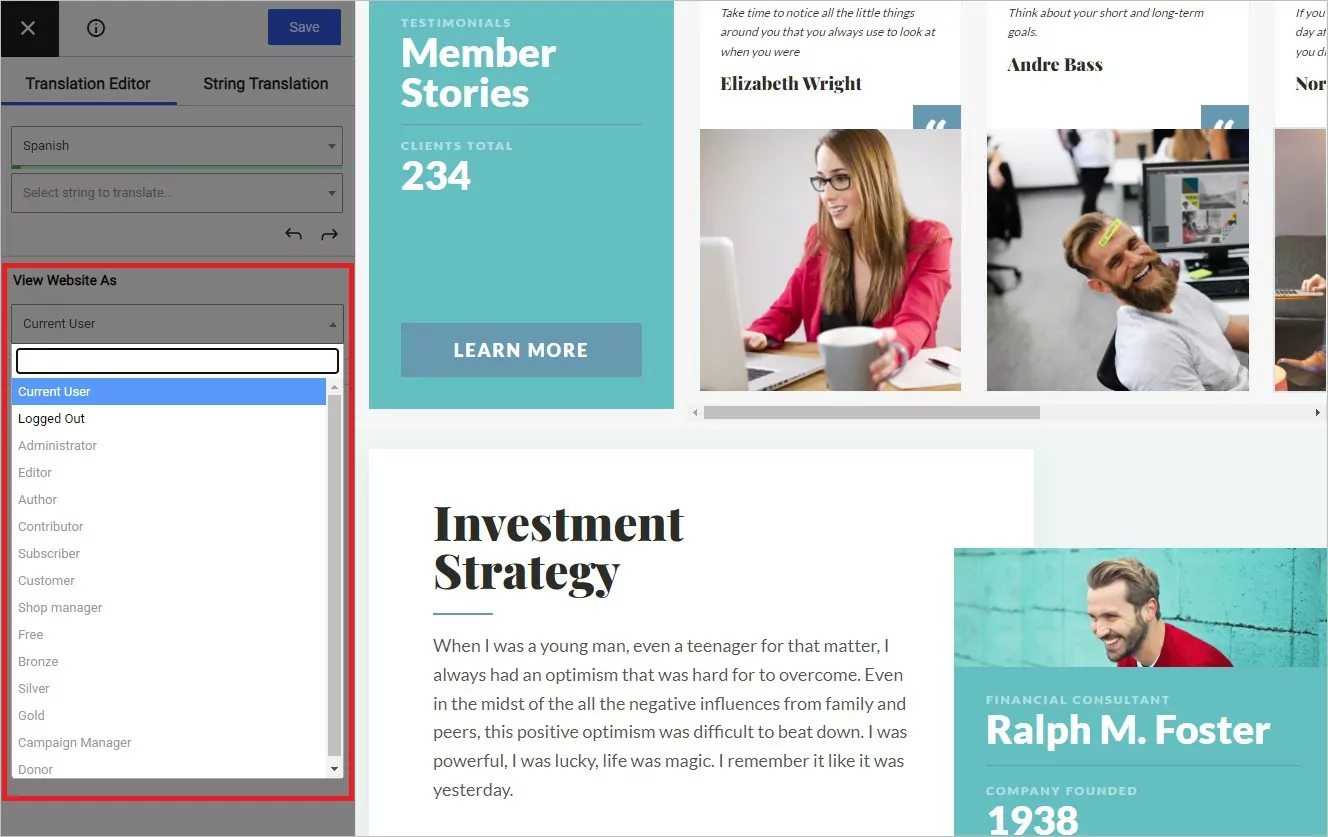
Pour gérer ces situations, TranslatePress propose un menu déroulant “ Afficher en tant que ” qui vous permet de parcourir (et de traduire) le contenu de votre site en vous mettant à la place de différents types d'utilisateurs.
Avec la version gratuite, vous pouvez naviguer en tant qu'utilisateur anonyme ou connecté, tandis que la licence commerciale vous permet de naviguer sur votre site en tant que n'importe quel rôle utilisateur :
Comment traduire les produits WooCommerce
Si vous achetez la licence WooCommerce d’Oxygen, vous pouvez utiliser l’interface visuelle d’Oxygen pour concevoir vos pages de produit unique et vos pages d’archives de boutique WooCommerce. TranslatePress est entièrement compatible avec l’intégration de WooCommerce et d’Oxygen, ce qui signifie que vous pouvez utiliser exactement la même approche pour traduire votre contenu WooCommerce.
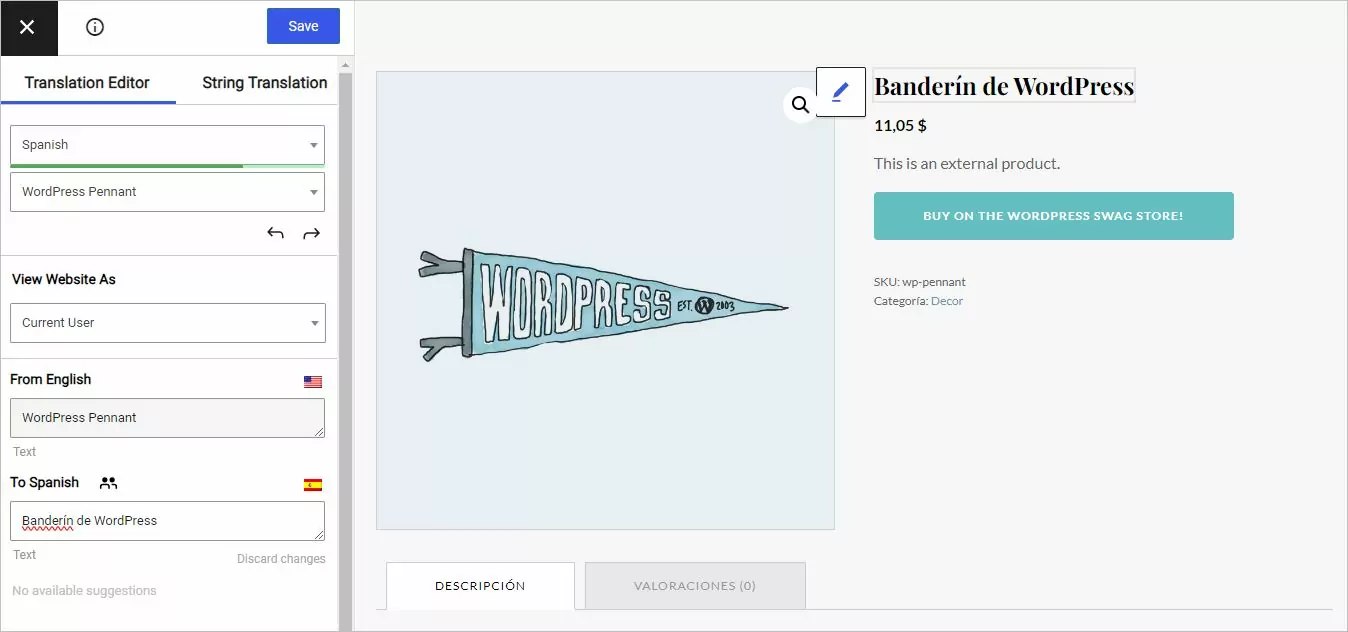
Vous pourrez traduire les chaînes gettext du plugin WooCommerce (marqué avec une icône de crayon vert) et du contenu unique de vos produits/que vous avez ajouté avec Oxygen (marqué avec l'icône du crayon bleu classique).
Par exemple, voici un modèle de produit simple créé avec le bloc Oxygen Product Builder – vous pouvez toujours traduire tous les éléments :
Comment traduire des blocs d'oxygène
L'une des fonctionnalités les plus uniques d'Oxygen est la possibilité de concevoir vos propres blocs personnalisés à utiliser dans l'éditeur de blocs WordPress (Cette fonctionnalité nécessite la licence Agence). TranslatePress permet de traduire facilement n'importe lequel de ces blocs personnalisés (ainsi que tous les autres blocs WordPress).
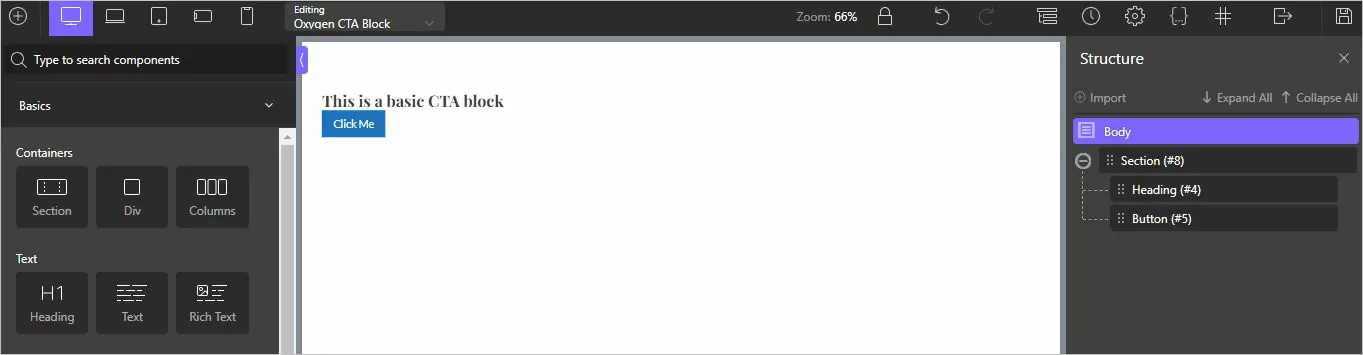
Voici un bloc d'appel à l'action simple que nous avons créé avec Oxygen :
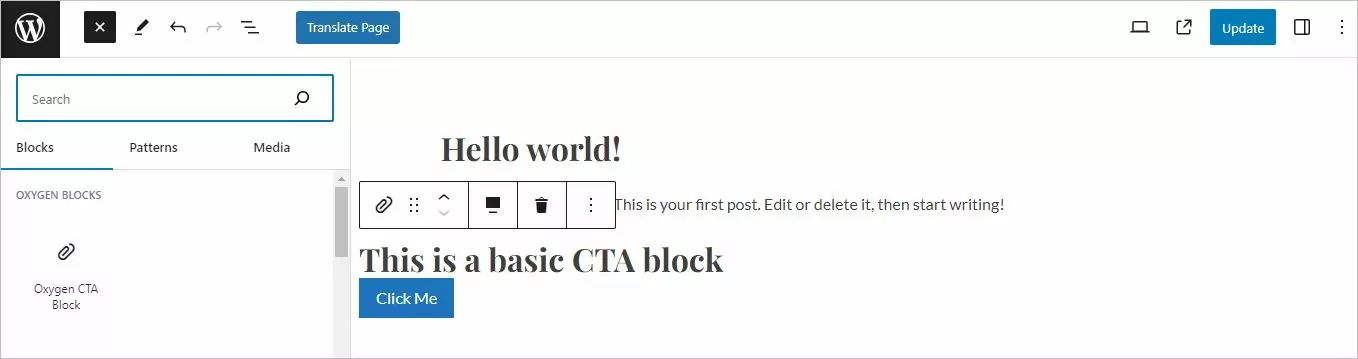
Vous pourriez alors traduire ce bloc lors de la modification des traductions de ce contenu :
Autres tutoriels
Si vous souhaitez découvrir d'autres exemples, nous proposons de nombreux autres tutoriels sur les différentes façons d'utiliser TranslatePress. Ces tutoriels ne sont pas spécifiques à Oxygen, mais les mêmes principes de base s'appliquent, car TranslatePress offre une compatibilité totale avec Oxygen dès son installation :
- Blocs de l'éditeur (Gutenberg)
- Champs personnalisés
- Types de publication personnalisés
- Formulaires WordPress
- Menus WordPress
- Images
- Contenu de la fenêtre contextuelle
- Curseurs
- Produits WooCommerce
Afficher certains blocs uniquement dans des langues spécifiques
Jusqu’à présent, nous nous sommes concentrés sur la manière dont TranslatePress peut vous aider à traduire intégralement Oxygen. Mais il se peut également que vous disposiez de certains éléments de contenu que vous souhaitez afficher uniquement dans des langues spécifiques. Par exemple, vous pourriez avoir une boîte d’appel à l’action (CTA) particulière que vous ne souhaitez montrer qu’à votre public anglophone, car l’offre n’est disponible qu’en anglais.
Pour vous aider dans cette démarche, TranslatePress propose une autre intégration dédiée à Oxygen qui vous permet d'afficher ou de masquer un élément en fonction de la langue sélectionnée par l'utilisateur.
Pour configurer cela, allez dans l'interface de l'éditeur Oxygen et ouvrez l'élément auquel vous souhaitez restreindre la langue. Ensuite, cliquez sur Paramètres de condition icône et ensuite Définir les conditions:
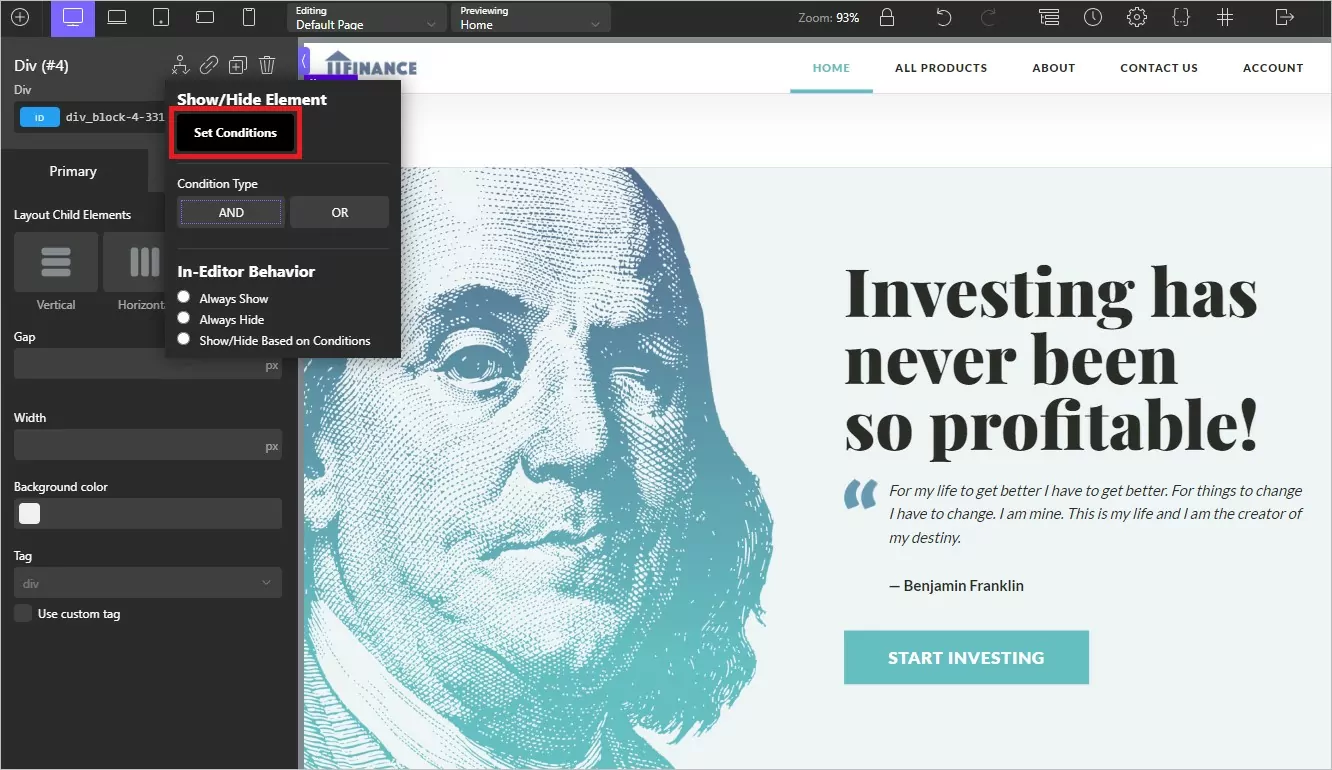
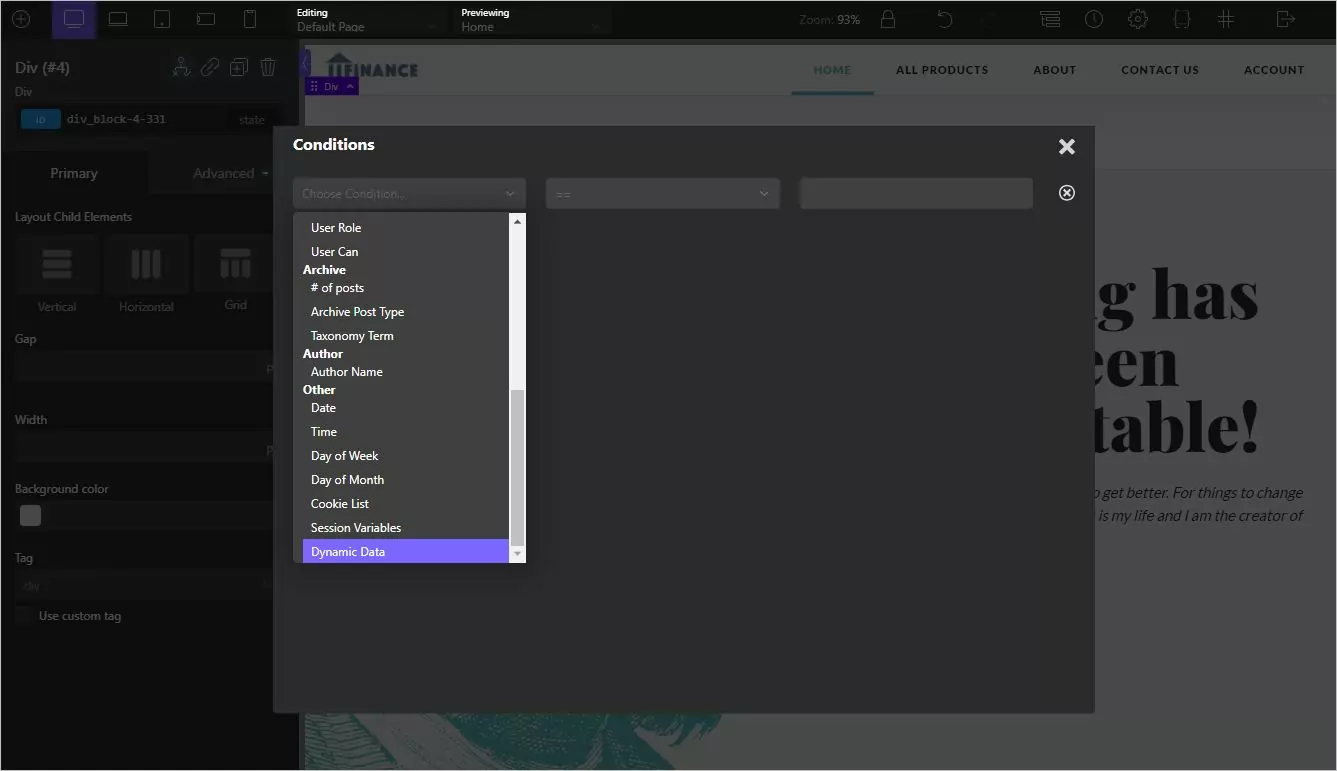
Dans le Choisir Condition liste déroulante, sélectionner Données dynamiques:
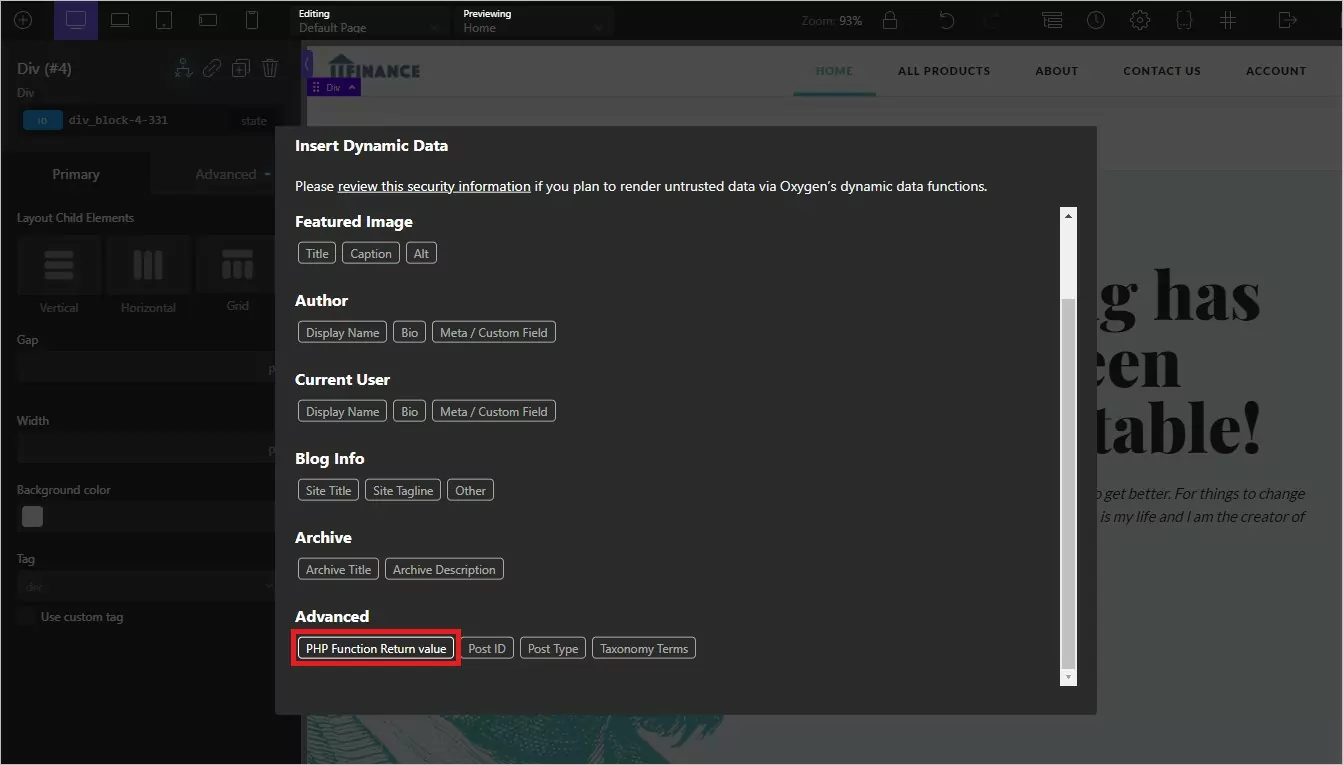
Ensuite, choisissez Valeur de retour de fonction PHP:
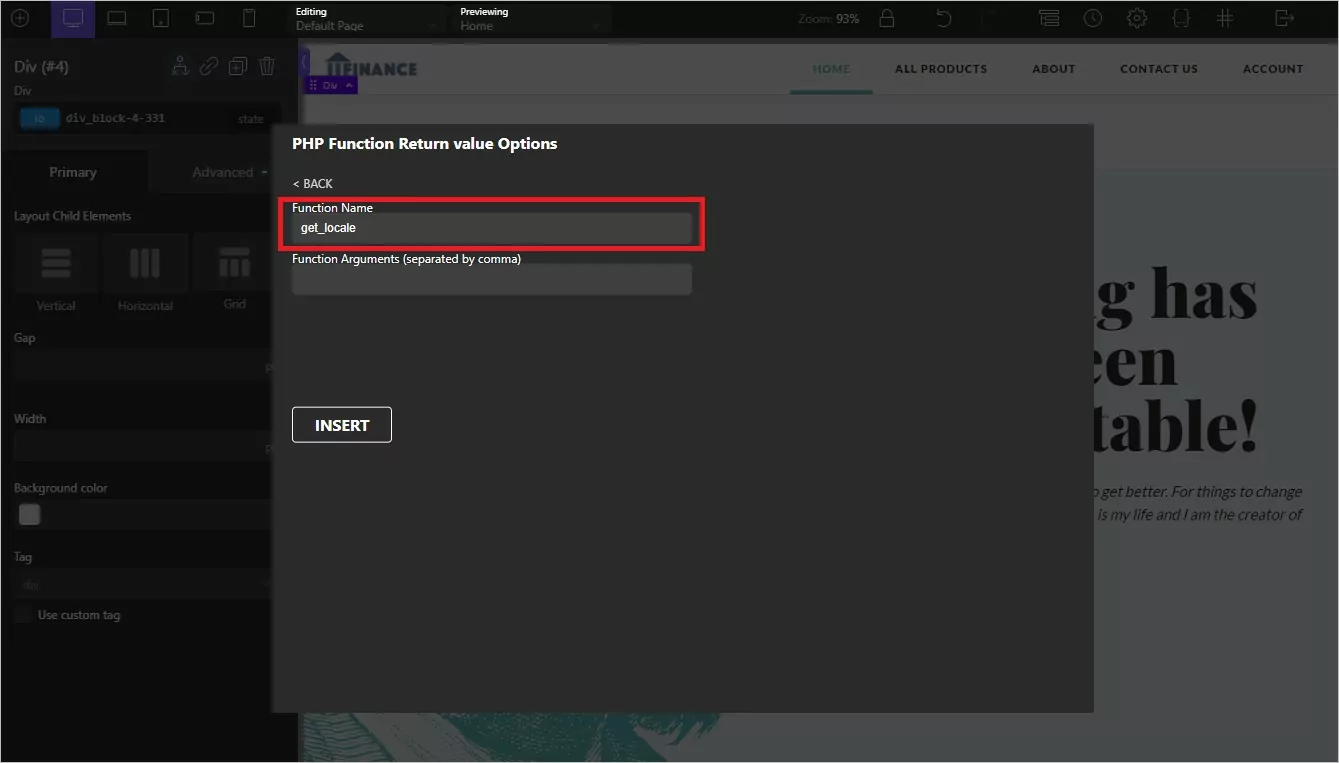
Mettre le Nom de la fonction égal à obtenir_locale et puis cliquez Insérer:
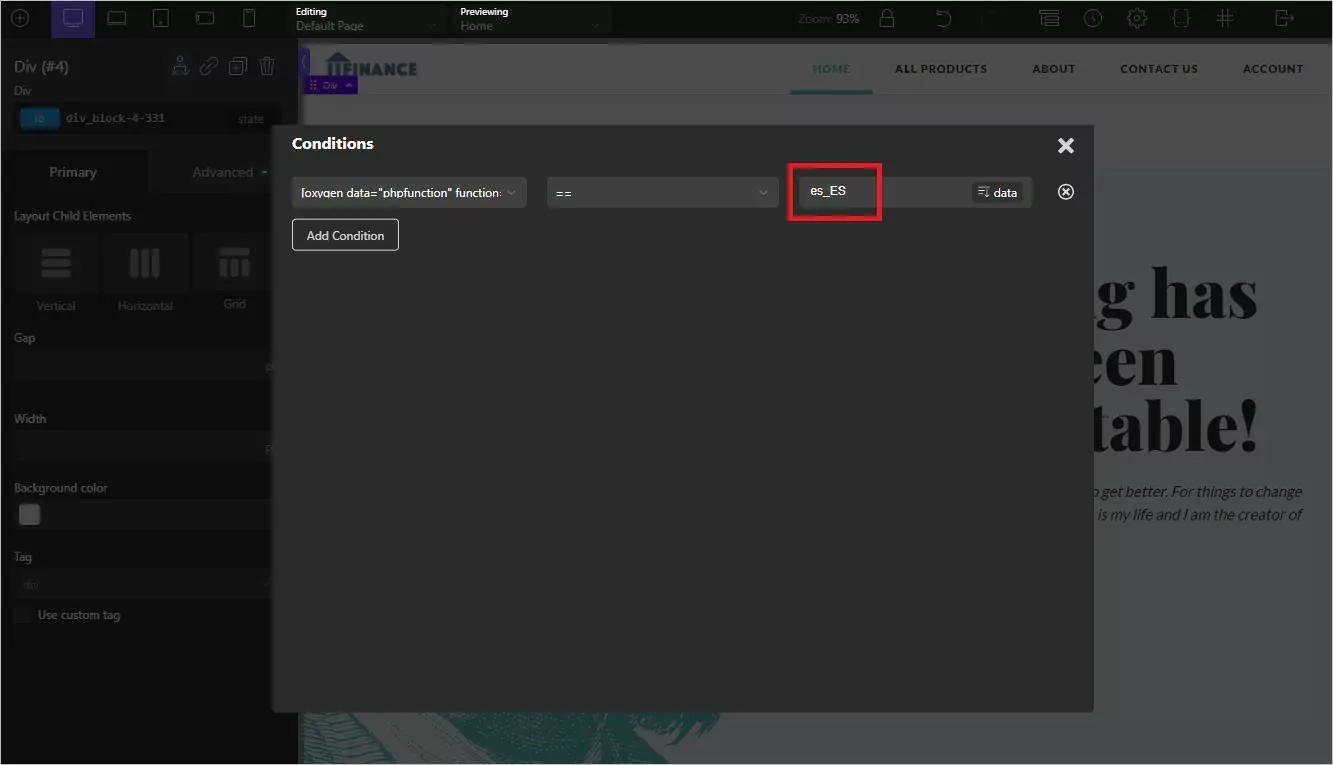
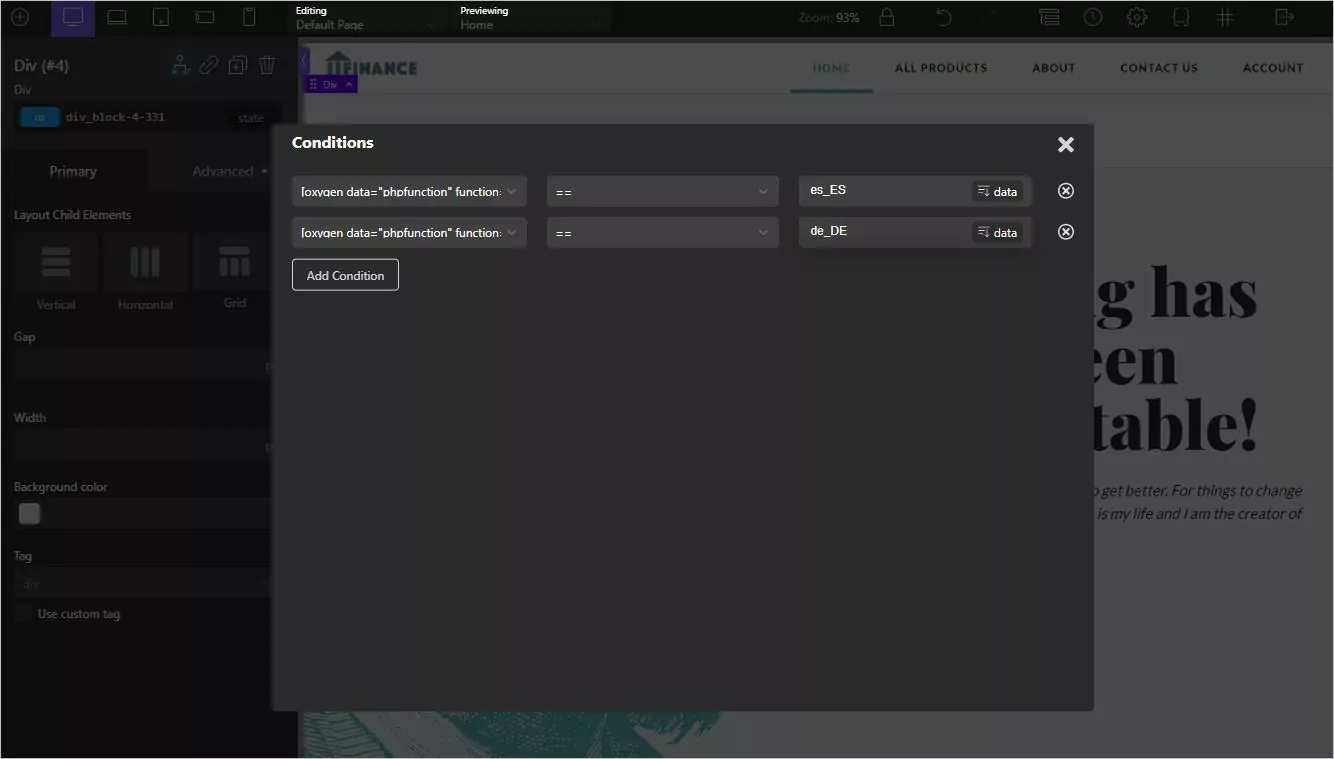
Ensuite, définissez la valeur personnalisée sur le code de langue correspondant à la langue que vous souhaitez cibler (vous pouvez trouver ce code en allant à Paramètres → TranslatePress et en regardant dans le Code colonne de la Toutes les langues section):
Pour ajouter une autre langue, vous pouvez répéter le même processus pour ajouter une autre condition.
Vous pouvez également utiliser des règles pour Exclure des pans entiers de contenu de la traduction si nécessaire.
5. Ajoutez votre sélecteur de langue
Par défaut, TranslatePress ajoute un sélecteur de langue flottant dans le coin inférieur droit de votre site. Cependant, vous avez également la possibilité de déplacer ce sélecteur vers un autre emplacement et/ou de personnaliser son apparence.
Pour placer votre sélecteur de langue, vous avez plusieurs options :
- Article de menu dédié – vous pouvez l'ajouter Apparence → Menus et il s'affichera dans le menu que vous avez inclus dans le Oxygen Header Builder.
- Code court – vous pouvez l'ajouter dans l'un des blocs de shortcode d'Oxygen, n'importe où sur votre site.
- Fonction PHP – vous pouvez l'ajouter dans le Bloc de code d'Oxygen.
- Bloc Gutenberg – vous pouvez l’ajouter dans votre back-end de publication directement sous forme de bloc prédéfini.
Vous pouvez également faire des choix supplémentaires, tels que l'affichage ou non des drapeaux linguistiques, en allant dans Paramètres → TranslatePress.
Traduisez votre site WordPress Oxygen dès aujourd'hui
Oxygène est l'un des meilleurs outils pour créer des sites WordPress personnalisés sans avoir à tout coder à partir de zéro. Cependant, il ne permet de créer votre site que dans une seule langue.
Grâce au plugin gratuit TranslatePress, vous pouvez remédier à cela et traduire 100% de votre contenu Oxygen dans une ou plusieurs nouvelles langues.
Vous pouvez commencer par la version gratuite de TranslatePress sur WordPress.org. Ensuite, mise à niveau vers la version premium pour obtenir plus de fonctionnalités utiles pour votre site web multilingue Oxygen :
- Langues illimitées nouvelles
- DeepL pour la traduction automatique
- Options SEO multilingues améliorées
- Option permettant de naviguer sur votre site en tant que différents rôles d'utilisateur
- Option de créer des menus de navigation entièrement distincts en fonction de la langue choisie par un utilisateur