
Dans ce post
Si vous souhaitez ouvrir votre boutique WooCommerce à de nouveaux publics et augmenter vos revenus, créer une boutique e-commerce multilingue est une excellente option. Mais choisir un plugin de traduction WooCommerce est une décision importante que vous voulez réussir. première fois.
Votre décision aura une incidence sur l'ergonomie de la vitrine de votre magasin, ses performances et la facilité avec laquelle vous pourrez créer une boutique multilingue complète et optimisée pour le référencement (SEO).
Pour vous aider à choisir le bon plugin de traduction, nous allons nous pencher sur les fonctionnalités les plus importantes à rechercher dans un plugin de traduction pour WooCommerce. Ensuite, nous vous recommanderons une solution facile à utiliser qui offre toutes les fonctionnalités dont vous avez besoin pour créer une boutique WooCommerce multilingue optimisée.
Allons-y !
Neuf caractéristiques importantes à rechercher dans un plugin de traduction WooCommerce
Lorsque vous essayez de choisir le meilleur plugin de traduction WooCommerce pour votre boutique, vous devez prêter attention à ces neuf fonctionnalités...
1. Facilité d'utilisation
Si vous traduisez une boutique WooCommerce, vous allez probablement passer beaucoup de temps dans l'interface de votre extension de traduction WooCommerce, tant maintenant qu'à l'avenir.
Bien qu'il y ait la tâche importante de traduire votre boutique lors du lancement de votre site multilingue, vous devrez également traduire les nouveaux produits au fur et à mesure que vous les ajoutez.
Tout cela pour dire que vous voulez un plugin de traduction WooCommerce qui soit facile à utiliser pour vous, ou pour vos traducteurs/administrateurs de boutique.
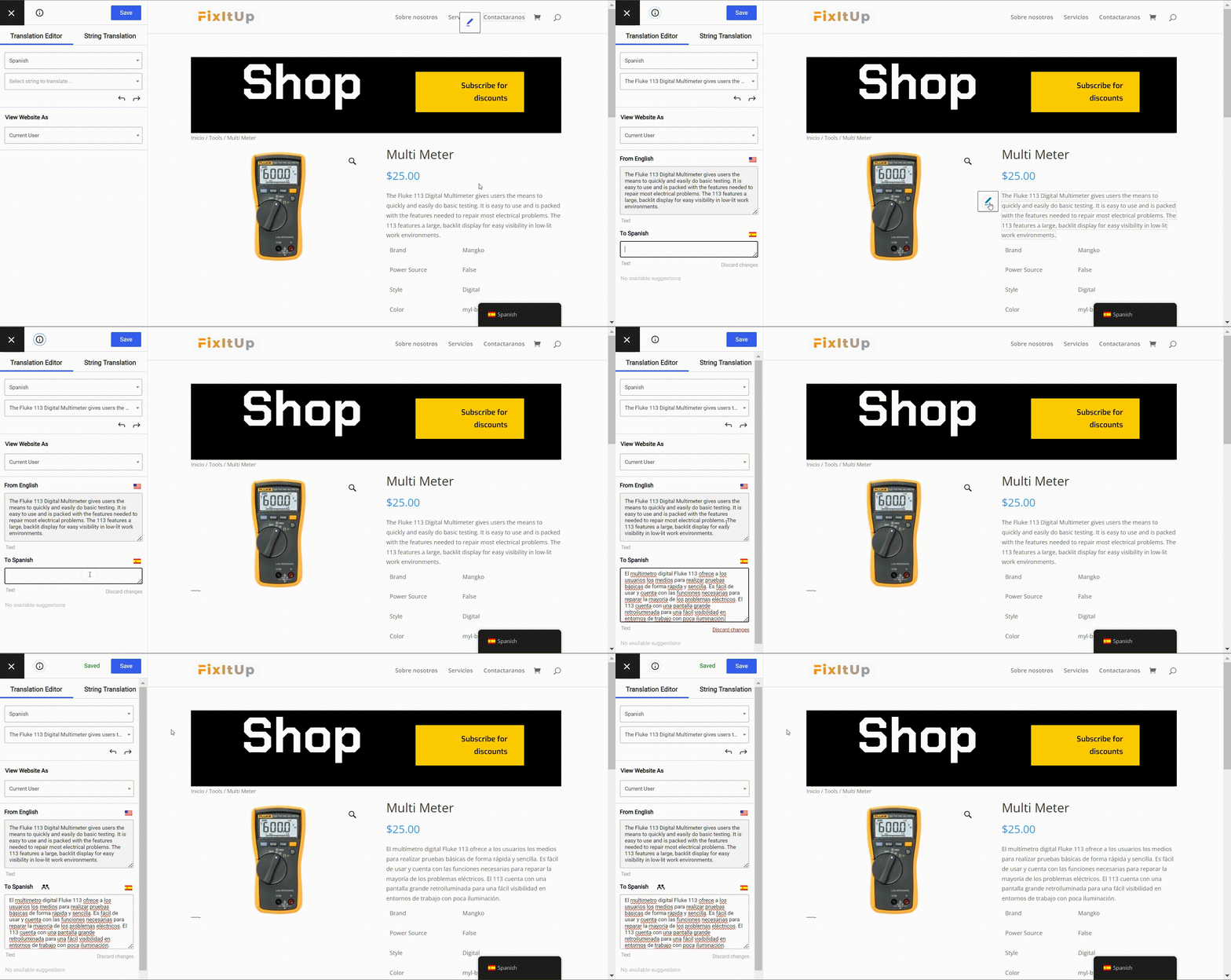
Pour une simplicité d'utilisation optimale, vous devriez rechercher un plugin de traduction WooCommerce doté d'un interface de traduction visuelle. Il y a plusieurs raisons pour lesquelles une interface de traduction visuelle constitue une meilleure option pour traduire votre boutique WooCommerce :
- Vitesse de traduction – au lieu de rechercher une chaîne de caractères ou de dupliquer des blocs entiers de contenu dans une nouvelle langue, vous pouvez simplement cliquer sur le texte que vous souhaitez traduire sur un aperçu en direct de votre boutique.
- Design/Mise en page – la longueur de votre texte joue un rôle important dans la mise en page de votre site. Par exemple, le texte du titre fait-il deux ou trois lignes ? Vous ne pouvez pas voir comment une traduction affectera la conception de votre site depuis le backend, mais vous le pouvez avec un éditeur visuel.
- Simplicité – si vous confiez des traductions à un traducteur externe qui n'est pas un expert de WordPress, il lui sera beaucoup plus facile d'utiliser une interface de traduction visuelle plutôt que d'essayer de travailler dans l'interface d'administration de WordPress.
Par exemple, imaginez pouvoir traduire la page de votre boutique simplement en cliquant sur un aperçu en direct. Facile, non ?
2. Exhaustivité de la traduction
Il y a un lot des différents éléments qui entrent en jeu dans la création d'une boutique WooCommerce multilingue 100%.
Par exemple, vous avez :
- Produits
- Boutons d'ajout au panier
- Pages panier / validation de commande
- Widgets/Filtres de la boutique
- Images de produits (surtout si vous incluez du texte sur vos images)
- Taxonomies (catégories, étiquettes, taxonomie personnalisée)
- Publications
- Pages
- Types de publication personnalisés
- Articles du menu
- Contenu provenant d'autres plugins
- ...beaucoup de types de contenus différents !
Si vous souhaitez entièrement localiser votre boutique et créer une excellente e-commerce multilingue expérience pour vos visiteurs, vous avez besoin d'un plugin de traduction WooCommerce capable de gérer tout de ces éléments.
3. Référencement multilingue
Si vous faites l'effort de traduire votre boutique, vous souhaitez probablement que les traductions de votre site soient bien référencées sur Google afin de bénéficier d'une augmentation du trafic organique grâce au référencement multilingue.
Si vous voulez créer un SEO-friendly boutique multilingue, vous avez besoin d'un plugin de traduction WooCommerce qui vous préparera au succès avec :
- Versions traduites de votre boutique entièrement indexables – par exemple, votremagasin.com/fr/ pour la version en espagnol de votre boutique.
- Éléments SEO traduisibles – au-delà du contenu frontal, vous devez être capable de traduire les URL, les titres SEO et les méta-descriptions de votre boutique.
- Plan du site multilingue – avec le bon plugin, vous pouvez soumettre un plan de site multilingue à Google pour l'aider à explorer/indexer le contenu en tout de vos langues.
Si vous choisissez le bon plugin de traduction pour WooCommerce, vous devriez pouvoir l'intégrer dans votre plugin SEO existant (comme Yoast SEO).
4. Méthodes de traduction — Automatique ou manuelle (ou les deux)
Il existe deux approches de haut niveau pour traduire votre boutique WooCommerce :
- Traduction manuelle – vous pouvez soit traduire votre boutique vous-même, soit externaliser vos traductions auprès d'un travailleur indépendant ou service de traduction professionnelle.
- Traduction automatique – vous utilisez un ordinateur pour traduire automatiquement votre contenu. Par exemple, Google Traduction, DeepL, Microsoft Translator, etc.
Pour de meilleurs résultats et un maximum de flexibilité, vous devriez chercher un outil qui offre les deux.
C'est-à-dire que vous pouvez utiliser la traduction automatique pour gagner du temps et obtenir une bonne base pour vos traductions.
Mais vous pouvez toujours intervenir et affiner manuellement ces traductions si nécessaire, en particulier pour les contenus à forte valeur ajoutée (comme votre processus de paiement ou vos produits populaires).
5. Prix et disponibilité d'une version gratuite
Il est évident que le prix doit toujours être un facteur lorsque vous choisissez un plugin WordPress.
Certains plugins de traduction WooCommerce proposent des versions gratuites viables, bien que limitées, que vous pouvez utiliser pour traduire votre boutique. D'autres n'existent qu'en version payante.
Au-delà de cela, il existe deux approches courantes pour la tarification des extensions de traduction premium :
- “Facturation WordPress ” traditionnelle » – vous payez un montant unique pour pouvoir utiliser le plugin sur votre site à vie. Si vous souhaitez continuer à bénéficier de l'assistance et des mises à jour après la première année, vous devrez probablement renouveler votre licence. Mais vous n'aurez plus jamais à payer juste pour continuer à utiliser le plugin et vos traductions seront toujours là.
- Facturation SaaS – vous paierez des frais mensuels ou annuels aussi longtemps que vous voudrez proposer des traductions. Dès que vous arrêtez de payer, vos traductions cessent de fonctionner.
Si vous cherchez à réduire vos coûts, opter pour un plugin de traduction qui propose une version gratuite et utilise la structure de licence WordPress traditionnelle est une excellente façon d'économiser de l'argent.
6. Stockage et propriété des traductions
Si vous vous souciez de la propriété de votre contenu, vous devez prêter attention à l'endroit où le plugin que vous avez choisi stocke vos données de traduction.
Lorsque l'on examine les extensions de traduction pour WordPress, il existe deux approches fondamentales :
- Sur place – vos traductions sont stockées dans la base de données de votre site WordPress et tout reste sur votre serveur.
- Hors site – vos traductions sont stockées sur un service cloud externe et votre site WordPress interroge ce service lorsqu'il a besoin de charger du contenu traduit.
Évidemment, vous cédez un certain degré de propriété avec l'approche externalisée, car vos traductions sont sous le contrôle de quelqu'un d'autre.
Si la propriété des données est importante pour vous, vous devrez vous assurer que le plugin que vous avez choisi stocke vos traductions sur votre serveur local.
7. Performance et temps de chargement des pages
Optimiser votre site WordPress pour qu'il se charge rapidement est important pour tout site, mais les conséquences sont encore plus désastreuses pour une boutique e-commerce.
Il y a beaucoup de données établir un lien entre des temps de chargement des pages plus longs et une baisse des taux de conversion, ce qui pourrait avoir un impact sur les résultats financiers de votre boutique.
De plus, avoir un site web lent peut également affecter d'autres aspects importants de votre boutique, tels que votre taux de rebond, votre classement SEO et l'expérience utilisateur générale.
Lorsque vous choisissez un plugin de traduction WooCommerce, vous voulez en choisir un qui ne va pas ralentir votre boutique... ce qui n'est pas toujours le cas avec les plugins de traduction.
Nous vous présenterons tout à l'heure des données issues de tests de performances réels afin que vous puissiez constater la différence que cela fait.
8. Compatibilité intégrée avec les outils populaires
Outre le logiciel WordPress de base, vous utilisez sans doute plusieurs plugins différents sur votre boutique en ligne.
WooCommerce est le choix qui s'impose (bien sûr !), mais vous disposerez sans doute d'autres outils. Par exemple, peut-être un éditeur de pages, un plugin d'inscription à la newsletter, un curseur, ainsi que de nombreuses extensions pour WooCommerce.
Pour une expérience de traduction fluide, vous voulez rechercher un plugin de traduction qui offre prêt à l'emploi une assistance pour tous vos plugins.
C'est-à-dire qu'au lieu de devoir chercher une “ compatibilité avec X ” ou d'installer un plugin tiers, vous pouvez simplement traduire le contenu de toutes vos extensions dès la sortie de la boîte.
9. Fonctionnalités supplémentaires
Enfin, il existe quelques fonctionnalités plus mineures qui, bien qu'elles ne soient pas indispensables dans un plugin de traduction WooCommerce, peuvent vous faciliter grandement la tâche lorsque vous créez une boutique e-commerce multilingue et conviviale.
Voici quelques exemples :
- Comptes de traducteurs – si vous prévoyez d'utiliser la traduction manuelle mais de la confier à quelqu'un d'autre, pouvoir créer des comptes de traducteurs dédiés est extrêmement utile. De cette façon, les utilisateurs peuvent gérer vos traductions, mais ils ne pourront pas accéder aux autres zones de votre tableau de bord, comme vos paramètres WooCommerce.
- Positions multiples du sélecteur de langue – la meilleure position pour le sélecteur de langue de votre boutique dépend de la conception de celle-ci. Vous avez besoin d'un module qui vous permettra de choisir entre plusieurs positions différentes.
- Détection automatique de la langue de l'utilisateur – si vous souhaitez créer une expérience plus conviviale, vous pouvez rechercher un plugin qui vous permet de rediriger automatiquement les acheteurs vers leurs langues préférées.
Quel plugin de traduction WooCommerce est le meilleur pour votre boutique multilingue ?
TranslatePress est une extension de traduction WooCommerce qui peut cocher toutes les cases ci-dessus.
Il propose un éditeur de traduction visuel et léger qui vous permet de traduire 100% du contenu de votre boutique dès son installation. Cela inclut les produits, le contenu provenant d’autres plugins, les types de publications personnalisés, votre thème… Vous n’avez qu’à le demander, et TranslatePress peut le traduire.
Vous pouvez opter pour la traduction manuelle, la traduction automatique (via Google Translate ou DeepL), ou les deux à la fois. Dans tous les cas, vos traductions sont optimisées pour le référencement naturel (SEO) et toutes les données restent sur votre serveur, sous votre contrôle total.
TranslatePress propose une version gratuite de base sur WordPress.org que vous pouvez utiliser pour traduire 99,9% du contenu de votre boutique dans une nouvelle langue.
Ensuite, vous pouvez acheter un forfait premium pour traduire l'autre 0,1% (URL, titres SEO, texte alternatif, etc.), tout en bénéficiant d'une prise en charge d'autres langues, de fonctionnalités de référencement multilingue et de bien d'autres avantages encore.
Passons en revue certaines des fonctionnalités qui font de TranslatePress le meilleur plugin de traduction pour WooCommerce.
Une interface simple et intuitive pour traduire l'ensemble de votre contenu
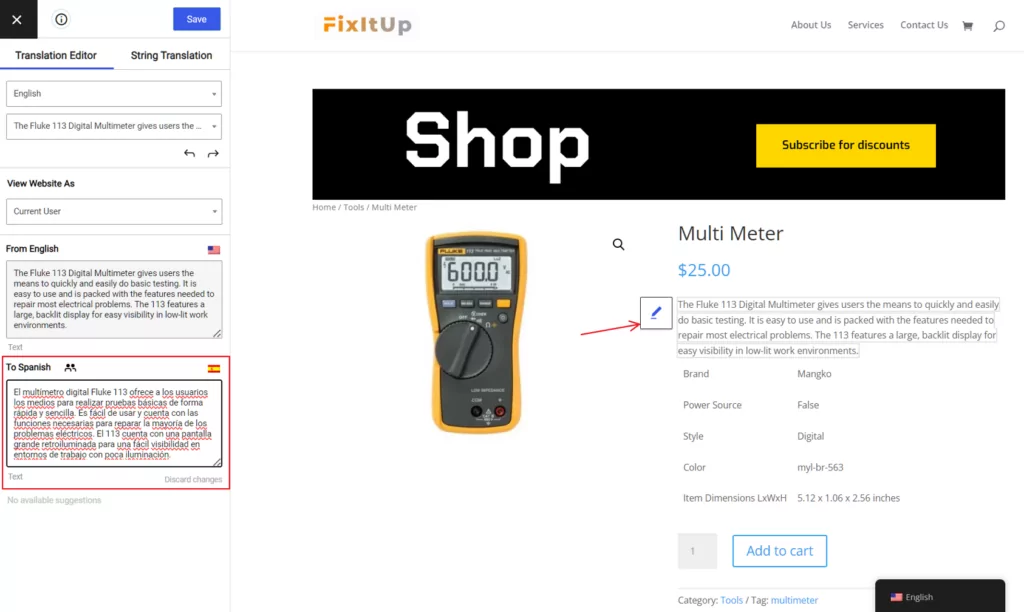
Pour gérer vos traductions, TranslatePress met à votre disposition un éditeur visuel simple, inspiré du « Customizer » bien connu de WordPress.
Vous verrez un aperçu en direct de votre site sur la droite et vous pourrez gérer vos traductions à l'aide de la barre latérale sur la gauche.
Pour modifier n'importe quelle traduction, il vous suffit de passer le curseur dessus et de cliquer sur l'icône de crayon :
Mais surtout, vous pouvez utiliser cette interface pour traduire 100% du contenu de votre site dès son installation. Cela inclut le contenu de votre thème et de tous les autres plugins que vous utilisez.
Que vous traduisiez un produit WooCommerce, une image, votre titre SEO ou tout autre élément, vous effectuerez toutes ces opérations depuis cette interface visuelle simple d'utilisation.
Traductions optimisées pour le référencement naturel afin de se positionner sur Google
TranslatePress crée des versions entièrement indexables pour chaque langue à l'aide d'un sous-dossier. Par exemple, vos traductions en espagnol se trouvent à l'emplacement suivant : votremagasin.com/fr/ et vos traductions françaises se trouvent à votre-magasin.com/fr/.
Ce format — un sous-dossier pour chaque langue — est l'un des Les formats recommandés par Google pour le référencement multilingue, cela vous mettra donc sur la voie du succès.
Grâce à l'extension SEO Pack, TranslatePress peut également vous aider à mettre en œuvre davantage d'aspects techniques les différents aspects du référencement multilingue:
- Traduire les slugs d'URL – vous pouvez traduire vos URL pour créer une structure d'URL optimisée.
- Traduire les balises méta SEO et les balises Open Graph de Facebook – traduisez les titres et descriptions SEO que vous créez avec Yoast SEO, ainsi que vos balises Facebook.
- Plan du site multilingue – Si vous utilisez Yoast SEO, TranslatePress s'intègre à Yoast SEO pour créer automatiquement un plan du site multilingue.
Traduction automatique ou manuelle
TranslatePress vous permet d'utiliser à la fois la traduction automatique et la traduction manuelle.
Pour la traduction automatique, vous pouvez choisir entre Google Translate (disponible dans la version gratuiteou DeepL)disponible avec la licence TranslatePress Business).
Ce qui est génial, c’est qu’une fois que vous avez traduit votre contenu à l’aide de la traduction automatique, TranslatePress enregistre les traductions finales dans votre base de données WordPress. Cela présente plusieurs avantages :
- Performance – vous n'avez pas besoin d'interroger le service de traduction externe pour chaque visite.
- Prix – les services de traduction automatique ont un coût, il est donc préférable d'en limiter l'utilisation (en enregistrant les traductions, vous ne payez les traductions qu'une seule fois plutôt que pour chaque visite).
- Flexibilité – une fois que les traductions sont enregistrées dans votre base de données locale, vous pouvez les modifier manuellement si nécessaire.
À ce sujet, si vous utilisez la traduction automatique, vous pourrez tout de même modifier vos traductions automatiques à l'aide de la même interface visuelle que celle que vous venez de voir ci-dessus. La seule différence est que vous disposerez déjà d'un ensemble de traductions de base sur lequel vous pourrez vous appuyer.
100% Propriété et tarification équitable sous licence GPL
Nous en avons brièvement parlé plus haut, mais TranslatePress propose des tarifs raisonnables et vous garantit la pleine propriété de vos traductions (100%).
Toutes vos traductions, qu'elles soient manuelles ou issues de traductions automatiques importées, sont stockées dans la base de données de votre site WordPress sur votre propre serveur. Vous pouvez les exporter, les modifier... bref, elles vous appartiennent !
De plus, TranslatePress est sous licence GPL et propose une tarification transparente.
Vous pouvez l'essayer avec une version gratuite sur WordPress.org. Et si vous passez à la version Pro, vous pourrez utiliser l'extension pour toujours pour un tarif unique. Vous n'aurez besoin de renouveler votre licence que si vous souhaitez continuer à recevoir du support et des mises à jour après la première année.
Par ailleurs, TranslatePress ne fait pas ne pas vous charge d'utiliser la traduction automatique. Cependant, vous pourrait Il faut payer le service de traduction lui-même. Google Translate propose un quota gratuit limité, tandis que DeepL est un service payant 100%.
Performance optimisée
Enfin, TranslatePress est optimisé pour offrir des performances optimales et ne ralentira pas votre site.
Dans le cadre d'une comparaison avec deux autres plugins de traduction WordPress très utilisés, TranslatePress a affiché le temps de chargement moyen le plus court pour afficher la version originale et la version traduite d'une page de boutique WooCommerce multilingue :
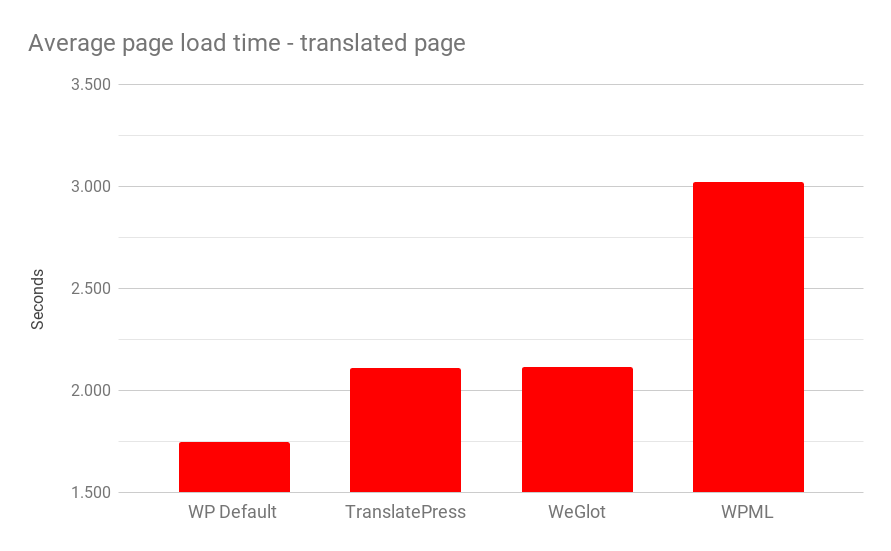
Tu peux en savoir plus sur la méthodologie de test et les résultats dans cet article.
Comment traduire votre boutique WooCommerce avec TranslatePress
Se lancer avec TranslatePress, c'est simple et cela ne prend que quelques minutes.
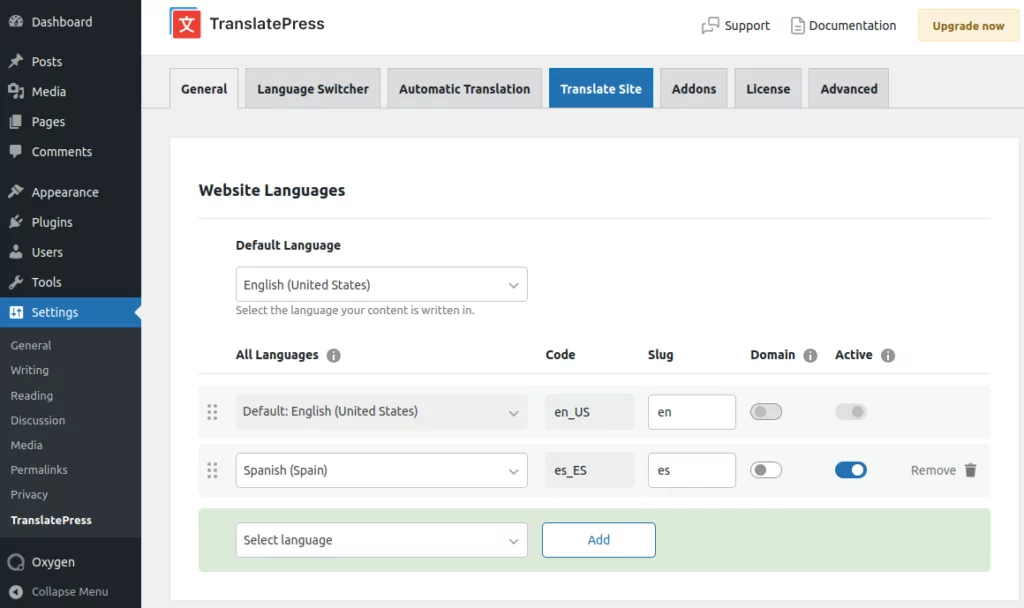
Une fois que vous avez installé et activé le plugin, vous pouvez aller sur Paramètres → TranslatePress de choisir la ou les langues à utiliser sur votre boutique WooCommerce.
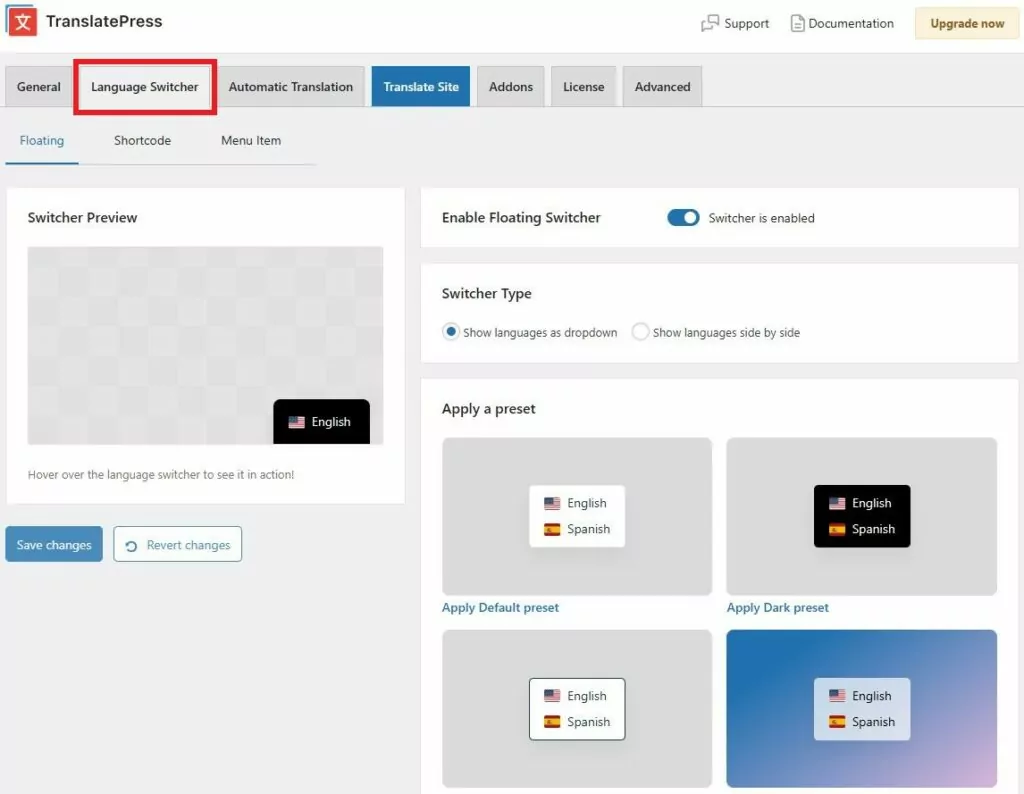
Sur l'onglet suivant, vous pouvez également configurer l'emplacement et la fonctionnalité de votre sélecteur de langue :
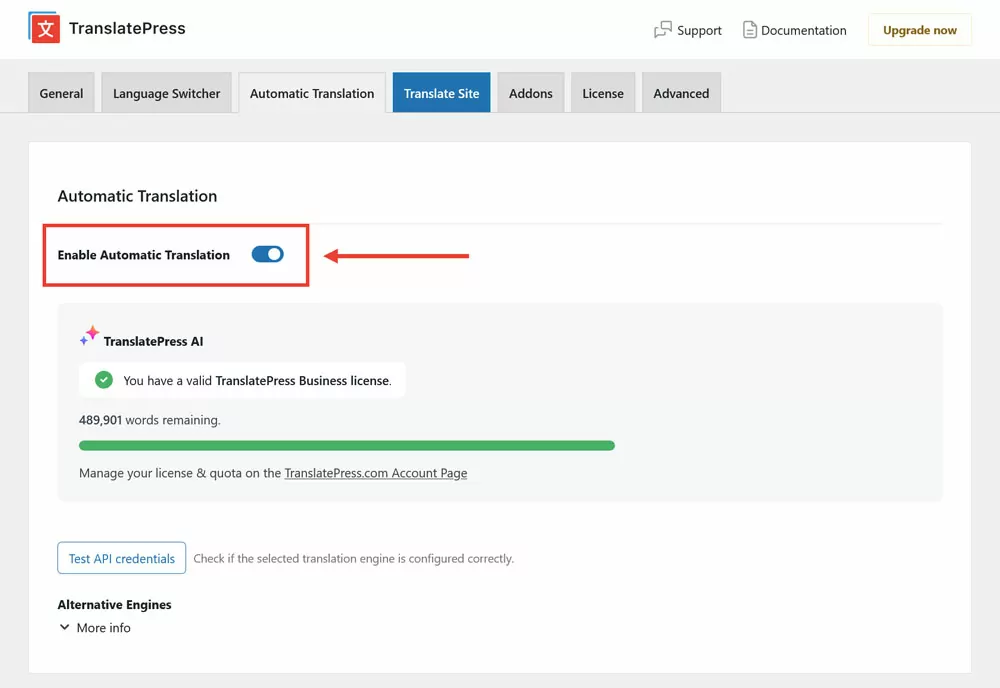
Si vous souhaitez utiliser la traduction automatique, vous pouvez vous rendre sur Traduction automatique Appuyez sur tab pour activer TranslatePress AI, ou choisissez entre Google Translate et DeepL et tout configurer :
Pour plus de détails sur la traduction automatique, consultez notre guide sur la façon de traduire automatiquement une boutique WooCommerce.
Et c’est tout ! Vous voilà prêt à commencer à traduire votre boutique à l’aide de l’éditeur de traduction visuel simple que vous avez vu ci-dessus.
Pour commencer, ouvrez la page ou le produit que vous souhaitez traduire sur le site public. Ensuite, cliquez sur le Traduire la page option dans la barre d'outils WordPress :

Pour en savoir plus sur l'utilisation de TranslatePress pour traduire votre boutique WooCommerce, consultez notre guide sur comment traduire les produits WooCommerce, ou regardez la courte vidéo ci-dessous :
Créez votre boutique e-commerce multilingue dès aujourd'hui
Choisir un plugin de traduction WooCommerce pour votre boutique est une décision importante, vous devez donc faire le bon choix. Vous devrez prêter attention à des facteurs tels que :
- Facilité d'utilisation
- Complétude de la traduction
- Optimisation pour les moteurs de recherche
- Méthodes de traduction (automatique vs manuelle)
- Prix
- Propriété de la traduction
- Performance
- Compatibilité avec d'autres plugins
Pour trouver le meilleur plugin qui réponde à tous ces critères, vous pouvez utiliser TranslatePress.
TranslatePress Multilingue
Pour commencer, vous pouvez Télécharger la version gratuite de TranslatePress pour traduire votre boutique WooCommerce. Ensuite, passer à un forfait premium pour un référencement multilingue amélioré, une traduction automatique via DeepL, et bien plus encore.


