
En esta publicación
A selector de idioma del sitio web podría ser una de las herramientas más importantes que puedes añadir a tu sitio web. Si quieres llegar a una audiencia global con tu contenido y ofrecerles la mejor experiencia de usuario posible, primero debes asegurarte de que puedan ver tu sitio en el idioma correcto.
Las herramientas de selección de idiomas vienen en una variedad de formatos diferentes. Puede agregar un enlace de texto a su sitio, un botón o un menú desplegable, según sus preferencias. Por lo general, encontrará herramientas de selección de idiomas de WordPress ubicadas en el encabezado o pie de página de un sitio.
Básicamente, lo que hacen estas herramientas es permitir a sus usuarios traducir instantáneamente su contenido a su idioma preferido. Ya sea que tenga una tienda de comercio electrónico o un blog, su herramienta de selector de idiomas mejorará la experiencia de usuario para sus clientes.
En el tutorial de hoy, vamos a ver cómo puedes añadir un selector de idiomas a un sitio web en WordPress y cómo puedes utilizar esta herramienta de forma eficaz.
Los beneficios de usar un selector de idioma en un sitio web
El beneficio más obvio de un selector de idioma en un sitio web es que permite a sus usuarios adaptar su experiencia en su sitio a sus necesidades. En cualquier proyecto de diseño o desarrollo web, tu enfoque principal como propietario de un negocio debe ser ofrecer una experiencia de usuario increíble. Cuanto mejor sea la “experiencia de usuario” (UX) de tu sitio web, más probables serán que tus clientes vuelvan a visitar tus páginas e interactúen con tu marca.
Con un selector de idiomas de WordPress, puedes crear un sitio global que ofrece a los clientes una experiencia local. Podrán elegir en qué idioma quieren ver tus páginas con solo hacer clic en un botón. En algunos casos, incluso puedes usar selección automática de idioma características en sus páginas. Esto permite que el sitio detecte la ubicación del usuario y convierta su idioma automáticamente.
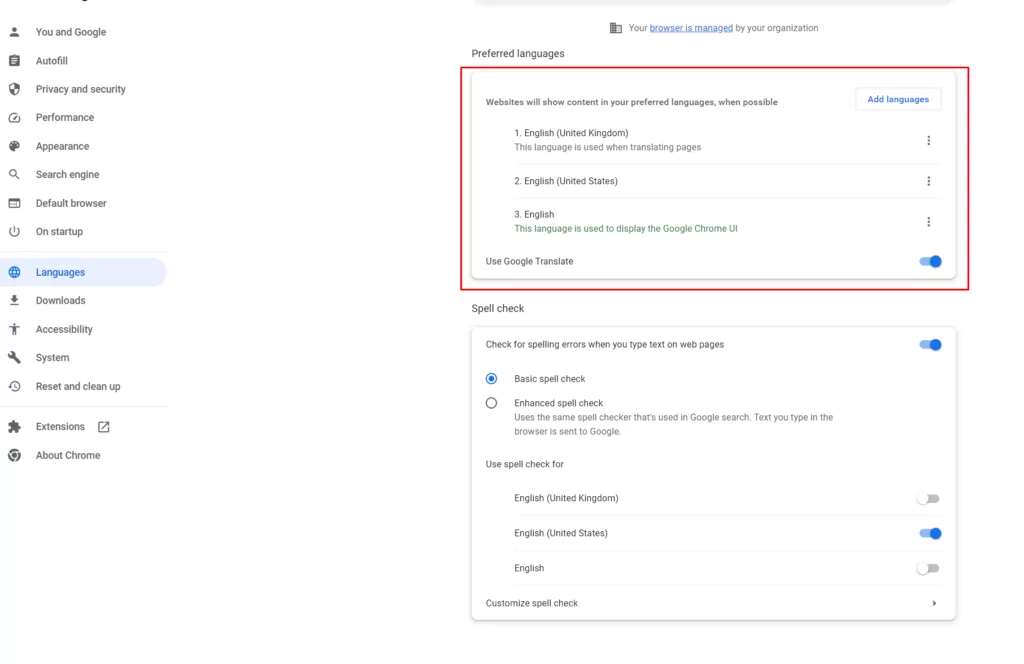
Por ejemplo, los usuarios de Google con una cuenta de Google verán automáticamente todo el contenido presentado en el idioma que les corresponda según su configuración.
Cómo añadir un selector de idiomas de WordPress a tu sitio: 3 formas
Si tienes tu propio sitio web de WordPress, la forma más sencilla de añadir un selector de idioma es mediante un plugin. El mejor plugin que hay, con diferencia, es TranslatePress. Te ofrece diversas formas de añadir herramientas de selección de idioma a tus páginas, que veremos a continuación.
Aquí tienes un rápido resumen:
Paso 1: Instalar TranslatePress
Antes de empezar a hacer cambios en tu sitio, por supuesto, tendrás que añadir el plugin. Entra en tu cuenta de WordPress y haz clic en Complementos. En la barra de búsqueda, escribe “TranslatePress” luego haz clic Instalar seguido de Activar.

Una vez que hayas activado tu nuevo plugin, podrás traducir fácilmente todo tu sitio de WordPress mediante una interfaz visual intuitiva. El plugin TranslatePress permite traducir todo, desde tipos de publicaciones personalizadas, a los formularios de contacto y imágenes que contienen texto.
Esta herramienta fácil de usar también funciona a la perfección con otros complementos populares como Elementor o WooCommerce. La solución utiliza DeepL o Google Translate para traducir automáticamente el contenido. También puedes editar las traducciones una vez generadas.
Paso 2: Elige tus idiomas
Primero, deberás decidir qué idiomas quieres añadir a tu sitio web. Dirígete a tu WordPress Configuración página, luego haga clic en TranslatePress. En el General página de ajustes, podrás seleccionar tu idioma principal y, a continuación, cualquier otro idioma que desees añadir a tus páginas de WordPress.
En este ejemplo voy a utilizar el español, pero con la versión premium de TranslatePress puedes añadir tantos idiomas como quieras.

A continuación te mostramos las opciones disponibles para configurar una de las tres opciones de selector de idioma que ofrece TranslatePress.
Paso 3: Elija su selector de idioma
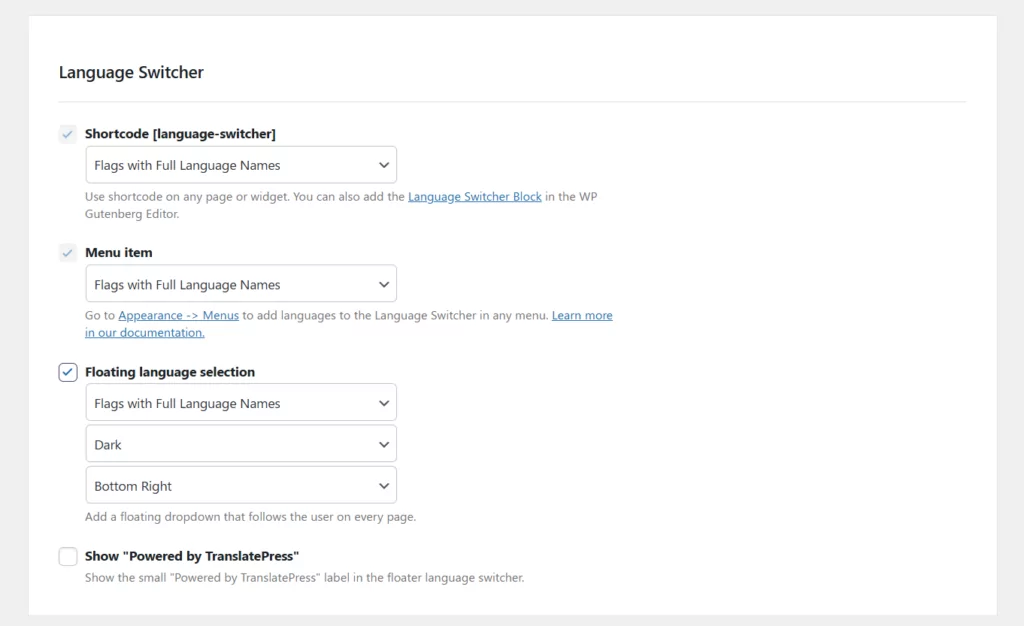
Una vez que hayas configurado tus idiomas, desplázate hacia abajo por la General página hasta que veas el Selector de Idioma sección. Aquí es donde puedes elegir cómo vas a añadir un selector de idiomas a tu sitio. Hay tres opciones:
- Código corto: Esto muestra un selector de idioma en cualquier página o widget.
- Elemento del menú: Esto te permite añadir un elemento de menú a tu sitio con varios idiomas para elegir.
- Selección de idioma flotante: Esto añade un menú desplegable flotante que aparece en todas las páginas de su sitio web.
Examinemos más de cerca cada opción.
1. Selector de idioma por shortcode
El selector de idiomas por código corto le permite añadir un selector de idiomas de WordPress a cualquier parte de su sitio que admita códigos cortos. Para acceder a esta funcionalidad, desplácese hacia abajo hasta la Selector de Idioma sección de la General página para TranslatePress y marque la casilla junto a Código corto.
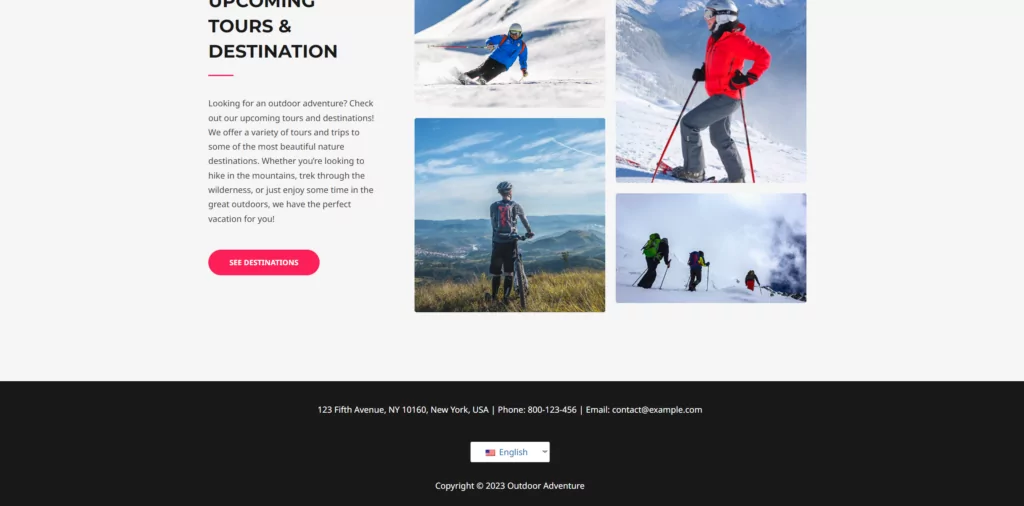
En el menú desplegable de abajo, podrás determinar cómo quieres que aparezca tu selector de idiomas. Por ejemplo, puedes usar banderas con nombres de idiomas cortos o largos, o simplemente los nombres.
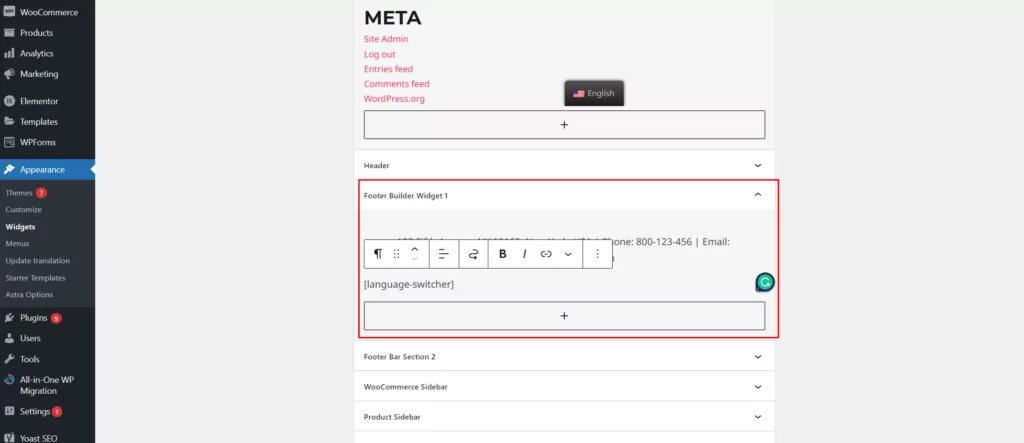
Selecciona tu opción y haz clic Guardar cambios. A continuación, utiliza el
En la interfaz, tu sitio debe mostrar un nuevo botón de idioma que abra una lista desplegable al pasar el cursor:
2. Selector de idioma del elemento del menú
La opción del elemento de menú le permitirá agregar opciones de idioma al menú de navegación de su sitio. Nuevamente, existen algunas opciones diferentes para lo que mostrará el selector de idiomas de WordPress. Puede elegir mostrar solo banderas, banderas con nombres largos o cortos, o simplemente nombres largos o cortos.
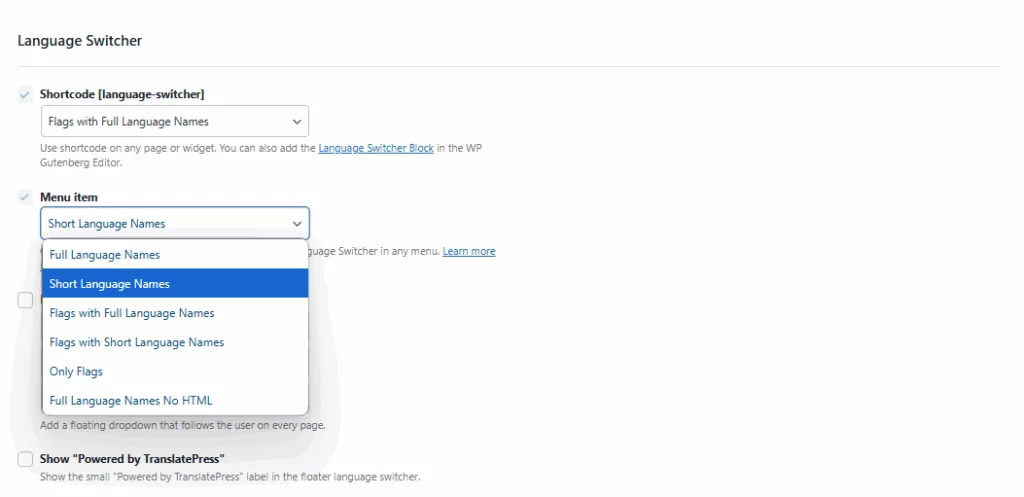
Selecciona una de estas opciones y luego dirígete a la Apariencia → Menús para añadir la opción de navegación a tu sitio. En el Editar menús pestaña, solo haz clic en Selector de Idioma para marcar todas las casillas de los idiomas que desea. A continuación, haga clic Añadir al menú.
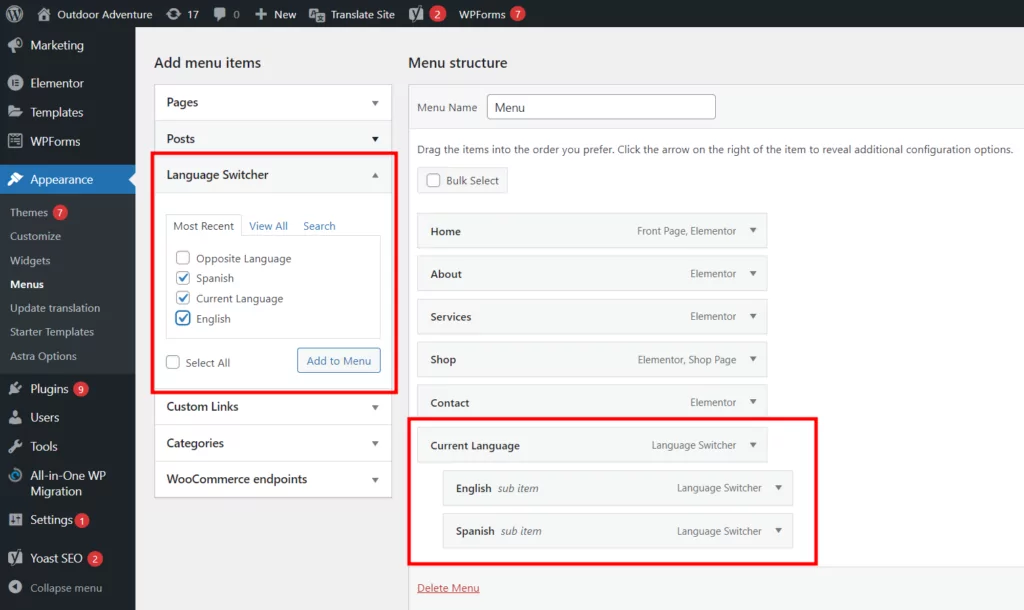
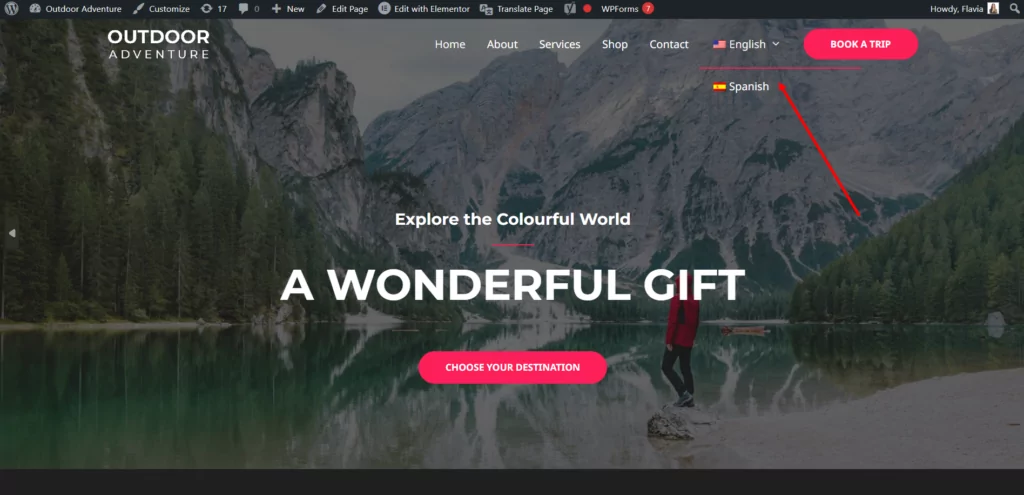
Añadiendo el Español elemento y los elementos de idioma que haya elegido para su menú mostrarán un selector de idioma clásico que se abre al pasar el cursor.
También puedes añadir el Idioma opuesto opción que mostrará un botón solo para el idioma secundario. Por ejemplo, si la página web principal está en inglés, el botón solo mostrará “Español” y no aparecerá ningún menú desplegable. Esto solo funciona si tu página web es bilingüe.
En la interfaz de usuario de su sitio web, debería ver un nuevo elemento de menú de cambio de idioma, ubicado junto a los elementos de menú existentes.
3. Selector de idioma flotante
Los menús desplegables flotantes de tu tienda ofrecen a los usuarios una forma cómoda de acceder a su idioma preferido. Aparecen en todas las páginas de tu sitio web. Con TranslatePress, puedes elegir cómo va a funcionar y cómo se va a mostrar tu selector flotante.
Podrás elegir si deseas mostrar el nombre completo del idioma, un nombre corto y una bandera. Además, puedes optar por temas oscuros o claros según el diseño de tu sitio web. También hay una opción para determinar exactamente dónde se representará tu barra de idiomas.
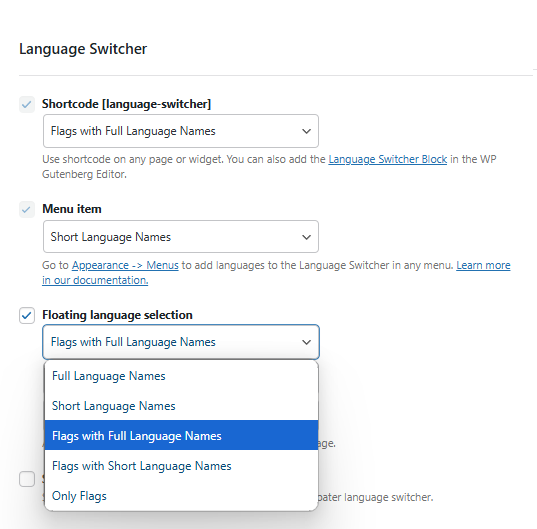
Haz tus elecciones y haz clic Guardar cambios.
Una vez que hayas terminado, actualiza la interfaz de tu sitio y verás cómo se ve la barra flotante para tus visitantes:

Bastante simple, ¿verdad?
Independientemente de cuál de las tres opciones elijas, tienes garantizado que ofrecerás una mejor experiencia a los visitantes de tu página web. Recuerda que también puedes configurar el resto de los ajustes en el plugin Translate Press. Esto te permitirá decidir si quieres utilizar la traducción automática o no. Para ello, ve a Configuración → Traducción automática.
Una vez completada la configuración, solo tienes que navegar por tu sitio web, página a página, y estas se traducirán automáticamente. También podrás utilizar el editor de traducción visual para seleccionar un fragmento concreto de texto y editarlo si no te convence la traducción automática. Puedes encontrar más consejos en cómo crear un sitio web multilingüe en WordPress en esta guía.
Consejos principales para usar un selector de idiomas en WordPress
TranslatePress te permite crear fácilmente la mejor página web multilingüe en un abrir y cerrar de ojos. Sin embargo, hay algunos pasos adicionales que quizá te interese seguir para asegurarte de que el selector de idiomas de tu página web sea lo más eficaz posible. A continuación te ofrecemos algunos consejos rápidos para que vayas por el buen camino.
1. Elige la ubicación correcta
TranslatePress te ofrece total libertad a la hora de decidir dónde colocar el selector de idioma de tu página web. Lo mejor que puedes hacer es asegurarte de que a tus clientes les resulte fácil encontrar esta herramienta. Si tus clientes no encuentran el selector de idioma, es posible que simplemente pulsen el botón «Atrás».
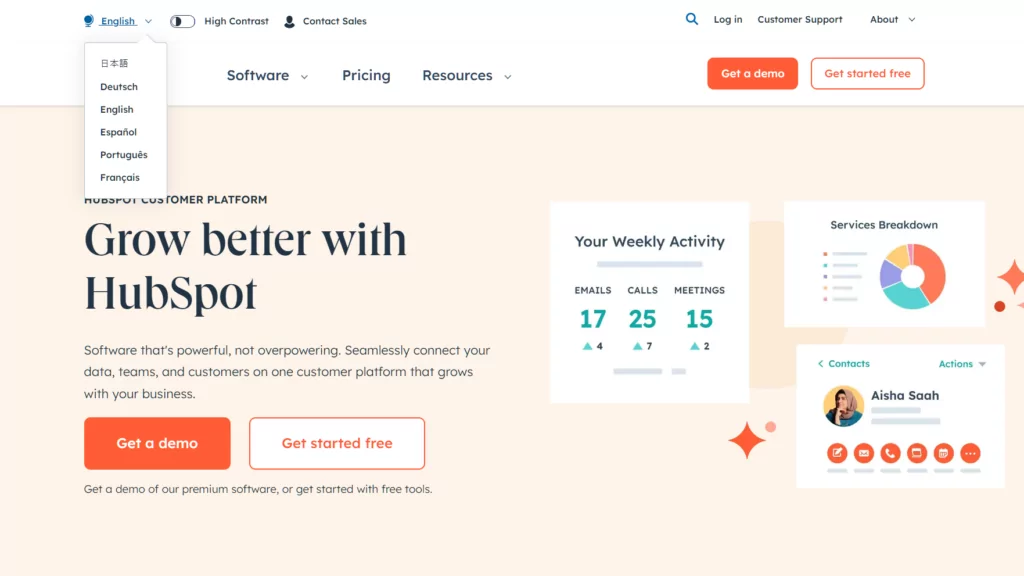
En la mayoría de los casos, los usuarios de una página web esperan encontrar las opciones de idioma en la parte superior o inferior de la página. Por lo general, es una buena idea añadir un selector de idioma en el pie de página o en el encabezado. Desde el punto de vista de la visibilidad, la esquina inferior derecha de la página suele ser la mejor opción. Sin embargo, no hay reglas fijas en este sentido. Todo depende de lo que funcione mejor para tus clientes.
HubSpot ha colocado su selector de idiomas en su barra de navegación superior.
2. Asegúrate de que el estilo se adapte a tu página web
Recuerda que cada nuevo widget o herramienta que añadas a tu página web debe encajar con el diseño de la misma. Desde el punto de vista de la interfaz de usuario, es importante asegurarse de que todo sea coherente. Presta atención a los colores, las fuentes y el aspecto general de tus botones y menús.
Algunas herramientas de selección de idiomas de WordPress requieren que edites el archivo CSS de tu sitio web o el tema para configurar la apariencia del botón. TranslatePress, por otro lado, utiliza el diseño actual de tu página web para generar un botón de idioma complementario. Esto significa que no tienes que modificar ningún código tú mismo.
También podrías plantearte añadir un icono de idioma a tu sitio web, como un globo terráqueo o un bocadillo. Sin embargo, si muestras una bandera con el plugin TranslatePress, no deberías necesitar un icono adicional para mejorar la visibilidad.

3. Mostrar correctamente los nombres y las iniciales de los idiomas
Después de añadir un selector de idiomas a su sitio, tendrá la opción de mostrar el nombre completo o la abreviatura del idioma. Cualquiera de las dos opciones debería ser relativamente sencilla para que sus visitantes naveguen. Pero lo más importante es la opción de enumerar cada idioma en su formato nativo. Por ejemplo, en lugar de Spanish, usaría Español.

Los lectores que utilizan un alfabeto diferente, como los de habla rusa, por ejemplo, no reconocerían necesariamente de inmediato las versiones en inglés de sus idiomas. Utilizar el formato adecuado es fundamental para mejorar la experiencia del usuario.
4. Mantenlo Simple
Si estás intentando crear una página web internacional, puede resultar tentador añadir tantos idiomas como sea posible a tus páginas. TranslatePress te ofrece la opción de añadir un número ilimitado de idiomas con los planes Pro. Sin embargo, conviene recordar que un menú o un botón demasiado complejo puede afectar negativamente a la usabilidad.
Cuantos más idiomas incluyas en tu selector de idiomas, más largo será el menú desplegable o la lista desplegable del botón. Al principio, limítate a incluir solo los idiomas que sabes que utilizan tus clientes. Recuerda que siempre puedes añadir más idiomas más adelante, en función de los comentarios de los usuarios.
5. Pruebe la detección automática de idiomas
Una de las mejores formas de mejorar la experiencia de los visitantes en tu sitio web es reducir la cantidad de trabajo que tienen que realizar. Al implementar la detección automática del idioma, ya no tendrán que preocuparse por hacer clic en botones ni por buscar selectores.
La redirección automática de idioma permite al sitio web percibir automáticamente dónde se encuentra el usuario según su dirección IP o la configuración del navegador. De esta manera, la solución puede traducir el idioma sin necesidad de ninguna otra acción por parte del usuario.
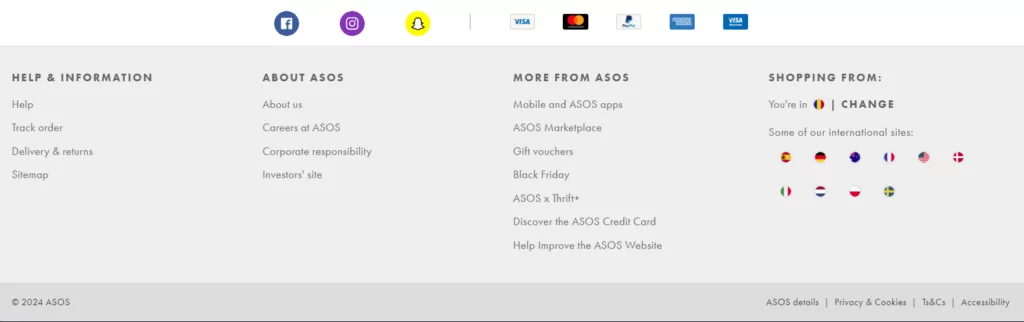
ASOS es un gran ejemplo de una marca que ha aprovechado este enfoque automático. La tienda detectará automáticamente tu ubicación y te ofrecerá contenido según el lugar donde te encuentres.
Si quieres hacer lo mismo en tu página web, puedes implementarlo con TranslatePress Detección automática de idioma función.
Añade fácilmente un selector de idiomas de WordPress a tu sitio hoy
Añadir un selector de idiomas a su sitio web es una excelente manera de mejorar la experiencia del usuario. Puede asegurarse de que cada visitante de su sitio, provenga de donde provenga, pueda personalizar su experiencia para adaptarla a sus necesidades. El resultado pueden ser más ventas y una mejor reputación de marca.
Afortunadamente, TranslatePress te permite añadir selectores de idioma a tu sitio web de forma rápida y sencilla en un abrir y cerrar de ojos. Puedes elegir entre una amplia gama de opciones diferentes. Además, puedes personalizar tu selector de idioma como prefieras.
TranslatePress Multilingüe
¿Todavía tienes alguna pregunta sobre los selectores de idioma de los sitios web? ¡Háznoslo saber en la sección de comentarios a continuación!


