
In diesem Beitrag
Wenn Sie heutzutage auch nur ein wenig Zeit im Internet verbringen, müssen Sie irgendwann Webseiten übersetzen. Vielleicht kaufen Sie in einem Online-Shop ein, der in einem anderen Land gehostet wird, oder es gibt ein Whitepaper, das in einer anderen Sprache verfasst ist. Oder, wenn Sie eine eigene Website betreiben, möchten Sie diese vielleicht für ein globales Publikum zugänglicher machen.
In diesem Artikel zeige ich Ihnen ein paar verschiedene Möglichkeiten, wie Sie Webseiten übersetzen können. Sie sind alle einfach und kostenlos.
Methoden zum Übersetzen von Webseiten
Zuerst sprechen wir über die zwei verschiedenen Methoden zum Übersetzen einer Webseite: dynamisch und statisch. Jedes Szenario hat seinen Nutzen, und das Verständnis des Unterschieds wird Ihnen helfen, die beste Methode für Ihre Bedürfnisse zu wählen.
Dynamisch Übersetzung bedeutet, dass sie temporär ist. Zum Beispiel, wenn Sie auf eine Webseiten stoßen, die in einer anderen Sprache verfasst ist, und diese verstehen möchten. In diesem Fall würden Sie eine dynamische Methode verwenden, um eine schnelle Übersetzung zu erhalten.
A statisch Übersetzung ist dauerhafter. Angenommen, Sie möchten eine Seite auf Ihrer eigenen Website übersetzen, um sie mit jemand anderem zu teilen. Sie können ihnen einen Link zu Ihrer übersetzten Seite senden, auf den sie jederzeit zugreifen können. Ein weiteres Beispiel ist, wenn Sie Ihre gesamte Website übersetzen möchten, um sie mehrsprachig zu machen. Dies wäre Teil eines Prozesses namens Website-Lokalisierung.
Nun da Sie die Grundlagen verstehen, werde ich Sie durch die Schritte zur dynamischen und statischen Übersetzung von Webseiten führen.
1. So übersetzen Sie jede Webseite schnell und dynamisch
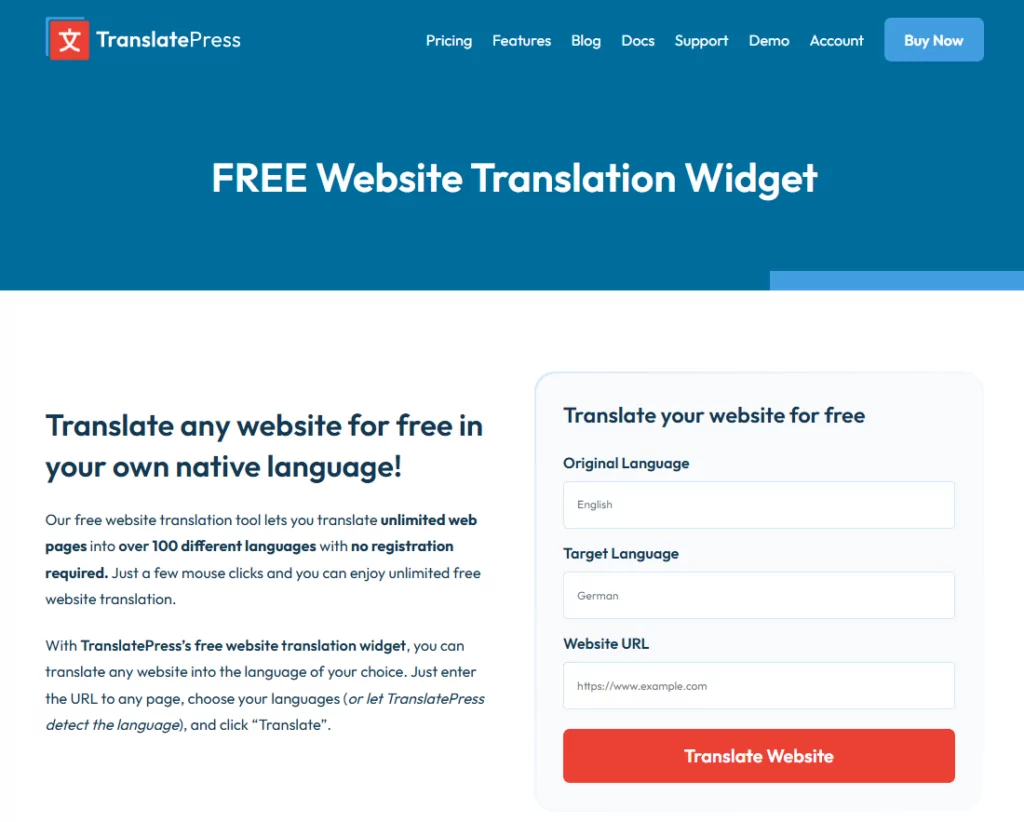
Es gibt mehrere Methoden, um Teile einer Webseite dynamisch zu übersetzen, damit Sie sie lesen können. Ein reibungsloser und einfacher Weg, dies zu tun, ist die Verwendung der kostenlosen Website-Übersetzungstool von TranslatePress.
Mit diesem kostenlosen Tool können Sie unbegrenzt Webseiten übersetzen, ohne sich für ein Konto anzumelden. Es stehen derzeit über 100 Sprachen zur Verfügung. Es ist super einfach zu bedienen und erfolgt in Echtzeit.
Geben Sie die URL der Seite ein, die Sie übersetzen möchten. Wählen Sie die Originalsprache und die Zielsprache, klicken Sie dann auf übersetzen Schaltfläche. Die übersetzte Seite wird in einem neuen Tab geöffnet. Sie werden feststellen, dass die Übersetzungen über die Google Translate-Engine verwaltet werden. Wenn Sie die Seite an jemanden weiterleiten möchten, kopieren Sie die URL aus Ihrem Browserfenster. Wenn der Empfänger den Link öffnet, wird ihm die bereits übersetzte Seite angezeigt. So einfach ist das!
2. So übersetzen Sie Webseiten Ihrer eigenen Website
Das kostenlose Website-Übersetzungstool eignet sich hervorragend für dynamische Einseiten-Übersetzungen. Aber was ist, wenn Sie Seiten auf Ihrer Website übersetzen und diese statisch machen möchten?
Die Lösung besteht darin, Ihre Website mit WordPress und dem TranslatePress-Plugin zu betreiben. Lassen Sie uns die grundlegende Einrichtung Schritt für Schritt durchgehen, von der Installation bis zur Konfiguration.
TranslatePress suchen und installieren
Es gibt mehrere Möglichkeiten, TranslatePress zu finden. Wenn Sie das vollständige Plugin mit allen Pro-Funktionen und Add-ons (einschließlich unbegrenzter Sprachen und mehrsprachiger SEO) nutzen möchten, können Sie lade es direkt von der Webseite.
Nachdem Sie die Plugin-Zip-Datei heruntergeladen haben, navigieren Sie zu dem Admin-Dashboard Ihrer WordPress-Site. Wählen Sie Plugins → Neu hinzufügen. Klicken Sie Plugin hochladen und durchsuchen Sie Ihren Computer nach der gespeicherten .zip-Datei. Klicken Jetzt installieren, aktivieren Sie es dann.
Aber wenn eine zusätzliche Sprache für Ihre Website ausreicht und Sie kein Geld ausgeben möchten, können Sie die kostenlose Version des Plugins verwenden. In diesem Fall, ySie können das Plugin direkt über Ihr WordPress-Dashboard suchen. Wählen Sie Plugins → Neu hinzufügen, und, Suchen Sie in der Suchleiste nach “TranslatePress”. Es wird als Option angezeigt. Klicken Sie darauf Jetzt installieren, aktivieren Sie es dann.

Im linken Menü Ihres WordPress-Admin-Dashboards unter Einstellungen, sehen Sie einen neuen Artikel namens TranslatePress. Hier finden Sie alle Optionen für das Plugin.
Nachdem wir TranslatePress nun installiert haben, wollen wir uns einige Konfigurationseinstellungen ansehen.
TranslatePress konfigurieren
Die erste Registerkarte, die Sie sehen, ist TranslatePress-Einstellungen ist die Allgemein Tab.
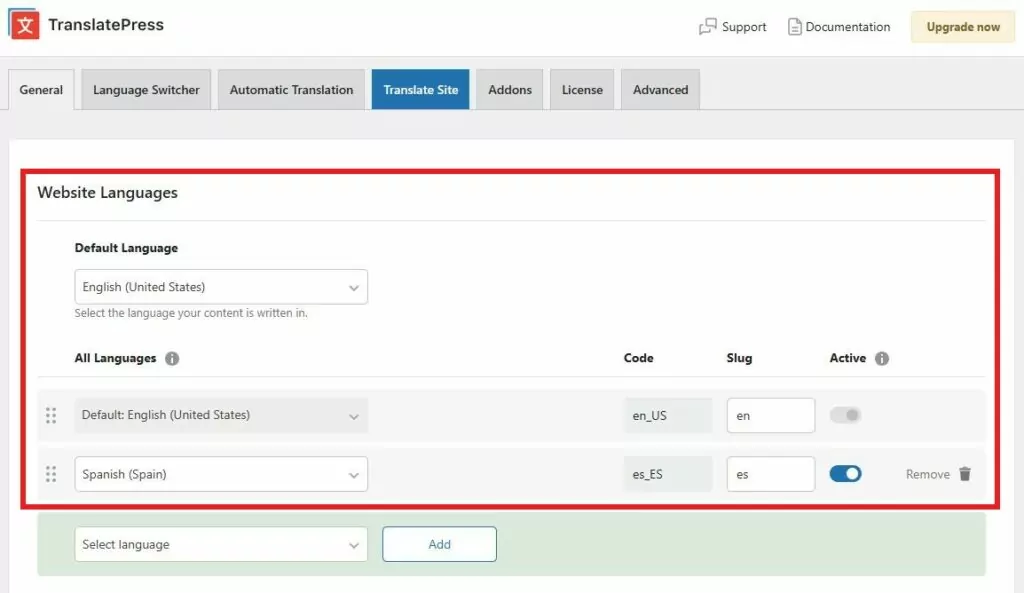
In diesem Bereich können Sie Ihre Standardsprache festlegen und weitere Sprachen hinzufügen, die Sie für die Übersetzung verwenden möchten. Um eine Sprache hinzuzufügen, klicken Sie auf Sprache auswählen und wählen Sie in der Sprachliste die Sprache aus, in die Ihre Website übersetzt werden soll, und klicken Sie dann Hinzufügen.
Wenn Sie zum nächsten Reiter übergehen, sehen Sie weitere Spracheinstellungen. Diese Optionen bestimmen, wie das Übersetzungstool für die Besucher Ihrer Website angezeigt wird.
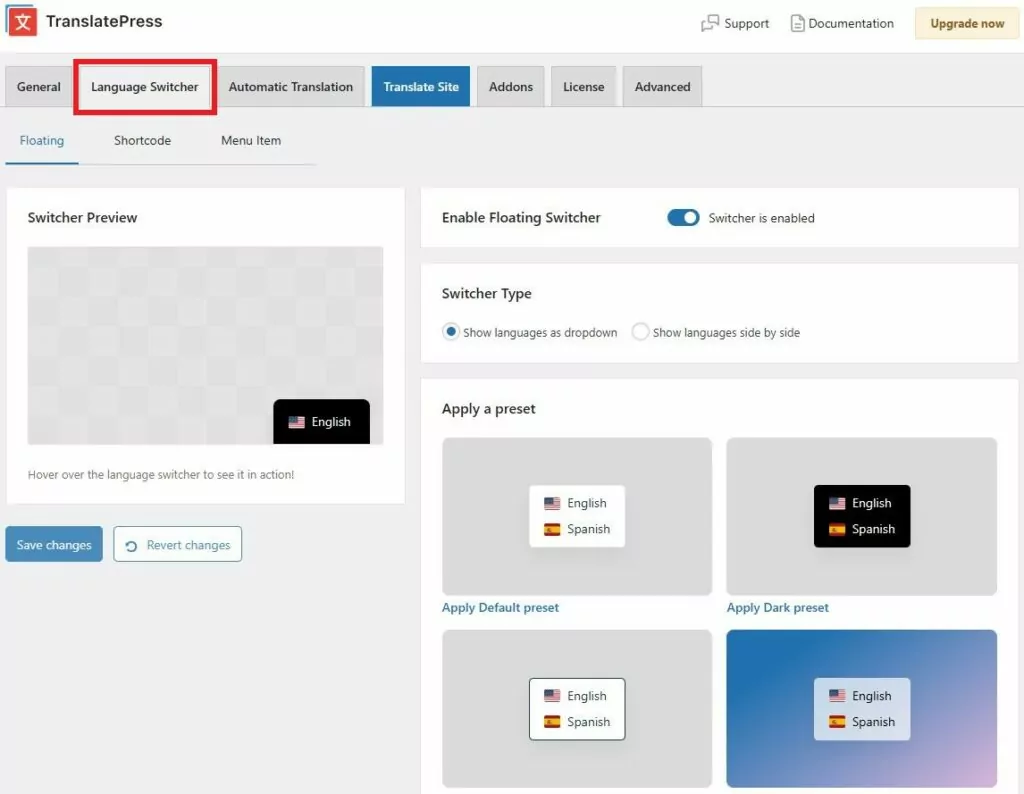
Zum Beispiel können Sie entscheiden, ob Sprachwechsler soll als Floating-Button, innerhalb eines bestimmten Bereichs einer Seite mittels eines Shortcodes oder sogar als Menüpunkt angezeigt werden.
Denken Sie daran, zu klicken Änderungen speichern sobald Sie Ihre Auswahl getroffen haben.
Das war's mit der Installation und dem Basisetup! Beginnen wir nun mit der Übersetzung Ihrer Seiten.
Übersetzen Sie Ihre Webseiten dauerhaft
Mit TranslatePress können Sie jede Seite Ihrer Website übersetzen und die übersetzte Version in Ihrer Datenbank speichern. Auf diese Weise steht die Übersetzung sofort bereit, wenn ein Besucher eine Seite anzeigen möchte. Dem aktuellen Besucher wird ausschließlich die übersetzte Version der Seite angezeigt. Neue Besucher, die auf Ihre Website gelangen, sehen diese in der Standardsprache. Von dort aus haben sie die Möglichkeit, mithilfe des Sprachumschalters zur übersetzten Version zu wechseln..
Es gibt zwei Möglichkeiten, Website-Übersetzungen durchzuführen: manuell und automatisch. Beginnen wir mit der manuellen Methode.
Übersetzen Sie Ihre Webseiten manuell
Solange Sie in Ihrer WordPress-Website angemeldet sind, sehen Sie das Seite übersetzen oder Seite übersetzen Menüpunkt in Ihrer oberen Symbolleiste.
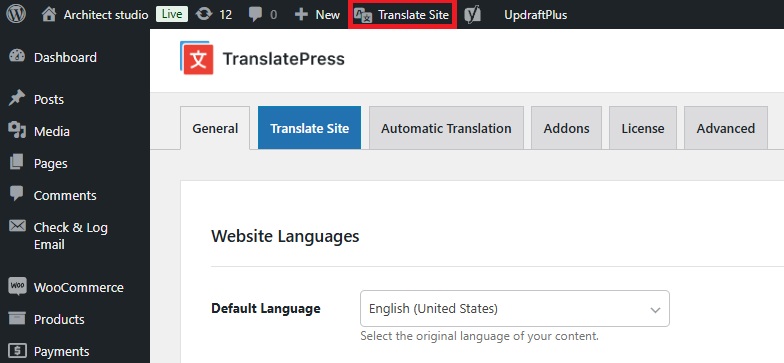
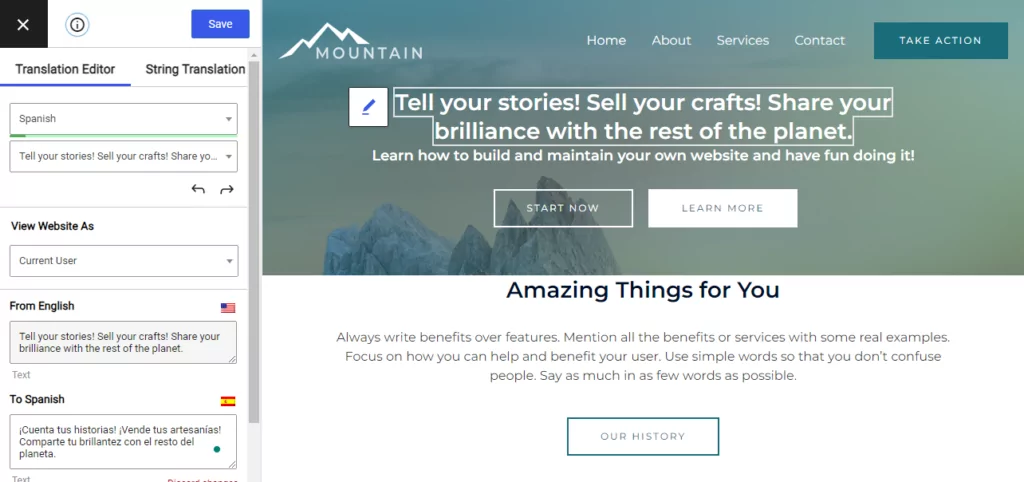
Durch einen Klick darauf wird ein visueller Übersetzungseditor geöffnet. Sie sehen eine Übersetzungsseitenleiste auf der linken Seite Ihres Bildschirms und eine Live-Vorschau Ihrer Seite auf der rechten Seite. Sie können jede Textzeichenfolge auf der Seite entweder durch Anklicken oder über das zweite Dropdown-Menü auf der linken Seite auswählen.
Sobald Ihre Zeichenfolge ausgewählt ist, gehen Sie zu dem Feld für die bevorzugte Sprache, in die Sie sie ändern möchten. Geben Sie den übersetzten Text in das Feld ein und klicken Sie dann auf Speichern Knopf oben.
Schließen Sie den Editor, um zur Front-End-Ansicht Ihrer Website zurückzukehren. Wenn Sie nun auf das Sprachwechsler auf der Seite die bevorzugte Sprache auswählst, wirst du sehen, dass sich die Textzeichenfolge geändert hat. Voilá!
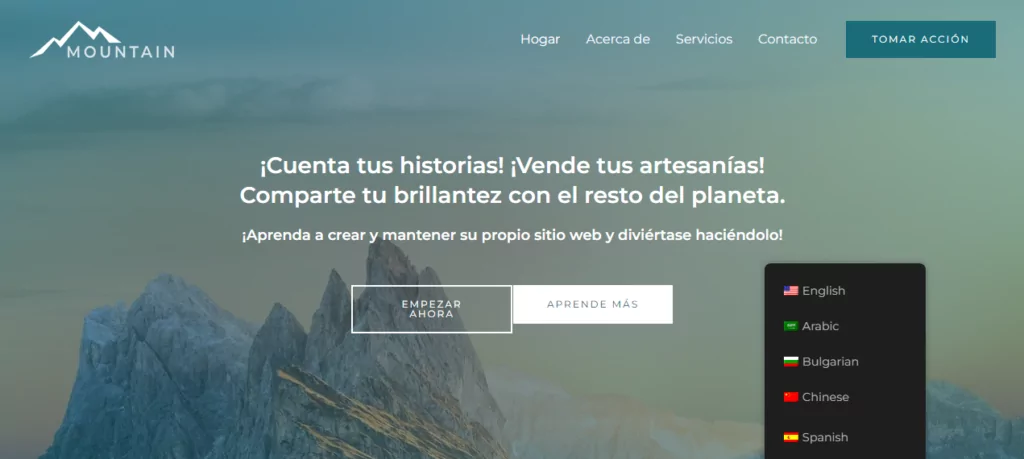
Sie können mit dieser Methode für alle Seiten oder Textzeichenfolgen fortfahren, die Sie auf Ihrer Website übersetzen müssen. Sie denken vielleicht, dass dies eine Weile dauern könnte — insbesondere, wenn Sie die bevorzugte Sprache nicht kennen. Und vor allem, wenn Sie viele Seiten oder viel Text haben, möchten Sie den Prozess möglicherweise automatisieren.
Gehen wir durch, wie man das automatisch macht!
Webseiten automatisch übersetzen
Gehen Sie zurück zum WordPress-Admin-Dashboard und navigieren Sie zu Einstellungen → TranslatePress und öffnen Sie die Automatische Übersetzung Tab. Stellen Sie sicher Automatische Übersetzung aktivieren ist eingeschaltet.
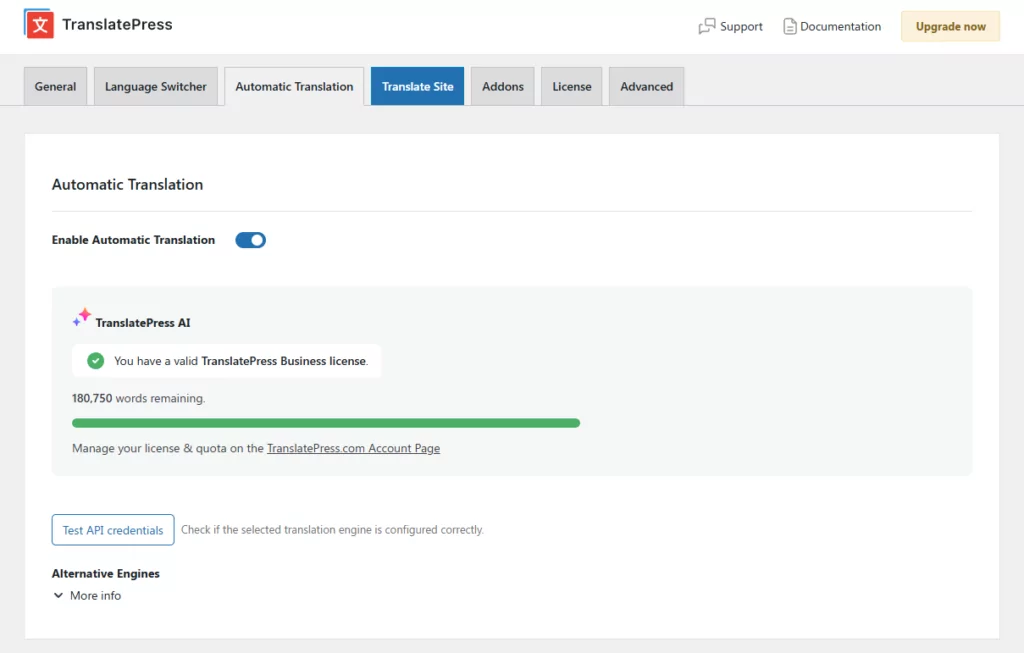
Die einfachste Variante: TranslatePress AI
TranslatePress AI ist die integrierte Übersetzungsengine – und sie ist der einfachste Weg, um automatische Übersetzungen zum Laufen zu bringen, da kein API-Schlüssel eingerichtet werden muss und kein externes Konto erforderlich ist. Alle Tarife beinhalten eine bestimmte Anzahl von AI-Wörtern zur Verwendung mit der Engine, einschließlich der kostenlosen Lizenz. Um Ihre kostenlose Lizenz zu erhalten, müssen Sie jedoch Hier registrieren.
Sobald Sie die automatische Übersetzung aktiviert und TranslatePress AI als Übersetzungsprogramm ausgewählt haben, wird Ihre Website unmittelbar nach dem Speichern übersetzt. Besucher können dann auf die Sprachauswahl klicken, woraufhin die Seite in der von ihnen gewählten Sprache angezeigt wird – die Übersetzungen werden in Ihrer Datenbank gespeichert, sodass bei jedem Besuch keine erneuten Übersetzungskosten anfallen.
Bevorzugen Sie eine externe Übersetzungsschnittstelle?
TranslatePress unterstützt außerdem Google Translate und DeepL als alternative Engines, die unter Alternative Maschinen im Reiter für automatische Übersetzung:
- Google Übersetzer — in allen Tarifen verfügbar, einschließlich der kostenlosen Version. Sie müssen ein Google Cloud-Konto erstellen und einen API-Schlüssel generieren. So geht das.
- DeepL — verfügbar in den Tarifen Business und Developer. Sie benötigen ein kostenloses oder Pro-DeepL-Konto und einen API-Schlüssel. Hier ist die DeepL-Einrichtungsanleitung. Weitere Details zu den Vorteilen von DeepL finden Sie hier DeepL Übersetzer Bewertung, und ein Umfassender Vergleich zwischen Google Translate und DeepL wenn Sie die beiden gegeneinander abwägen.
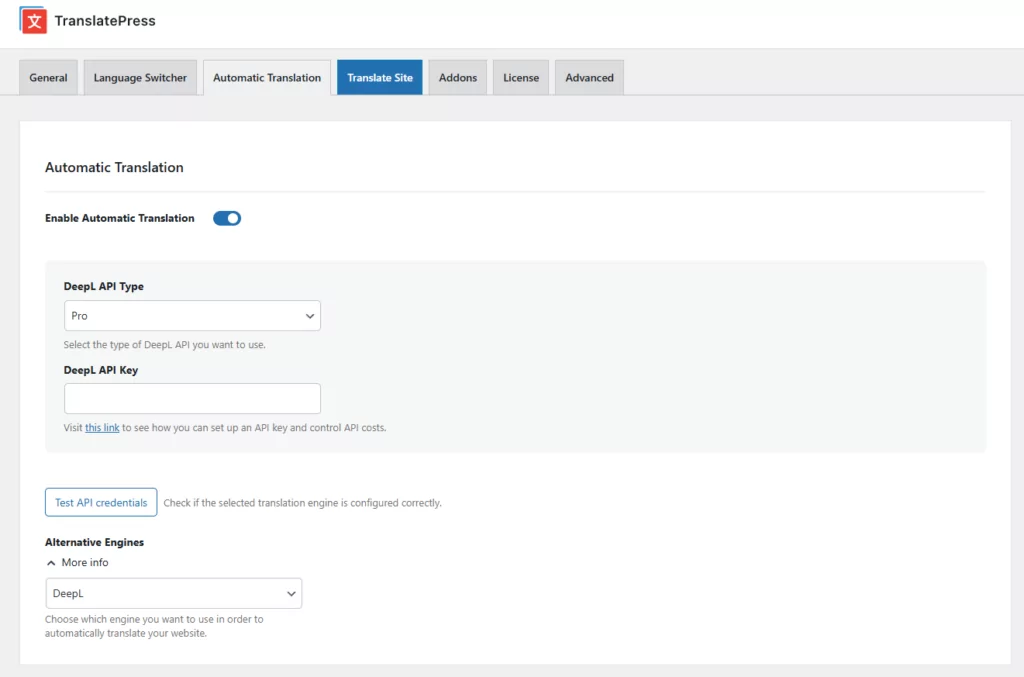
Für die externen APIs erhebt TranslatePress keine zusätzlichen Gebühren zu den Kosten, die Google oder DeepL für die Nutzung ihrer Dienste berechnen. Beide Anbieter bieten ein kostenloses Kontingent an, und bei TranslatePress können Sie ein tägliches Zeichenlimit festlegen, um die Kosten überschaubar zu halten, falls Sie einen kostenpflichtigen API-Tarif nutzen.
Übersetzen Sie Ihre Webseiten für alle Besucher
Jetzt sehen Sie, wie einfach es ist, Webseiten schnell zu übersetzen, und auch, wie Sie Ihre eigene Website für jeden Menschen auf der Welt zugänglich machen können. Die Methoden, die ich Ihnen gezeigt habe, sind alle kostenlos und nehmen nicht viel Zeit in Anspruch. Sie müssen nicht programmieren können und nicht einmal mehrere Sprachen beherrschen, um Ihre Website für einen globalen Markt verfügbar zu machen.
Mit WordPress und dem TranslatePress-Plugin kann Ihre Website mehrsprachig sein und ein viel breiteres Publikum ansprechen.
TranslatePress Mehrsprachig
Haben Sie noch Fragen zum Übersetzen von Webseiten? Lassen Sie es uns in den Kommentaren wissen!
Wenn Sie diesen Beitrag hilfreich fanden, schauen Sie sich bitte unsere an YouTube-Kanal, wo wir ständig kurze und leicht verständliche Video-Tutorials hochladen. Sie können uns auch folgen auf Facebook und X um der Erste zu sein, der jedes Mal Bescheid weiß, wenn wir etwas posten.