
En esta publicación
Si quieres hacer crecer tu sitio web de membresía y abrir tu audiencia a personas con un idioma completamente nuevo, crear un sitio de membresía multilingüe es una gran decisión.
Al ofrecer tu sitio de membresía en varios idiomas, no solo amplías tu audiencia potencial, sino que también facilitas que los miembros multilingües existentes utilicen tu sitio y puedes empezar a posicionar tu sitio de membresía para consultas de motores de búsqueda en nuevos idiomas.
Traducir un sitio web de membresía puede ser difícil, sin embargo. Cuando muestras contenido diferente basado en el nivel de membresía de un usuario, puede ser complicado traducir tu sitio de manera integral para que cada miembro obtenga una experiencia localizada.Cómo utilizar Google Translate en WordPress (un plugin sencillo y optimizado para el SEO)
Para ayudarte a hacer tu vida mucho más fácil, te mostraremos cómo crear un sitio de membresía multilingüe en WordPress. Dos cosas geniales sobre el método que te mostraremos son:
- Puedes traducir todo tu contenido usando un editor visual simple, en lugar de andar en interfaces de backend complejas.
- Puedes navegar como diferentes roles de usuario mientras traduces tu contenido, lo que te permite ver tu sitio como diferentes niveles de membresía para crear esa experiencia perfecta experiencia localizada.
Lo que necesitas para crear un sitio de membresía multilingüe en WordPress
Para crear tu sitio de membresía multilingüe y seguir este tutorial, solo necesitas dos cosas:
Si bien el método que te mostraremos en este tutorial funcionará con cualquier plugin de membresía de WordPress, te recomendamos (y usará) Paid Member Subscriptions.
Paid Member Subscriptions está disponible tanto en versión gratuita como premium y te permite:
- Crea tantos niveles de membresía como sean necesarios, junto con formularios de registro personalizados.
- Restringe el acceso a tu contenido utilizando esos niveles de membresía.
- Cobrar por el acceso a tu sitio miembro, ya sea de forma puntual o recurrente.
Además, TranslatePress te permite traducir todo el contenido de tu sitio de membresía mediante un sencillo editor visual. TranslatePress:
- Te permite traducir todo el contenido de tu sitio, sin importar de dónde provenga.
- Crea traducciones optimizadas para SEO e implementa Mejores prácticas de SEO multilingüe.
- Admite tanto la traducción manual como la traducción automática a través de Google Translate o DeepL.
TranslatePress es compatible con todos los plugins de membresía desde el primer momento, incluido Paid Member Subscriptions. Además, te permite traducir el contenido de membresía mientras visualizas una vista previa de tu sitio web desde diferentes roles de usuario, lo que facilita la traducción del contenido restringido.
¿Listo para crear tu sitio web de membresía multilingüe? Empecemos…
Cómo crear un sitio web de membresía multilingüe
Aquí te explicamos cómo crear tu sitio de membresía multilingüe en tres pasos:
- Configura tu sitio de membresía (si aún no lo has hecho)
- Instala TranslatePress y elige los idiomas que desees
- Traduce el contenido de tu membresía usando el editor visual
1. Configura tu sitio de membresía con Paid Member Subscriptions
Primero, necesitarás configurar tu sitio de membresía en sí, si aún no lo has hecho.
Para empezar, instala y activa el complemento Paid Member Subscriptions. Puedes probarlo con la versión gratuita en WordPress.org o actualiza a la versión premium para suscripciones recurrentes, contenido escalonado y mucho más.
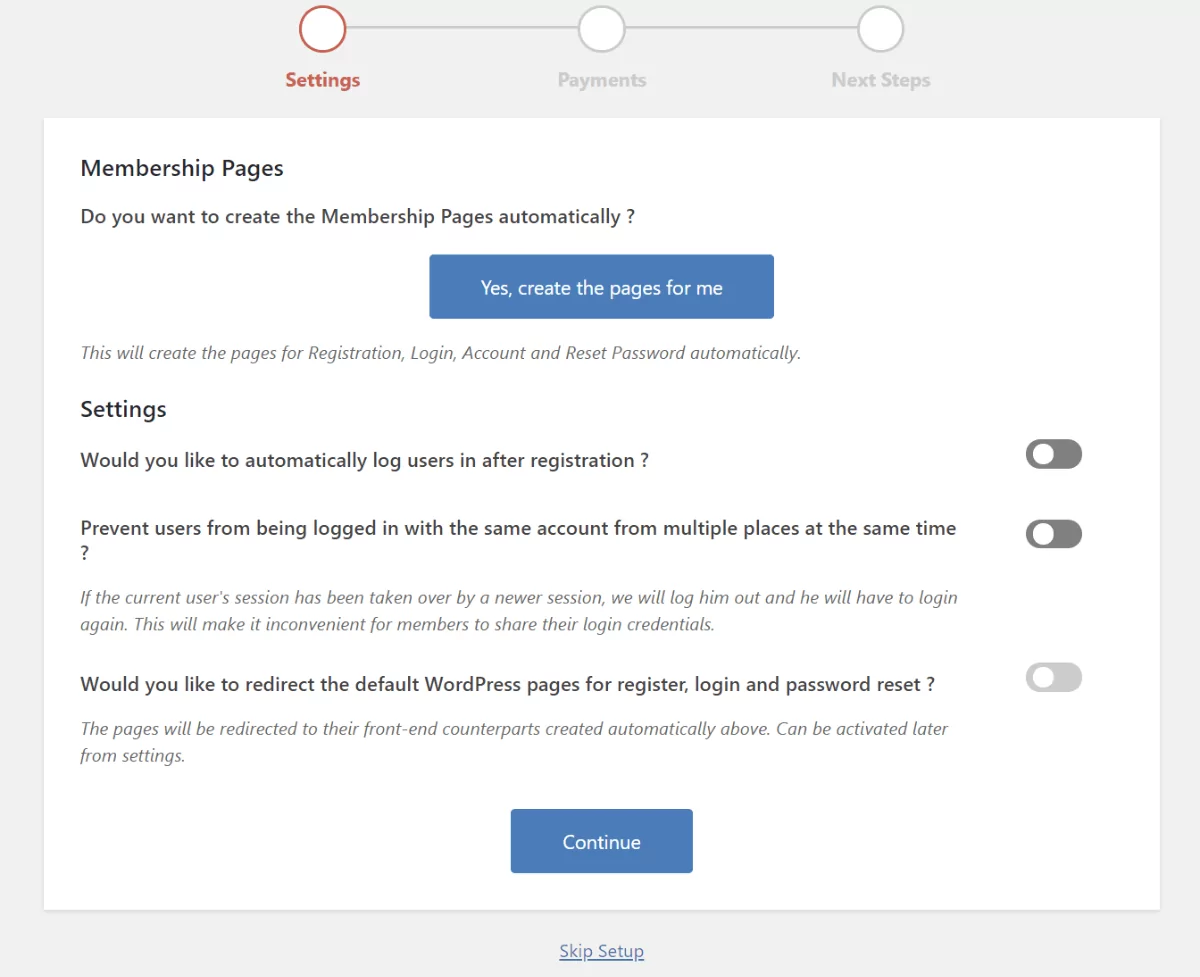
Una vez que instales el complemento, se iniciará un asistente de configuración para ayudarte a configurar aspectos básicos importantes, como la creación de páginas principales y la elección de tu procesador de pagos:
Después de completar el asistente de configuración, puedes ir a Paid Member Subscriptions → Planes de suscripción → Añadir nuevo para crear los diferentes niveles de acceso de membresía para tu sitio:
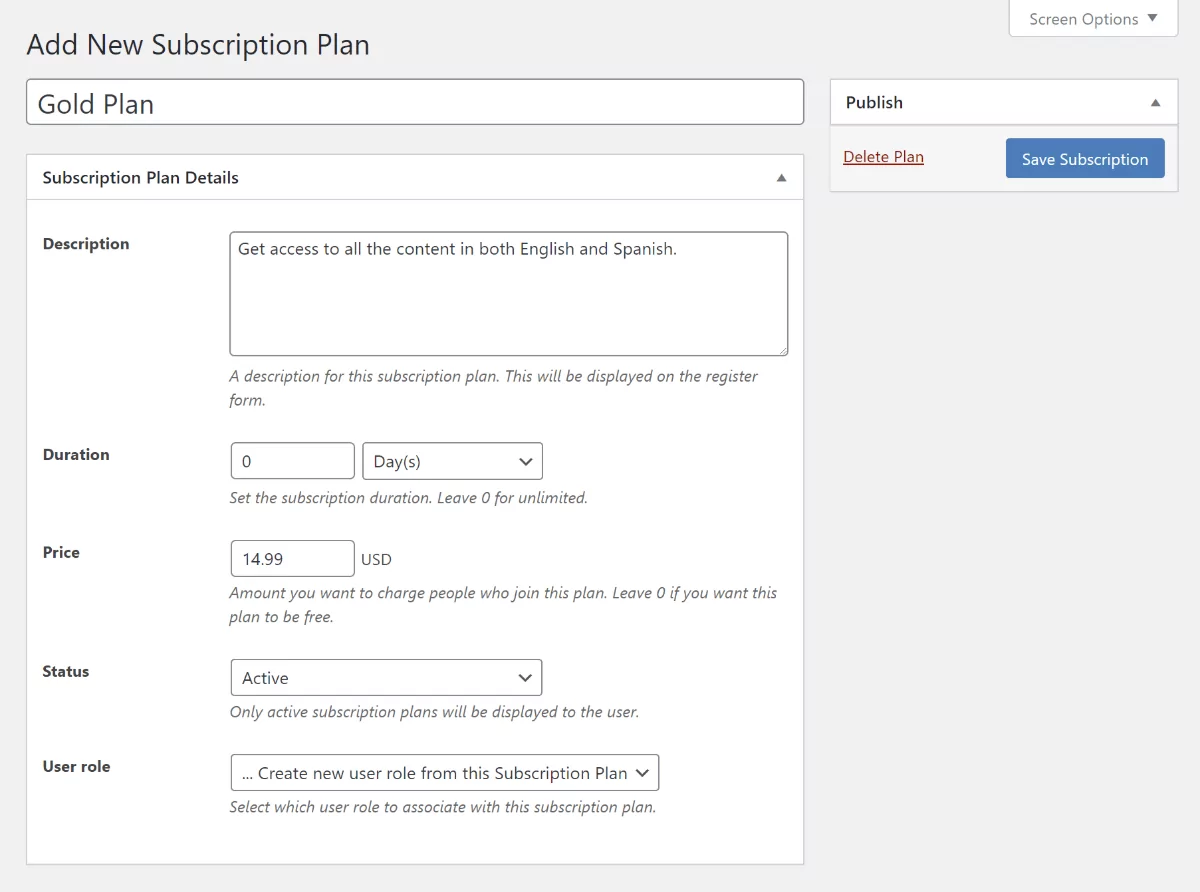
Puedes repetir el proceso para crear planes de membresía adicionales y ordenarlos para que los usuarios puedan cambiar fácilmente entre diferentes niveles de membresía, ya sea para mejorar o disminuir su plan.
Una vez que haya agregado sus niveles de membresía, estará listo para comenzar a restringir el acceso al contenido.
Para hacerlo, abre el editor de WordPress para la publicación, página o tipo de publicación personalizado al que deseas restringir el acceso. Luego, desplázate hacia abajo hasta Restricción de contenido caja.
Allí, puedes usar las casillas de verificación para seleccionar qué planes de membresía pueden ver este contenido. Puedes elegir niveles de membresía específicos u otorgar acceso a todos los usuarios conectados.
También puedes personalizar el mensaje que los usuarios ven si no tienen acceso:
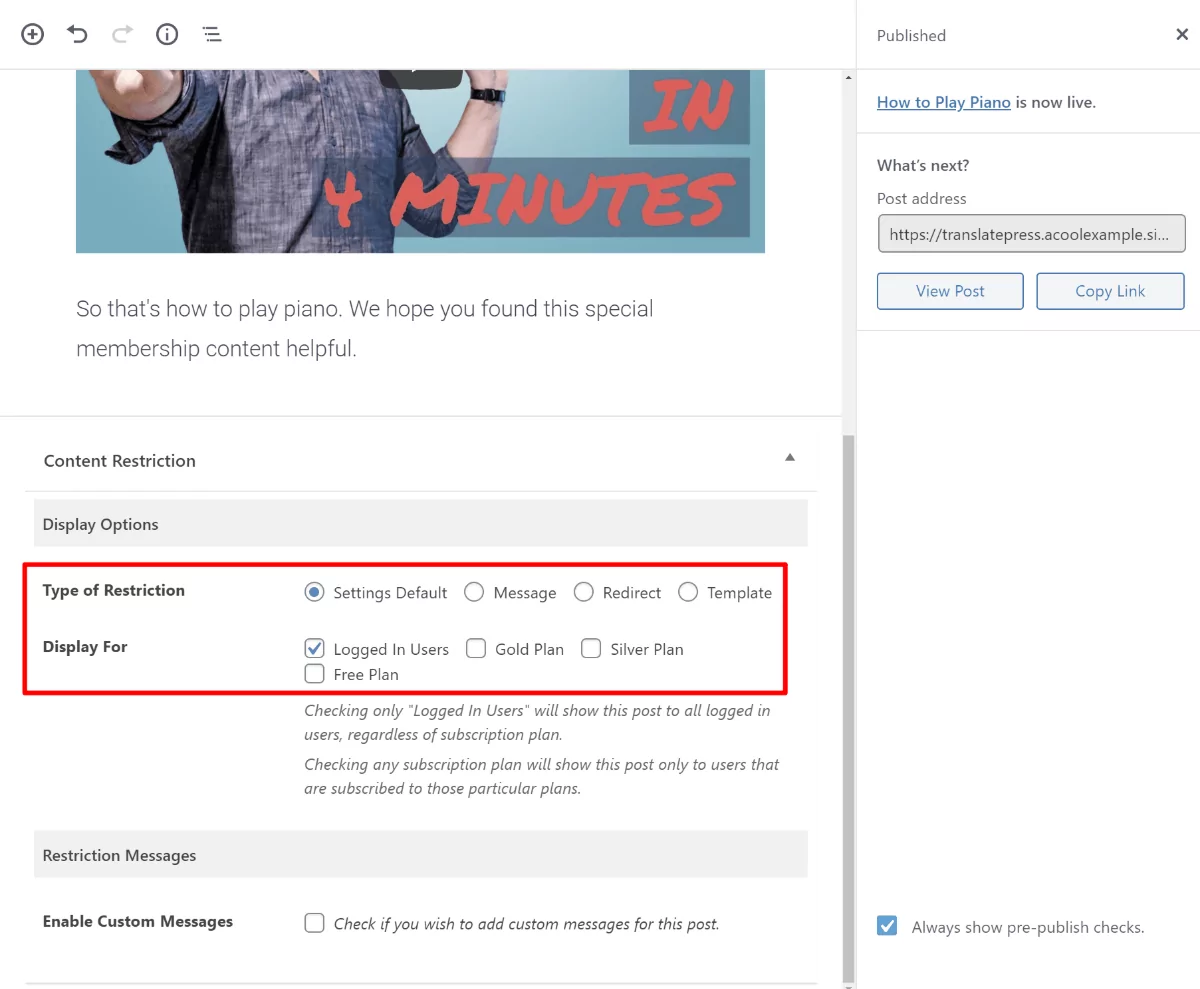
Repite el proceso para todo el contenido que desees restringir. Con el Complemento de restricción de contenido global, también puedes restringir masivamente categorías, etiquetas, tipos de publicación, etc.
Y con eso, tienes un sitio de membresía de WordPress funcionando. ¡Ahora, es hora de traducirlo a nuevos idiomas!
2. Configurar TranslatePress y seleccionar los idiomas
Para empezar a traducir tu sitio, instala y activa el plugin gratuito TranslatePress de WordPress.org.
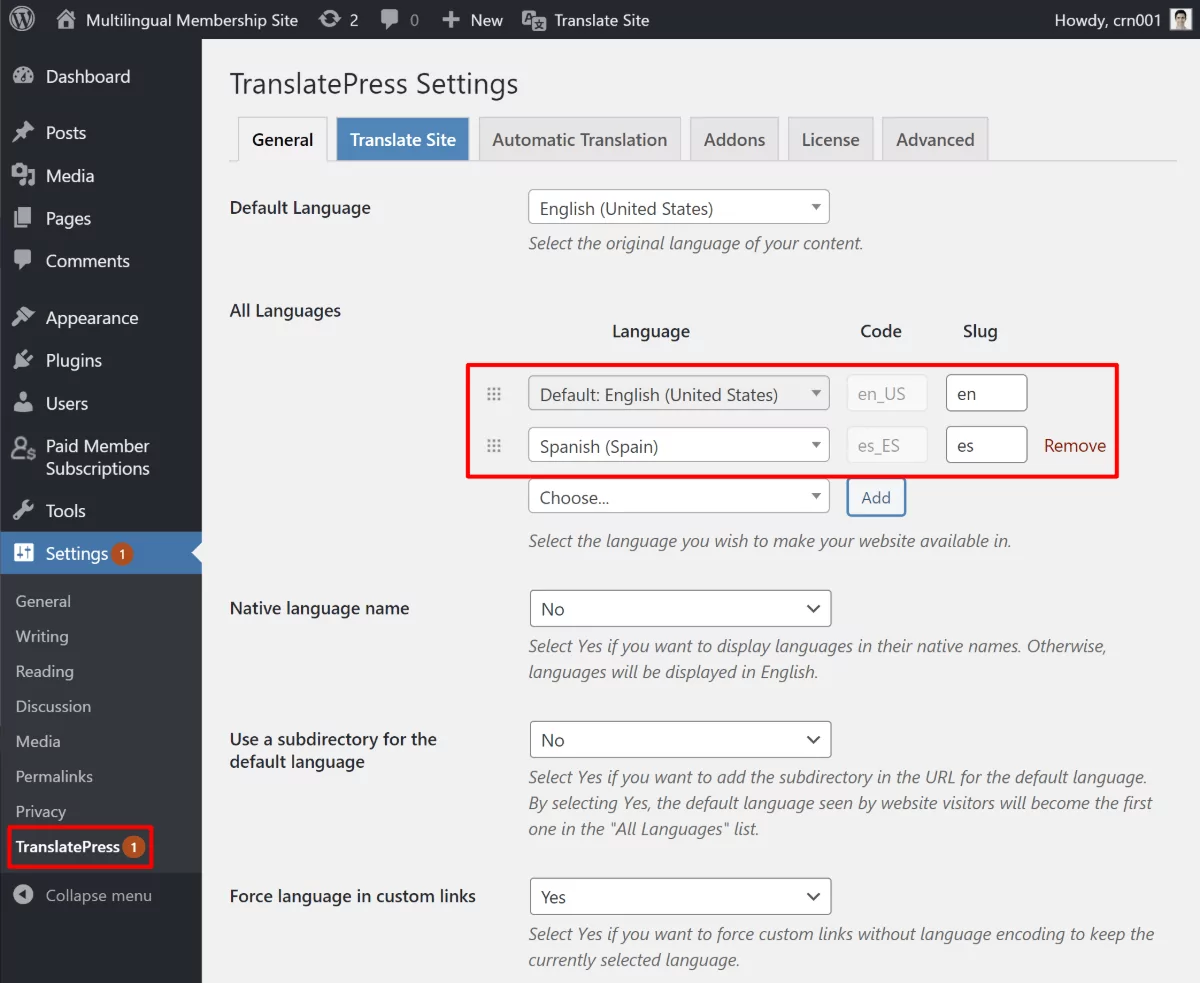
Luego, ve a Configuración → TranslatePress para configurar el plugin y elegir tus idiomas.
En el General pestaña, puedes elegir los idiomas a usar y configurar otras opciones básicas, como el funcionamiento del selector de idiomas.
Por ejemplo, para traducir un sitio de membresía en inglés al español, lo configurarías de la siguiente manera:
Si quieres ahorrar algo de tiempo, TranslatePress también admite la traducción automática a través de:
- Google Translate (disponible en la versión gratuita)
- DeepL (requiere la versión de pago)
Incluso si optas por usar la traducción automática, seguirás pudiendo refinar manualmente esas traducciones usando el editor de traducción visual.
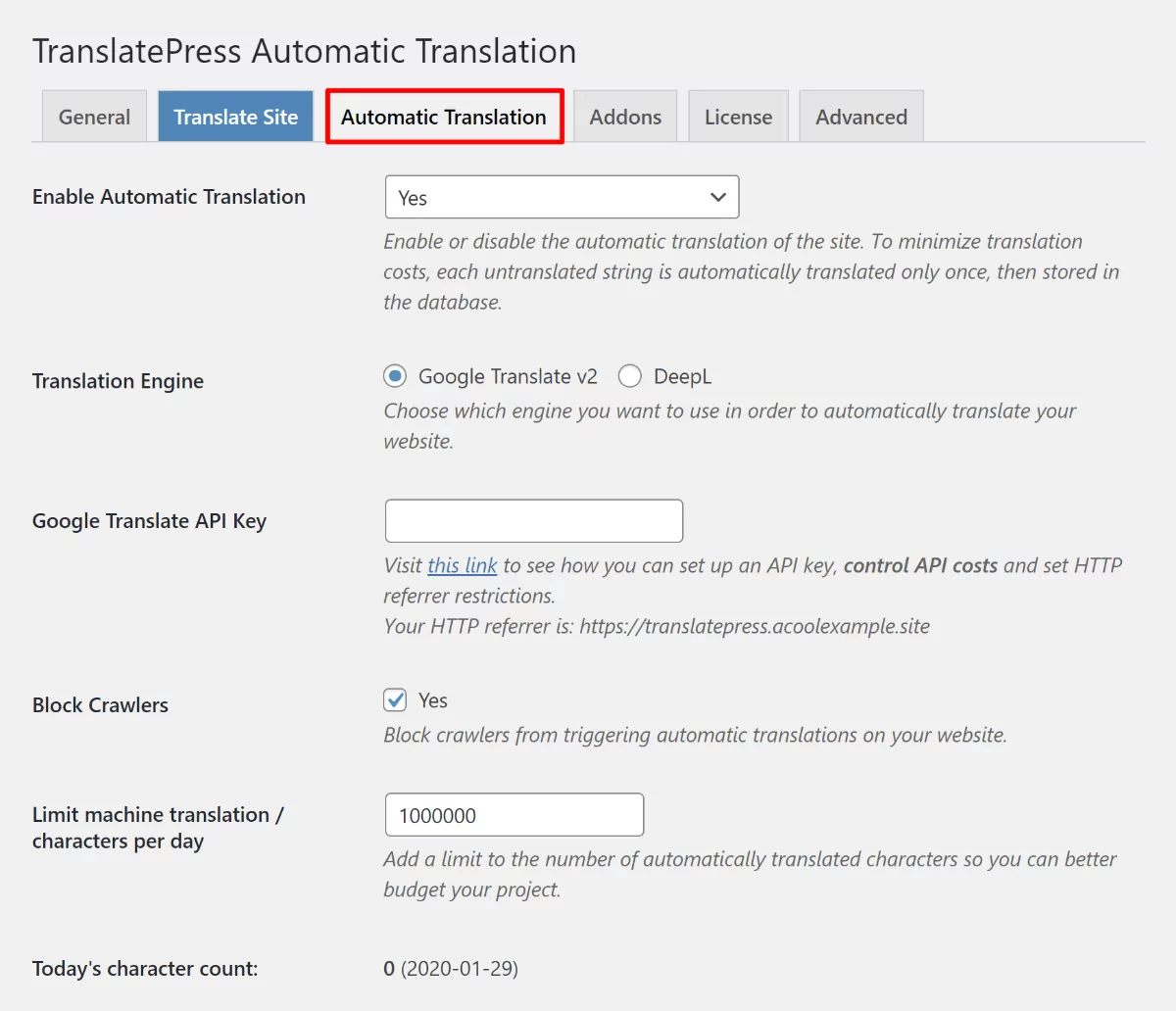
Si deseas configurar la traducción automática:
- Ve Traducción automática pestaña en el área de configuración para activar la traducción automática.
- Elija su servicio de traducción automática.
- Autentica tu sitio con el servicio.
- Establecer límites para controlar la facturación (Tendrás que pagar directamente al servicio de traducción, pero TranslatePress no te cobra ningún coste adicional por utilizar la traducción automática.).
3. Inicie el Editor de Traducción para Traducir el Sitio de Membresía
Ahora, usted está listo para traducir su sitio de membresía a los idiomas que eligió en el paso anterior.
En este primer ejemplo, traduciremos la página de registro de socios de Paid Member Subscriptions. A continuación, en la siguiente sección veremos cómo traducir el contenido reservado a los socios.
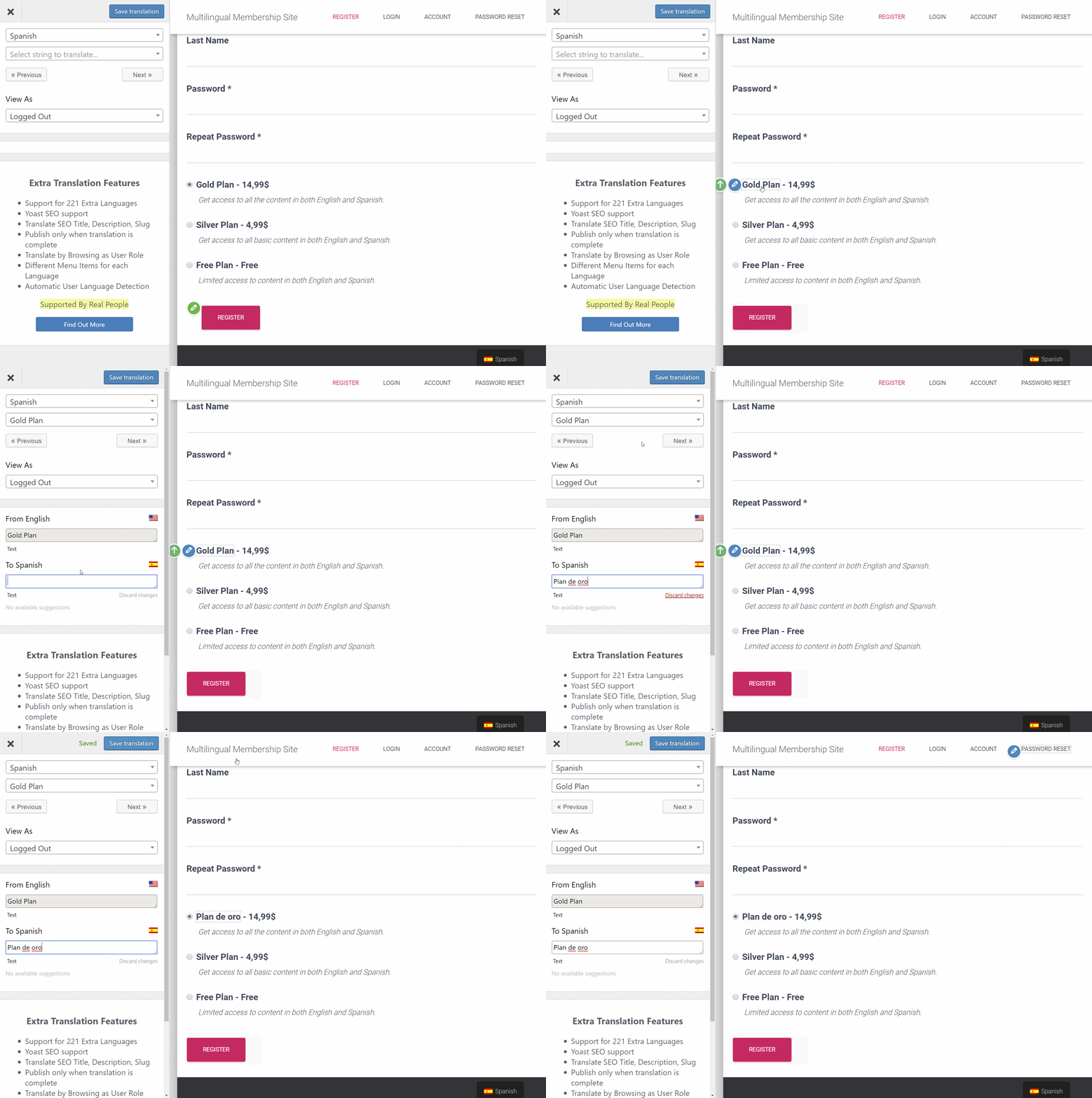
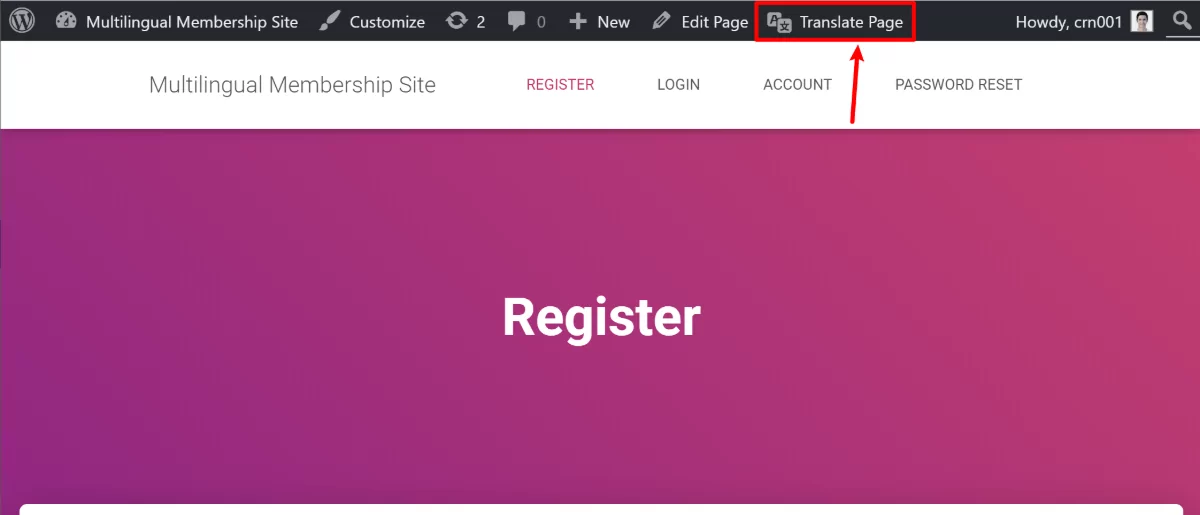
Para acceder al editor de traducción visual, abre la pieza de contenido que quieres traducir en el front-end de tu sitio. Luego, haz clic en Traducir página botón en la barra de herramientas de WordPress:
Luego, para traducir el contenido puedes:
- Pasa el cursor sobre el contenido que deseas traducir.
- Haz clic en el icono del lápiz.
- Introduce tu traducción en la barra lateral.
Luego, simplemente repite el proceso para Traduce toda tu página. Puedes usar el mismo enfoque para traducir prácticamente todos los elementos de tu sitio de membresía, incluyendo:
- Texto normal
- Campos del formulario
- Elementos del menú
- Botones
- Widgets
- Imágenes
- Deslizadores
- Ventanas emergentes
- Categorías y Taxonomías Personalizadas
- Etc.
Llegados a este punto, ya dispones de los conocimientos necesarios para crear un sitio web de membresía multilingüe. Pero veamos algunos ejemplos más de cómo puedes utilizar TranslatePress con tu contenido de membresía…
Cómo traducir contenido de miembro restringido
Con un sitio web de membresía, no todos tus visitantes experimentarán tu sitio de la misma manera. Por ejemplo, un miembro de pago que ha iniciado sesión podría ver un conjunto de contenido, mientras que un invitado anónimo podría ver contenido diferente.como un aviso para registrarse)
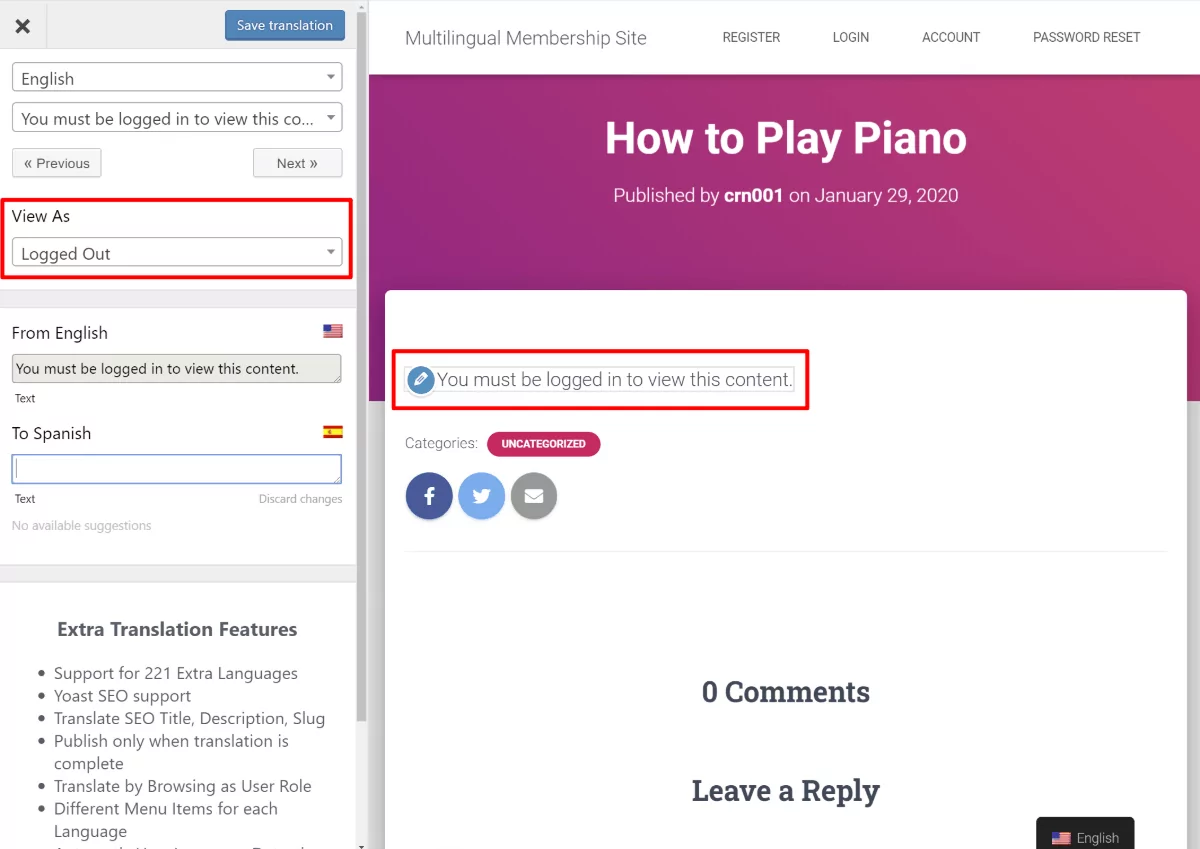
Para manejar estas situaciones mientras usa el mismo editor de traducción visual que vio arriba, puede usar el Ver como característica, que te permite ver y traducir el contenido de tu sitio como lo verían diferentes tipos de usuarios.
Con la versión gratuita de TranslatePress, puedes navegar por tu sitio web como:
- Un usuario conectado
- Un invitado anónimo
Por ejemplo, cuando navegas por un contenido como visitante anónimo, puedes ver y traducir el mensaje de restricción de contenido:
Pero cuando cambias a un usuario registrado, ves y puedes traducir el contenido restringido real:
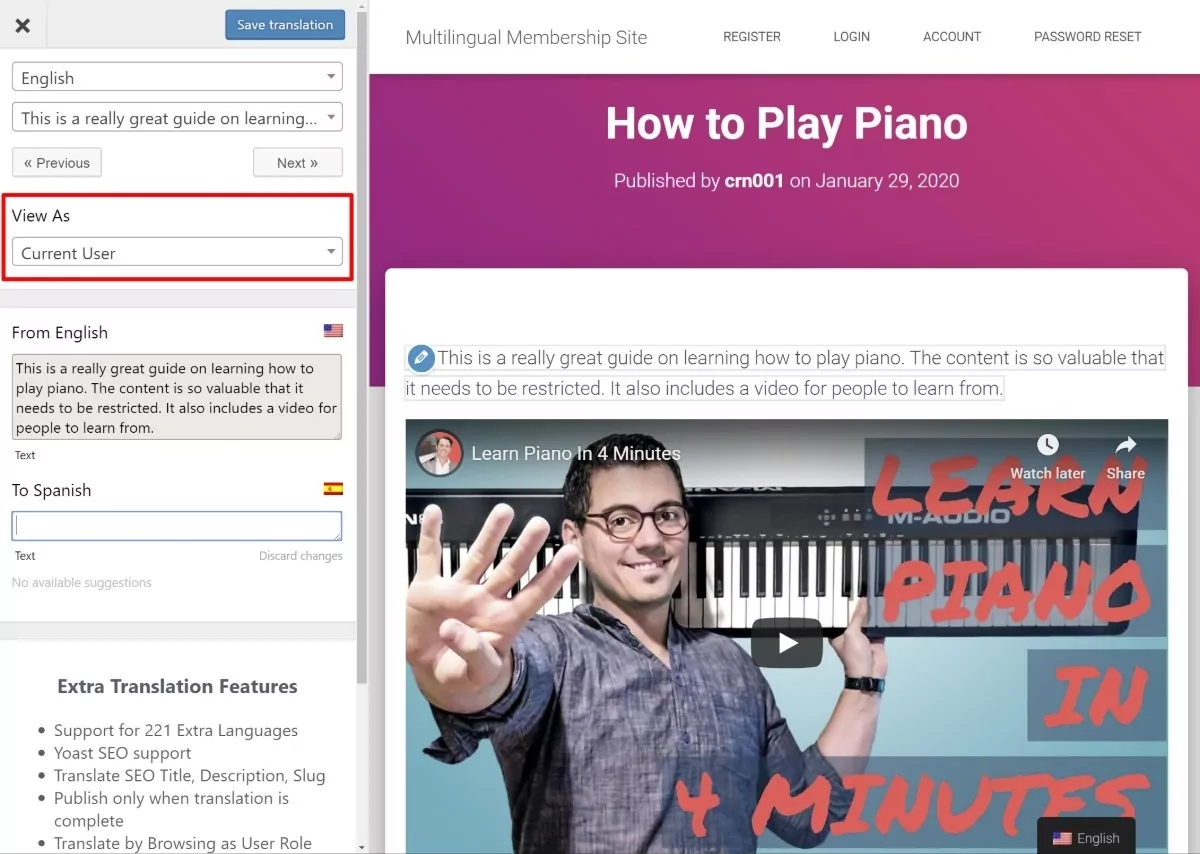
Si muestras el mismo contenido para miembros a todos los usuarios registrados, esto podría ser todo lo que necesitas.
Sin embargo, también podrías tener una situación en la que muestres contenido diferente basado en el rol de un usuario que ha iniciado sesión.
Si tú actualizar a la versión TranslatePress Business plan o superior, obtendrás acceso a Navegar como rol de usuario - complemento, que te permite usar la misma función para navegar por tu sitio como roles de usuario específicos.
Por defecto, Paid Member Subscriptions crea un rol de usuario de WordPress único para cada nivel de suscripción, lo que, en esencia, te permite navegar y traducir tu sitio web como si fueras cada uno de esos niveles de suscripción:
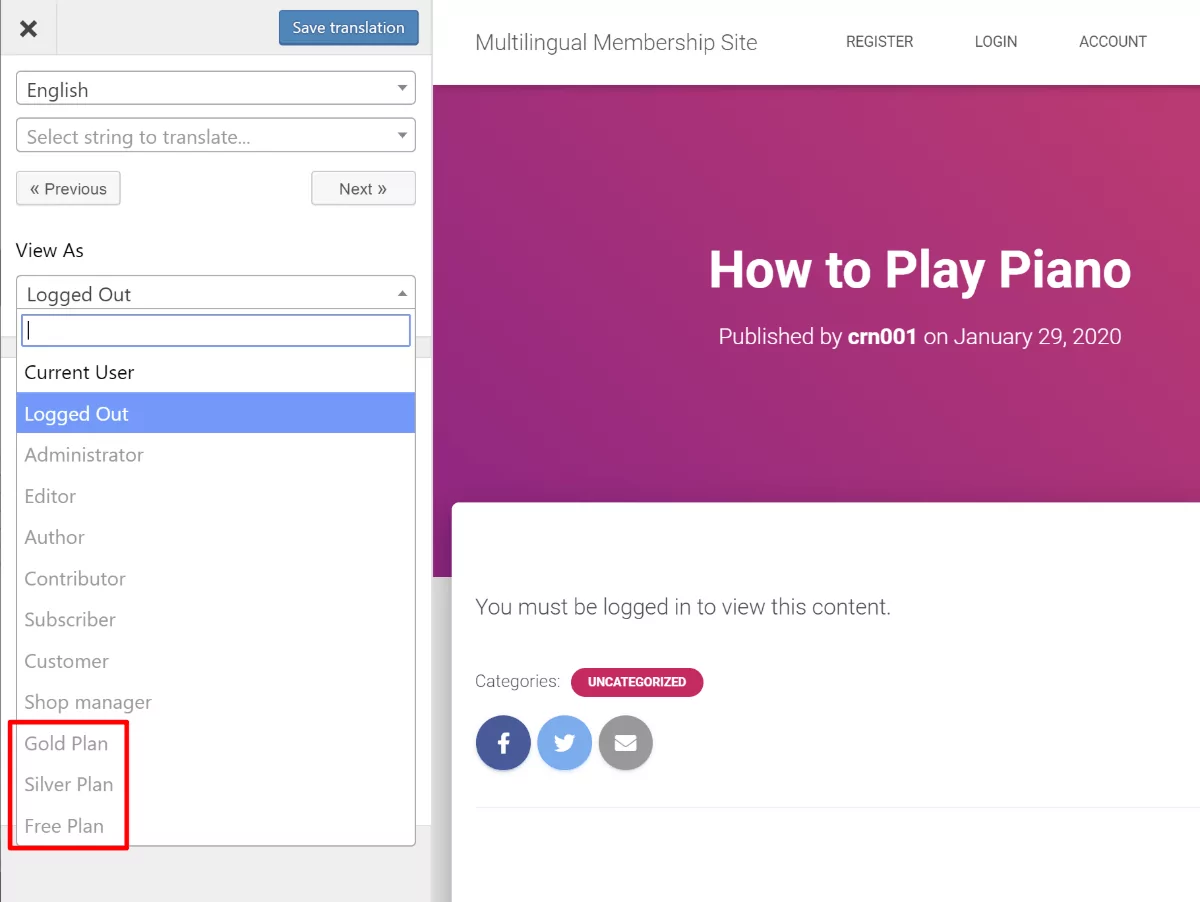
Con esta función, puedes asegurarte de que cada miembro, sin importar su nivel de acceso, obtenga una gran experiencia localizada.
Cómo traducir videos
Muchos sitios de membresía incluyen contenido de video. Si desea localizar completamente su sitio, es posible que desee recrear estos videos en cada idioma que ofrezca.
O, otra opción sería usar el mismo video y añadir subtítulos.
Si quieres crear vídeos totalmente independientes en cada idioma, puedes mostrar vídeos diferentes en función del idioma del usuario utilizando el código corto TranslatePress, en lugar del editor de traducción visual.
Para configurar esto, necesitas abrir el editor normal de WordPress para la pieza de contenido que contiene tu video.
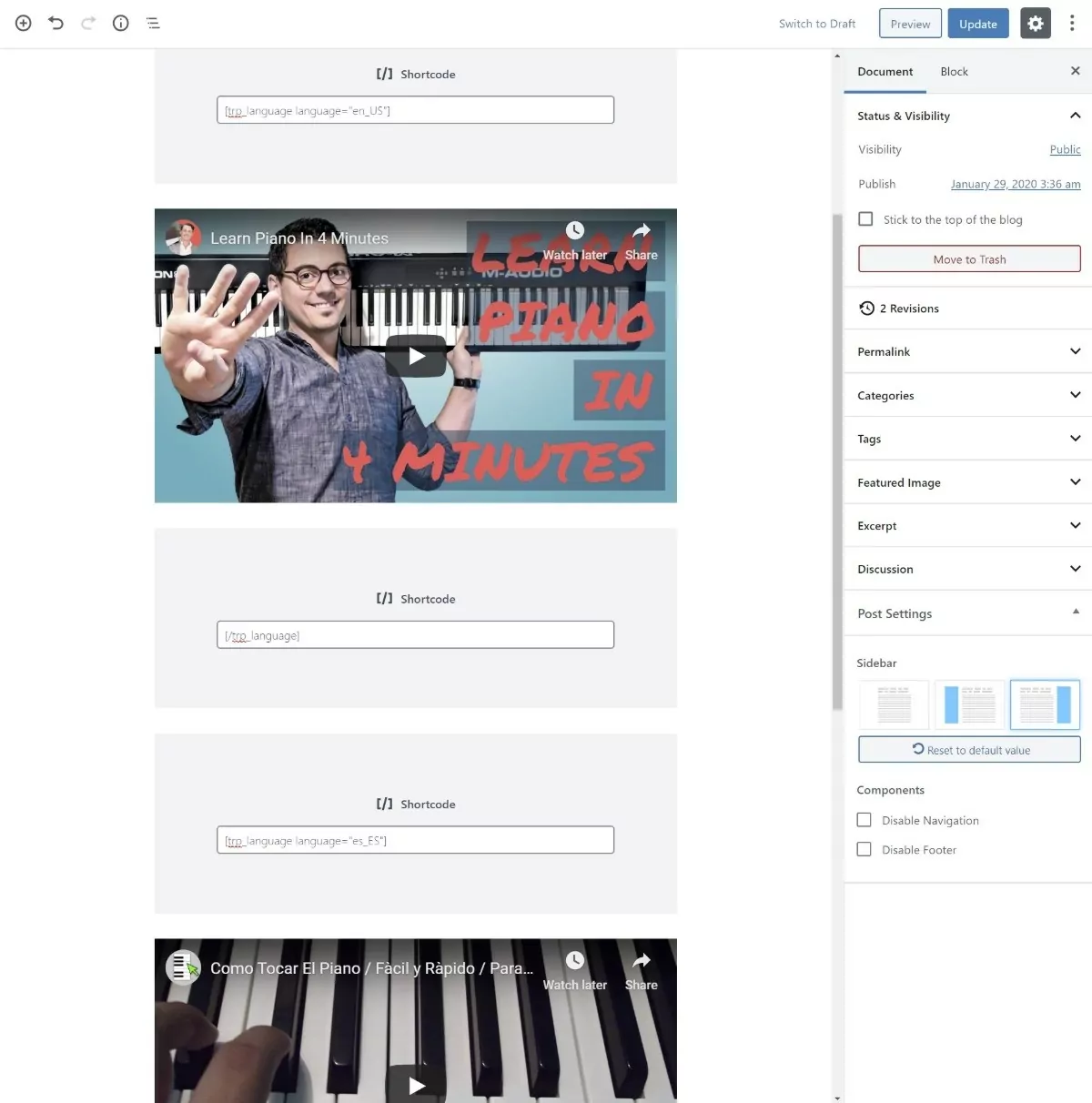
Luego, agrega dos bloques de video separados y envuélvelos con el shortcode para el idioma apropiado.
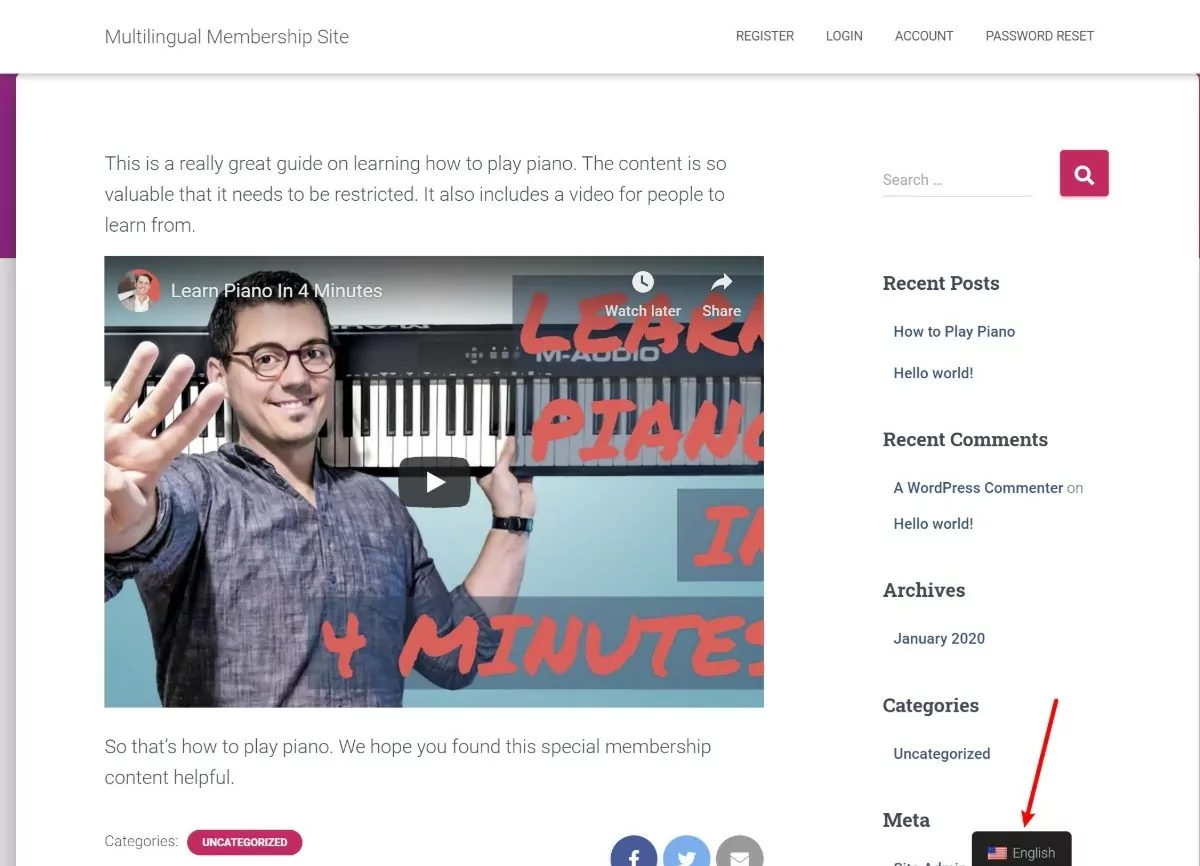
El ejemplo a continuación muestra cómo configurarlo para que:
- Los usuarios de habla inglesa pueden ver el vídeo #1
- Los usuarios de habla hispana pueden ver el vídeo #2
BLOQUE DE INCORPORACIÓN DE VÍDEO #2
Ahora, los visitantes ingleses verán el primer video:
Mientras que los visitantes españoles verán el segundo video:
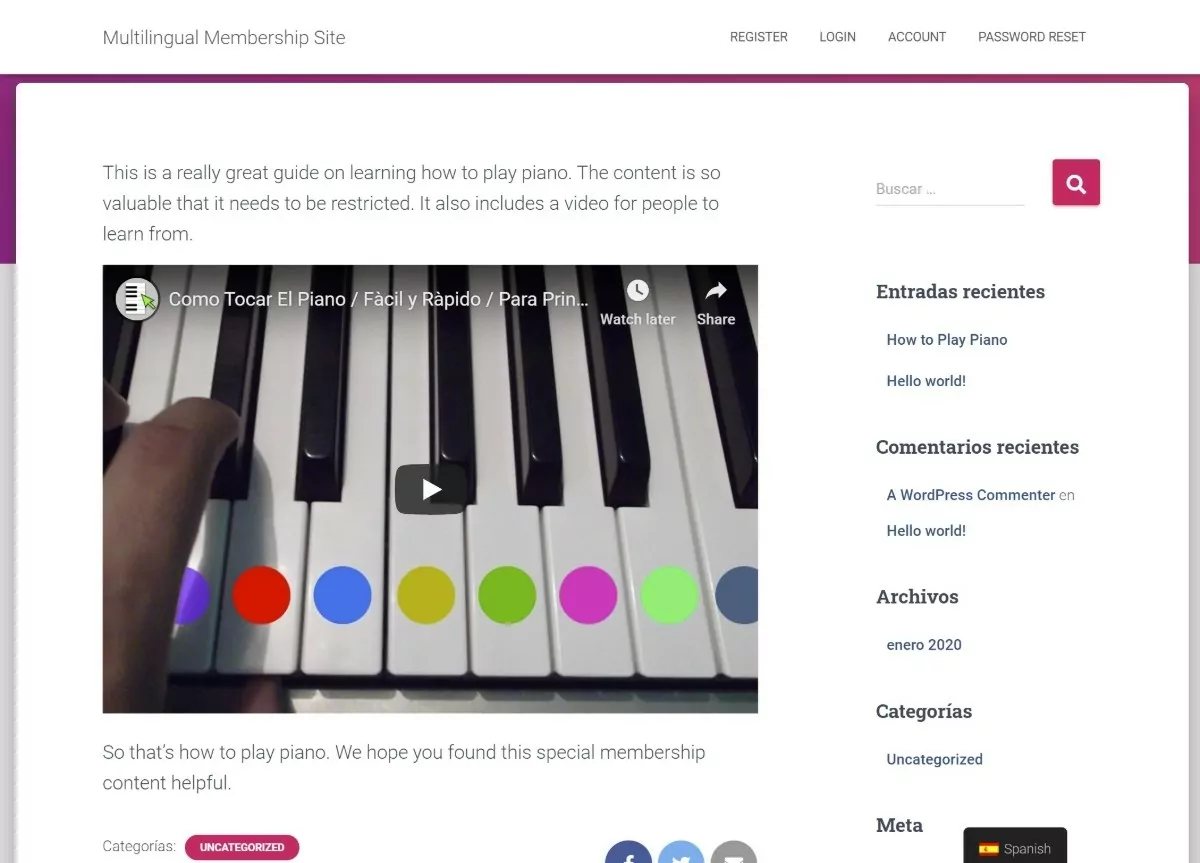
No tradujimos el texto al español para que puedas ver mejor cómo es la misma página exacta., solo con un video diferente.
Cree un sitio de membresía multilingüe hoy
Con Paid Member Subscriptions y TranslatePress, puedes configurar fácilmente tu propio sitio de membresía multilingüe en WordPress.
Para crear tu contenido de membresía y tus niveles de suscripción, puedes utilizar Paid Member Subscriptions para crear un número ilimitado de niveles de membresía, tanto gratuitos como de pago, y utilizarlos para restringir el acceso a tu contenido.
Luego, una vez que tu sitio de membresía esté en marcha, podrás utilizar TranslatePress para traducir todo el contenido de tu sitio mediante una interfaz visual.
Además, TranslatePress no solo funciona con Paid Member Subscriptions: puedes utilizarlo para traducir contenido de, literalmente, cualquier plugin de membresía de WordPress.
Puedes utilizar TranslatePress para crear un sitio web de membresía multilingüe de forma gratuita, pero también ofrece un montón de ventajas, como Pasarse a la versión premium de TranslatePress:
- Navegar como rol de usuario – Mientras que la versión gratuita te permite navegar como visitante registrado o anónimo, la versión premium te permite navegar con roles de usuario específicos, lo que te permite traducir el contenido para cada nivel de suscripción individual.
- Varios idiomas – la versión gratuita te permite traducir tu sitio a un nuevo idioma, mientras que la versión premium te permite usar idiomas ilimitados.
- Mejora del SEO multilingüe – la versión premium añade útiles SEO multilingüe para ayudar a tu sitio de membresía a clasificar más alto en Google en todos los idiomas.
- Soporte de DeepL – La versión gratuita te permite utilizar Google Translate para la traducción automática, mientras que la versión premium incluye compatibilidad con DeepL, que muchos consideran que ofrece traducciones de mejor calidad.
- Detección automática del idioma del usuario – redirigir a los visitantes a su idioma preferido en función del idioma de su navegador o de su dirección IP.
Para obtener más información y actualizar tu cuenta, echa un vistazo a todas las funciones premium.



¡Eso es genial! He estado esperando un plugin de idioma que pudiera hacer reemplazo de video. Estoy convencido, esto se ve fantástico. Felicidades por un gran trabajo.
Tengo una pregunta, sin embargo, ¿qué sucede con el reemplazo de video si agrego un tercer idioma que no tiene video? Digamos que agrego alemán, pero no tengo un video en alemán. ¿Todavía tengo que agregar una opción de código corto para el video en alemán (quizás con el video en inglés) o se usará el primero por defecto... o no se mostrará ningún video? ¿Qué pasaría en ese caso?
Hola Nicolai,
¡Gracias por tus amables palabras!
Para responder a tu pregunta: si añades el alemán, pero no tienes ningún vídeo en alemán, no se mostrará ningún vídeo.
¡Entendido, gracias! — También he conseguido el plugin 🙂 (versión Business)
Sería genial si hubiera una configuración predeterminada de respaldo para todos los idiomas adicionales. De esta manera, por ejemplo, podrías tener un video en inglés, español y francés y luego seguir agregando idiomas, digamos alemán, portugués y polaco, y simplemente mostrarían el video de respaldo (inglés) hasta que se reemplace.