¿Buscas una forma fácil de traducir un sitio web de Oxygen WordPress y hacerlo multilingüe?
Oxígeno es un constructor.
Oxygen te permite diseñar todo tu sitio de WordPress utilizando una interfaz visual de arrastrar y soltar, al mismo tiempo que te da acceso al código subyacente. Funciona para todo, desde sitios de negocios hasta tiendas WooCommerce, blogs, portafolios y más.
Una cosa que no lo que sí hace es permitirte convertir tu diseño en un sitio multilingüe y ofrecer tu contenido y tus plantillas en varios idiomas.
En esta entrada, aprenderás a traducir sitios web creados con Oxygen a uno o más idiomas nuevos y a crear un sitio web multilingüe utilizando el plugin gratuito TranslatePress. Al igual que el enfoque visual y sin código de Oxygen, TranslatePress también te ofrece una interfaz visual sencilla para gestionar las traducciones de tu sitio:
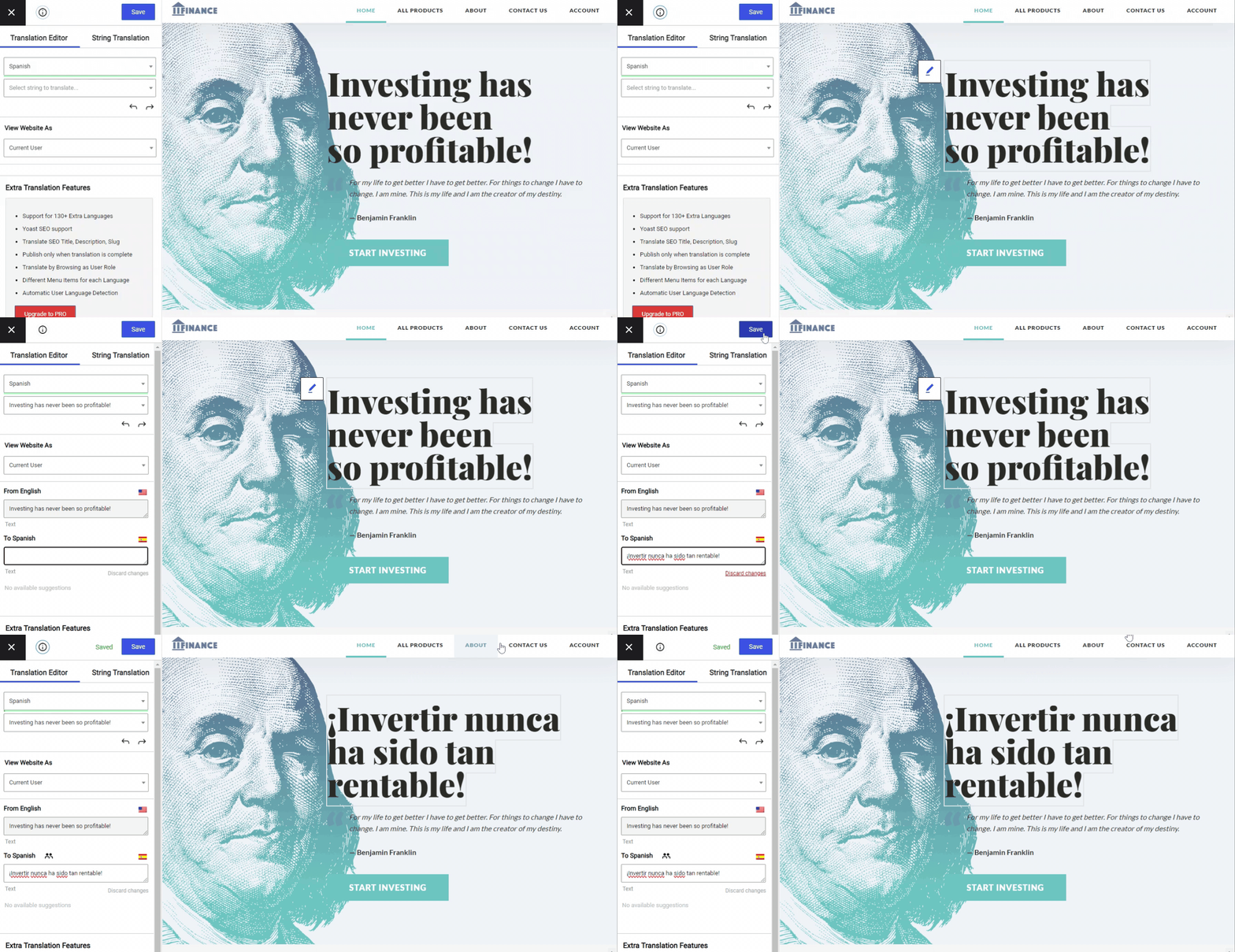
TranslatePress funciona de forma inmediata con todos tus diseños de Oxygen, y es compatible con todo tipo de elementos, desde diseños estáticos hasta plantillas, bucles de contenido dinámico y bloques personalizados que hayas creado con Oxygen. Todas las traducciones que realices serán compatibles con el SEO y podrán indexarse, lo que te permitirá sacar partido del SEO multilingüe.
También tienes la opción de utilizar la traducción automática de Google Translate o DeepL para ahorrar tiempo. O bien, puedes introducir todas tus traducciones desde cero utilizando el editor visual.
Sigue leyendo para descubrir exactamente cómo traducir «Oxygen» con TranslatePress…
Cómo traducir un sitio de WordPress con Oxygen: Guía paso a paso
Aquí tienes una guía paso a paso para crear una página web multilingüe en WordPress con Oxygen y TranslatePress…
1. Crea tu sitio web con Oxygen
Si ya has creado tu sitio web con Oxygen en tu idioma nativo, puedes pasar directamente al paso #2.
Si aún no lo has hecho, primero querrás configurar tu sitio de Oxygen en el idioma predeterminado que deseas utilizar. Básicamente, antes de poder traducir contenido a un nuevo idioma, ¡necesitas tener el contenido que quieres traducir!
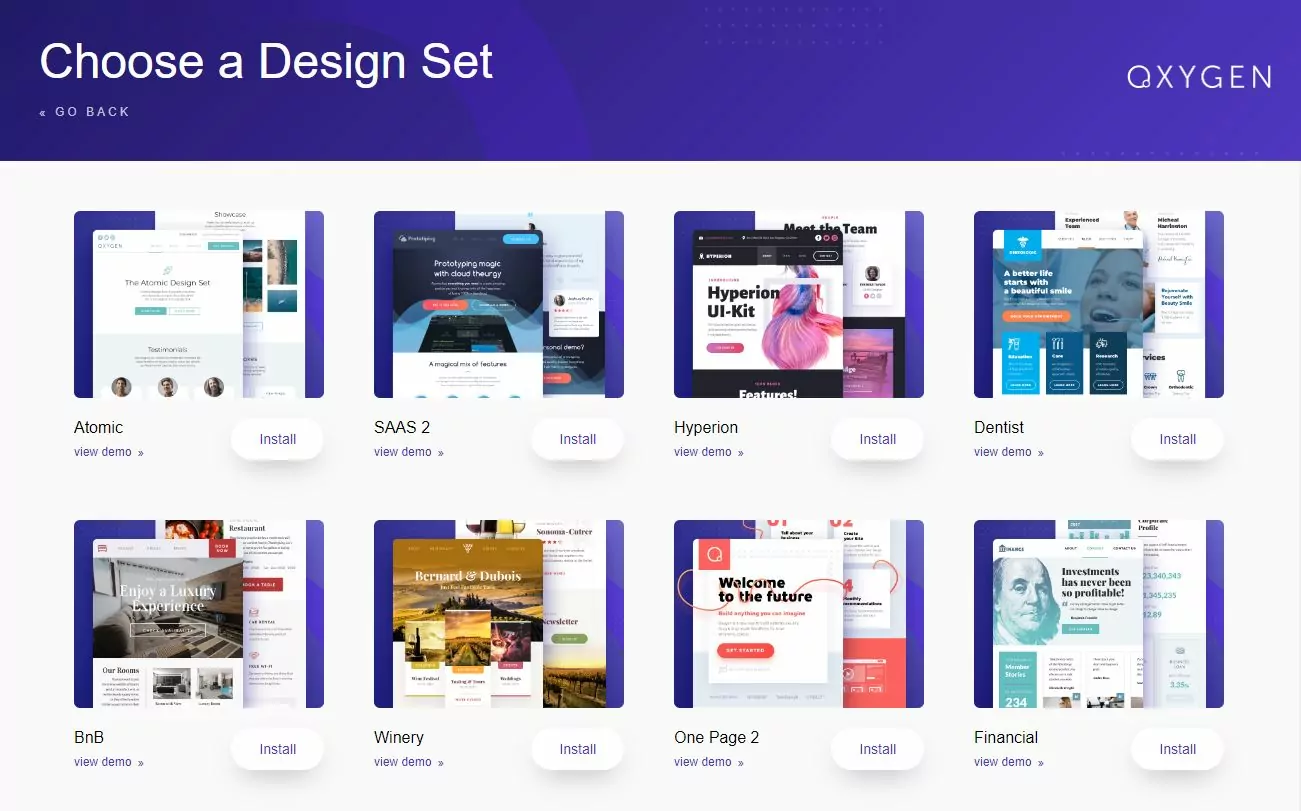
Para acelerar las cosas, puedes importar uno de los muchos sitios preconstruidos de Oxygen:
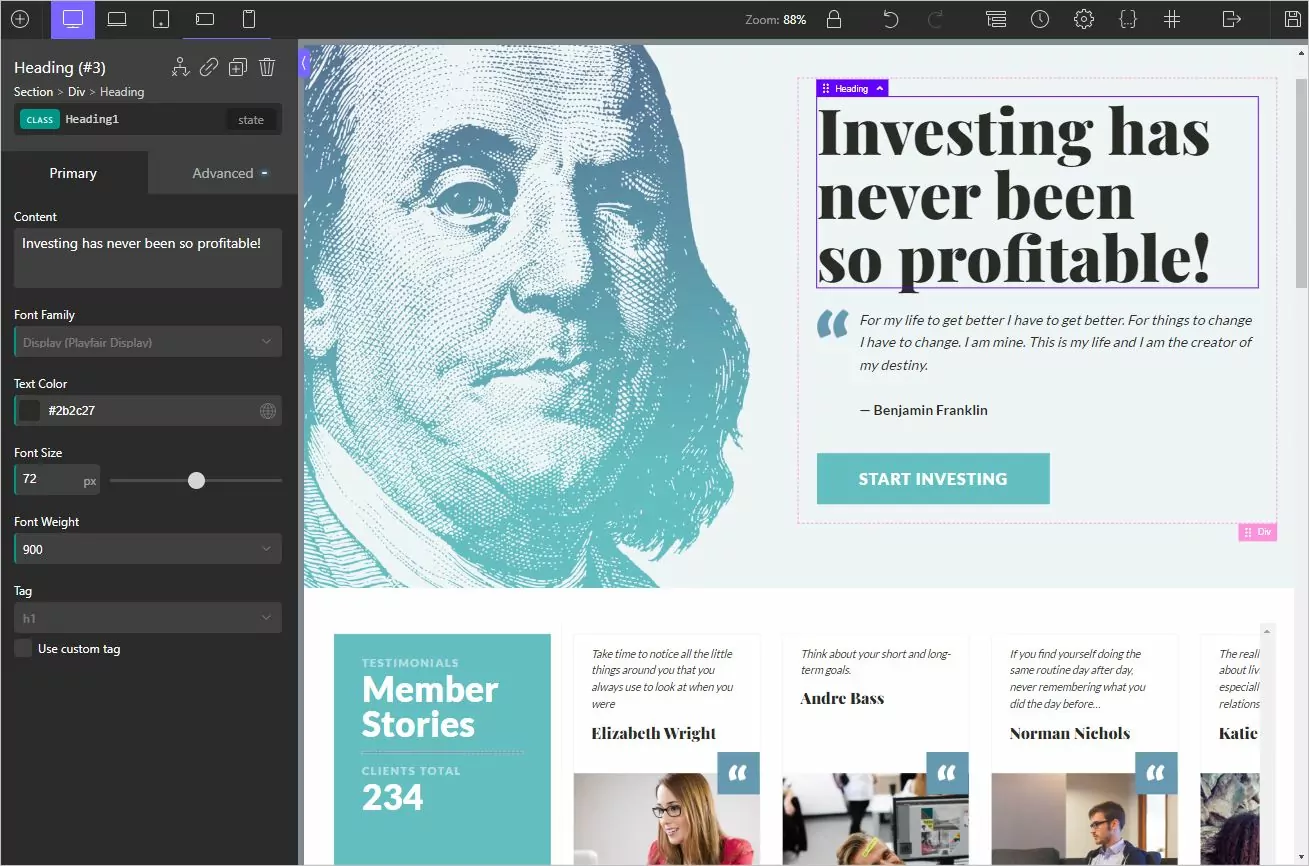
Si es necesario, puedes personalizar tus páginas y plantillas únicas (one-off) utilizando el editor visual de Oxygen:
A continuación, una vez que hayas configurado todo en el idioma original de tu sitio web, te explicamos cómo traducirlo con TranslatePress.
2. Instala TranslatePress y elige el idioma o idiomas
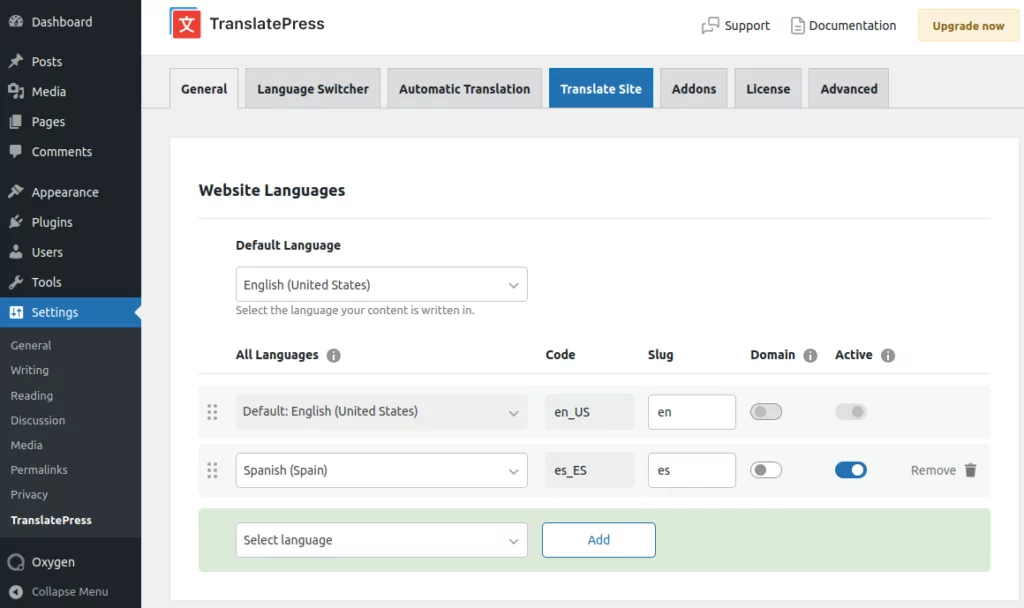
Para empezar, instala y activa el Plugin gratuito TranslatePress de WordPress.org. Luego, ve a Configuración → TranslatePress para elegir el/los idioma(s) al/a los que quieres traducir tu contenido.
Con la versión gratuita de TranslatePress, puedes traducir tu página web a un nuevo idioma (dos idiomas en total). Si necesitas traducir tu sitio a varios idiomas nuevos, puedes comprar la licencia Personal para usar idiomas ilimitados en su sitio.
Así se vería la traducción de un sitio web en inglés al español:
3. Configurar traducción automática (Opcional)
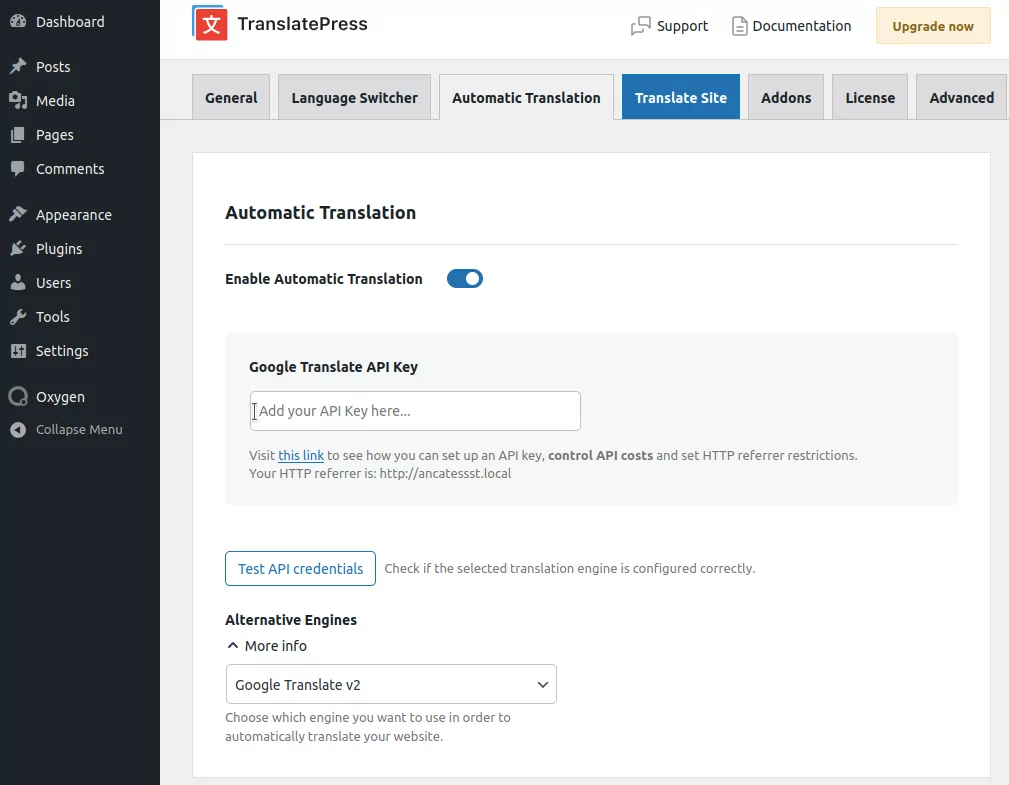
Si quieres ahorrar tiempo al traducir el contenido de tu sitio web de Oxygen, TranslatePress admite la traducción automática mediante Google Translate o DeepL.
Puedes utilizar Google Translate con la versión gratuita de TranslatePress, aunque tendrás que comprar el Business licencia para acceder a la integración de DeepL.
Cuando utilices la traducción automática, TranslatePress consultará dichos servicios para generar las traducciones, pero las almacenará localmente en la base de datos de tu sitio web. Esto significa que:
- No necesitas hacer consultas externas en cada carga de página.
- Puedes editar completamente todas las traducciones automáticas y refinarlas según sea necesario.
- Solo tendrás que pagar una vez por el servicio de traducción, lo que te permitirá ahorrar dinero. Además, puedes establecer límites personalizados, lo que te da la opción de mantenerte dentro del nivel gratuito de Google Translate.
Si desea configurar la traducción automática, puede hacerlo desde la Traducción Automática pestaña del área de configuración de TranslatePress. Aquí tienes guías de configuración para ambos servicios.
4. Iniciar traducción de Oxygen Designs
Ahora, ya estás listo para empezar a traducir tus diseños de Oxygeno refinar manualmente tus traducciones, si usaste traducción automática).
Para acceder al editor visual TranslatePress, abre la página que quieras traducir en la interfaz de usuario de tu sitio web y haz clic en el Traducir página botón en la barra de herramientas de WordPress:
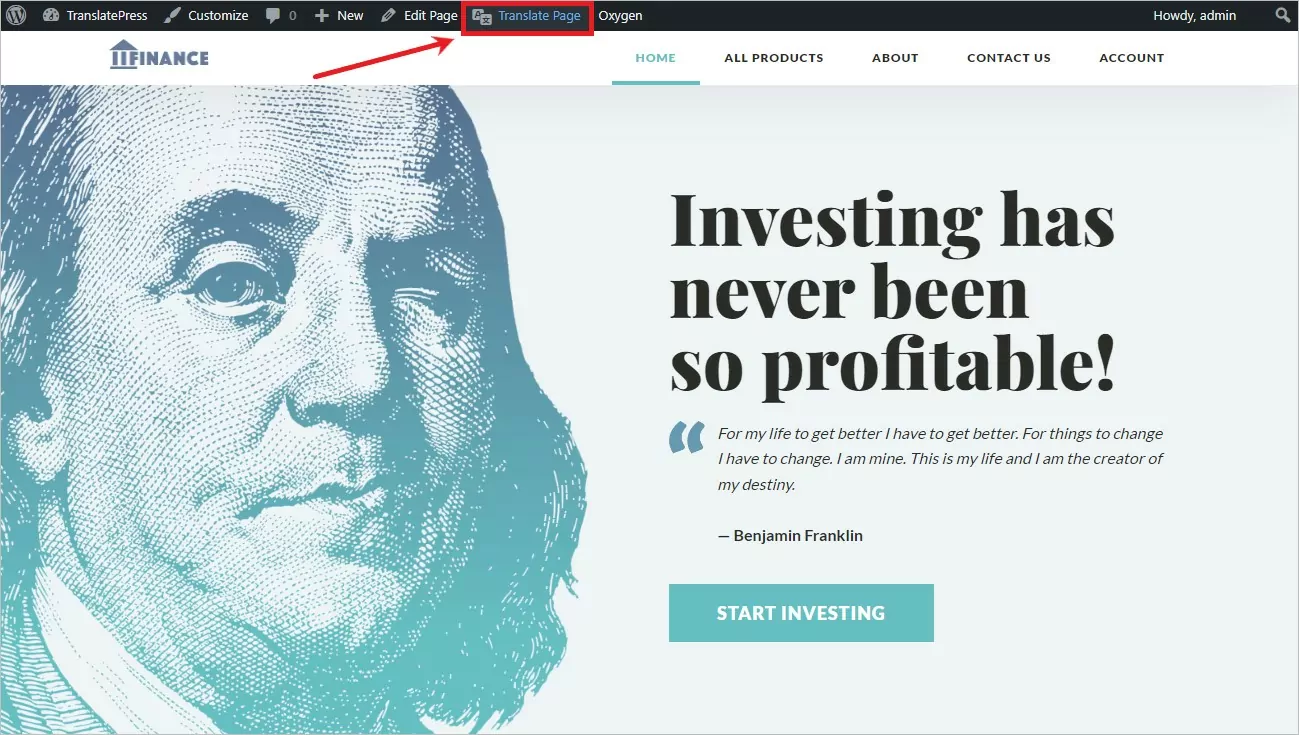
Esto lanzará una interfaz que será bastante similar al Personalizador nativo de WordPress. Verás una vista previa en vivo de tu sitio a la derecha y una barra lateral a la izquierda donde podrás administrar tus traducciones.
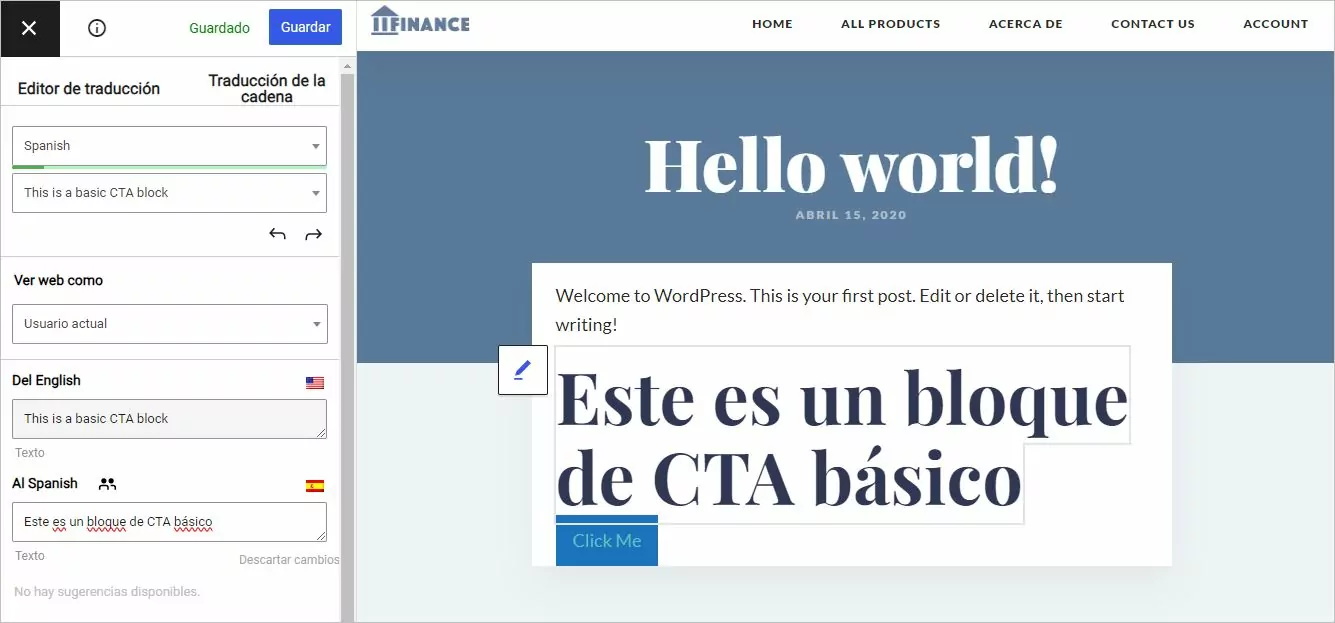
Para traducir cualquier texto/elemento, todo lo que tienes que hacer es pasar el cursor sobre él y hacer clic en el ícono del lápiz. Eso abrirá la traducción en la barra lateral, donde podrás añadir/editar la traducción:
¡Y eso es todo! Utilizarás este mismo enfoque para traducir cada parte de tus diseños de Oxygen, ya sean plantillas o páginas únicas. Veamos algunos ejemplos específicos de cómo traducir diferentes partes de tu sitio de Oxygen...
Ejemplos de cómo traducir elementos específicos en Oxygen
De nuevo, usarás la misma interfaz visual de arriba para traducir prácticamente cada parte de tu sitio Oxygen.
La técnica es siempre la misma: pasas el cursor sobre el elemento que quieres traducir y haces clic en el icono del lápiz. Dicho esto, puede ser útil cubrir cómo traducir algunas partes específicas de tu sitio Oxygen, que es lo que haremos a continuación.
Cómo traducir imágenes de Oxygen
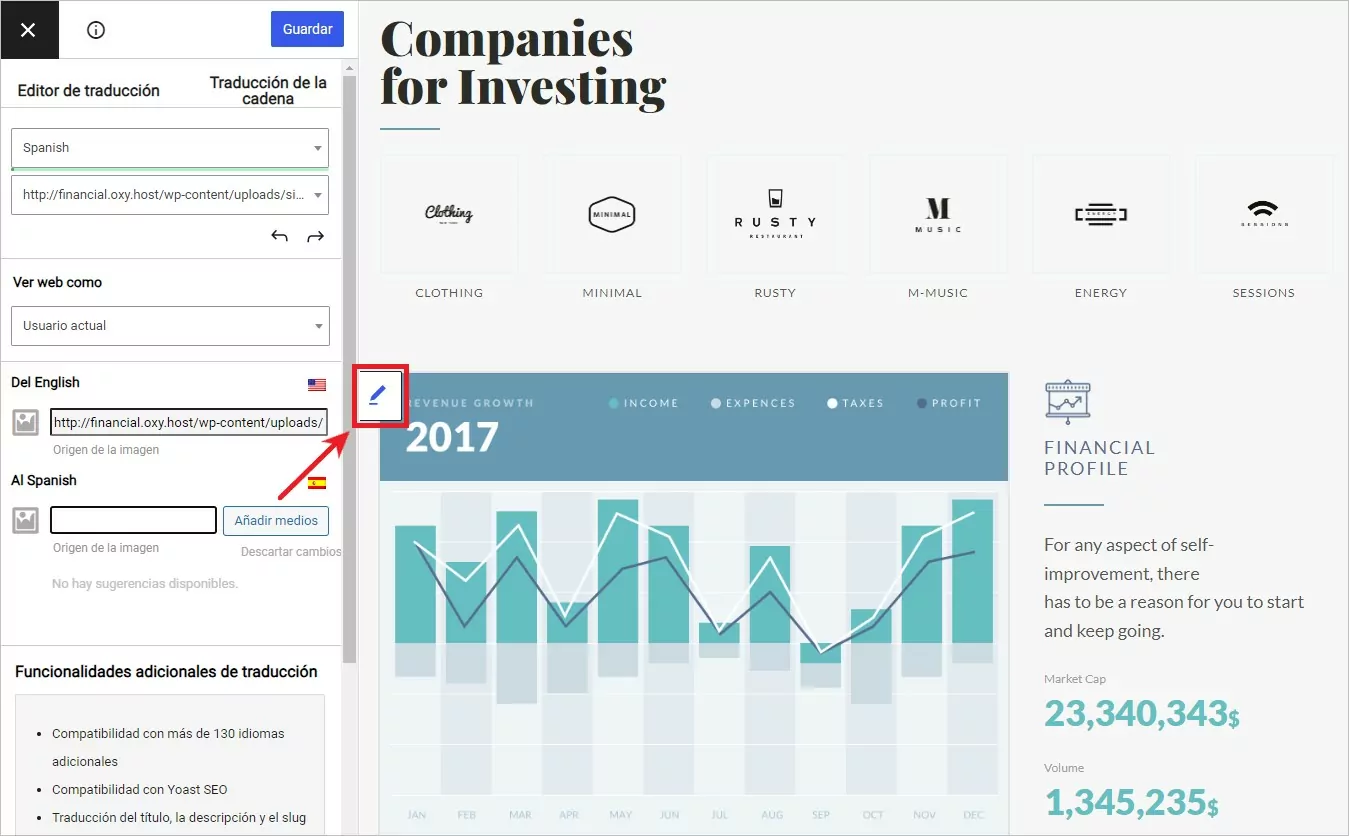
Es posible que desees mostrar diferentes imágenes según el idioma de un usuario. Por ejemplo, el sitio de demostración de finanzas de Oxygen incluye una imagen de gráfico con texto en inglés, que probablemente querrás traducir a tus otros idiomas.
TranslatePress facilita la traducción de cualquier imagen. Al igual que con el texto, puedes pasar el cursor por encima de la imagen y hacer clic en el icono del lápiz. A continuación, podrás elegir un archivo de imagen diferente para cada idioma:
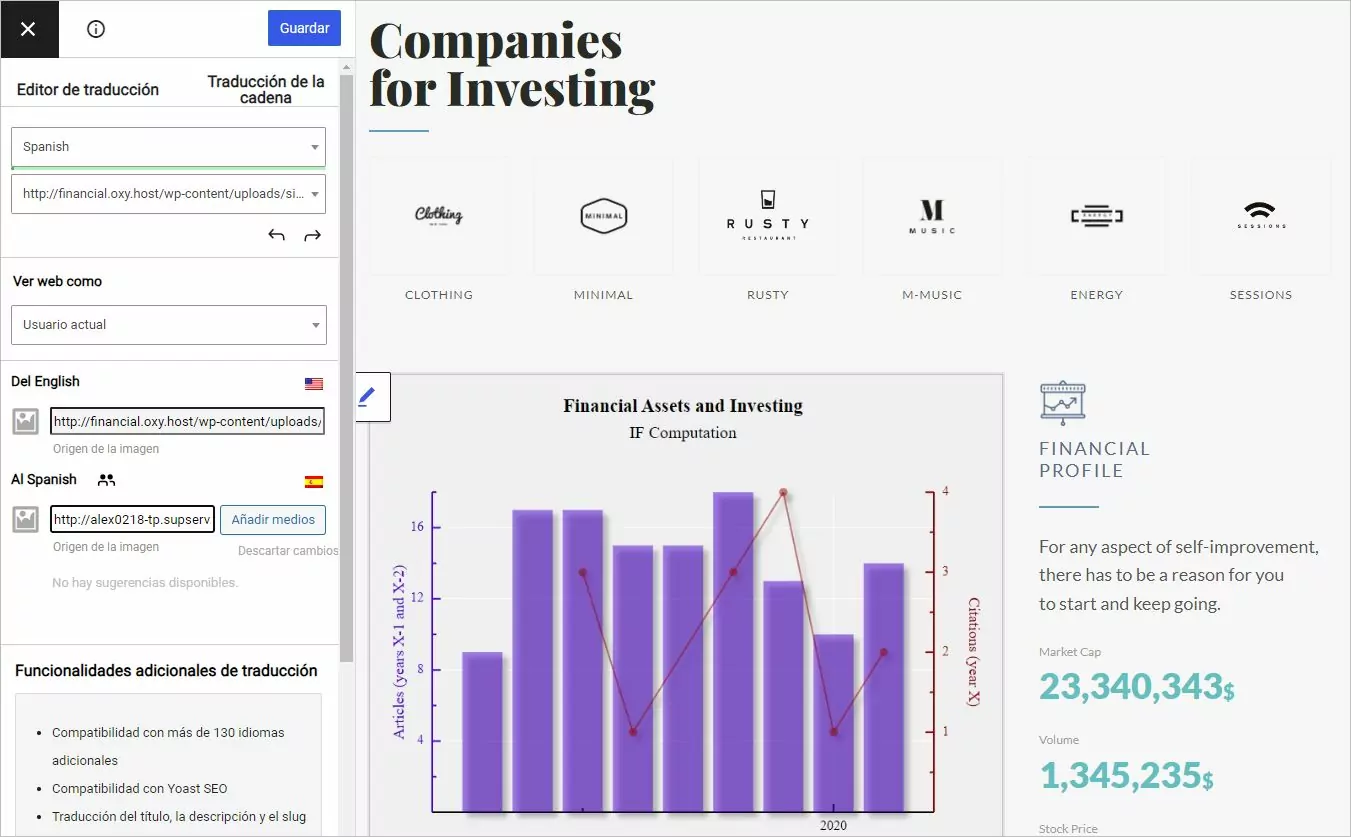
Si has añadido texto alternativo a las imágenes, también podrás traducirlo si tienes el complemento SEO Pack, que está disponible en la Licencia Personal.
Cómo traducir Oxygen Header Builder
Para ayudarte a diseñar la cabecera y la navegación de tu sitio, Oxygen incluye su propio Constructor de Cabeceras. Puedes usar esta función para controlar tu navegación y también para incorporar menús de navegación de la función de menú nativa de WordPress.
TranslatePress facilita la traducción de todos estos elementos. Por ejemplo, podrás traducir tanto las entradas individuales del menú como otros contenidos, como la imagen del logotipo y el eslogan:
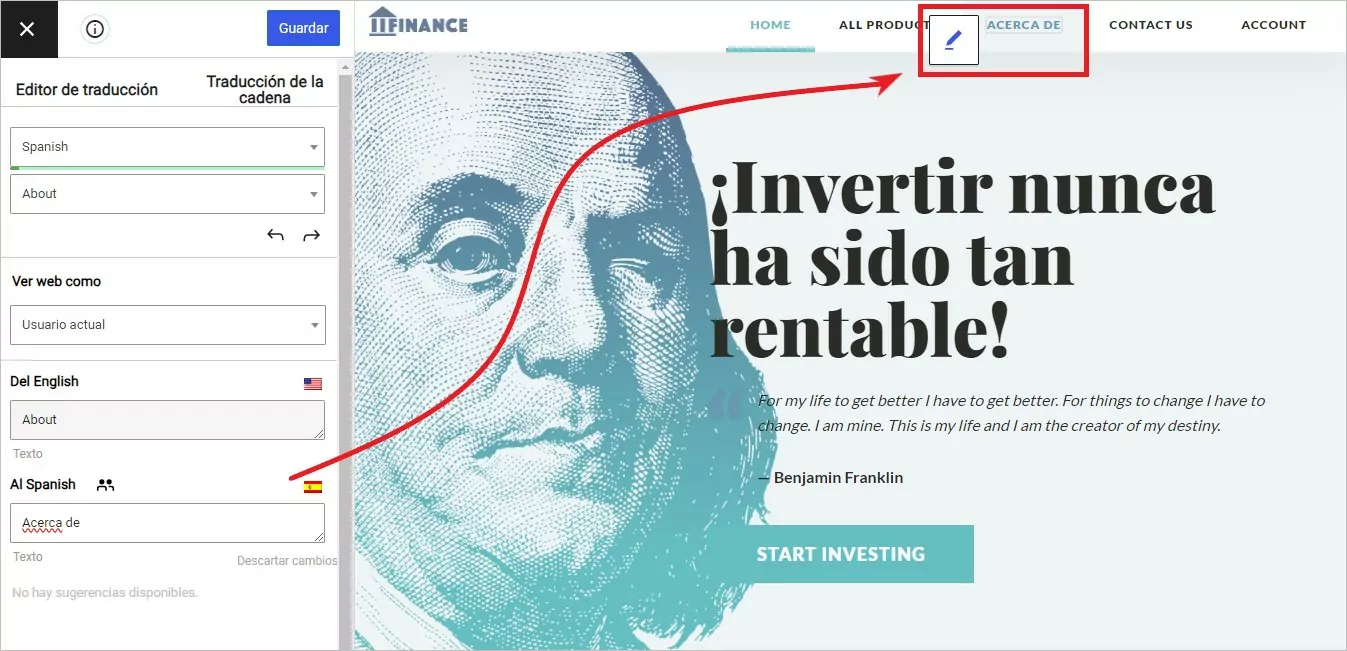
Si compras la licencia de negocios, incluso tienes la opción de usar menús de navegación completamente diferentes según el idioma de un usuario (en lugar de simplemente traducir el mismo conjunto de elementos del menú a diferentes idiomas, como permite la versión gratuita).
Cómo traducir contenido restringido
Debido a que Oxygen maneja el contenido dinámico tan bien, es una excelente opción para sitios de membresía u otros tipos de sitios dinámicos donde diferentes usuarios pueden ver contenido diferente según su rol y privilegios de acceso.
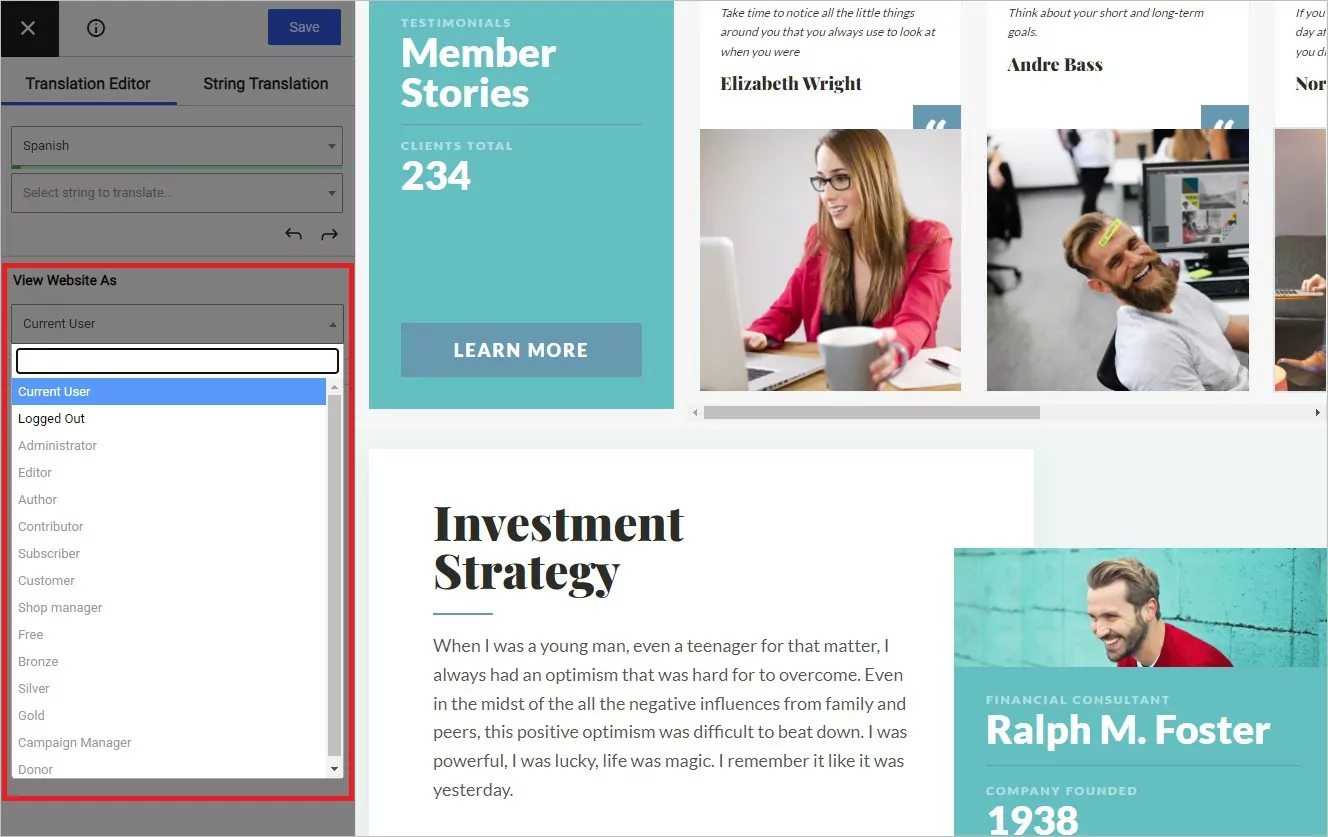
Para hacer frente a estas situaciones, TranslatePress ofrece un menú desplegable “Ver como” que te permite explorar (y traducir) el contenido de tu sitio web desde la perspectiva de diferentes tipos de usuarios.
Con la versión gratuita, puedes navegar de forma anónima frente a los usuarios registrados, mientras que la licencia de negocios te permite navegar por tu sitio como cualquier rol de usuario:
Cómo traducir productos de WooCommerce
Si adquieres la licencia de Oxygen para WooCommerce, podrás utilizar la interfaz visual de Oxygen para diseñar las páginas de productos individuales y de archivo de la tienda de WooCommerce. TranslatePress es totalmente compatible con la integración de WooCommerce y Oxygen, lo que significa que puedes seguir exactamente el mismo procedimiento para traducir el contenido de WooCommerce.
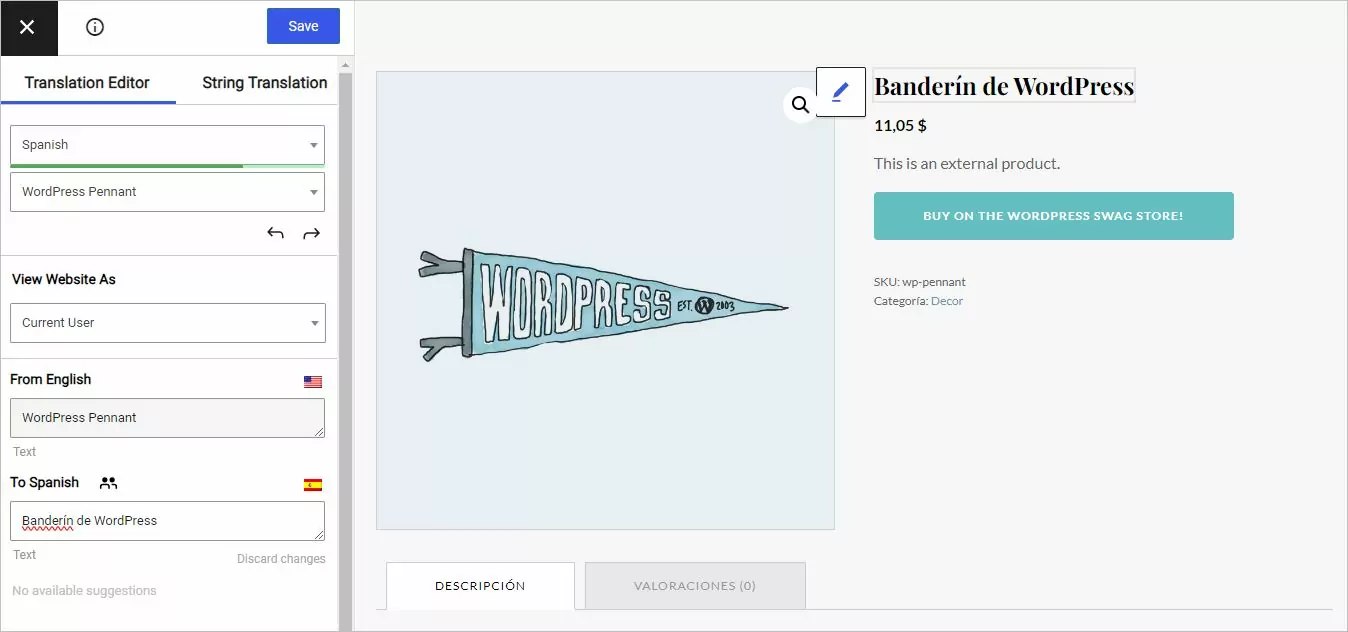
Podrás traducir tanto las cadenas de gettext del plugin de WooCommerce (marcado con un icono de lápiz verde) y contenido único de tus productos/que hayas agregado con Oxygen (marcado con el icono del lápiz azul normal).
Por ejemplo, aquí tienes una sencilla plantilla de un solo producto creada con el bloque Oxygen Product Builder – aún puedes traducir todos los elementos:
Cómo traducir Bloques de Oxígeno
Una de las características más singulares de Oxygen es la capacidad de diseñar tus propios bloques personalizados para usar en el editor de bloques de WordPress (esta característica requiere la licencia de Agencia). TranslatePress facilita la traducción de cualquiera de estos bloques personalizados (así como todos los demás bloques de WordPress).
Aquí tienes un bloque de llamada a la acción simple que creamos con Oxygen:
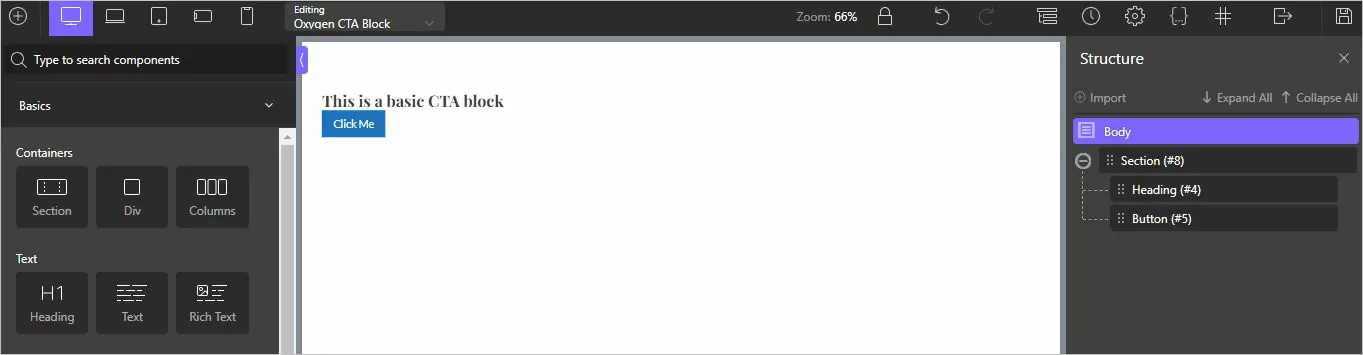
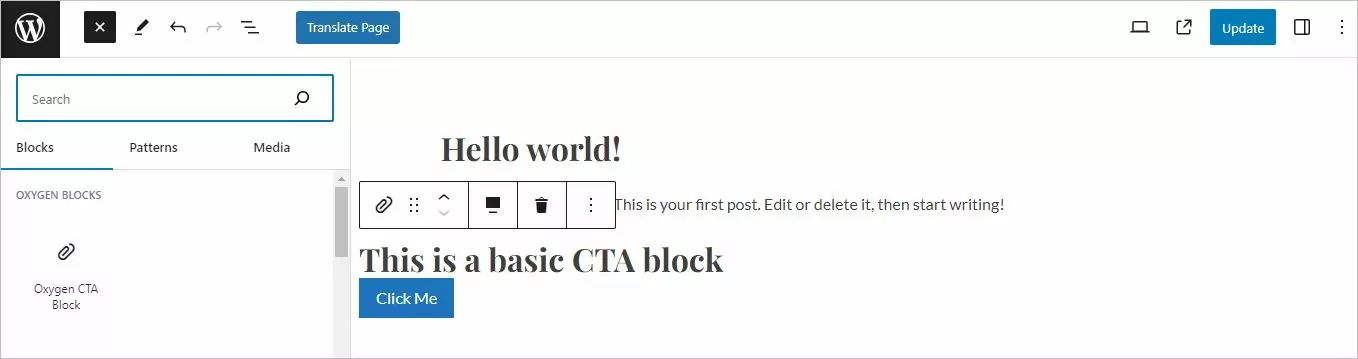
Luego podrías traducir ese bloque al editar las traducciones de esa pieza de contenido:
Otros Tutoriales
Si quieres ver aún más ejemplos, tenemos muchos otros tutoriales sobre las diferentes formas en las que puedes utilizar TranslatePress. Estos tutoriales no son específicos de Oxygen, pero se aplican los mismos principios básicos, ya que TranslatePress ofrece compatibilidad total con Oxygen desde el primer momento:
- Bloques del Editor (Gutenberg)
- Campos personalizados
- Tipos de publicaciones personalizadas
- Formularios de WordPress
- Menús de WordPress
- Imágenes
- Contenido emergente
- Deslizadores
- Productos de WooCommerce
Opcional: Mostrar solo bloques específicos en idioma(s) específico(s)
Hasta ahora, nos hemos centrado en cómo TranslatePress puede ayudarte a traducir Oxygen en su totalidad. Sin embargo, es posible que tengas ciertos elementos de contenido que solo quieras mostrar en idiomas concretos. Por ejemplo, quizá tengas algún recuadro especial de llamada a la acción (CTA) que solo quieras mostrar a tu público de habla inglesa, ya que la oferta solo está disponible en inglés.
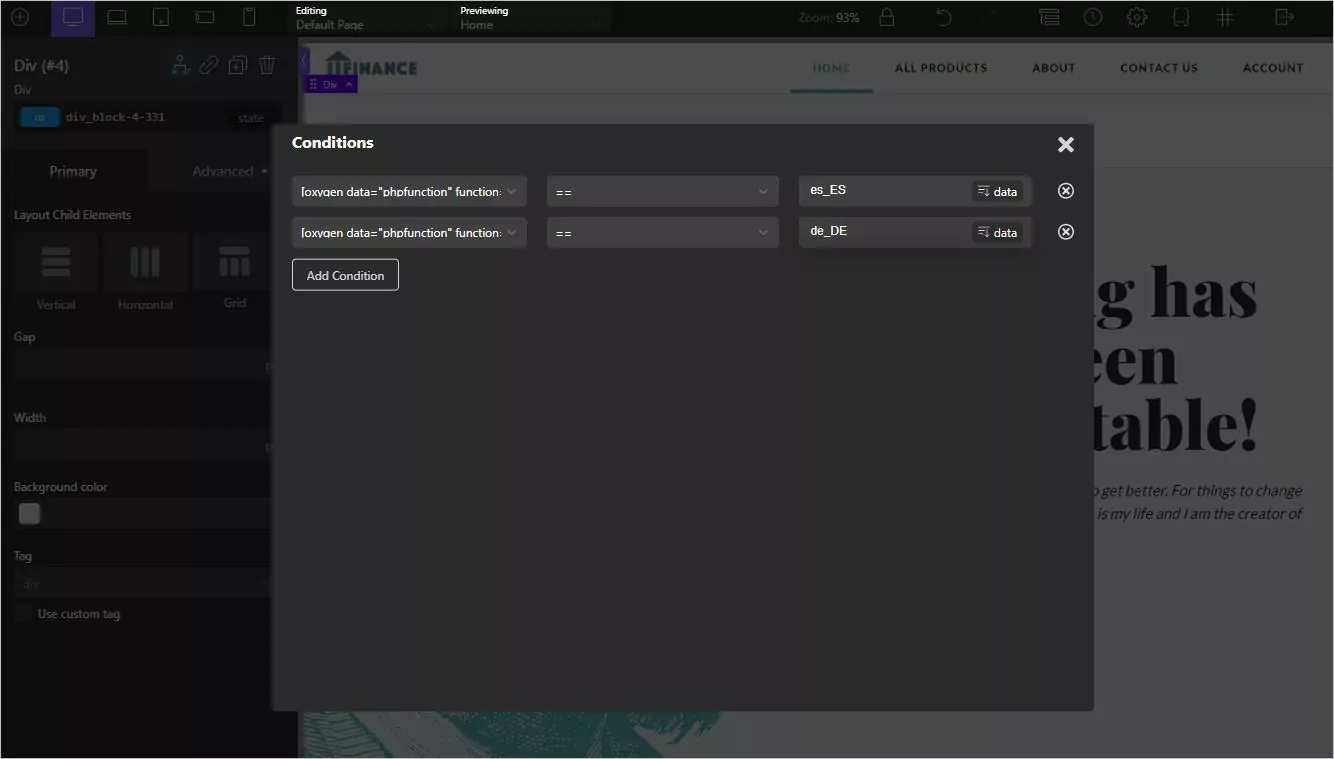
Para ayudarte con esto, TranslatePress cuenta con otra integración específica de Oxygen que te permite mostrar u ocultar un elemento en función del idioma que haya seleccionado el usuario.
Para configurar esto, ve a la interfaz del editor de Oxygen y abre el elemento que quieres restringir por idioma. Luego, haz clic en Configuración de condiciones icono y luego Establecer Condiciones:
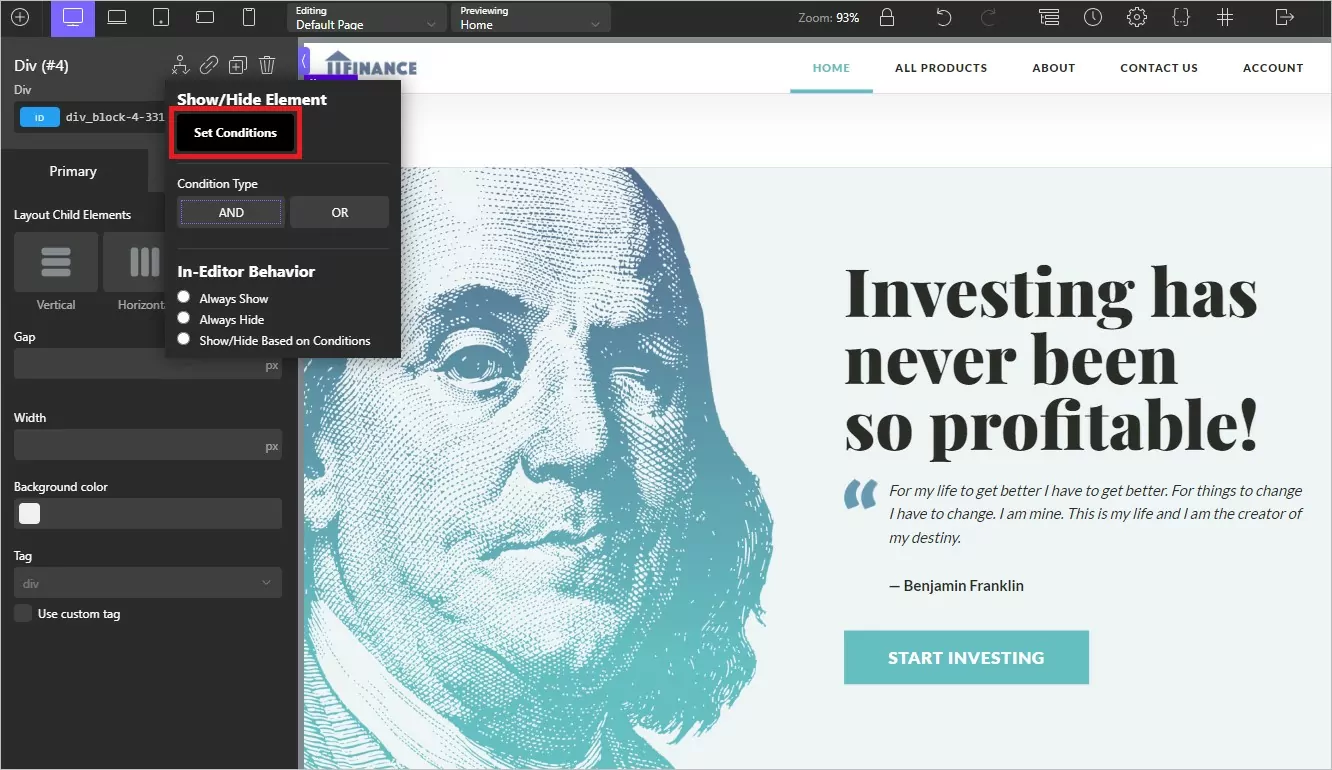
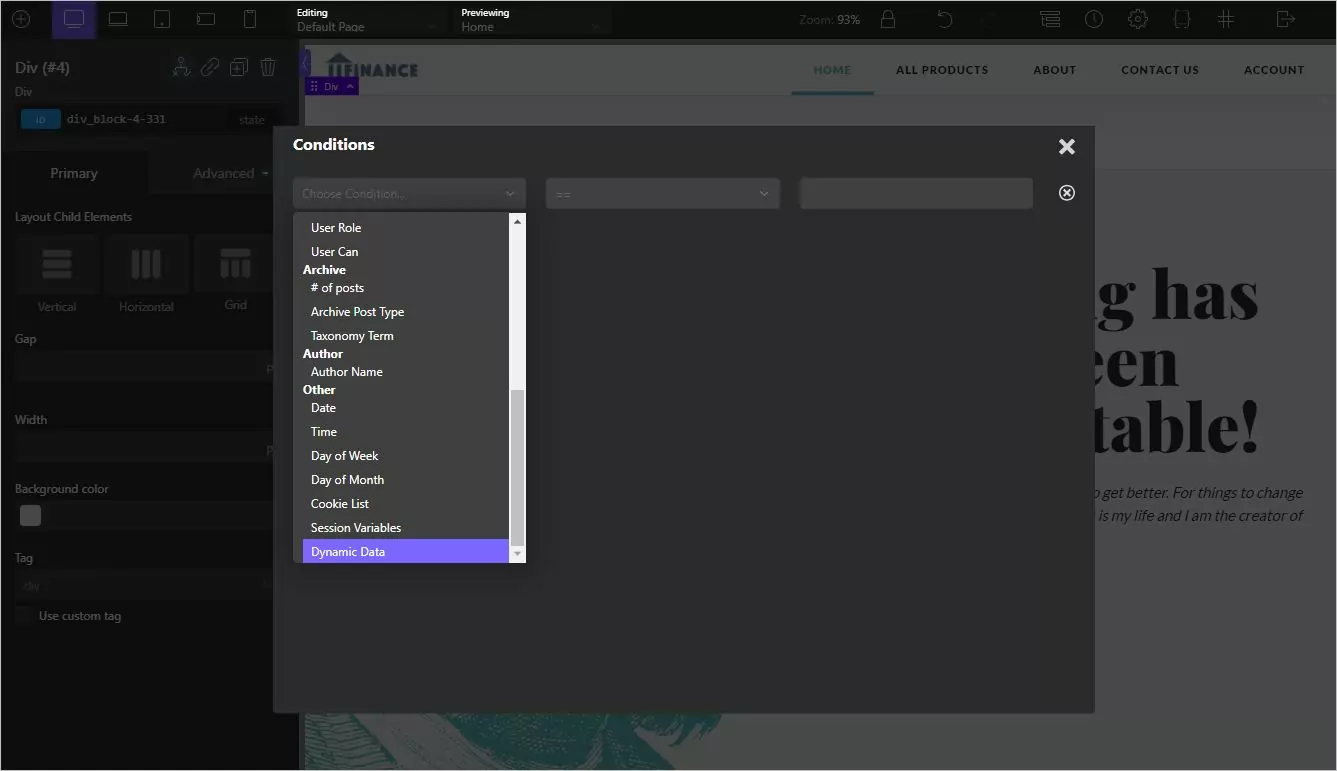
En el Elige Condición desplegable, seleccionar Datos dinámicos:
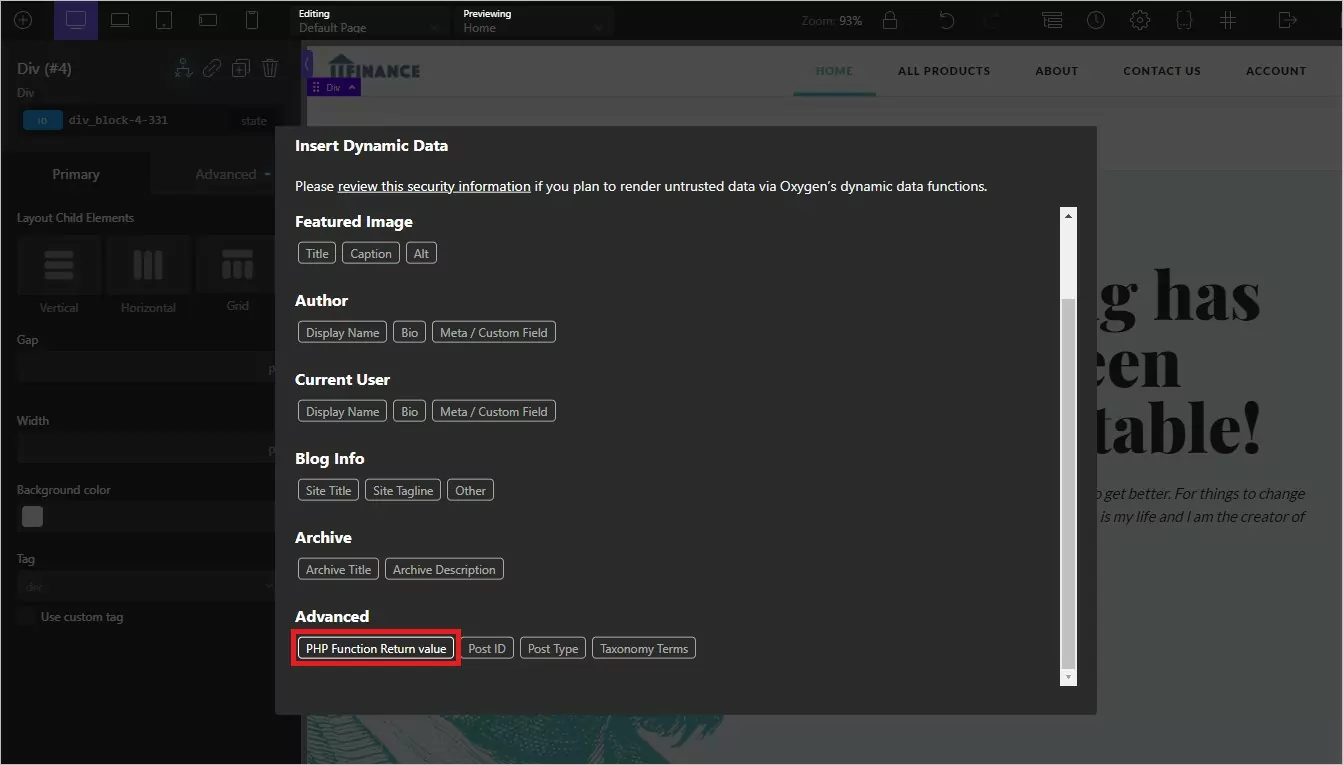
Entonces, elige Valor de retorno de la función PHP:
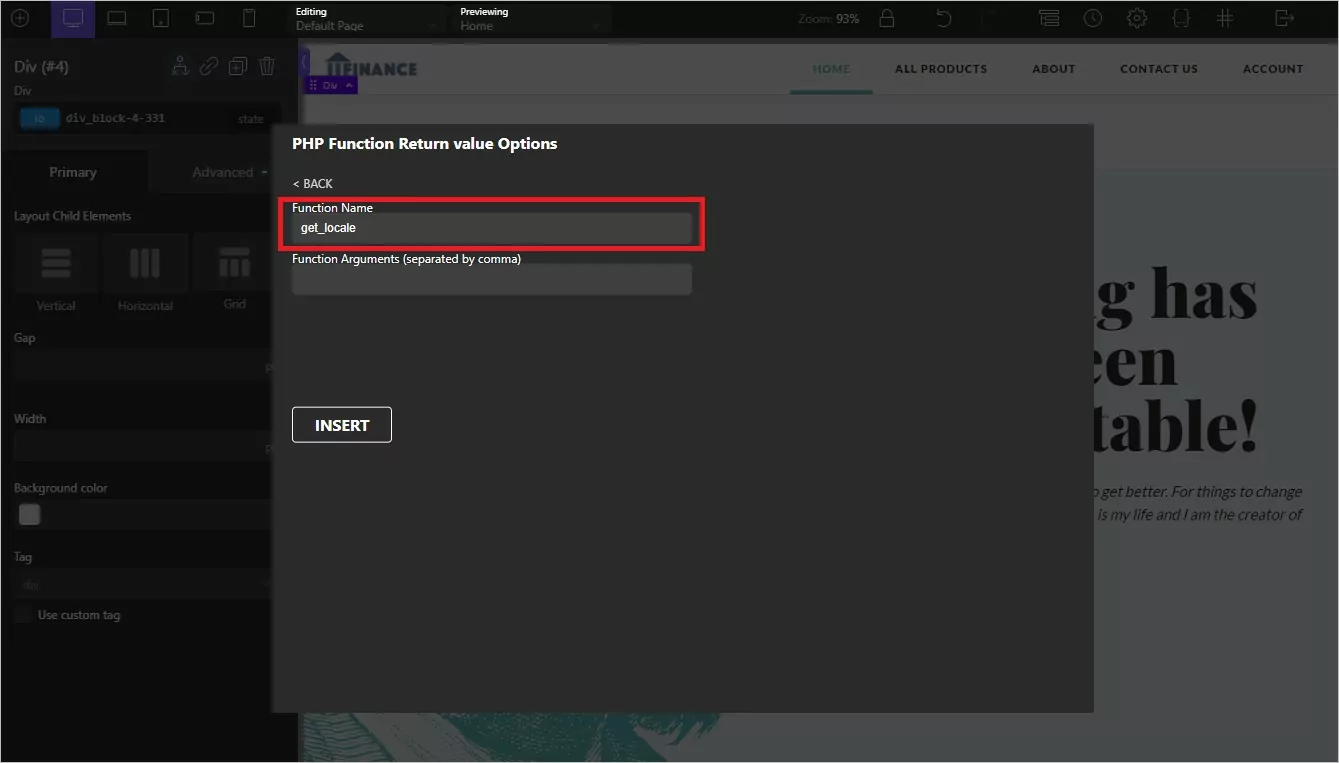
Establecer Nombre de la función igual a obtener_local y luego haz clic Insertar:
Luego, establezca el valor personalizado igual al código de idioma del idioma que desea seleccionar:puedes encontrar este código yendo a Configuración → TranslatePress y mirando en el Código columna de la Todos los idiomas sección):
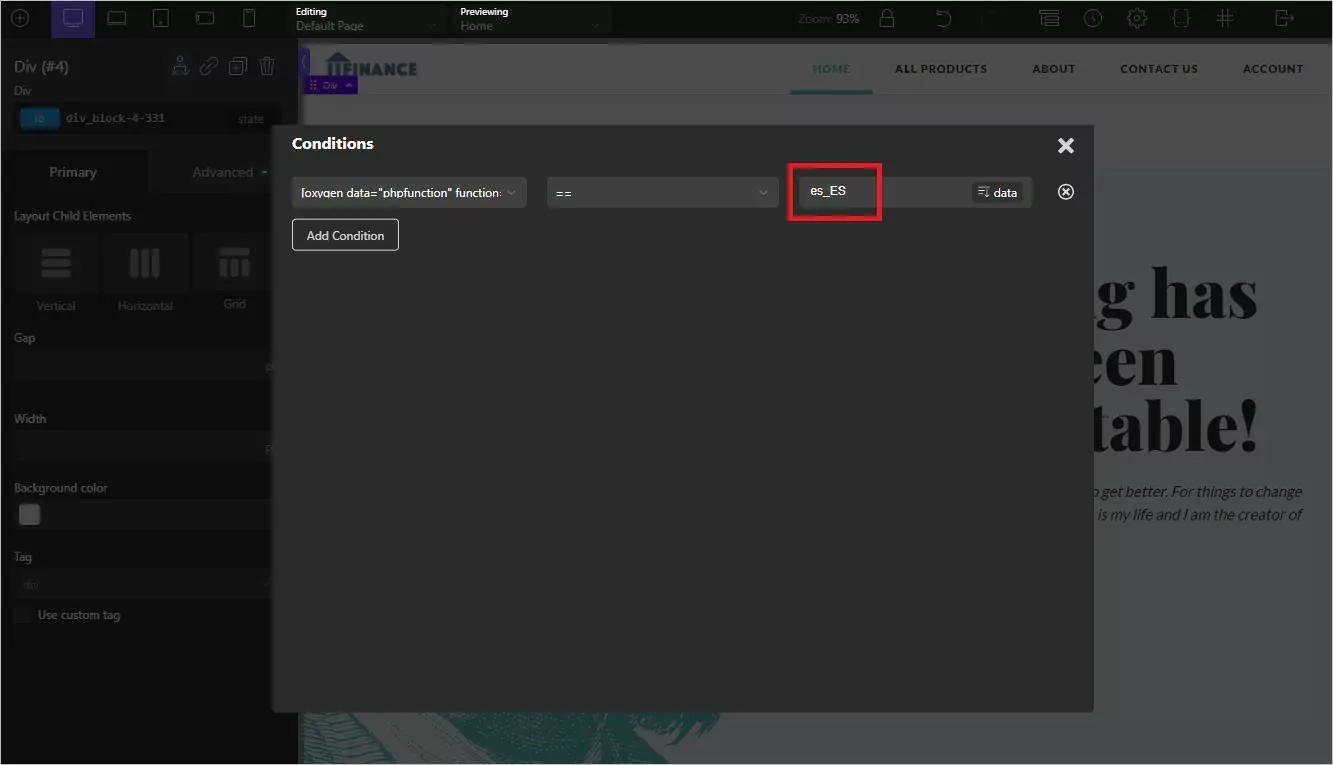
Para agregar otro idioma, puedes repetir el mismo proceso para agregar otra condición.
También puedes usar reglas para excluir contenido completo de la traducción si es necesario.
5. Añade tu selector de idioma
De forma predeterminada, TranslatePress añade un selector de idioma flotante en la esquina inferior derecha de tu sitio web. Sin embargo, también tienes la opción de mover este selector de idioma a otra zona y/o personalizar su aspecto.
Para colocar tu selector de idioma, tienes varias opciones:
- Elemento de menú dedicado – puedes agregarlo Apariencia → Menús y aparecerá en el menú que incluiste en el Oxygen Header Builder.
- Código corto – puedes añadirlo en uno de los bloques de shortcodes de Oxygen en cualquier parte de tu sitio.
- función PHP – puedes agregarlo en el Bloque de Código de Oxygen.
- Bloque de Gutenberg - puedes añadirlo directamente en el backend de tu publicación como un bloque prefabricado.
También puede tomar decisiones adicionales, como mostrar o no las banderas de idioma, yendo a Configuración → TranslatePress.
Traduce tu sitio de WordPress Oxygen Hoy
Oxígeno es una de las mejores herramientas para crear sitios personalizados de WordPress sin necesidad de codificar todo desde cero. Sin embargo, solo te permite crear tu sitio en un solo idioma.
Con el plugin gratuito TranslatePress, puedes solucionar eso y traducir 100% de tu contenido de Oxygen a uno o más idiomas nuevos.
Puedes empezar con la versión gratuita de TranslatePress en WordPress.org. Entonces, actualizar a la versión premium para obtener funciones más útiles para su sitio web multilingüe Oxygen:
- Idiomas nuevos ilimitados
- Soporte de DeepL para traducción automática
- Opciones SEO multilingües mejoradas
- Opción para navegar por tu sitio como diferentes roles de usuario
- Opción de crear menús de navegación completamente separados según el idioma elegido por el usuario