

En esta publicación
Permitir a los usuarios ver el contenido en su idioma preferido es una característica esencial de los sitios web que aspiran a llegar a una audiencia global. Como propietario de un sitio, puedes lograr esto fácilmente configurando tu sitio web para detectar automáticamente el idioma del navegador.
La traducción de sitios web es, sin duda, el primer paso para crear un sitio web multilingüe. Pero después de crear múltiples versiones traducidas de tu sitio, redirigir a los usuarios a su versión preferida lleva automáticamente la experiencia de navegación un paso más allá.
Claro, tener un botón o página de cambio de idioma sigue siendo importante para prácticamente cualquier sitio web multilingüe. Pero la detección automática del idioma del navegador ayuda a sus clientes a navegar por su sitio aún más rápido. Esto, a su vez, puede mejorar la experiencia del usuario (UX), la participación, las ventas y la conversión.
En este artículo, veremos cómo funciona la detección automática del idioma del navegador y por qué es importante. Luego te mostraremos cómo usar nuestro plugin multilingüe preferido, TranslatePress para activar la detección automática del idioma del navegador en tu sitio web de WordPress.
TranslatePress Multilingüe
Pero antes de entrar en materia, aquí tienes un breve vídeo que explica el concepto de forma resumida:
Cómo funciona la detección del idioma del usuario
En algún momento, es posible que hayas visitado el sitio web de una marca extranjera, solo para descubrir que estás viendo su contenido en tu idioma nativo. Eso es posible porque el sitio web puede detectar tu idioma preferido automáticamente.
¿Será que esto tiene algo que ver con alguna violación de las leyes de privacidad? No se preocupe, la detección automática del idioma del usuario funciona basándose en una lógica sencilla que no tiene nada que ver con espiar su información personal.
Hay tres formas principales en que los sitios web detectan el idioma preferido de los usuarios: podría basarse en la preferencia del navegador, la dirección IP o la internacionalización.
Detección de Preferencia del Navegador
Este es el método más popular que utilizan los sitios web para detectar el idioma del navegador automáticamente. Una vez que instalas un navegador en tu dispositivo, normalmente seleccionarías tu idioma preferido.
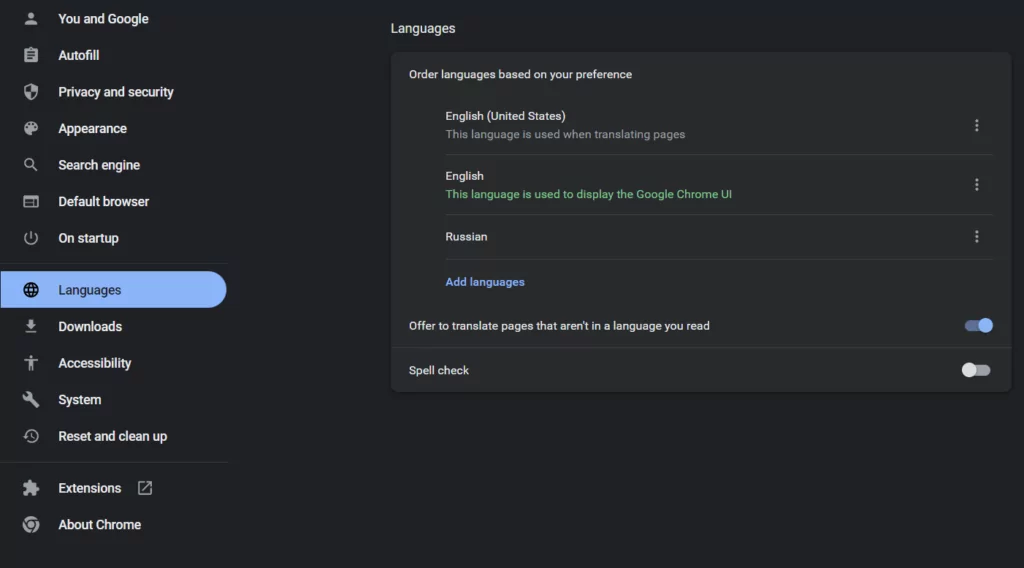
Cuando luego visitas un sitio web dentro de este navegador, el sitio web puede detectar fácilmente el idioma preferido almacenado en los archivos de configuración del navegador. Luego, el sitio web utiliza código (en la mayoría de los casos, Javascript) para redirigir al usuario a la versión pretraducida correspondiente del sitio. Como propietario de un sitio web, puedes optar por hacerlo automáticamente o preguntar al usuario si desea ver tu sitio en el idioma detectado.
Al configurar la detección automática del idioma del navegador, es importante permitir que los visitantes elijan su idioma preferido una vez que lleguen a su sitio web. Un selector de idioma automático ayuda con eso.
Pero la gente habla miles de idiomas en todo el mundo. Y usted puede preguntarse a qué idiomas traducir su sitio web. Un enfoque posible para resolver esto es traducir sitios web a los idiomas más hablados del mundo.
Sin embargo, como buena práctica, es más gratificante considerar los idiomas comunes de su público objetivo. Puede hacer esto fácilmente analizando los países específicos de donde provienen la mayoría de los visitantes de su sitio actualmente y apuntar a llegar a ellos mejor.
Google Analytics viene muy bien aquí. Si quieres aprender más sobre la elección de los idiomas adecuados para tu sitio web multilingüe, puedes consultar nuestra guía completa sobre cómo traducir WordPress.
Búsqueda de dirección IP
Otro método que usan los sitios web para detectar el idioma del navegador es revisando la dirección IP del visitante del sitio. Una vez que el sitio completa la búsqueda de la dirección IP, esto a su vez reflejará la ubicación del usuario. Luego redirigirá al usuario según su ubicación.
Pero este método viene con algunos desafíos. La preferencia de idioma de un usuario a veces puede diferir de la información de su ubicación. Pero una búsqueda típica de dirección IP no puede distinguirlas.
Por ejemplo, si el sitio web ha identificado tu ubicación como Estados Unidos y viajas a un país de habla no inglesa, la dirección IP actualiza tu ubicación y te ofrece la versión del sitio que corresponde a tu nueva ubicación. Esto significa que si no comprendes el idioma predominante en tu nueva ubicación, puedes tener dificultades para interactuar con el contenido del sitio.
De manera similar, hay países como Canadá o Camerún con más de una lengua franca. Elegir la opción del idioma más popular no siempre será acertado. De forma similar, si un visitante del sitio también está utilizando una conexión de red privada virtual (VPN), ofrecer traducciones del sitio web basadas en la ubicación puede generar resultados no deseados. Debido a estos inconvenientes, los sitios web rara vez detectan el idioma del navegador con este método.
Internacionalización
Además de detectar automáticamente el idioma del navegador para idiomas completamente diferentes, los sitios web también deben prestar atención a las variaciones del idioma. Un ejemplo popular es el idioma inglés, que tiene variantes de EE. UU. y Reino Unido. Estas variaciones tienen diferentes ortografías, estilos y formatos.
Para asegurar una localización efectiva, la detección automática de idioma de tu sitio web debe ser tal que los usuarios puedan detectar claramente ambas variantes. Puedes usar cualquiera de los 2 primeros métodos para obtener resultados eficientes en cuanto a internacionalización.
¿Por qué detectar el idioma del navegador automáticamente?
Cuando las personas visitan tu sitio web por primera vez, esperan acceder a su contenido en un idioma que comprendan. Por eso es importante configurar detección automática de idioma del usuario en tu sitio web.
Una vez que configures tu sitio para detectar automáticamente el idioma del navegador una sola vez, siempre recordará el idioma utilizado previamente por los visitantes a través de una cookie. Así, cuando los usuarios vuelvan a visitar tu sitio web, podrán acceder a él automáticamente en su idioma preferido.
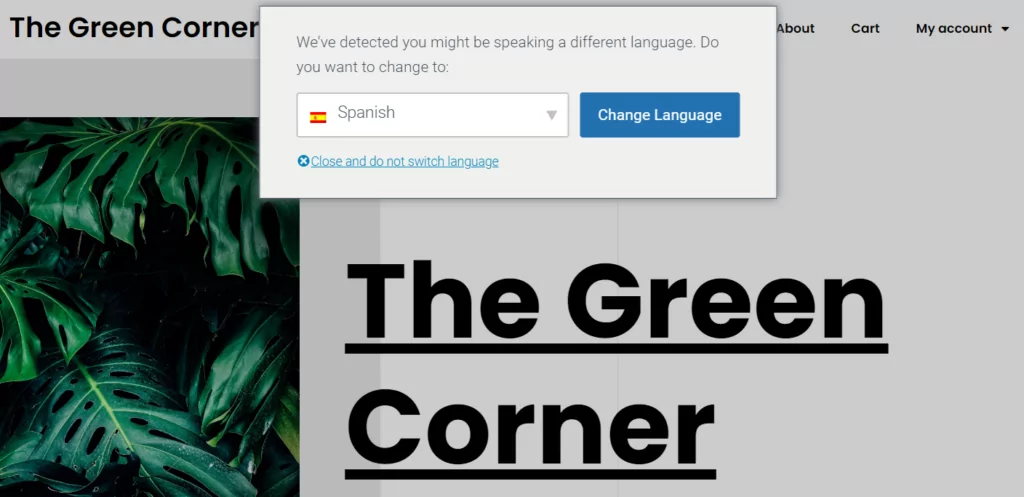
En la mayoría de los casos, un sitio global a menudo recibirá nuevos usuarios cuyas configuraciones del navegador o dirección IP reflejen un idioma diferente al idioma preestablecido de tu sitio web. Cuando activas la Detección Automática del Idioma del Usuario complemento, dichos visitantes ven una ventana emergente con la opción de cambiar al idioma detectado.
También puedes configurar las cosas de manera que redirijan a los visitantes a su idioma sin informarles previamente. El desafío con esto es que puede no ayudar a la indexación de su sitio web debido a los constantes cambios en el algoritmo de Google.
En cualquier caso, disfrutarás de los siguientes beneficios:
- La experiencia de navegación de su sitio mejorará significativamente.;
- Obtendrás más interacción en tus páginas de destino y en todo el sitio;
- Los usuarios pasarán más tiempo en tu sitio, lo que también mejora tus rankings de optimización para motores de búsqueda (SEO);
- Tu negocio obtendrá más ventas y conversiones.
En esencia, detectar el idioma del navegador automáticamente hace que tu sitio multilingüe sea más fácil de usar y asegura que tus esfuerzos de internacionalización produzcan el máximo retorno de la inversión (ROI).
El mejor plugin de WordPress para detectar el idioma del navegador
TranslatePress Es el mejor plugin de WordPress que puedes utilizar para detectar el idioma del navegador. Se trata de un plugin fácil de usar que te permite traducir tu página web rápidamente. Con TranslatePress, puedes traducir una página completa directamente desde la interfaz de usuario sin complicaciones técnicas.
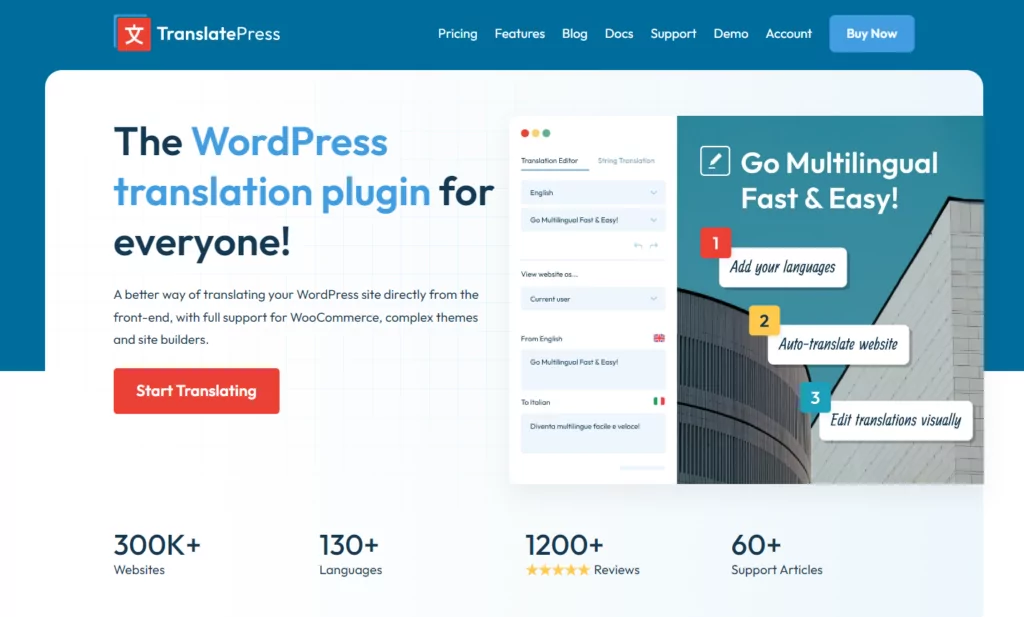
También te permite traducir automáticamente tu sitio web de WordPress con DeepL o Google Traductor y realiza las modificaciones que desees. El plugin es compatible con otros plugins de WordPress y tiene una interfaz fácil de usar.
Puedes elegir entre más de 130 idiomas usando el plugin de traducción de WordPress. También te permite editar tus traducciones y publicar solo cuando hayas terminado. El plugin tiene un selector de idioma que ayuda a los usuarios de tu sitio a cambiar entre diferentes versiones de tu sitio fácilmente.
Translate Press te permite traducir imágenes y está diseñado para ofrecer una compatibilidad total con el SEO. La guinda del pastel es que, si alguna vez te encuentras con alguna dificultad al utilizar la herramienta, puedes ponerte en contacto fácilmente con el equipo de asistencia de TranslatePress, que es fiable y está formado por expertos.
Cómo detecta TranslatePress el idioma del navegador
TranslatePress utiliza el Complemento de detección automática de idioma del usuario para ejecutar la detección del idioma del usuario. Esto no implica ninguna tecnicidad ni registro para servicios de direcciones IP de idioma porque Maxmind’Las bases de datos GeoLite2 de ’s ayudan al reconocimiento de idiomas localmente.
Tu sitio puede detectar el idioma de los usuarios, ya sea a través de la configuración de idioma del navegador o la dirección IP. Como hemos explicado anteriormente, la configuración de idioma del navegador es la opción preferida. Pero en general, debes considerar a tu público objetivo al determinar la mejor opción para tu sitio web.
Puedes cambiar fácilmente el modo preestablecido de considerar el idioma del navegador antes de la dirección IP yendo a Configuración → TranslatePress → Avanzado dentro de tu panel de WordPress. Aquí, tienes la opción de determinar el idioma de los visitantes con el idioma del navegador, la dirección IP o ambas. Si decides usar ambas, cualquiera de ellas puede ir primero.
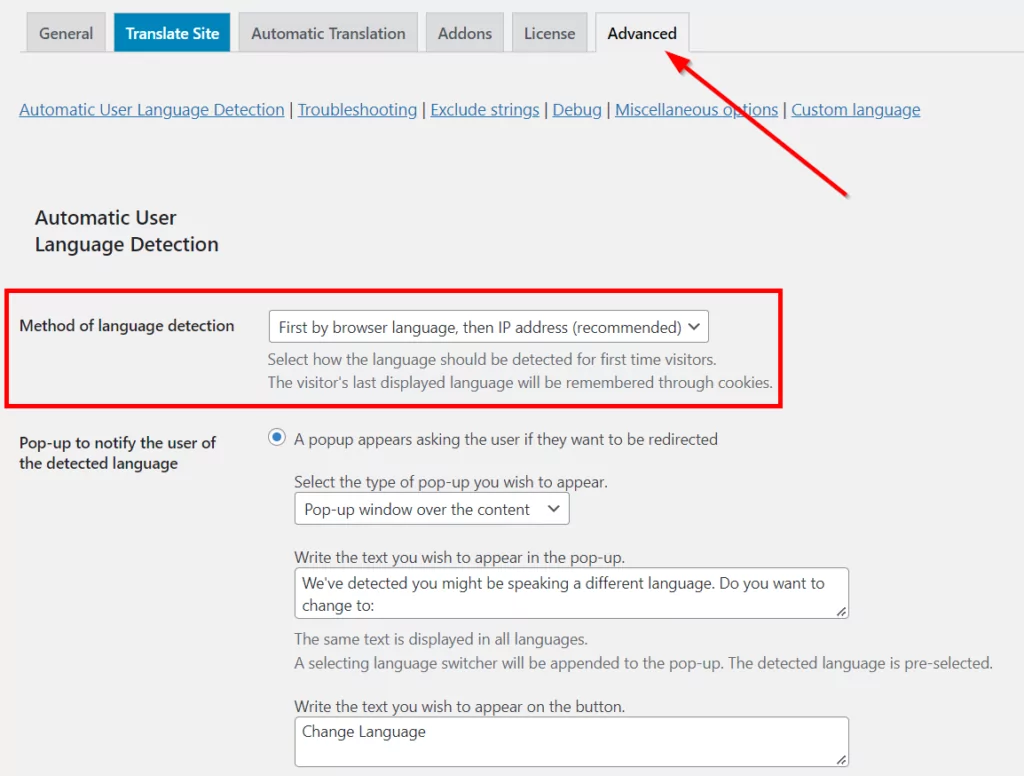
Después de eso, puedes decidir si quieres redirigir a los visitantes al idioma detectado tan pronto como abran tu sitio web. De lo contrario, puedes notificarlos sobre la detección del idioma con una ventana emergente o una barra de bienvenida. Si eliges notificar a tus usuarios antes de redirigirlos, también puedes personalizar el mensaje que quieres que vean.
Existen generalmente dos tipos de redirecciones que puedes utilizar después de detectar el idioma del navegador automáticamente: duras y blandas. Las redirecciones duras ocurren en el lado del servidor y son simplemente incompatibles con los sistemas de caché.
Esto se relaciona tanto con los sistemas de caché basados en complementos como en el host. Esto se debe a que el visitante del sitio solo ve una versión en caché de la página. En otras palabras, nunca llegan a ver la versión traducida de la página a la que el código del servidor los redirige.
Además de este desafío de caché, las redirecciones no deseadas también requieren que los visitantes acepten cookies y autoricen la ejecución de JavaScript.
Afortunadamente, el complemento de detección automática del idioma del usuario resuelve estos problemas directos difíciles de manera eficiente. Utiliza solo redirecciones suaves, que ocurren en el lado del cliente.
Cómo detectar el idioma del navegador en WordPress
Para habilitar la detección del idioma del navegador en tu sitio web de WordPress, sigue estos sencillos pasos.
Paso 1: Instalar y activar TranslatePress
TranslatePress se presenta en un versión gratuita que puedes encontrar fácilmente en el repositorio de WordPress, pero para obtener acceso a la detección automática del idioma del usuario, necesitarás un Licencia de desarrollador o comercial de TranslatePress.
Por lo tanto, para instalar la versión Pro de TranslatePress, compra una licencia y, a continuación, descarga los archivos .zip del plugin desde tu Página de cuenta.
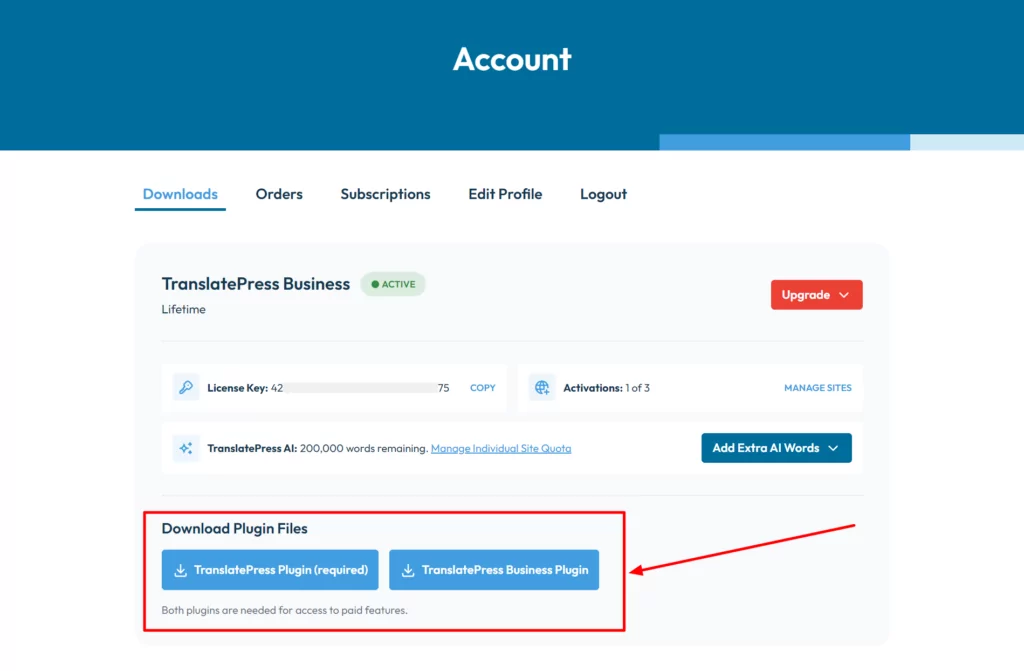
A continuación, ve a Complementos → Añadir Nuevo dentro de tu panel de WordPress, sube los archivos del plugin y luego pulsa Instalar y Activar.
Una vez que hayas añadido el plugin a tu sitio, agregará una nueva Traducir sitio botón en el panel superior del tablero. Puedes pasar el ratón por encima de este botón y hacer clic Configuración a configura tu sitio multilingüe.
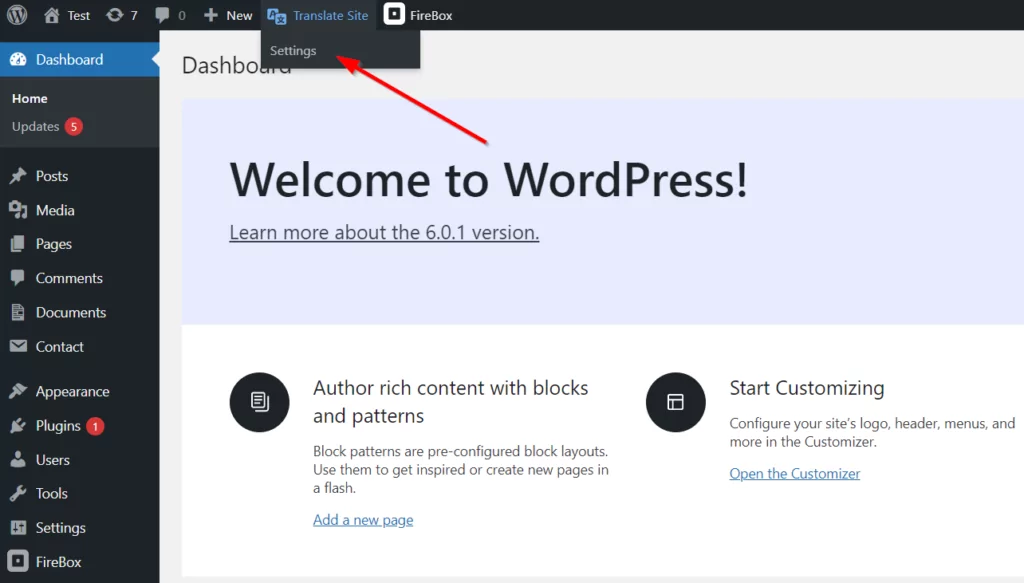
El siguiente paso aquí es añadir el complemento de Detección Automática de Idioma del Usuario a tu sitio.
Paso 2: Activar el complemento de detección automática del idioma del usuario
Para activar el complemento, diríjase a Configuración → TranslatePress. Luego haga clic en Add-ons pestaña.
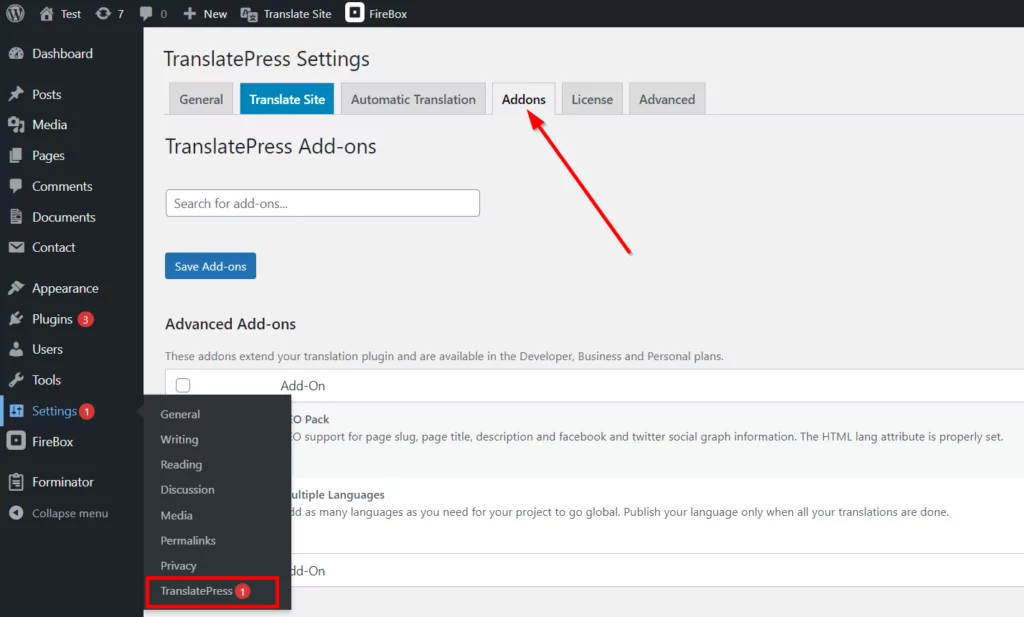
Localizar el Detección Automática del Idioma del Usuario añadir complemento en la lista y hacer clic Activar.
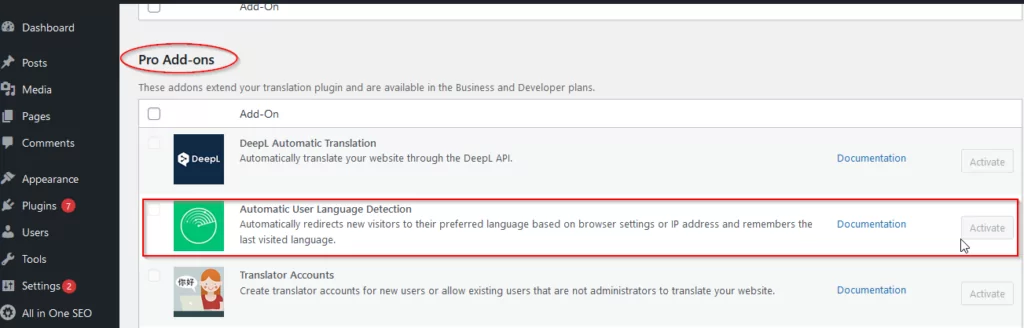
Paso 3: Seleccionar el modo de detección de idioma
Una vez que active el complemento de Detección Automática de Idioma, puede ajustar la configuración en el Avanzado pestaña.
Aquí, puedes elegir entre 4 modos diferentes. Puedes basar el modo de detección de idioma en la configuración de idioma del navegador de los visitantes, en las direcciones IP, o establecer un orden de preferencia priorizando una u otra opción.
En este caso, su sitio web utilizará la primera opción que seleccione para determinar la preferencia de idioma del usuario. Tendrá en cuenta la segunda opción si falla el método preferido.
Una vez que tu configuración esté lista, no olvides hacer clic Guardar cambios al pie de la página.
Ahora, cuando TranslatePress detecte una preferencia de idioma diferente a la predeterminada en tu sitio web, mostrará una ventana emergente como esta:
Consejo Adicional: Siempre agrega un selector de idioma a tu sitio.
Confiar en la redirección automática de idiomas no es suficiente para permitir que los visitantes accedan al contenido en sus idiomas preferidos. Todavía necesitarás añadir un selector de idioma de WordPress, independientemente del tipo de sitio web multilingüe que poseas.
Un selector de idiomas permite a los usuarios ver el contenido de tu sitio web incluso en los casos en que tu sitio detecta el idioma incorrecto del navegador. Esto no se refiere solo a errores técnicos. Un usuario puede optar por ver tu sitio en un idioma distinto del suyo o del idioma preestablecido de su navegador.

El selector de idioma de tu sitio podría tener la forma de un botón, texto o menú desplegable. Lo más importante es que tus visitantes puedan usarlo cómodamente.
Puedes añadir un selector de idioma a tu sitio de WordPress utilizando TranslatePress de tres formas diferentes: mediante un código corto, una opción de menú o un selector de idioma flotante. Encontrarás una guía detallada que te ayudará a crear tu botones de opción de idioma aquí. O puedes consultar este tutorial detallado sobre cómo puedes agrega cualquiera de estos tipos de selector de idioma con TranslatePress.
Mejora la experiencia del usuario con la detección de idioma del navegador
Construir su sitio web multilingüe tiene como objetivo darle a su negocio reconocimiento en línea a nivel mundial. Es por eso que debe configurar su sitio web para garantizar que los usuarios puedan acceder al contenido de su sitio web sin barreras idiomáticas.
En este artículo hemos explicado qué es la detección automática del idioma y cómo funciona. También hemos mostrado cómo utilizar el mejor plugin multilingüe para WordPress, TranslatePress, para detectar el idioma del navegador en tu sitio web sin complicaciones.
TranslatePress Multilingüe
Con estos consejos, esperamos que este artículo te haya ayudado a configurar tu sitio web para detectar el idioma del navegador automáticamente.Por favor, háganos saber si tiene alguna pregunta en la sección de comentarios a continuación.
Si encontraste útil esta publicación, por favor visita nuestro Canal de YouTube, donde subimos constantemente tutoriales en video cortos y fáciles de seguir. También puedes seguirnos en Facebook y X ser el primero en enterarte cada vez que publicamos.


