
In diesem Beitrag
Wenn Sie einen E-Commerce-Shop auf Basis von WordPress betreiben, kann die Übersetzung von WooCommerce-Produkten ein entscheidender Faktor sein. Wenn Sie Ihren Shop in mehreren Sprachen anbieten, können Sie Ihre Reichweite vergrößern und neue Kunden gewinnen.
Dank des Internets kann heute jeder Online-Shop global konkurrieren. Wenn man seine Waren online stellt, kann man an Kunden weltweit verkaufen – zumindest theoretisch. In Wirklichkeit geschieht das nicht immer, und einer der Hauptgründe dafür ist, ob man seine Seite übersetzen lässt oder nicht.
Wie sich herausstellt, ist Sprache ein wichtiger Verkaufsfaktor. 56,2 % der Verbraucher geben an, dass die Möglichkeit, Produktinformationen in ihrer eigenen Sprache zu erhalten, für sie wichtiger ist als der Preis. Wenn Sie daher Ihre Angebote (und den Rest Ihrer Website) in die Sprache Ihrer Besucher übersetzen, können Sie Ihre Chancen, sie in zahlende Kunden zu verwandeln, dramatisch erhöhen.
Dieser Artikel erklärt Ihnen genau, wie das geht. Im Folgenden erfahren Sie, wie Sie verschiedene Teile Ihrer WooCommerce-Produkte übersetzen, darunter Produkttitel, Beschreibung und Kategorie. Außerdem lernen Sie, wie Sie Produktattribute von variablen Produkten, Zeichenfolgen im WooCommerce-Plugin sowie die Produkt-URL und den Seitentitel übersetzen.
Wenn Sie Zeit sparen möchten, haben wir auch ein kurzes Video-Tutorial für Sie vorbereitet, das erklärt, wie Sie dies angehen:
Wenn Sie jedoch genug Zeit haben, empfehle ich Ihnen, weiterzulesen, da wir in diesem Beitrag ausführlicher darauf eingehen.
Verwandt: Multilingual SEO – 7 Tipps für ein gutes Ranking in allen Sprachen
Hier ist, was Sie benötigen werden
Um WooCommerce-Produkte zu übersetzen, benötigen Sie ein paar Dinge. Die erste Voraussetzung ist natürlich, dass Sie Ihre E-Commerce-Seite mit WooCommerce.
Zweitens: Um die Schritte in dieser Anleitung ausführen zu können, muss außerdem TranslatePress installiert sein. Sie können finden Sie es kostenlos im WordPress-Verzeichnis. Sie können es auch über das WordPress-Backend installieren, indem Sie einfach zu Plugins → Neu hinzufügen und suchen Sie danach nach Namen. Wenn Sie es in der Liste gefunden haben, klicken Sie auf Jetzt installieren Button, um es auf Ihre Website zu bekommen.
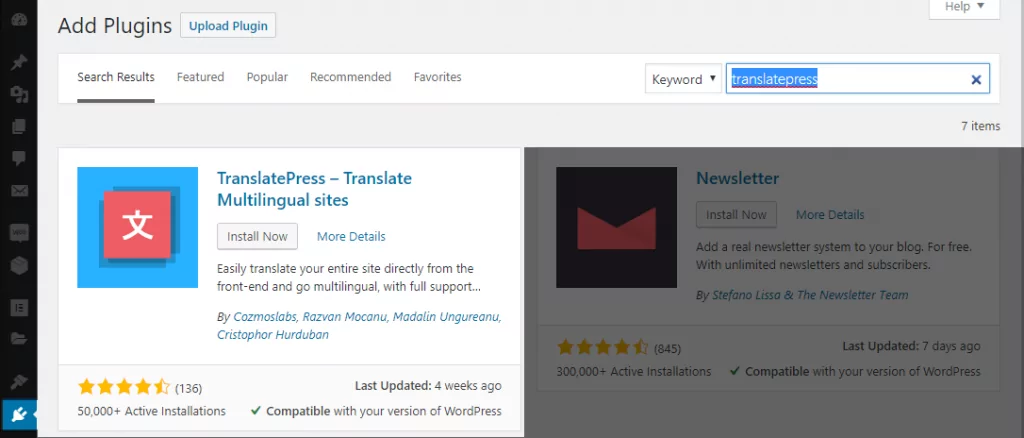
Wenn das Plugin heruntergeladen ist, vergessen Sie nicht, es zu aktivieren. Danach sind Sie einsatzbereit.
Nur eine kurze Anmerkung: Für einige Teile dieses Tutorials benötigen Sie auch die SEO-Paket (enthalten in TranslatePress Premium). Aber darüber werde ich Sie auf dem Laufenden halten, wenn es soweit ist.
Wie Sie Ihrer Website eine neue Zielsprache hinzufügen
Bevor Sie Ihre WooCommerce-Produkte übersetzen können, müssen Sie zunächst eine weitere Sprache hinzufügen, in der Ihre Produkte verfügbar sein sollen. Entscheiden Sie sich zuerst Welche Sprachen werden Sie hinzufügen.
In TranslatePress ist das Hinzufügen einer neuen Sprache ganz einfach. Gehen Sie einfach zu Einstellungen → TranslatePress und, in dem Allgemein Tab finden Sie diese Optionen:
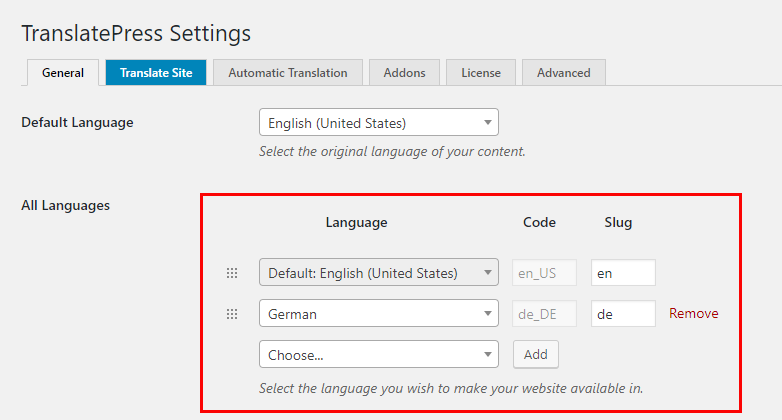
Wählen Sie zuerst oben auf dem Bildschirm Ihre bevorzugte Sprache aus. Danach, unter Alle Sprachen, können Sie eine weitere hinzufügen, wenn Sie die kostenlose Version verwenden – die Pro-Version bietet jedoch unbegrenzte neue Sprachen. Verwenden Sie das Dropdown-Menü, um eine Sprache aus der Liste auszuwählen. In meinem Fall möchte ich Deutsch als zweite Sprache für meine Website. Speichern Sie alle Änderungen unten und Sie sind fertig.
WooCommerce-Produkte mit TranslatePress übersetzen
Danach können Sie mit der Übersetzung beginnen. Als Erstes fügen wir einem normalen WooCommerce-Produkt neue Sprachoptionen hinzu. Hier erfahren Sie, wie das geht.
Ändern der Sprache des Produkttitels
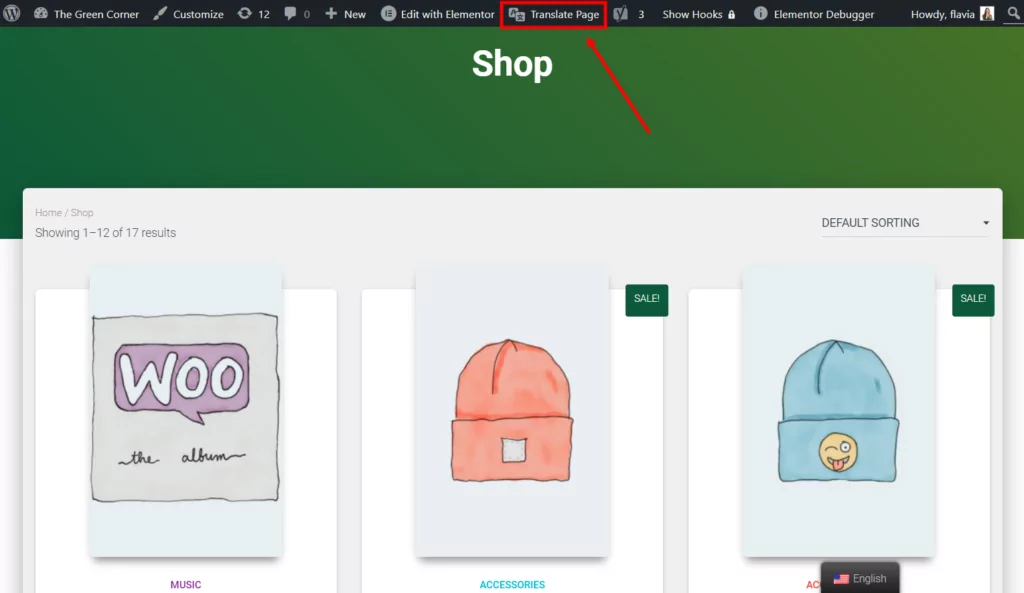
Als Erstes sollten Sie das Frontend Ihrer Website aufrufen und das zu übersetzende Produkt in Ihrem Browser öffnen. In diesem Beispiel möchten wir die Sonnenbrille auf der rechten Seite übersetzen.
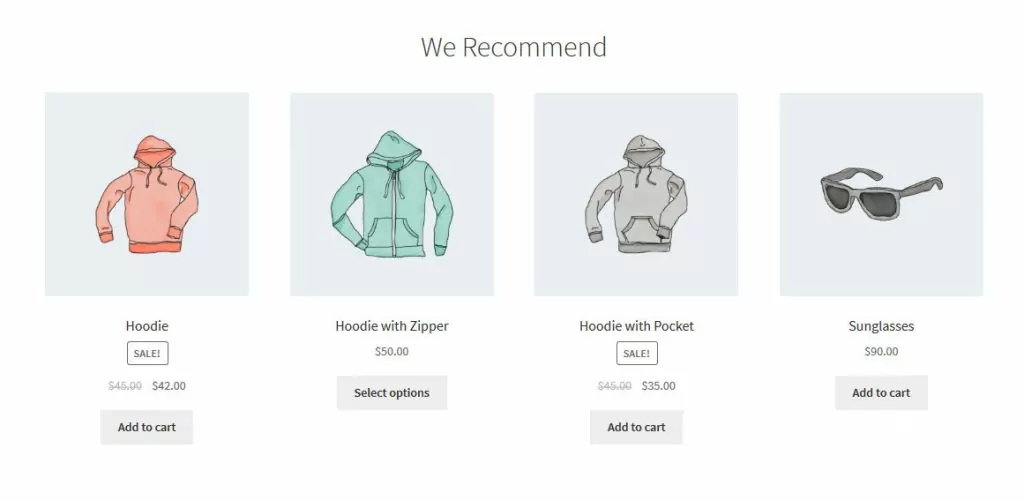
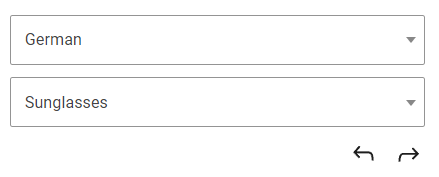
Um dies zu tun, würden Sie zuerst auf dieses spezielle Produkt klicken. Danach drücken Sie Seite übersetzen in der WordPress-Admin-Leiste.
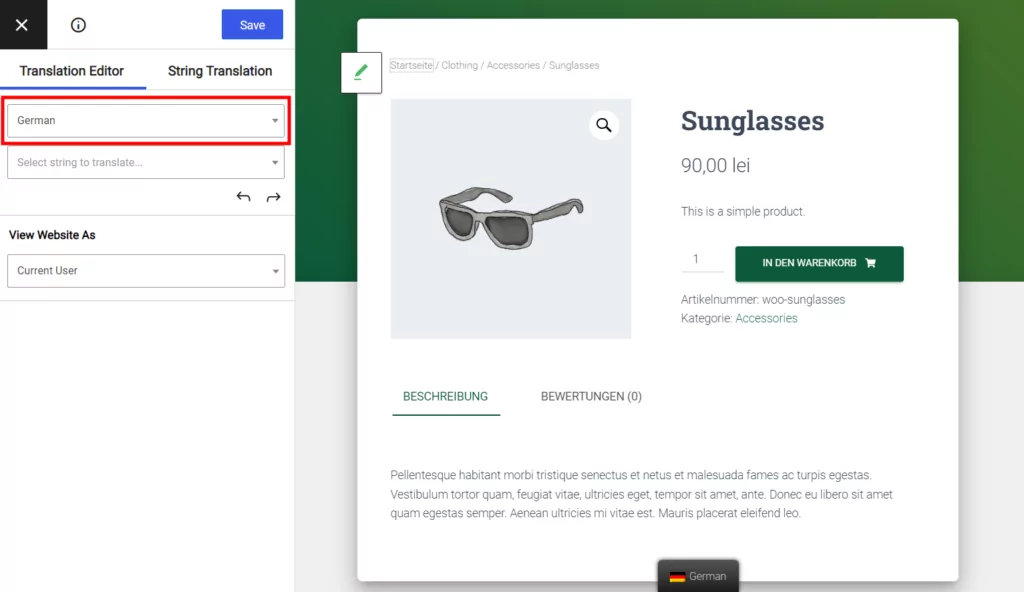
Dies bringt Sie zum Hauptübersetzungsbildschirm. Das Erste, was Sie hier tun möchten, ist, über das Dropdown-Menü ganz oben links die Sprache auszuwählen, in die Sie übersetzen. Auf diese Weise können Sie die Änderungen auf Ihrer Website sofort sehen.
Wenn Sie nun mit der Maus über den Produktnamen fahren, erscheint ein kleines blaues Symbol.
Klicken Sie darauf und Sie sehen die ursprüngliche Zeichenkette links im Aus dem Englischen Kiste.
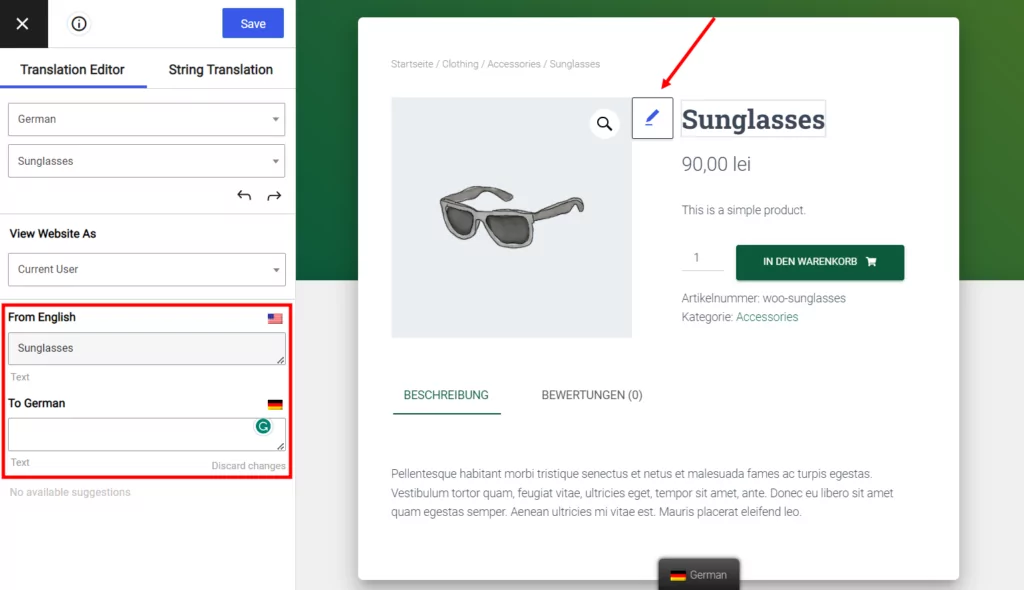
Um eine Übersetzung für eine andere Sprache hinzuzufügen, fügen Sie sie einfach unten in das Feld für die Sprache ein, in die Sie übersetzen werden. Wenn Sie dann auf Speichern Oben auf der Seite wird automatisch der Titel der Seite in der zweiten Sprache angezeigt.
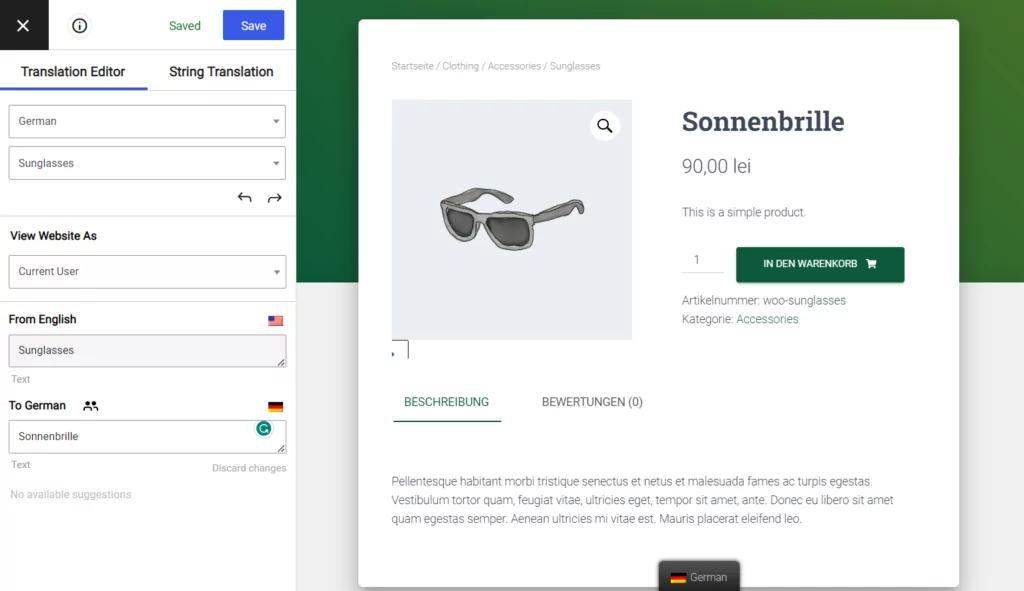
So einfach ist das.
Andere Teile der Produktbeschreibung übersetzen
Wenn Sie hier weitermachen, können Sie dasselbe mit der Kurzbeschreibung des Produkts, der Beschreibung und der Produktkategorie tun. Bewegen Sie einfach den Mauszeiger über den Teil, den Sie lokalisieren möchten, klicken Sie auf die Schaltfläche Bearbeiten, fügen Sie eine Übersetzung hinzu und speichern Sie. Es gibt jedoch auch alternative Möglichkeiten, dies zu erreichen. Zum einen können Sie die Zeichenkettenliste (direkt unter der Sprachauswahl) verwenden, um eine der Zeichenketten auf der Seite zur Übersetzung auszuwählen.
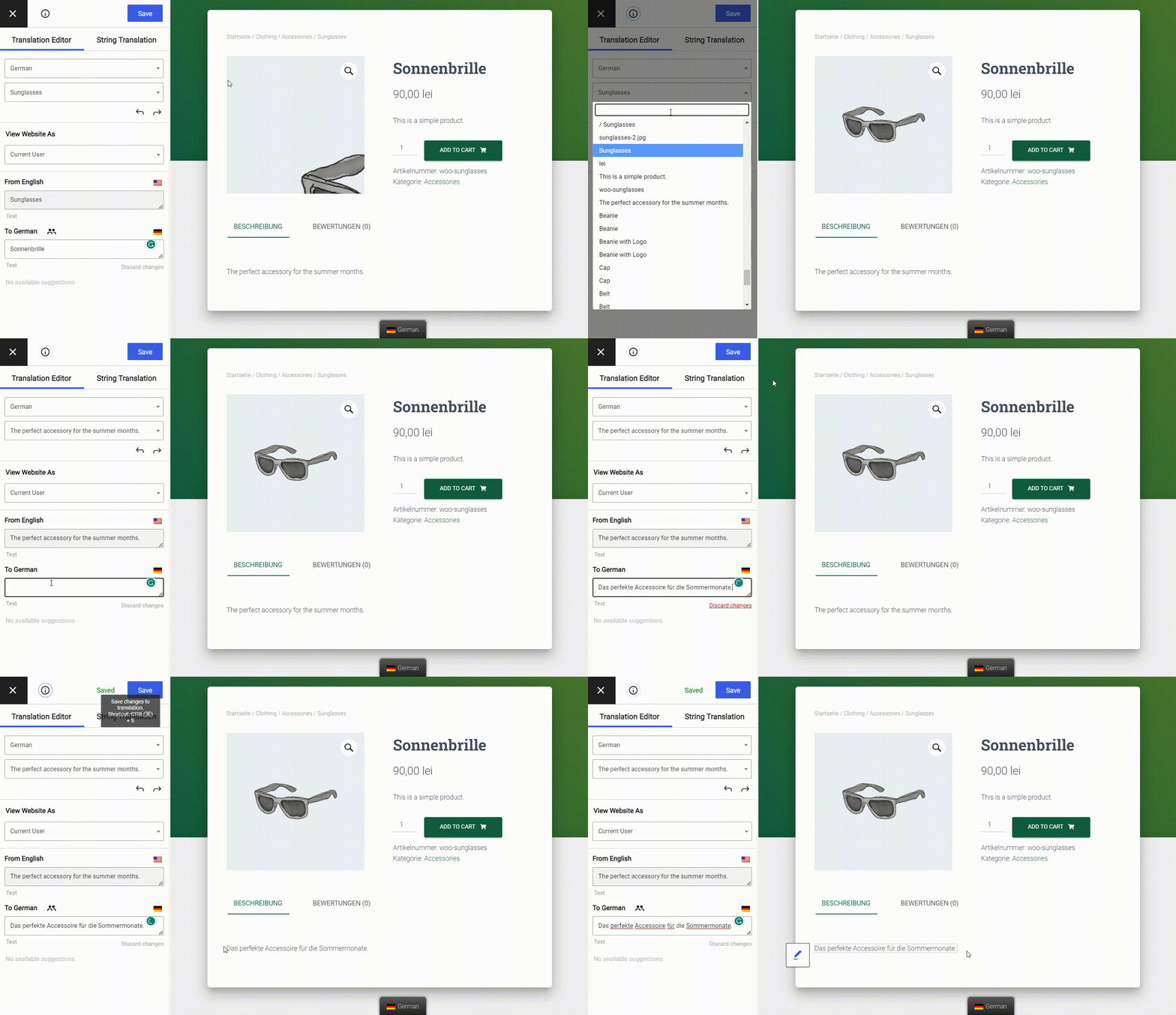
Auf diese Weise müssen Sie nicht manuell auf der Seite suchen, um zu sehen, was sonst noch lokalisiert werden muss, und können auch sicherstellen, dass Sie alles erfassen. Noch einfacher ist es, die Weiter und Zurück Pfeiltasten zum Durchblättern aller verfügbaren Zeichenfolgen.
Um den Übersetzungsprozess zu beschleunigen, können Sie auch die verfügbaren nutzen Tastenkombinationen im visuellen Übersetzungseditor.
WooCommerce Produktbild
Es kann Situationen geben, in denen Sie unterschiedliche Produktbilder für verschiedene Sprachen anzeigen müssen.
Stellen Sie sich vor, die T-Shirts, die Sie verkaufen, haben einen englischen Text darauf, und Sie möchten dasselbe Produkt deutschen Käufern präsentieren, aber mit einem T-Shirt-Bild, auf dem der Text auf Deutsch ist.
Dieselbe visuelle Übersetzungsoberfläche kann für Produkte verwendet werden Bildübersetzung.
Wie man ein variables Produkt in WooCommerce übersetzt
Darüber hinaus können Sie TranslatePress auch zur Übersetzung variabler Produkte verwenden. Dabei handelt es sich um Produkte, die mit unterschiedlichen Attributen wie Farbe und Größe angeboten werden können.
Das Hinzufügen weiterer Sprachoptionen funktioniert im Grunde genauso. Erstelle einfach ein variables Produkt und gib die Übersetzungsoptionen ein.
Wenn Sie das getan haben, finden Sie alle Produktattribute unter Zusätzliche Informationen. Hier beginnen Sie einfach mit der Übersetzung, indem Sie den Mauszeiger über die Elemente bewegen und auf die Schaltfläche "Bearbeiten" klicken.
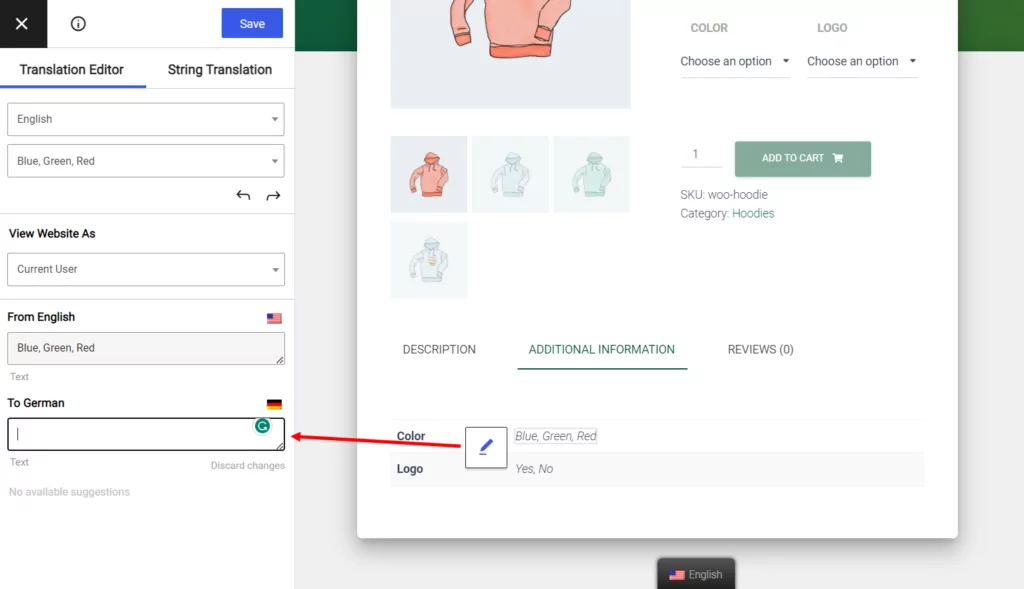
Der Bequemlichkeit halber können Sie auch mit der Zurück und Weiter Buttons. Dasselbe funktioniert für alle Tags, die Sie möglicherweise hinzugefügt haben.
Übersetzen oder Modifizieren dynamischer Zeichenketten
Im Zuge dessen ist Ihnen vielleicht aufgefallen, dass auf Ihren Seiten noch eine Menge Zeichenketten in der Originalsprache vorhanden sind. Dies sind all die Dinge, die WooCommerce automatisch hinzufügt und die Sie nicht von der Produktseite oder Ähnlichem aus bearbeiten können. Beispiele hierfür sind die In den Warenkorb legen Button oder den Inhalt der Dropdown-Menüs, um verschiedene Varianten auszuwählen.
Normalerweise müsste man diese Änderungen in den Theme- oder Plugin-Dateien vornehmen, aber TranslatePress hilft dir dabei Plugin-Strings bearbeiten auch. Es funktioniert nur etwas anders.
Der Anfang ist derselbe. Fahren Sie einfach mit der Maus über das Element, das Sie ändern möchten, und klicken Sie auf die Schaltfläche Bearbeiten.
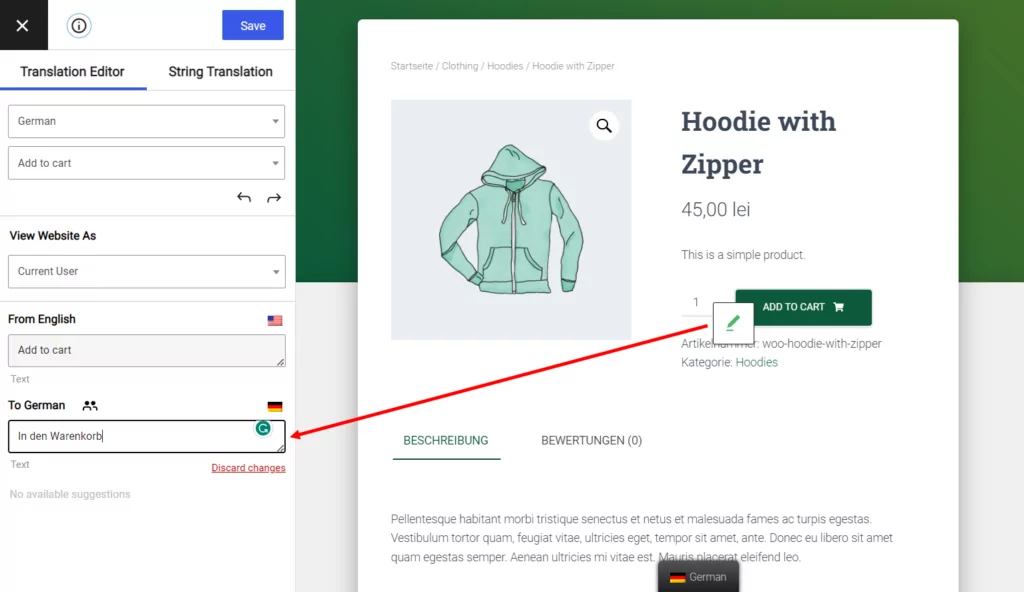
Das Erste, was Ihnen auffällt, ist, dass das Symbol in diesem Fall grün ist. So erkennen Sie, dass es sich hier um ein dynamische Zeichenkette kommt von einem Theme oder Plugin. Eine weitere offensichtliche Sache ist, dass beim Klicken weitere Felder zur Übersetzung hinzugefügt werden, einschließlich eines für Ihre Standardsprache. Das ist ziemlich nützlich, da es Ihnen ermöglicht, in WooCommerce direkt kodierte Zeichenfolgen zu ändern. Wenn Sie mit der Wortwahl nicht zufrieden sind, können Sie diese zu etwas ändern, das Ihnen gefällt.
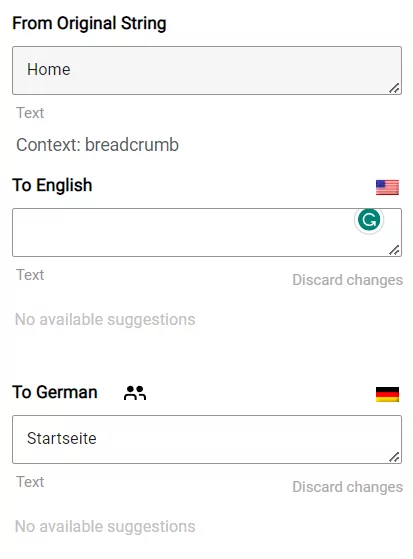
Abgesehen davon kannst du TranslatePress natürlich auch nutzen, um einfach eine Übersetzung für deine Zweitsprache hinzuzufügen, egal ob es sich dabei um die Original-Strings oder um deine eigene Version handelt.
Sie werden jedoch feststellen, dass es einige Zeichenketten gibt, auf die Sie nicht wie gewohnt zugreifen können, nämlich alles, was sich in einem Dropdown-Menü befindet. Wenn dies der Fall ist, können Sie immer noch den Weg über das Menü an der Seite wählen. Hier finden Sie alles, was von Plugins und Themes zur Seite hinzugefügt wurde. Gehen Sie die gesamte Liste durch, damit Ihnen nichts entgeht.
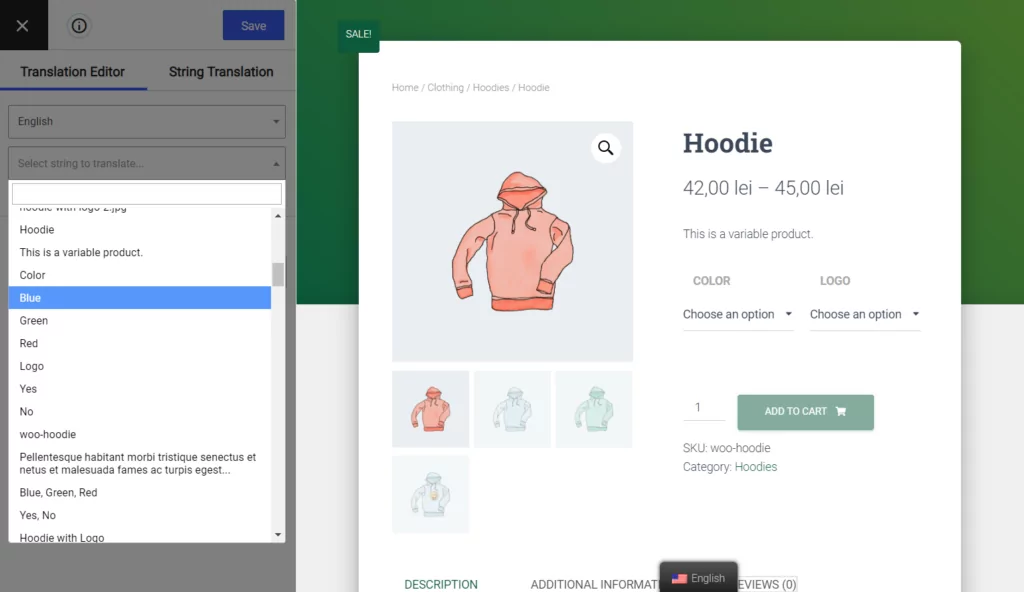
Seien Sie sich jedoch bewusst, dass einige Zeichenfolgen erst nach einer Aktion erscheinen. Zum Beispiel erhalten Sie diese Nachricht, nachdem Sie etwas in Ihren Warenkorb gelegt haben.

Sobald es auf dem Bildschirm erscheint, können Sie es wie alles andere übersetzen, davor haben Sie jedoch keinen Zugriff darauf. Behalten Sie das im Hinterkopf, damit Sie Ihre Website gründlich testen versteckte Zeichenketten.
Eine andere Möglichkeit, nichts zu verpassen, ist die Verwendung der Zeichenfolgenübersetzung Schnittstelle.
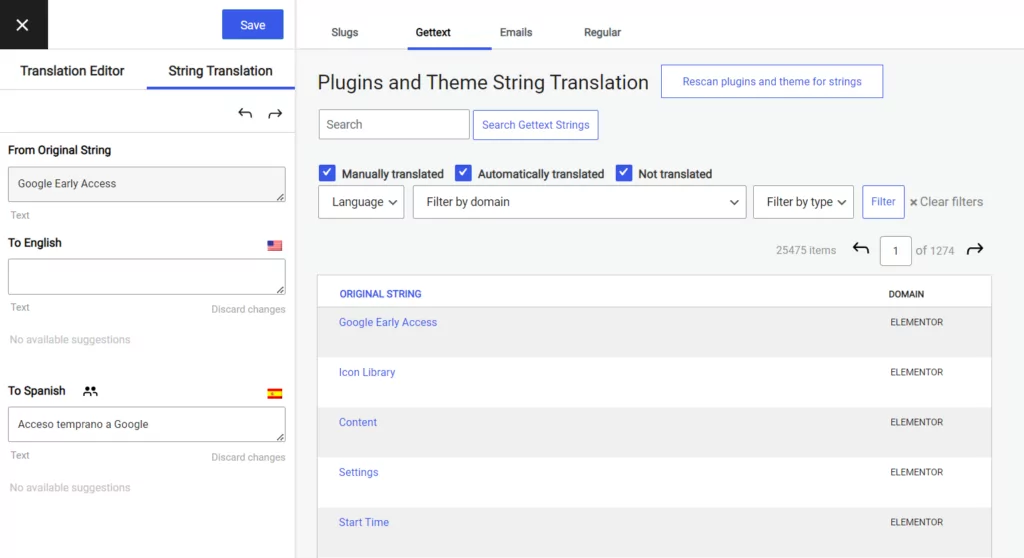
Hier können Sie die Gettex Registerkarte zum Suchen von Zeichenfolgen, die von einem Plugin oder Thema stammen. Sie können Filter verwenden, um ein bestimmtes Plugin auszuwählen, nach dem Sie suchen, und sogar Zeichenfolgen herausfiltern, die bereits übersetzt wurden. Der Übersetzungseditor funktioniert ähnlich wie die visuelle Oberfläche. Sie geben die Übersetzung einfach in der Seitenleiste ein.
Produkt-Slug und Seitentitel
Für den letzten Teil dieses Tutorials benötigen Sie die erwähnte SEO Pack Add-on. Es ermöglicht Ihnen, technischere Aspekte Ihrer Website zu übersetzen, die für Suchmaschinen wichtig sind. Wenn Sie es auf Ihrer Website installiert haben, zeigt das Übersetzungsmenü einige zusätzliche Optionen an.
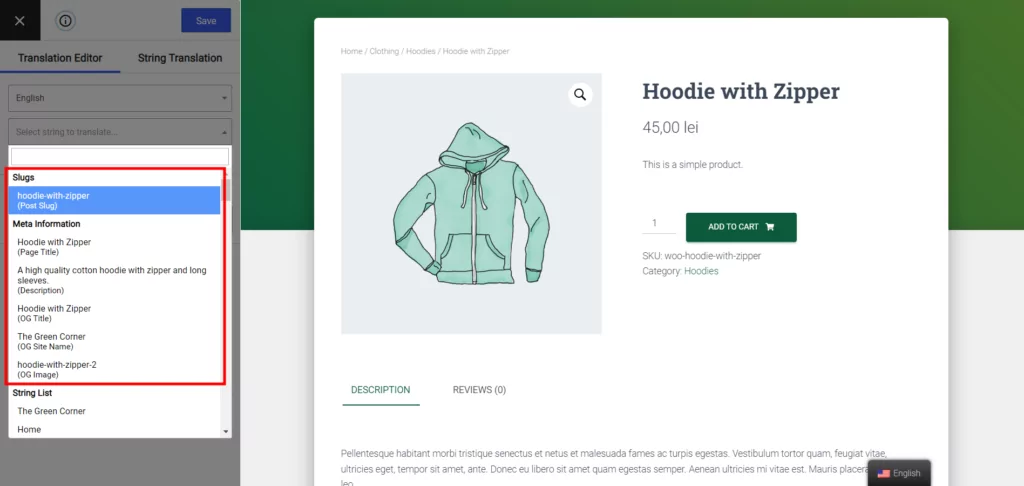
Unter Metainformationen, Sie können sowohl den Slug des Beitrags als auch den Titel der Seite übersetzen. Dies sind die letzten Teile der Produkt-URL und der Titel, der in Suchmaschinen und Browser-Tabs angezeigt wird.
Die Übersetzung funktioniert genauso. Wählen Sie einfach die Optionen aus der Liste aus, füllen Sie die Informationen in das Feld für Ihre sekundäre Sprache ein und speichern Sie.
Danach können Sie den neuen Seiten-Slug und Titel in Ihrem Browserfenster sehen.

WooCommerce-Produkte automatisch übersetzen
Um es noch einfacher zu machen, können Sie die integrierte automatische Übersetzung von TranslatePress und lassen Sie alle Ihre WooCommerce-Produkte automatisch übersetzen.
Dazu navigieren Sie einfach zu Automatische Übersetzung Registerkarte, unter „TranslatePress-Einstellungen“, und aktivieren Sie die automatische Übersetzung.
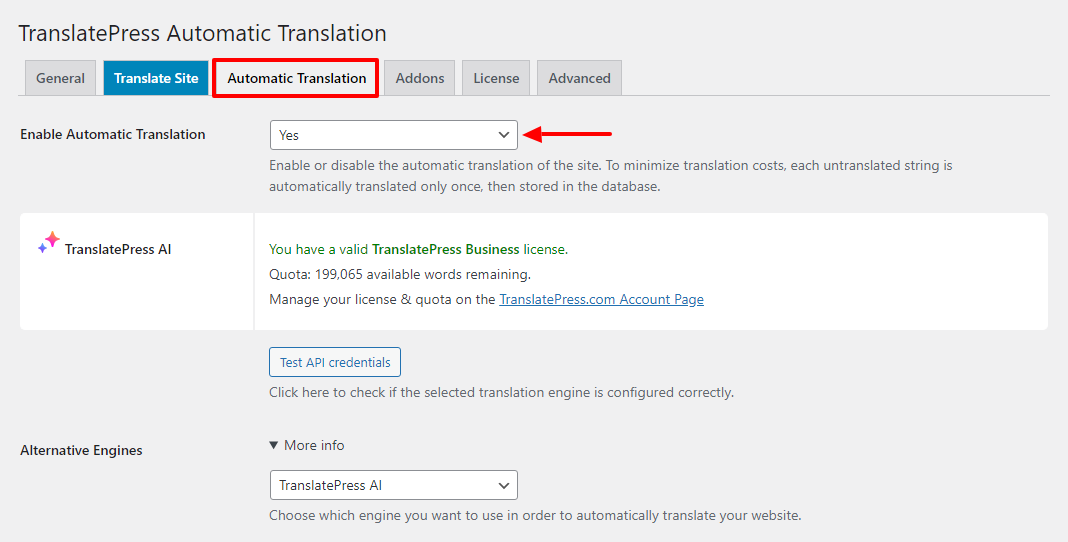
TranslatePress unterstützt zwei verschiedene Ansätze, die Sie nutzen können, um WooCommerce automatisch übersetzen:
- Google Translate-API (die beliebteste API für automatische Übersetzungen, die auch hinter Google Translate steht) oder DeepL API viele Menschen betrachten DeepL Übersetzer Übersetzungen zur genaueren Wiedergabe.
- TranslatePress AI (der schnellste und genaueste Ansatz für automatische Übersetzungen).
Mit TranslatePress können Sie Google Translate kostenlos nutzen, während DeepL in der Premium-Versionen von TranslatePress.
Die Premium-Versionen von TranslatePress sind außerdem ausgestattet mit TranslatePress AI, eine geniale Funktion, die Ihnen die Mühe erspart, API-Schlüssel zu beschaffen und Einstellungen vorzunehmen. Sie lässt sich nahtlos in alle führenden neuronalen maschinellen Übersetzungsdienste (wie DeepL, Google Translate und Microsoft Translator) integrieren und nutzt KI, um für jedes Sprachpaar, das Sie übersetzen möchten, den am besten geeigneten Dienst auszuwählen. Das macht die Arbeit wesentlich einfacher und schneller und garantiert maximale Übersetzungsgenauigkeit.
Um sowohl die Geschwindigkeit als auch die Kosten deutlich zu optimieren, übersetzt TranslatePress Ihre Inhalte automatisch nur einmal und speichert die Übersetzung anschließend in Ihrer Datenbank, um sie bei Bedarf von dort abzurufen.
Anstatt jedes Produktdetail von Grund auf neu zu übersetzen, können Sie maschinelle Übersetzung nutzen, um Ihre Basisübersetzungen zu erstellen und diese dann nach Bedarf manuell zu verfeinern.
Kurz gesagt, WooCommerce-Produkte zu übersetzen ist nicht schwer
Zu wissen, wie man WooCommerce-Produkte übersetzt, ist ein wichtiger Teil des Betriebs eines Online-Shops. Es hilft Ihnen, neue Kundensegmente zu erschließen und Ihre Kunden besser zu bedienen. Es ermöglicht Ihnen auch, auf einem globalen Markt zu konkurrieren und ist ein enormer Vertrauensindikator.
Oben haben Sie gelernt, wie Sie wichtige Teile Ihrer WooCommerce-Produktseiten mit TranslatePress. Von Produkttiteln, Beschreibungen und Kategorien über Attribute, Zeichenfolgen, die von Ihrem Theme oder Plugin hinzugefügt wurden, bis hin zu URL und Titel-Tag kann alles mit wenigen Klicks übersetzt werden.
TranslatePress bietet außerdem Unterstützung für Mehrsprachige Suche, was es für Ihre Kunden sehr einfach macht, Produkte in ihrer ausgewählten Sprache zu finden. Außerdem ist es schnell und es Ihre Website nicht verlangsamen.
TranslatePress Mehrsprachig
Mit diesem Wissen sind Sie nun in der Lage, einen wirklich mehrsprachigen WooCommerce-Shop für Ihre Kundschaft zu erstellen.
Haben Sie Fragen oder Anmerkungen zur Übersetzung von WooCommerce-Produkten? Teilen Sie uns dies im Kommentarbereich unten mit!
Wenn Sie diesen Beitrag hilfreich fanden, schauen Sie sich bitte unsere an YouTube-Kanal, wo wir ständig kurze und leicht verständliche Video-Tutorials hochladen. Sie können uns auch folgen auf Facebook und Twitter um der Erste zu sein, der jedes Mal Bescheid weiß, wenn wir etwas posten.
Verwandt: Wie man eine mehrsprachige WordPress-Website erstellt



Sie haben großartige Arbeit geleistet, indem Sie ein einfach zu bedienendes Übersetzungstool bereitgestellt haben! Viel einfacher als Polylang, das ich zuvor ausprobiert hatte.
Ich habe kein Problem damit, meine Beiträge vom Englischen ins Chinesische zu übersetzen. Hier ist Englisch die Standardsprache und Chinesisch die zweite Sprache.
Aber wenn meine Besucher versuchen, mit chinesischen Wörtern nach einem Beitrag zu suchen, kommt nichts heraus! Die Suchergebnisse für englische Wörter sind perfekt.
Muss ich auf meiner Website etwas tun, damit Besucher Beiträge in der zweiten Sprache durchsuchen können?
Danke.
Hallo Simon.
Leider funktioniert die Suche in Sekundärsprachen derzeit nicht, da der Inhalt in der Datenbank in der Standardsprache vorliegt. Wir müssen dies in einem zukünftigen Update unterstützen, aber für den Moment haben wir keine Alternative oder schnelle Lösung dafür.
Vielen Dank für Ihre Antwort. Ich freue mich schon sehr auf die Unterstützung für die Suche in einer Zweitsprache. Ansonsten ist TranslatePress so viel besser als andere Übersetzungs-Plugins. Bitte teilen Sie mir mit, wann diese Unterstützung verfügbar ist. Vielen Dank!
Hallo Christian,
Gibt es Neuigkeiten zu diesem Problem der sekundären Sprache bei der Suche? Können Sie eine Lösung dafür finden? Es ist ein ziemlich großes Problem bei Woocommerce-Shops. Danke!
Hallo Harri,
Wir haben eine Lösung gefunden, die nun in TranslatePress verfügbar ist. Weitere Informationen finden Sie hier: https://translatepress.com/multilingual-wordpress-search/
Hallo zusammen,
Es scheint ein interessantes Plugin zu sein. Ich habe es gerade für einen einfachen Test-Shop getestet. Ich habe ein Problem gefunden und zwar:
Wenn ich auf der Shop-Seite bin, sehe ich einige Produkte in meiner Standard-Sprache (EN). Ich klicke auf ein Produkt und gelange auf seine Seite. Nun versuche ich über die Funktion “Seite übersetzen” in der Admin-Leiste oben, den Inhalt der Seite zu übersetzen (ins Deutsche) und zu speichern. Ich überprüfe die deutsche Version des Produkts und sehe die übersetzte Version. Bisher ist alles in Ordnung. Das Problem tritt auf, wenn ich zur Shop-Seite zurückkehre, während ich mich immer noch im deutschen Modus befinde. Wenn ich nun auf das Produkt klicke, werde ich auf eine 404-Seite weitergeleitet, da der Slug dieses Produkts in “produkt” übersetzt wurde. Ich bin sicher, dass die Slug-Übersetzung in den Einstellungen des Plugins deaktiviert ist. Außerdem wird die Shop-Seite selbst automatisch übersetzt, ohne dass ich die automatische Übersetzung eingestellt habe. Ich freue mich über jede Antwort.
Mit freundlichen Grüßen,
Manu
Hallo,
Das sollte nicht passieren. Versuchen Sie, Ihre Permalinks zu leeren, und prüfen Sie, ob das Problem weiterhin besteht. Falls ja, kontaktieren Sie uns bitte über unseren Support-Kanal.
Bezüglich der automatischen Übersetzung passiert das nicht, was Sie sehen, sind die übersetzten Gettext-Strings von WooCommerce, die wir automatisch für eine bestimmte Sprache (in Ihrem Fall Deutsch) laden. So müssen Sie sie nicht noch einmal übersetzen.
Hallo, kann TranslatePress die Währung umrechnen? Derzeit kann ich für alle Sprachen nur eine Währung anzeigen. Ich glaube, das ist auch für viele andere Leute sehr wichtig. Ist das möglich?
Wenn Sie in verschiedenen Währungen verkaufen möchten, benötigen Sie eine Erweiterung, mit der Sie Ihre Standardwährung im Handumdrehen umrechnen können, um Preise in der Muttersprache Ihres Käufers anzuzeigen.
Einige beliebte Optionen sind Booster for WooCommerce, WooCommerce Multi-Currency und WooCommerce Multi Currency.
Hallo,
Gibt es eine Möglichkeit, Produktitel und Marke von der Übersetzung auszuschließen?
Vielen Dank im Voraus
Wenn Sie die automatische Übersetzung meinen, können Sie dies unter TranslatePress -> Einstellungen -> Erweitert vornehmen. Dort können Sie Textzeichenfolgen von der automatischen Übersetzung ausschließen.
Ja, ich meine die automatische Übersetzung, gibt es einen Produkttitel und einen Markencode?
oder soll ich jeden Produkttitel, den ich habe, schreiben?
Danke
Danke für den Guide.
Hallo
Ich benutze dieses Plugin mit der Standardsprache Katalanisch und der Sekundärsprache Spanisch. Ich kann Übersetzungen für Spanisch einrichten, für die von WooCommerce generierten Labels (die auf Englisch sind). Aber für meine Standardsprache (Katalanisch) kann ich das nicht tun.
Gibt es eine Möglichkeit, generierte Labels für die Standardsprache zu übersetzen, falls diese von Englisch abweicht?