
In diesem Beitrag
Die Übersetzung Ihrer WordPress-Website in eine andere Sprache kann eine Herausforderung sein. Es gibt viele Methoden, und es kann schwer sein zu wissen, was am besten funktioniert.
In diesem Beitrag zeigen wir Ihnen ein Tutorial zur Verwendung von Loco Translate Plugin und vergleichen Sie anschließend die Merkmale und Funktionen mit einer Alternative: TranslatePress.
Übersetzen Sie Ihre Website mit Loco Translate
Loco Translate ist ein kostenloses Open-Source-Übersetzungs-Plugin für WordPress. Es hilft Ihnen WordPress-Übersetzungsdateien bearbeiten in Ihrem Browser, und bietet Integration mit automatischen Übersetzungsdiensten wie Google, DeepL, Microsoft und Lecto AI.
Das Plugin verwendet integrierte WordPress-Gebietsschemata und ein geschütztes Sprachverzeichnis zum Speichern benutzerdefinierter Übersetzungen. Es gibt auch Entwicklerunterstützung mit Gettext- und Lokalisierungswerkzeugen.
Loco Translate herunterladen und installieren
Bevor wir zum Tutorial kommen, Loco Translate steht zum Download bereit auf ihrer WordPress.org-Plugin-Seite. Und natürlich können Sie einfach direkt in Ihrem WordPress danach suchen. Plugins hinzufügen Bildschirm. Installieren Sie es wie jedes andere Plugin und aktivieren Sie es.
Loco Translate-Konfiguration
Bevor Sie irgendwelche Einstellungen im Loco Translate-Plugin selbst vornehmen, sollten Sie unbedingt kurz überprüfen, ob Ihre WordPress-Seite den Sprachwechsel unterstützt. Navigieren Sie in Ihrem WordPress-Dashboard zu Einstellungen → Allgemein. Scrollen Sie nach unten, bis Sie sehen Seiten-Sprache.

Hier wählen Sie die Standardsprache für Ihre Website aus. Wählen Sie aus der Dropdown-Liste eine neue Sprache aus, beispielsweise Italienisch. Klicken Sie unten auf der Seite auf Speichern.
In Ihrem Dashboard sollten Sie sehen, dass sich die Sprache Ihrer Website auf Italienisch ändert. Alle in WordPress enthaltenen Core-Strings ändern sich für alle Besucher in das Italienische. Jeder von Ihnen hinzugefügte Text – wie Seiten oder Beiträge – wird jedoch weiterhin in der Sprache angezeigt, in der Sie ihn ursprünglich verfasst haben. Außerdem ändert sich möglicherweise auch die Sprache einiger Plugins nicht.
Für diese Zeichenfolgen müssen Sie eigene Übersetzungen erstellen – und genau hier kommt ein Übersetzungs-Plugin wie Loco ins Spiel. Bevor wir damit beginnen, stellen Sie bitte Ihre Sprache wieder auf die Standardeinstellung zurück.
Benutzerdefinierte Übersetzungsordner erstellen
Jetzt müssen Sie einen Schutz für Ihre benutzerdefinierten Übersetzungen einrichten. Während einer automatischen Übersetzung oder eines Theme-Updates können diese überschrieben werden und Sie verlieren all Ihre harte Arbeit.
Dazu musst du per FTP auf die Dateien und Ordner deiner WordPress-Website auf dem Server zugreifen. Wenn du damit nicht vertraut bist, kannst du dich an deinen Webhoster wenden. Er kann dir zeigen, wie du auf deine Dateien zugreifst.
Sobald Sie Zugriff haben, navigieren Sie zu wp-content/languages Ordner. In diesem Ordner müssen Sie einen Ordner erstellen namens verrückt, dann in diesem Ordner ein Ordner namens Themen. Wenn Sie fertig sind, sieht der vollständige Pfad so aus:
wp-content/languages/loco/themes
Loco Translate speichert benutzerdefinierte Übersetzungsdateien hier statt in den Ordnern Ihres Themes, wodurch verhindert wird, dass sie bei zukünftigen Updates gelöscht werden.
Auf POT-Datei prüfen
Solange Sie sich noch in den Ordnern Ihrer Website befinden, sollten Sie noch eine Sache überprüfen. Wechseln Sie in den Ordner „languages“ Ihres Themes. Der Pfad sieht wie folgt aus (ersetzen Sie dein_Theme für den Namen Ihres Themas):
wp-content/themes/dein_Theme/languages
Darin sollte sich eine Datei mit der Endung .pot befinden, wie your_theme.pot. Wenn ja, ist alles in Ordnung. Wenn nicht, müssen Sie möglicherweise das Theme wechseln, um sicherzustellen, dass es mit Loco Translate kompatibel ist.
Neue Sprache hinzufügen
Der nächste Schritt besteht darin, eine neue Sprache zu Ihrer Website hinzuzufügen.
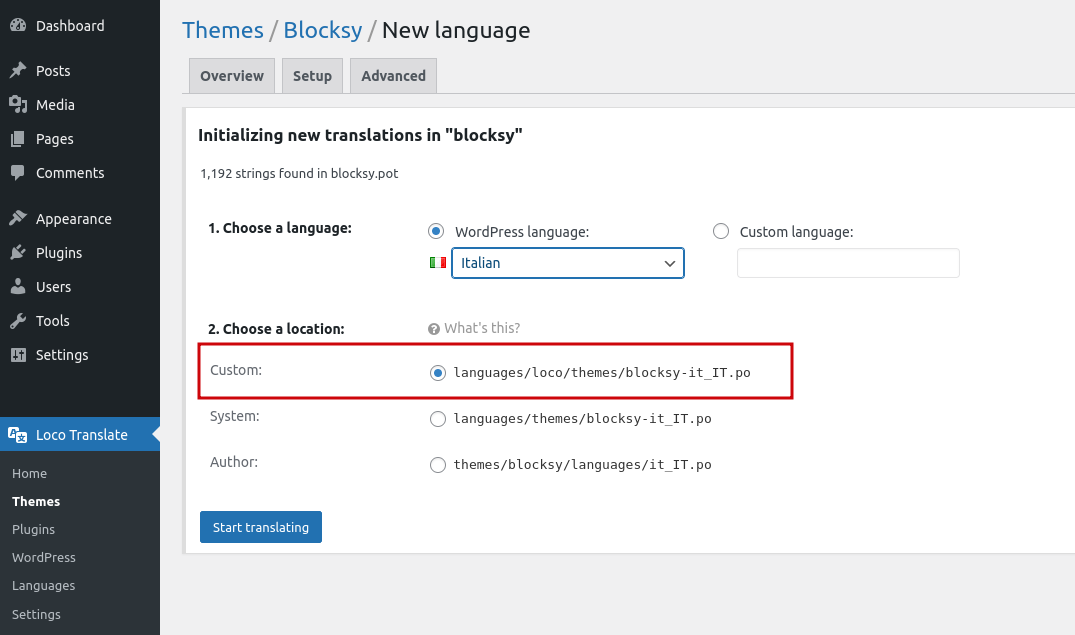
Sie müssen sicherstellen, dass Sie Kundenspezifisch ausgewählt ist und dass sie den Pfad zu dem von uns zuvor erstellten Ordner anzeigt. Klicken Starte die Übersetzung um zum Bearbeitungsbildschirm zu gelangen.
Einen String mit Loco Translate übersetzen
Sie sehen eine Liste von Zeichenfolgen in der Template-Datei Ihres Themes. Wählen Sie eine aus der Liste aus oder suchen Sie über die Filterübersetzungen Feld. In unserem Beispiel haben wir nach der Zeichenkette “Leave a Reply” gesucht, die wir ins Italienische übersetzen werden.

Im Feld unten Ausgangstext — in unserem Fall Italienische Übersetzung — Geben Sie Ihren übersetzten Text ein. Dies müssen Sie für jede Zeichenfolge, die Sie übersetzen möchten, manuell tun. Wenn Sie die Zielsprache nicht fließend beherrschen, ist Google Translate hier sehr hilfreich.
Klicken Speichern.
Um zu testen, ob es funktioniert hat, gehen Sie zurück zu Einstellungen → Allgemein und wechseln Sie die Sprache zu Ihrer übersetzten Sprache – im unserem Fall Italienisch. Da wir “Antwort hinterlassen” übersetzt haben, schauen wir uns das Ende eines Blogbeitrags an. Tatsächlich ist die Zeichenfolge übersetzt.
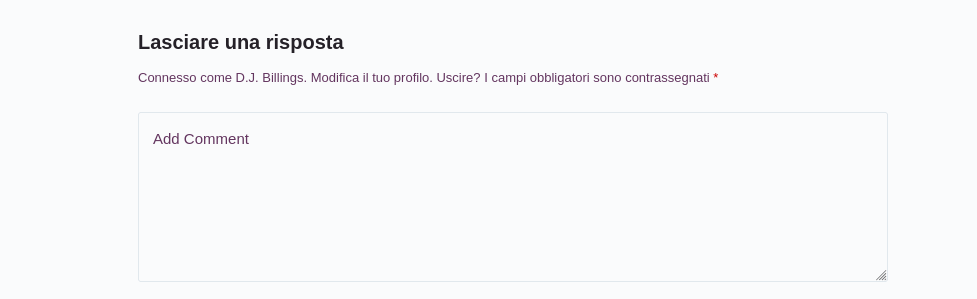
Der andere String im Feld “Kommentar hinzufügen” erscheint immer noch auf Englisch, da er noch nicht übersetzt wurde. An dieser Stelle können Sie zum Loco Translate-Editor zurückkehren und diesen String sowie alle anderen gewünschten Strings übersetzen. Wiederholen Sie einfach die oben genannten Schritte.
Automatische Übersetzung
Wenn Sie das manuelle Übersetzen von Zeichenketten als mühsame Aufgabe empfinden, können Sie den Prozess automatisieren. Loco Translate bietet Unterstützung für automatische Übersetzungsdienste. Sie müssen sich für diese Dienste registrieren und einen API-Schlüssel erhalten. Einige bieten ihren Service kostenlos an, während andere möglicherweise eine Gebühr erheben.
Preise
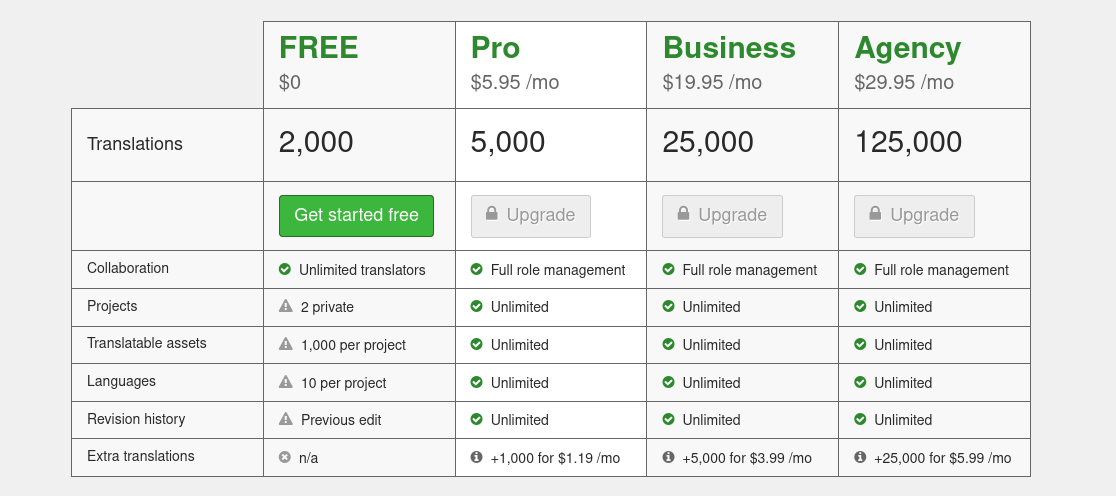
Sie können Loco Translate installieren und kostenlos nutzen. Damit erhalten Sie bis zu 2.000 Übersetzungen oder 1.000 Übersetzungen pro Projekt — beschränkt auf 2 Projekte. Wenn Sie mehr Übersetzungen benötigen und mehr Projekte verwalten, bieten sie gestaffelte Tarife an.
Mehrsprachige Websites
Während Loco Translate Strings erfolgreich in jede von Ihnen hinzugefügte Sprache übersetzen kann, kann immer nur eine Übersetzung gleichzeitig aktiviert werden. Das liegt daran, dass das Plugin auf den WordPress-Core-Sprachumschalter zurückgreift. Um Ihren Besuchern übersetzte Strings in einer bestimmten Sprache anzuzeigen, müssen Sie diese Sprache in den Einstellungen Ihrer Website als Standardsprache auswählen.
Beste Alternative zu WordPress
Vergleichen wir nun Loco Translate mit TranslatePress, unserem eigenen WordPress-Übersetzungstool. Wir sind der Meinung, dass es die beste Alternative für die Übersetzung Ihrer WordPress-Website ist, und dafür haben wir einige stichhaltige Gründe!
TranslatePress-Konfiguration
Falls Ihnen „Loco Translate“ zu kompliziert erschien, gibt es eine viel einfachere Lösung, bei der Sie nicht in die Dateien Ihrer Website eingreifen müssen. Die Einrichtung von TranslatePress ist kinderleicht.
Sobald Sie das Plugin installiert und aktiviert haben, ist der erste Einrichtungsbildschirm intuitiv aufgebaut.
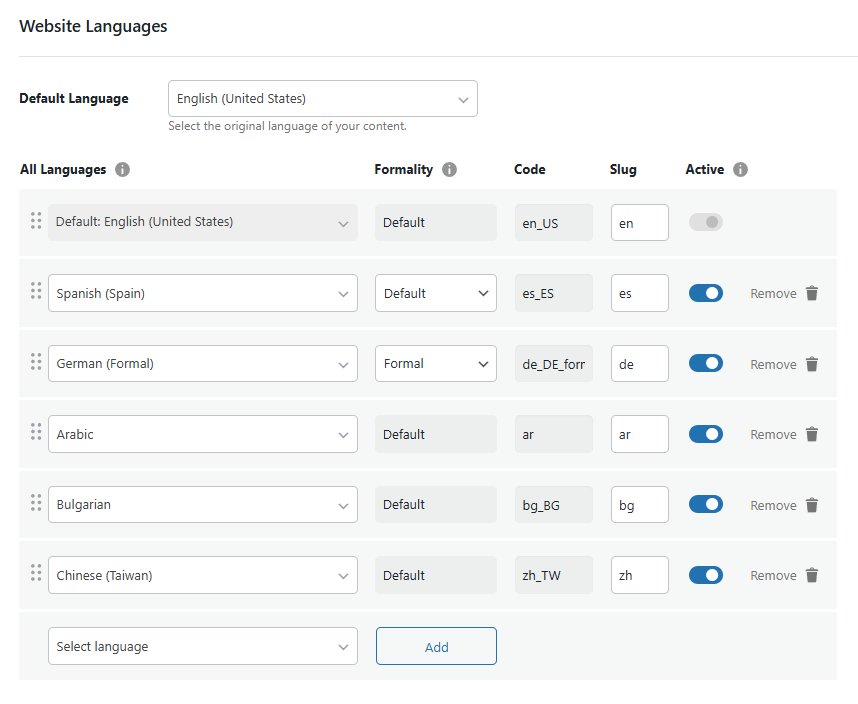
Auf diesem einen Bildschirm können Sie die Standardsprache Ihrer Website auswählen und beliebig viele alternative Sprachen hinzufügen. Sie müssen Ihre WordPress-Core-Einstellungen nicht auf eine andere Standardsprache umstellen.
Es gibt keinen Grund, warum Sie über FTP auf die Dateien Ihrer Website zugreifen oder sich über PO- oder MO-Dateiformate Gedanken machen müssen. Die gesamte Funktionalität ist integriert und Sie können alles über Ihr WordPress-Dashboard erledigen.
String- und visuelle Übersetzungseditoren
TranslatePress verfügt über ein hervorragendes Tool zur Übersetzung von Strings, und Sie können die Liste der Strings Ihrer Website filtern (durchsuchen), um genau das zu finden, wonach Sie suchen.
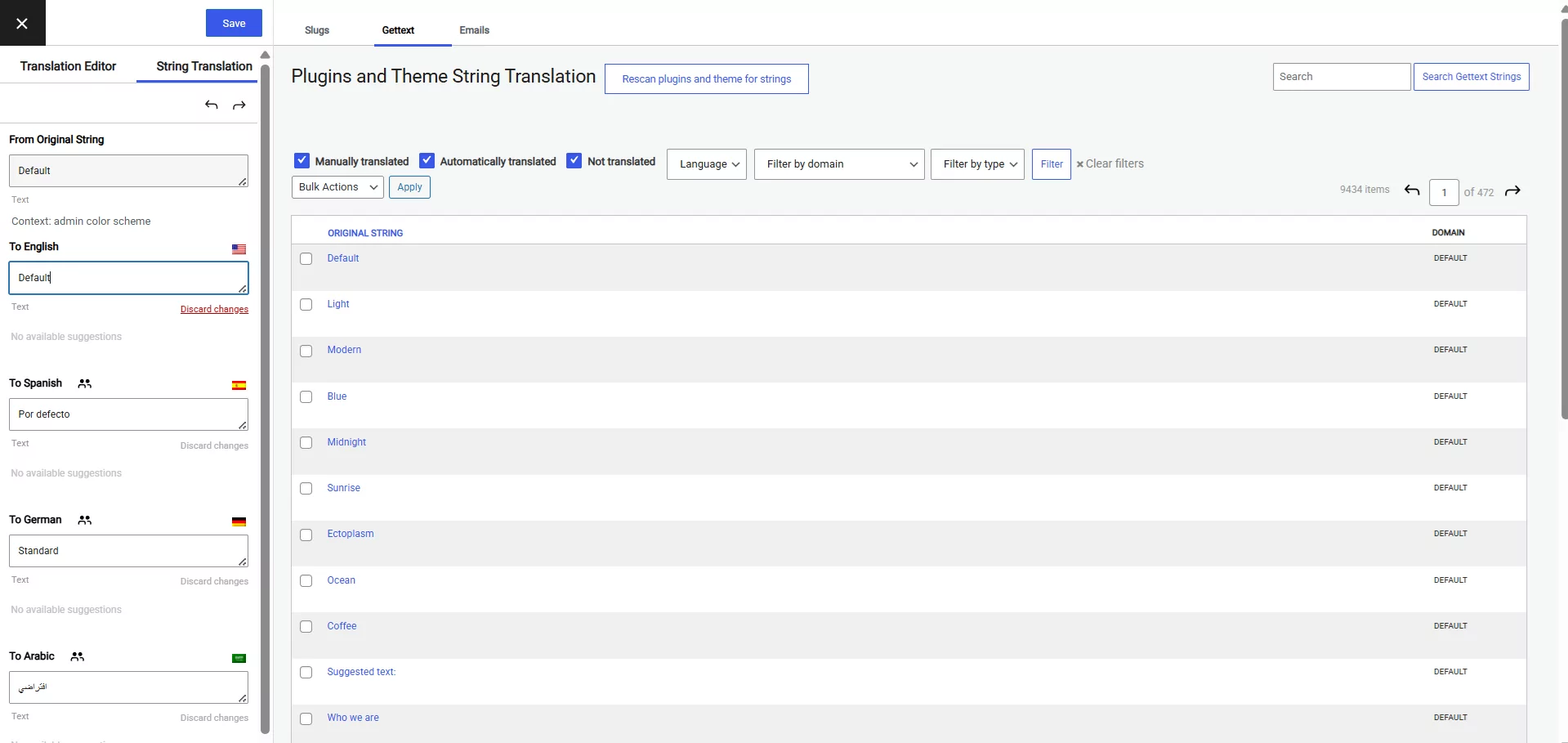
Wenn Sie eine Zeichenfolge auswählen, sehen Sie diese auf der linken Seite zusammen mit einer Liste von Sprachen, die Sie für die Anzeige auf Ihrer Website ausgewählt haben. Füllen Sie einfach jedes Feld mit der Übersetzung aus und speichern Sie.
Mit dieser Methode können Sie String-Typen ganz einfach isolieren, indem Sie zu wechseln Schnecken, Gettext, E-Mails, und Regelmäßig.
Während die Zeichenfolgenübersetzung Diese Methode ist zwar nützlich, doch TranslatePress spielt seine Stärken erst richtig aus, wenn es um Visueller Editor. Genau wie es klingt, können Sie Übersetzungen visuell auswählen und bearbeiten, indem Sie sie auf der Website-Seite auswählen.
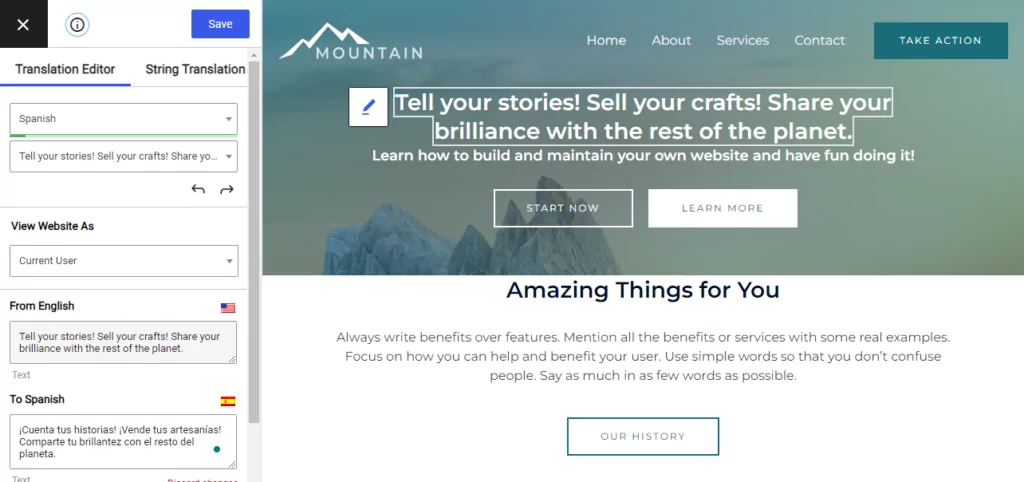
Dadurch ist es ganz einfach, die genau zu übersetzenden Zeichenfolgen zu finden und auszuwählen, während Sie sich die Seite ansehen.
Automatische Übersetzung
TranslatePress bietet außerdem die Möglichkeit, Übersetzen Sie Ihre WordPress-Website automatisch, genau wie Loco Translate. Alles, was Sie für die Einrichtung tun müssen, ist, einen API-Schlüssel von einem von beiden abzurufen DeepL oder Google Übersetzer, fügen Sie es zu Ihrer Website hinzu und erleben Sie, wie die Magie geschieht, während Sie alle Ihre Website-Seiten aktualisieren.
Eine wahrhaft mehrsprachige Website
Bei der Übersetzung Ihrer WordPress-Website geht es im Grunde darum, jedem Besucher die Navigation und das Lesen Ihrer Inhalte zu erleichtern. Anstatt nur eine einzige Übersetzung anzuzeigen, können Sie die Kontrolle in die Hände Ihrer Besucher legen und ihnen erlauben, ihre eigene Sprache auszuwählen.
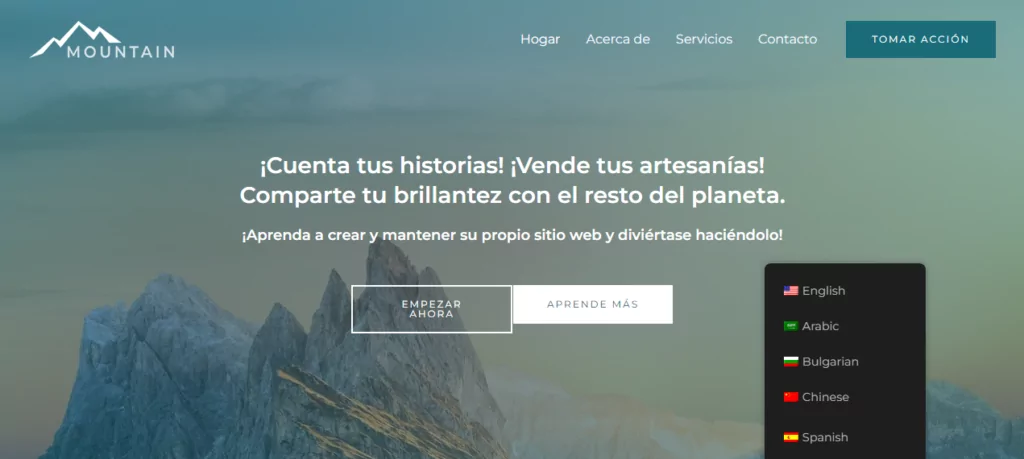
Mit TranslatePress können Sie eine Sprachschaltfläche auf dem Frontend Ihrer Website, das eine Liste aller verfügbaren Sprachen anzeigt. Sobald ein Besucher auf seine bevorzugte Sprache klickt, wird Ihre Website wie von Zauberhand für ihn übersetzt.
Zusammenfassung
Loco Translate ist ein funktionales Plugin, das Ihnen hilft, Ihre Website in mehrere Sprachen zu übersetzen. Insbesondere bietet es Unterstützung für Theme-Entwickler und diejenigen, die sich mit der Arbeit im Backend ihrer WordPress-Website auskennen.
Wir sind davon überzeugt, dass TranslatePress die beste Alternative für die Übersetzung von WordPress-Websites ist, insbesondere für Nutzer, die eine einfache, sofort einsatzbereite Lösung benötigen. Es handelt sich um eine kinderleichte und intuitive Lösung, für die keinerlei technische Vorkenntnisse erforderlich sind. Sie erhalten uneingeschränkte Sprachunterstützung und ein leistungsstarkes visuelles Bearbeitungswerkzeug. Wenn es Ihnen ausreicht, Ihrer Website nur eine zusätzliche Sprache hinzuzufügen, können Sie kostenlos testen und erleben Sie einfach, wie gut es ohne Aufhebens funktioniert.
TranslatePress Mehrsprachig
Wenn Sie Fragen zu Loco Translate haben oder wissen möchten, wie es im Vergleich zu TranslatePress abschneidet, können Sie gerne unten einen Kommentar hinterlassen.