

In questo post
Tradurre il tuo sito WordPress in un'altra lingua può essere impegnativo. Esistono molti metodi in circolazione e può essere difficile capire quale funzioni meglio.
In questo post, vi mostreremo un tutorial su come usare il Plugin Loco Translate e poi confrontare le caratteristiche e le funzionalità con un'alternativa: TranslatePress.
Traduci il tuo sito usando Loco Translate
Loco Translate è un plugin di traduzione gratuito e open-source per WordPress. Ti aiuta modificare i file di traduzione di WordPress nel tuo browser, e offre l'integrazione con servizi di traduzione automatica come Google, DeepL, Microsoft e Lecto AI.
Il plugin utilizza i codici di localizzazione integrati di WordPress e una directory della lingua protetta per il salvataggio delle traduzioni personalizzate. È inoltre disponibile il supporto per gli sviluppatori con strumenti Gettext/localizzazione.
Scarica e installa Loco Translate
Prima di entrare nel vivo del tutorial, Loco Translate è disponibile per il download sul loro Pagina del plugin di WordPress.org. E naturalmente, puoi semplicemente cercarlo dal tuo WordPress Aggiungi plugin schermata. Installa come faresti con qualsiasi altro plugin e attiva.
Configurazione di Loco Translate
Prima di configurare qualsiasi cosa nel plugin Loco Translate, è importante eseguire un rapido controllo per assicurarsi che il vostro sito WordPress possa cambiare lingua. Nella vostra bacheca di WordPress, navigate verso Impostazioni → Generale. Scorri verso il basso finché non vedi Lingua del sito.

Qui è dove scegli la lingua predefinita per il tuo sito. Dal menu a tendina, scegli una nuova lingua, come l'italiano. In fondo alla pagina, clicca Salvare.
Nella tua bacheca, dovresti vedere la lingua del tuo sito cambiare in italiano. Tutte le stringhe di base incluse in WordPress cambieranno in italiano per tutti i visitatori. Tuttavia, qualsiasi testo tu abbia aggiunto, come pagine o articoli, apparirà ancora nella lingua in cui lo hai scritto originariamente. Inoltre, anche la lingua di alcuni plugin potrebbe non cambiare.
Dovrai creare traduzioni personalizzate per queste stringhe, ed è qui che entra in gioco un plugin di traduzione come Loco. Prima di iniziare a farlo, procedi a reimpostare la tua lingua su quella predefinita.
Creazione di cartelle di traduzione personalizzate
Ora devi configurare una protezione per le tue traduzioni personalizzate. Durante una traduzione automatica o un aggiornamento del tema, queste potrebbero essere sovrascritte e perderai tutto il tuo duro lavoro.
Per fare questo, dovrai accedere ai file e alle cartelle del tuo sito WordPress sul server tramite FTP. Se non hai familiarità con questa procedura, puoi rivolgerti al tuo web host. Ti mostrerà come accedere ai tuoi file.
Una volta ottenuto l'accesso, vai a wp-content/languages cartella. All'interno di quella cartella, devi creare una cartella chiamata pazzo, poi all'interno di quella cartella, una cartella chiamata temi. Una volta terminato, il percorso completo sarà simile a questo:
wp-content/languages/loco/themes
Loco Translate salverà i file di traduzione personalizzati qui anziché nelle cartelle del tema, il che eviterà che vengano cancellati dai futuri aggiornamenti.
Controlla il file POT
Mentre sei ancora nelle cartelle del tuo sito c'è un'altra cosa da controllare. Vai alla cartella delle lingue del tuo tema. Il percorso sarà simile a questo (sostituisci il_tuo_tema per il nome del tuo tema):
wp-content/themes/your_theme/languages
Ci dovrebbe essere un file dentro con l'estensione .pot, come your_theme.pot. Se c'è, tutto bene. In caso contrario, potresti dover cambiare tema per assicurarti che sia compatibile con Loco Translate.
Aggiungi una nuova lingua
Il passaggio successivo è aggiungere una nuova lingua al tuo sito.
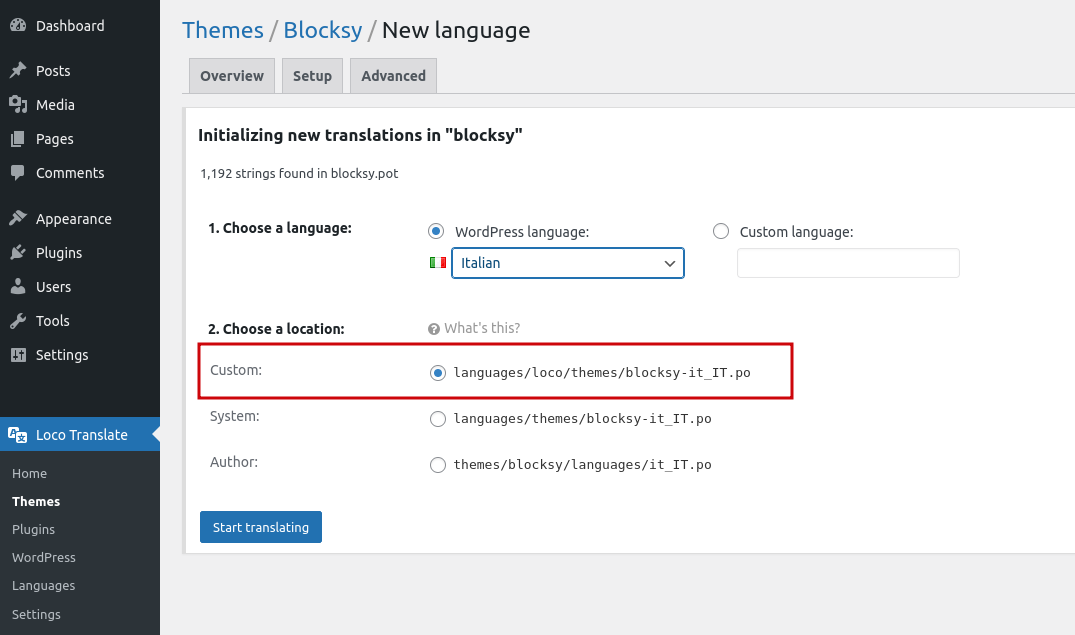
Devi assicurarti di avere Personalizzato selezionato e che mostri il percorso della cartella che abbiamo creato prima. Clicca Inizia a tradurre per andare alla schermata dell'editor.
Traduci una stringa usando Loco Translate
Vedrai un elenco di stringhe incluse nel file del modello del tuo tema. Selezionane una dall'elenco, oppure puoi cercarne una usando il Filtra traduzioni campo. Nel nostro esempio, abbiamo cercato la stringa “Leave a Reply”, che tradurremo in italiano.

Nel campo sottostante Testo di origine — nel nostro caso Traduzione italiana — inserisci il testo tradotto. Dovrai farlo manualmente per ogni stringa che desideri tradurre. Se non conosci bene la lingua di destinazione, Google Translate ti sarà di grande aiuto.
Clicca Salvare.
Per verificare che abbia funzionato, torna a Impostazioni → Generale e cambia la lingua nella lingua tradotta — l'italiano, nel nostro caso. Dato che abbiamo tradotto “Leave a Reply”, guarderemo in fondo a un post del blog. E infatti, la stringa è tradotta.

L'altra stringa nel campo “Aggiungi commento” appare ancora in inglese perché non è stata ancora tradotta. A questo punto, puoi tornare nell'editor di Loco Translate e tradurre quella stringa, così come qualsiasi altra stringa desideri. Ti basta ripetere i passaggi precedenti.
Traduzione automatica
Se trovi che la traduzione manuale delle stringhe sia un'attività noiosa, puoi automatizzare il processo. Loco Translate offre supporto per i servizi di traduzione automatica. Dovrai registrarti a questi servizi e ottenere una chiave API. Alcuni offrono il loro servizio gratuitamente e altri potrebbero applicare una tariffa.
Prezzi
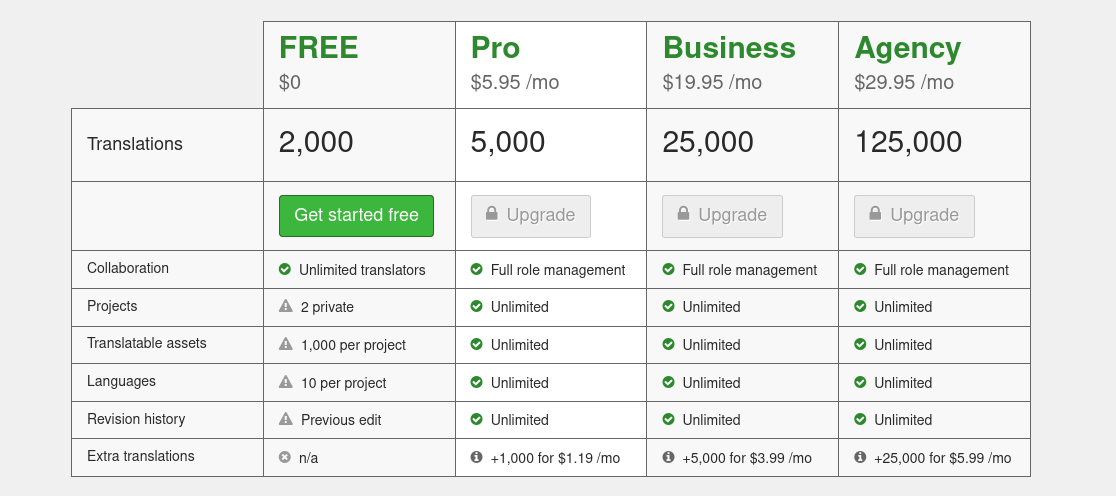
Puoi installare Loco Translate e usarlo gratuitamente. Questo ti offre fino a 2.000 traduzioni, o 1.000 traduzioni per progetto — limitato a 2 progetti. Se hai bisogno di più traduzioni e gestisci più progetti, offrono piani a livelli.
Siti multilingue
Sebbene Loco Translate sia in grado di tradurre correttamente le stringhe in qualsiasi lingua tu abbia aggiunto, è possibile attivare una sola traduzione alla volta. Questo perché il plugin si basa sul sistema selettore di lingua integrato in WordPress. Per mostrare ai tuoi visitatori le stringhe tradotte in una lingua specifica, devi selezionare quella lingua come predefinita nelle impostazioni del tuo sito.
Migliore alternativa a WordPress
Ora mettiamo a confronto Loco Translate e TranslatePress, il nostro strumento di traduzione per WordPress. Riteniamo che sia la migliore alternativa per tradurre il tuo sito WordPress, e abbiamo alcune valide ragioni da illustrarti!
Configurazione TranslatePress
Se Loco Translate ti è sembrato un processo complicato, esiste una soluzione molto più semplice che non richiede di intervenire sui file del tuo sito. Configurare TranslatePress è semplicissimo.
Una volta installato e attivato il plugin, la schermata di configurazione iniziale è disposta in modo intuitivo.
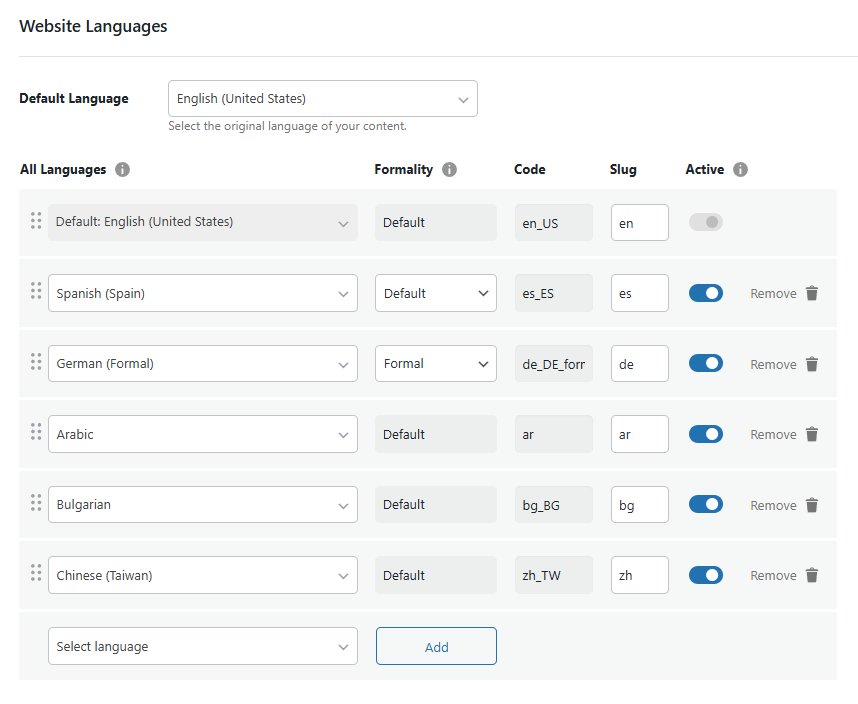
Su questa singola schermata puoi selezionare la lingua predefinita del tuo sito e aggiungere tutte le lingue alternative che desideri. Non è necessario modificare le impostazioni principali di WordPress impostando una lingua predefinita diversa.
Non c'è alcun motivo per cui tu debba accedere ai file del tuo sito tramite FTP o preoccuparti dei formati di file PO o MO. Tutta la funzionalità è integrata e puoi fare tutto dalla tua bacheca di WordPress.
Editor di traduzioni di stringhe e visive
TranslatePress offre un ottimo strumento per la traduzione delle stringhe e ti permette di filtrare (cercare) nell'elenco delle stringhe del tuo sito per trovare esattamente ciò che stai cercando.
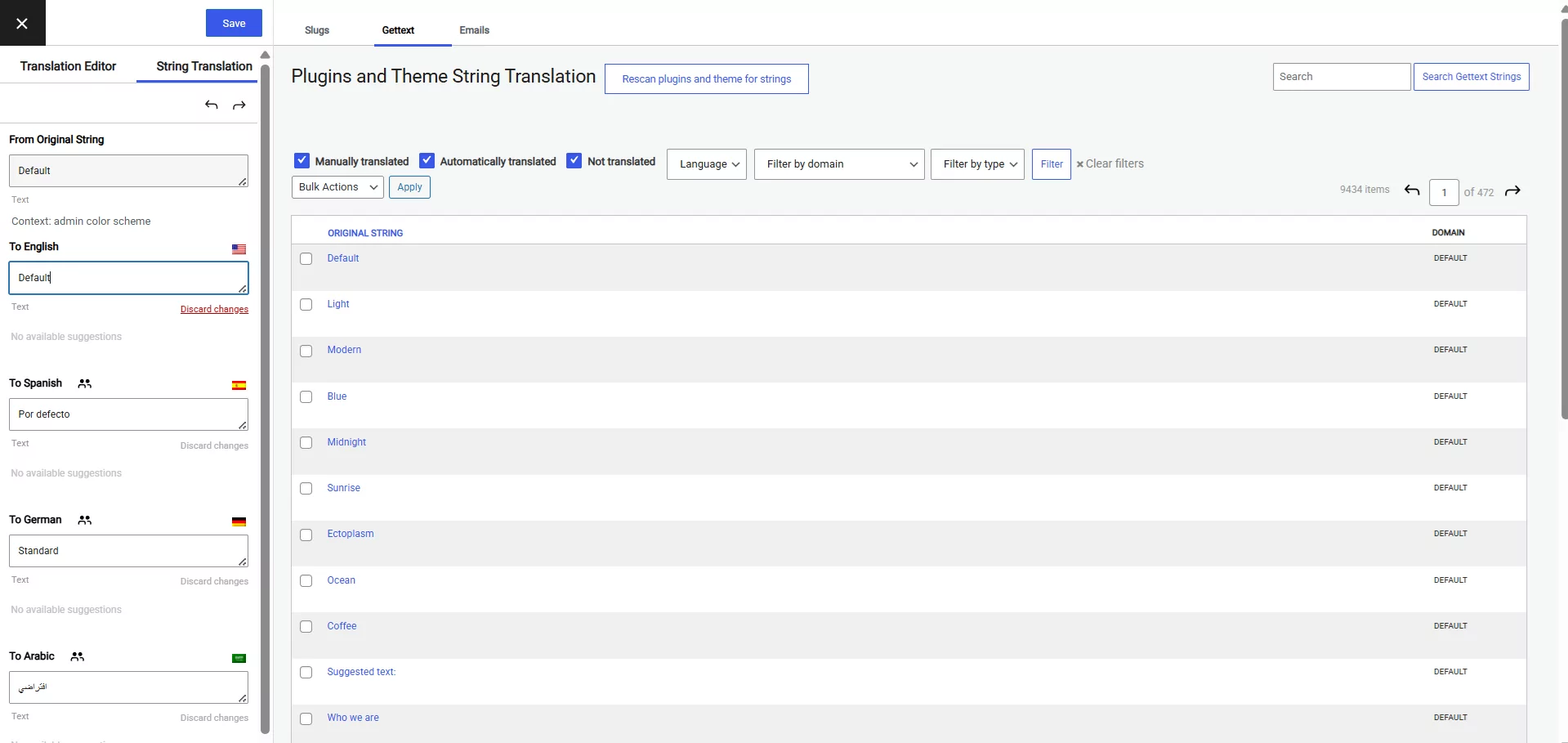
Quando selezioni una stringa, la vedrai apparire sulla sinistra insieme a un elenco di lingue che hai scelto di visualizzare sul tuo sito. Compila semplicemente ogni campo con la traduzione e salva.
Utilizzando questo metodo, puoi facilmente isolare i tipi di stringa passando a Lumache, Gettext, Email, e Regolare.
Mentre il Traduzione stringa Sebbene questo metodo sia utile, è proprio nella sua Editor Visuale. Proprio come sembra, puoi scegliere e modificare le traduzioni visivamente selezionandole sulla pagina del sito.
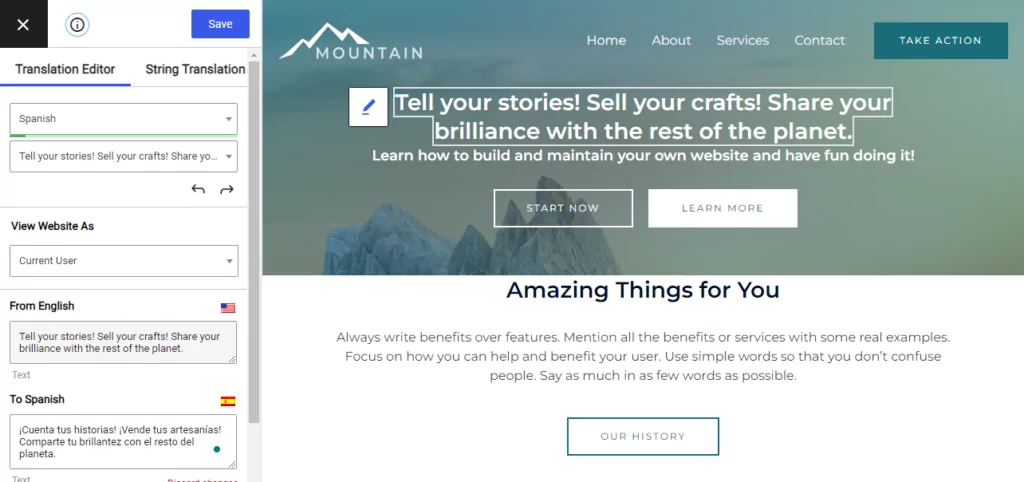
Questo rende facile trovare e selezionare le stringhe esatte che desideri tradurre mentre guardi la pagina.
Traduzione automatica
TranslatePress offre inoltre la possibilità di tradurre automaticamente il tuo sito WordPress, proprio come Loco Translate. Tutto ciò che devi fare per configurarlo è recuperare una chiave API da uno dei due DeepL o Google Traduttore, aggiungilo al tuo sito e guarda la magia accadere mentre aggiorni tutte le pagine del tuo sito web.
Un sito veramente multilingue
Tradurre il tuo sito WordPress significa in realtà fare in modo che qualsiasi visitatore possa navigare e leggere facilmente i tuoi contenuti. Invece di scegliere una sola traduzione linguistica da mostrare alla volta, puoi dare il potere nelle mani del tuo visitatore e permettergli di scegliere la propria lingua.

TranslatePress consente di visualizzare un pulsante lingua nel frontend del tuo sito, che mostra un elenco di tutte le lingue disponibili. Non appena un visitatore fa clic sulla sua lingua preferita, il tuo sito viene tradotto magicamente per lui.
Riepilogo
Loco Translate è un plugin funzionale che ti aiuterà a tradurre il tuo sito in più lingue. In particolare, offre supporto per gli sviluppatori di temi e per coloro che si trovano a loro agio nel lavorare nel back-end del proprio sito WordPress.
Riteniamo che TranslatePress sia la migliore alternativa per la traduzione dei siti WordPress, in particolare per gli utenti che necessitano di una soluzione semplice e pronta all’uso. Si tratta di una soluzione intuitiva e a prova di errore che non richiede alcuna competenza tecnica preliminare. Avrai a disposizione un supporto linguistico illimitato e un potente strumento di editing visivo. Se ti basta aggiungere una sola lingua in più al tuo sito, puoi provalo gratis e guarda semplicemente quanto bene funziona senza problemi.
TranslatePress Multilingue
Se avete domande su Loco Translate e su come si confronta con TranslatePress, non esitate a lasciare un commento qui sotto.