
Brizy ist ein neues, aber immer beliebteres WordPress-Seitenerstellungs-Tool, das Ihnen hilft, Websites schnell und ohne Programmierung zu erstellen. In diesem Tutorial konzentrieren wir uns darauf, wie Sie Brizy Page Builder-Websites unter Verwendung von TranslatePress.
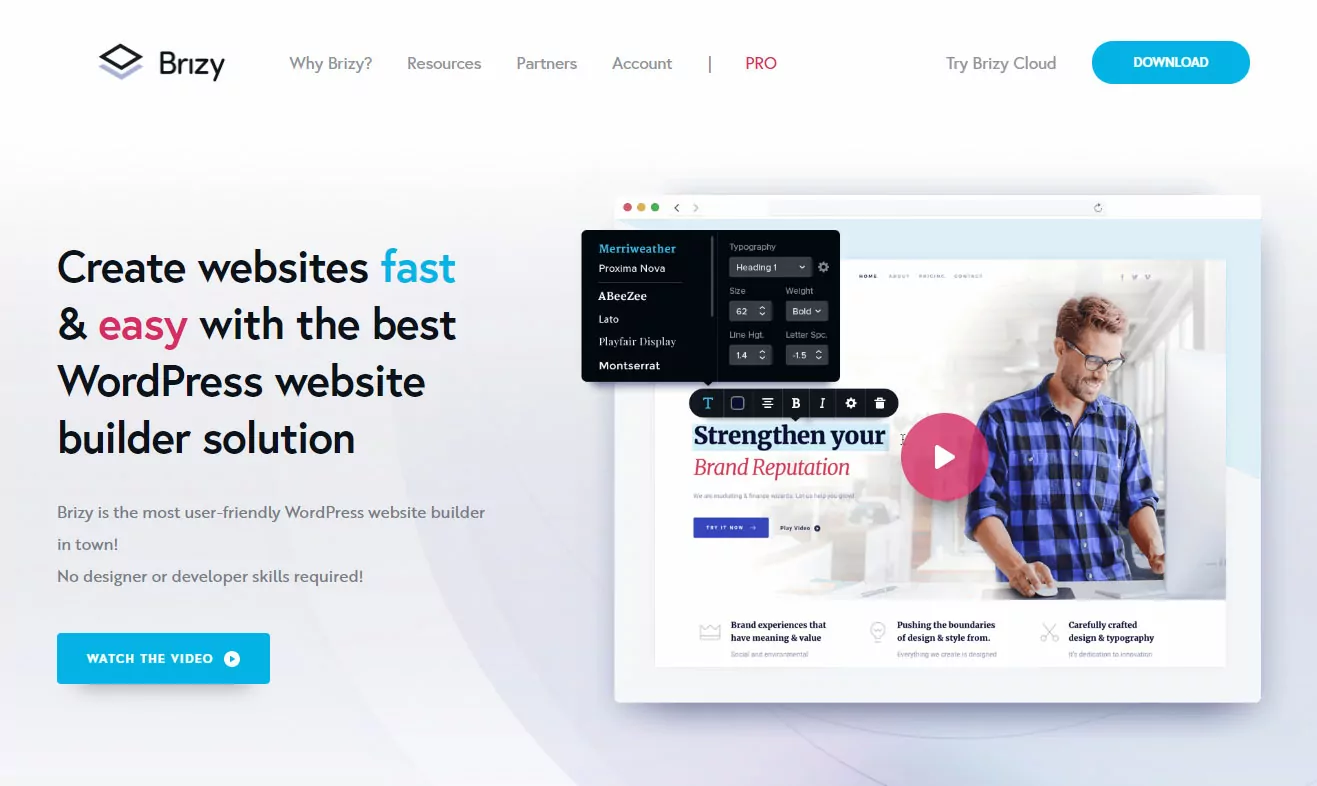
Brizy und TranslatePress lassen sich hervorragend miteinander kombinieren, sodass sich eine mehrsprachige Brizy-Website ganz einfach und schnell erstellen lässt. Wir werden gemeinsam die Einrichtung einer mit Brizy erstellten Website durchgehen und diese anschließend mithilfe von TranslatePress in mehrere Sprachen übersetzen.
Ihre Website mit dem Brizy Page Builder erstellen
Das Erste, was dir auffällt, nachdem du Brizy für eine Drehung, wie intuitiv und benutzerfreundlich es ist. Es hat einen Drag-and-Drop-Ansatz, mit dem visuelle Inhalte erstellt und gestylt werden können, und der einfach funktioniert.
Deren kostenlose Version ist voll von vielen fortschrittlichen Elementen und vordefinierten Blöcken (Templates), für die man bei anderen Buildern normalerweise bezahlen müsste.
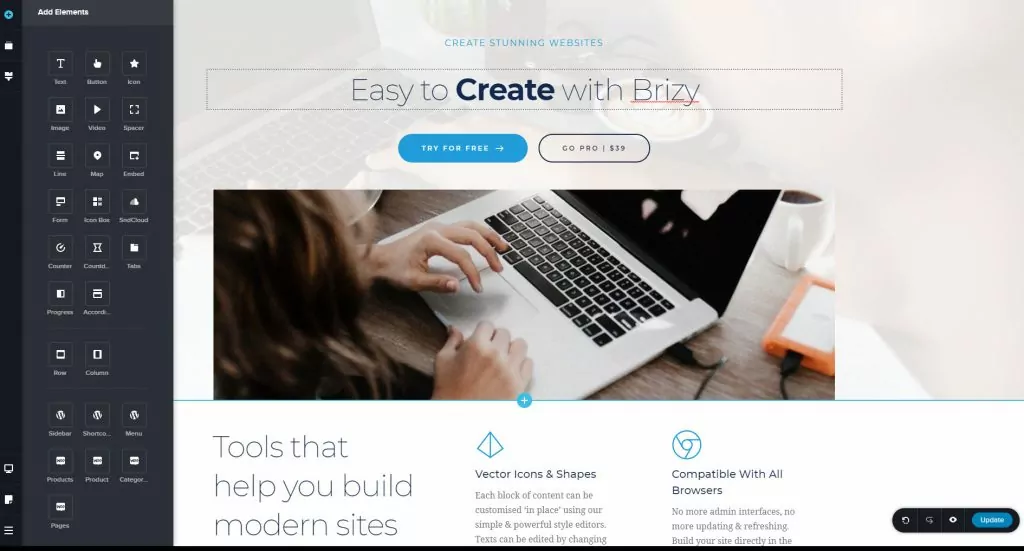
Eine weitere Sache, die Ihnen gefallen wird, sind die professionellen vorgefertigten Blöcke, mit denen selbst ein Nicht-Designer schnell ein schönes Layout erstellen kann. Die Pro-Version erweitert dies noch weiter mit über 150 Premium-Designs + Zugriff auf die Brizy Cloud.
Sehen wir uns genau an, wie einfach es ist, mit dem Brizy Page Builder eine schöne WordPress-Seite von Grund auf zu erstellen.
Eine Seite mit Brizy erstellen
Brizy lässt sich wie jedes andere Plugin installieren. Hier ist ein kurzes Video mit den genauen Schritten zur Installation von Brizy Free.
Nachdem das Plugin installiert und aktiviert ist, schauen wir uns an, wie einfach es ist, mit Brizy Ihre erste Seite zu erstellen und zu gestalten.
Mit Hilfe der vordefinierten Blöcke in Brizy, deren Neuan.
Sie können ganz einfach mehrere Elemente über deren Benutzeroberfläche hinzufügen, also habe ich am Ende der Seite auch ein Kontaktformular hinzugefügt. Ich habe auch oben auf der Seite ein Menü eingefügt, das unsere Hauptnavigation für die Website sein wird.

Du kannst dasselbe replizieren und so viele Seiten, Beiträge oder benutzerdefinierte Beitragstypen hinzufügen, wie deine Website benötigt.
Brizy Page Builder-Websites mit TranslatePress übersetzen
Nachdem Sie nun gesehen haben, wie einfach es ist, Ihre Website mit dem Brizy Page Builder zu erstellen, werfen wir einen Blick auf die einfachen Schritte, die erforderlich sind, um sie mehrsprachig zu gestalten.
Hinzufügen einer zweiten Sprache, um unsere Brizy-Website mehrsprachig zu machen
Nehmen wir an, wir möchten auch den Inhalt der Seite übersetzen, die wir gerade auf Französisch erstellt haben.
Als erstes müssen wir Installieren und aktivieren das mehrsprachige TranslatePress-Plugin.
Sobald TranslatePress aktiviert ist, wird in der Admin-Leiste ein neuer Eintrag “Website übersetzen” angezeigt.
Führen Sie einfach den Mauszeiger darüber und klicken Sie auf “Einstellungen”. Dadurch gelangen Sie zur Seite „TranslatePress-Einstellungen“.

Unter “TranslatePress-Einstellungen” finden Sie den Punkt „Übersetzungssprachen“. Hier können Sie die Sprachen hinzufügen, in denen Ihre mehrsprachige Brizy-Website verfügbar sein soll.
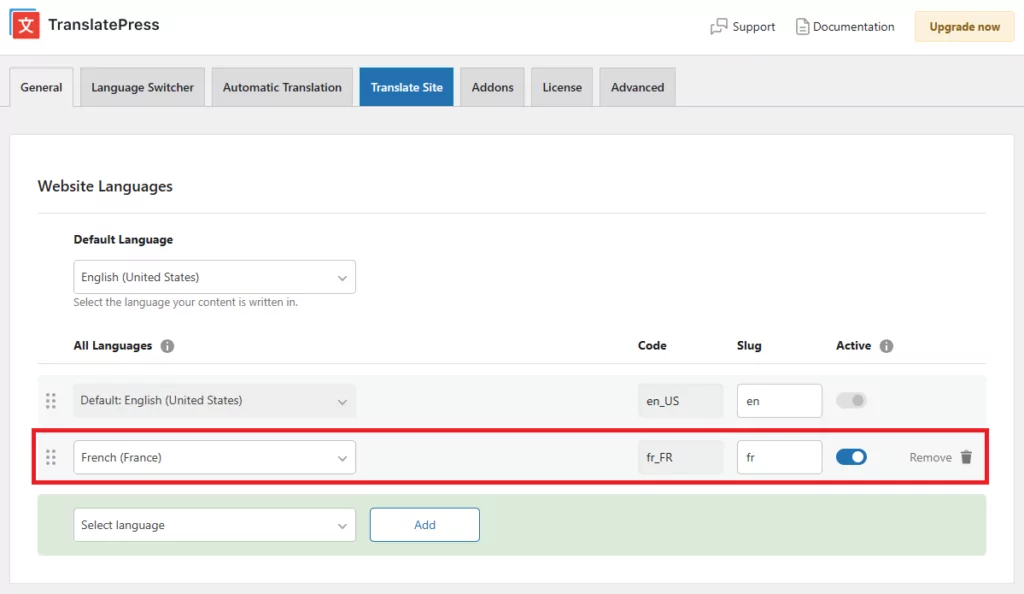
Englisch ist unsere Standardsprache, daher werden wir auch “Französisch” hinzufügen, indem wir es aus dem Dropdown-Menü auswählen und auf die Schaltfläche “Hinzufügen” klicken.
Sie können so viele Sprachen hinzufügen, wie Ihr Projekt benötigt, indem Sie Mehrsprachigkeits-Add-on für TranslatePress. Die kostenlose Version ist auf zwei Sprachen beschränkt.
Es gibt noch einige weitere Einstellungen, die Sie vornehmen können (z. B. die Google Translate-Integration für automatische Übersetzungen oder die Anpassung der Sprachauswahl), aber diese lassen wir vorerst beiseite und klicken auf “Änderungen speichern”.
Übersetzen Ihrer Brizy-Seite mit TranslatePress
Wir sind nun bereit, unsere Brizy-Website zu übersetzen.
Um Ihre Website ins Französische zu übersetzen, können Sie entweder auf die Schaltfläche “Seite übersetzen”blaue Registerkarte unter den TranslatePress-Einstellungen oder navigieren Sie einfach zu der Seite, die Sie übersetzen möchten, und klicken Sie auf die Schaltfläche “Seite übersetzen” Eintrag aus dem Admin-Menü (befindet sich direkt neben ”Seite mit Brizy bearbeiten”).
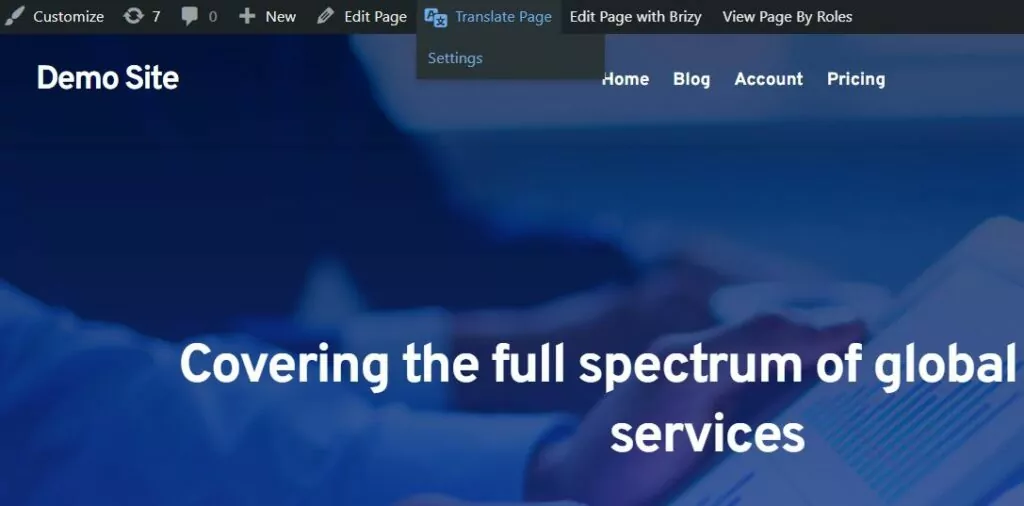
Dadurch wird der visuelle Übersetzungseditor von TranslatePress geöffnet. Mit ihm können Sie jeden Text auf Ihrer Seite übersetzen und die Änderungen in Echtzeit verfolgen.
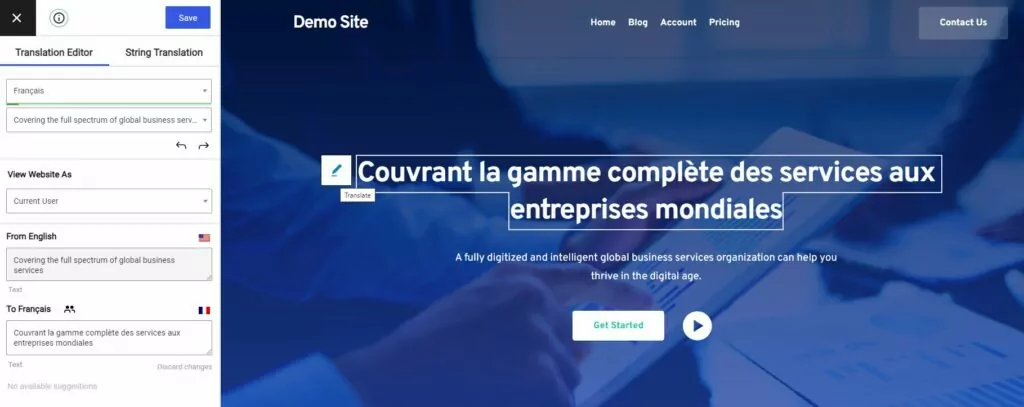
Wenn Sie mit der Maus über einen Text fahren, den Sie übersetzen möchten, erscheint ein Bleistiftsymbol daneben. Ein Klick darauf öffnet den Seitenbereich-Editor, in den Sie die entsprechende Übersetzung eingeben können. Klicken Sie dann einfach auf die Schaltfläche “Übersetzung speichern” und fahren Sie mit dem nächsten Textabschnitt fort.
Sie werden feststellen, dass TranslatePress bei der Übersetzung Ihrer Inhalte denselben visuellen und intuitiven Ansatz verfolgt wie Brizy beim Erstellen Ihrer Seite.
Schauen Sie, wie schnell sich Teile des Bereichs “Unsere Gründer” von unserer Seite übersetzen lassen:
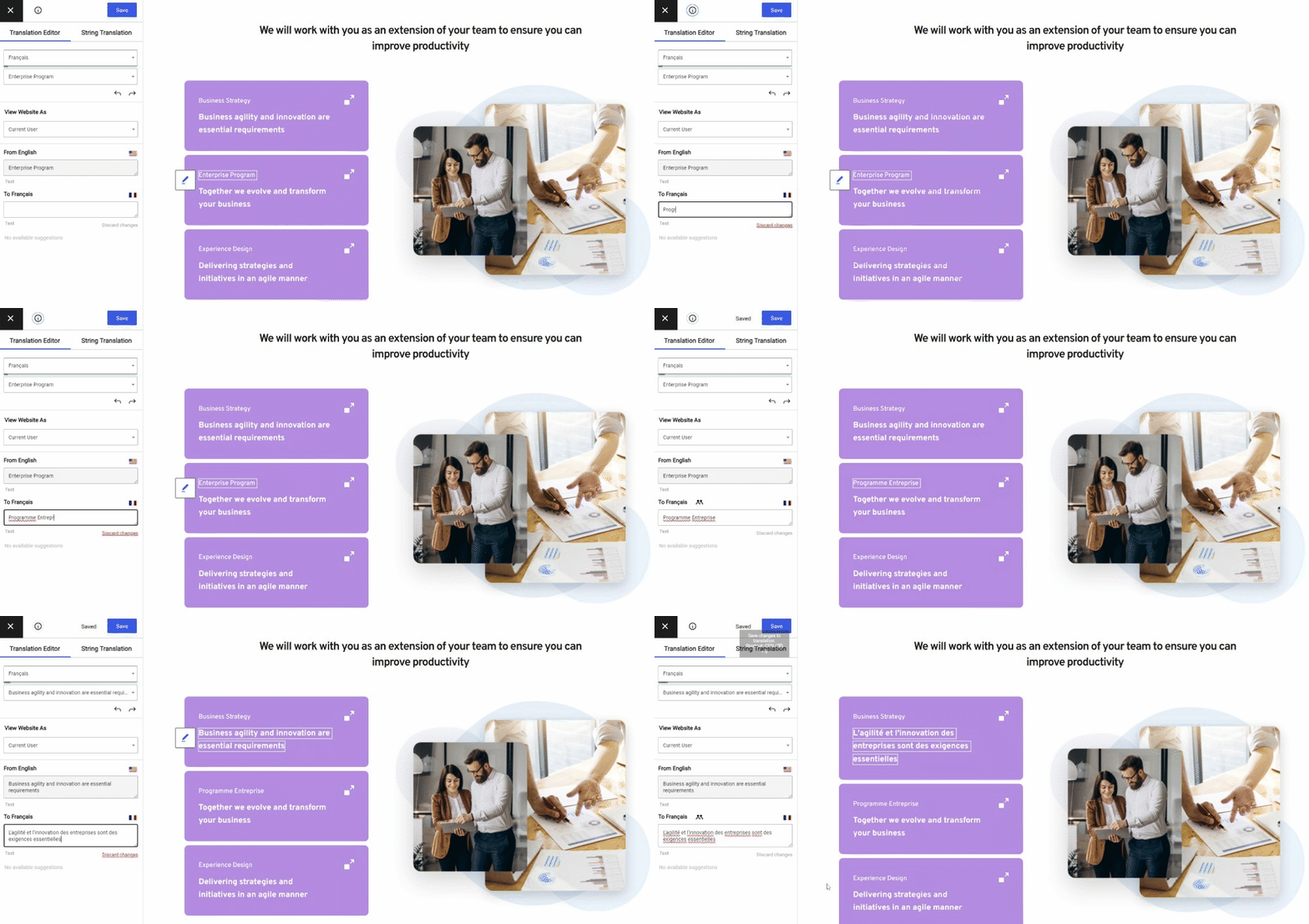
Alle Strings auf Ihrer Seite befinden sich unter dem Dropdown-Menü des Übersetzungseditors für String-Listen. Sie können die Tastenkombinationen verfügbar, um den Übersetzungsprozess zu beschleunigen und schneller durch den gesamten Text auf einer Seite zu navigieren.
TranslatePress funktioniert sofort und problemlos mit allen Arten von Inhalten, die mit dem Brizy Page Builder erstellt wurden. Der gleiche Übersetzungsprozess kann auf alle Elemente einer Seite angewendet werden, unabhängig davon, ob Sie Menü in WordPress übersetzen, ein Kontaktformular, selbst ein, selbst eine Bild mit Text in einer bestimmten Sprache.
Eine Sprachumschaltung zu Ihrer Brizy-Website hinzufügen
Ein Sprachumschalter ist eine Schlüsselkomponente jeder mehrsprachigen Website. Er ermöglicht es den Nutzern, sich einfach in ihrer eigenen Sprache auf der Website zurechtzufinden.
Auch dafür sorgt TranslatePress standardmäßig. Sobald Sie in den TranslatePress-Einstellungen eine zweite Sprache hinzufügen, wird im Frontend Ihrer Website automatisch ein schwebendes Dropdown-Menü zur Sprachauswahl angezeigt.
Dies wird dem Benutzer auf jeder Seite folgen. Sobald Sie mit der Maus darüber fahren, werden alle verfügbaren Sprachen angezeigt.

Um es noch weiter zu treiben, können Sie auch automatische Erkennung der Benutzersprache einstellen in TranslatePress mithilfe eines Add-ons. Dadurch werden Besucher automatisch entsprechend ihrer Sprachpräferenz – basierend auf ihrer IP-Adresse oder der Browsersprache – weitergeleitet.
TranslatePress bietet verschiedene Möglichkeiten, die Sprachauswahl an unterschiedlichen Stellen Ihrer Website anzuzeigen:
- Kurzcode shortcode auf jeder Seite oder in jedem Widget. )
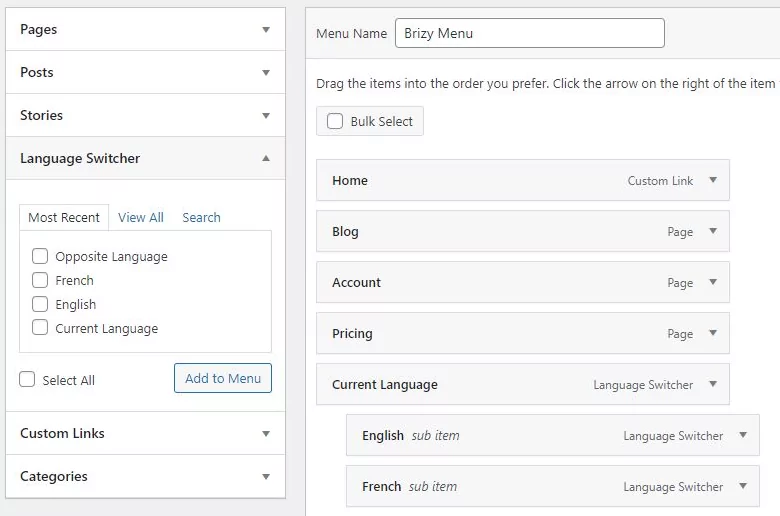
- Menüpunkt (Gehe zu Erscheinungsbild -> Menüs, um Sprachumschalter-Sprachen zu jedem Menü hinzuzufügen.)
- Schwebende Sprachauswahl (Haben Sie ein schwebendes Dropdown, das dem Benutzer auf jeder Seite folgt. Wie bereits erwähnt, ist dies standardmäßig eingestellt.)
Den Rest Ihrer mehrsprachigen Brizy Page Builder-Website übersetzen
Die Übersetzung von Brizy Page Builder-Websites ist mit TranslatePress wirklich kinderleicht.
Sie navigieren einfach durch die Website, Seite für Seite, verwenden den visuellen Übersetzungseditor, wählen einen bestimmten Text aus, fahren mit der Maus darüber und klicken auf das Stiftsymbol, dann geben Sie die Übersetzung ein. Speichern und wechseln Sie zum nächsten.
Machen Sie dies für die verbleibenden Seiten und Ihre mehrsprachige Brizy-Website ist im Handumdrehen fertig.

Falls Sie TranslatePress noch nicht genutzt haben, sollten Sie unbedingt Spielen Sie mit unserer Demo.
Es ist schnell (verlangsamt Ihre Website nicht), SEO-freundlich und wirklich einfach zu bedienen.