

Dans ce post
Traduire votre site WordPress dans une autre langue peut s'avérer difficile. Il existe de nombreuses méthodes et il peut être difficile de savoir laquelle fonctionne le mieux.
Dans cet article, nous vous présentons un tutoriel sur la façon d'utiliser Extension Loco Translate puis comparez les caractéristiques et les fonctionnalités avec celles d'une alternative : TranslatePress.
Traduisez votre site à l'aide de Loco Translate
Loco Translate est un plugin de traduction gratuit et open source pour WordPress. Il vous aide modifier les fichiers de traduction WordPress dans votre navigateur, et offre une intégration avec des services de traduction automatique tels que Google, DeepL, Microsoft et Lecto AI.
Le plugin utilise les codes de langue natifs de WordPress et un répertoire de langues protégé pour enregistrer les traductions personnalisées. Il propose également un support développeur avec des outils Gettext/localisation.
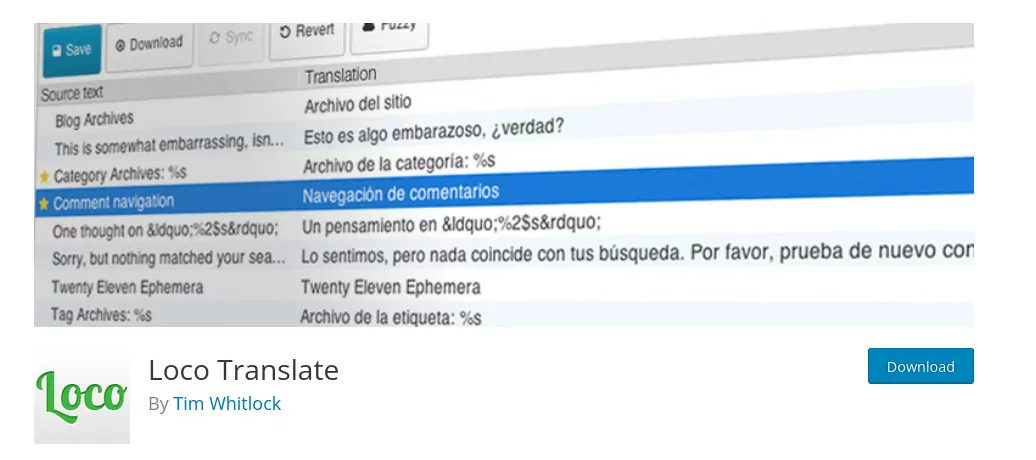
Télécharger et installer Loco Translate
Avant d'entrer dans le didacticiel, Loco Translate est disponible au téléchargement sur leur Page des extensions WordPress.org. Et bien sûr, vous pouvez simplement le rechercher depuis votre WordPress Ajouter des plugins écran. Installez-le comme n'importe quel autre plugin, puis activez-le.
Configuration de Loco Translate
Avant de configurer quoi que ce soit dans le plugin Loco Translate lui-même, il est important d'effectuer une vérification rapide pour s'assurer que votre site WordPress peut changer de langue. Dans votre tableau de bord WordPress, accédez à Paramètres → Général. Faites défiler vers le bas jusqu'à ce que vous voyiez Langue du site.

C'est ici que vous choisissez la langue par défaut de votre site. Dans la liste déroulante, choisissez une nouvelle langue, telle que l'italien. Au bas de la page, cliquez Sauvegarder.
Dans votre tableau de bord, vous devriez voir la langue de votre site changer pour l'italien. Toutes les chaînes principales incluses dans WordPress passeront en italien pour tous les visiteurs. Cependant, le texte que vous avez ajouté (comme les pages ou les articles) apparaîtra toujours dans la langue dans laquelle vous l'avez initialement rédigé. De plus, la langue de certains extensions peut ne pas changer non plus.
Vous devrez créer des traductions personnalisées pour ces chaînes, ce qui est le rôle d'un plugin de traduction comme Loco. Avant de commencer à faire cela, allez-y et remettez votre langue par défaut.
Création de dossiers de traduction personnalisés
Maintenant, vous devez configurer une protection pour vos traductions personnalisées. Lors d'une traduction automatique ou d'une mise à jour de thème, celles-ci risquent d'être écrasées et vous perdrez tout votre dur labeur.
Pour ce faire, vous devrez accéder aux fichiers et dossiers de votre site WordPress sur le serveur via FTP. Si vous ne savez pas comment faire, vous pouvez contacter votre hébergeur web. Il pourra vous montrer comment accéder à vos fichiers.
Une fois que vous avez accès, accédez à wp-content/languages dossier. À l'intérieur de ce dossier, vous devez créer un dossier appelé fou, puis dans ce dossier, un dossier appelé thèmes. Une fois terminé, le chemin complet ressemblera à ceci :
wp-content/languages/loco/themes
Loco Translate stockera les fichiers de traduction personnalisés ici plutôt que dans les dossiers de votre thème, ce qui évitera qu'ils ne soient supprimés lors des futures mises à jour.
Vérifier le fichier POT
Pendant que vous êtes encore dans les dossiers de votre site, il y a une autre chose à vérifier. Naviguez vers le dossier de langues de votre thème. Le chemin ressemblera à ceci (substituez votre thème pour le nom de votre thème) :
wp-content/themes/your_theme/languages
Il devrait y avoir un fichier dedans avec l'extension .pot, comme your_theme.pot. S'il y en a, tout va bien. Sinon, vous devrez peut-être changer de thème pour vous assurer qu'il sera compatible avec Loco Translate.
Ajouter une nouvelle langue
L'étape suivante consiste à ajouter une nouvelle langue à votre site.
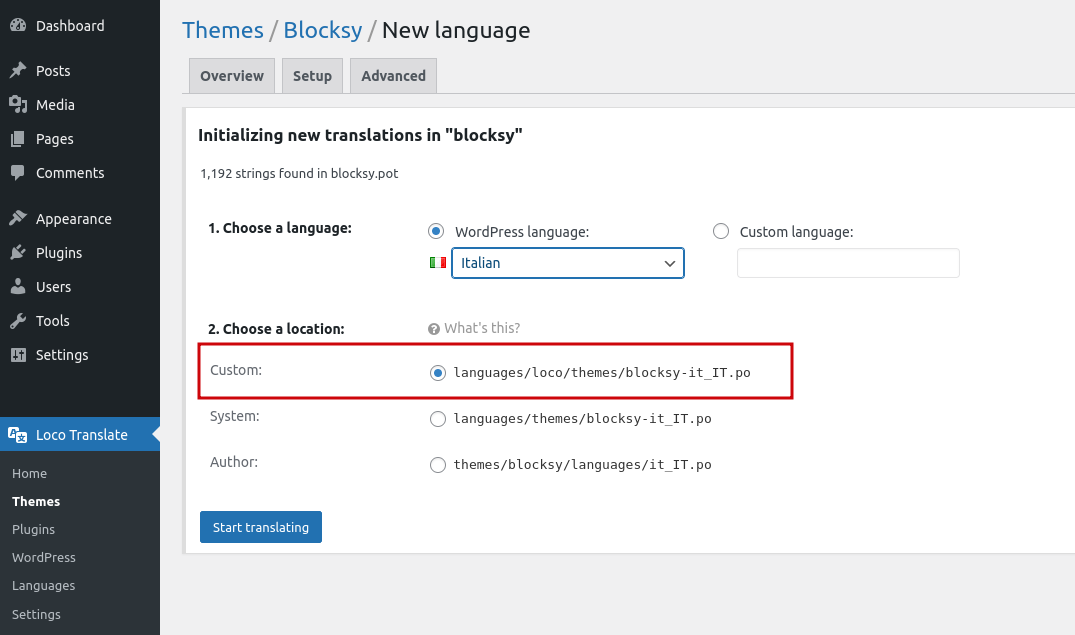
Vous devez vous assurer que vous avez Personnalisé sélectionné et qu'il indique le chemin d'accès au dossier que nous avons créé précédemment. Cliquez Commencer la traduction pour aller à l'écran de l'éditeur.
Traduire une chaîne de caractères à l'aide de Loco Translate
Vous verrez une liste de chaînes incluses dans le fichier de modèle de votre thème. Sélectionnez-en une dans la liste ou effectuez une recherche à l'aide de Filtrer les traductions champ. Dans notre exemple, nous avons cherché la chaîne “ Leave a Reply ”, que nous allons traduire en italien.

Dans le champ ci-dessous Texte source — dans notre cas Traduction italienne — Saisissez votre texte traduit. Vous devrez le faire manuellement pour chaque chaîne que vous souhaitez traduire. Si vous ne maîtrisez pas parfaitement la langue vers laquelle vous traduisez, Google Translate s'avère très utile dans ce cas.
Cliquez Sauvegarder.
Pour tester que cela a fonctionné, retournez à Paramètres → Général et basculez la langue vers votre langue traduite — l'italien, dans notre cas. Puisque nous avons traduit “ Laisser un commentaire ”, nous allons regarder en bas d'un article de blog. Bien sûr, la chaîne est traduite.

L'autre chaîne de caractères dans le champ “ Ajouter un commentaire ” apparaît toujours en anglais car elle n'a pas encore été traduite. À ce stade, vous pouvez retourner dans l'éditeur Loco Translate et traduire cette chaîne, ainsi que toute autre chaîne de votre choix. Répétez simplement les étapes ci-dessus.
Traduction automatique
Si vous trouvez la traduction manuelle de chaînes de caractères fastidieuse, vous pouvez automatiser le processus. Loco Translate offre la prise en charge de services de traduction automatique. Vous devrez vous inscrire à ces services et obtenir une clé API. Certains proposent leur service gratuitement et d'autres peuvent facturer des frais.
Tarifs
Vous pouvez installer Loco Translate et l'utiliser gratuitement. Cela vous donne droit à un maximum de 2 000 traductions, soit 1 000 traductions par projet — limité à 2 projets. Si vous avez besoin de plus de traductions et gérez plus de projets, ils proposent des forfaits échelonnés.
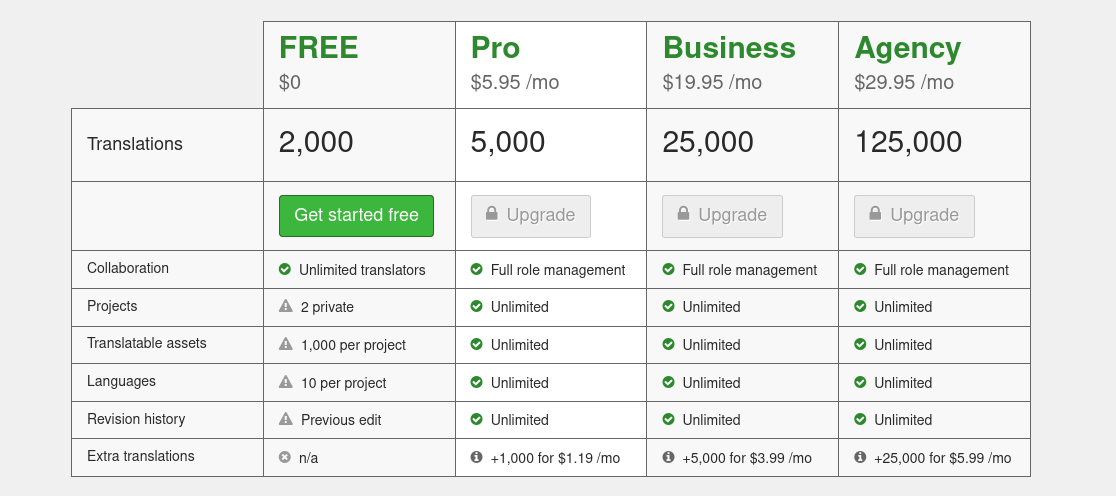
Sites multilingues
Bien que Loco Translate puisse traduire avec succès des chaînes dans n'importe quelle langue que vous avez ajoutée, une seule traduction peut être activée à la fois. C'est parce que le plugin s'appuie sur le sélecteur de langue principal de WordPress. Pour afficher les chaînes traduites à vos visiteurs dans une langue particulière, vous devez sélectionner cette langue comme langue par défaut dans les paramètres de votre site.
Meilleure alternative à WordPress
Comparons maintenant Loco Translate à TranslatePress, notre propre outil de traduction WordPress. Nous pensons qu’il s’agit de la meilleure alternative pour traduire votre site WordPress, et nous avons de solides arguments à vous présenter !
Configuration TranslatePress
Si Loco Translate vous semblait être un processus compliqué, il existe une solution bien plus simple qui ne nécessite pas d'intervenir dans les fichiers de votre site. La configuration de TranslatePress est un jeu d'enfant.
Une fois que vous avez installé et activé le plugin, l'écran de configuration initiale est présenté de manière intuitive.
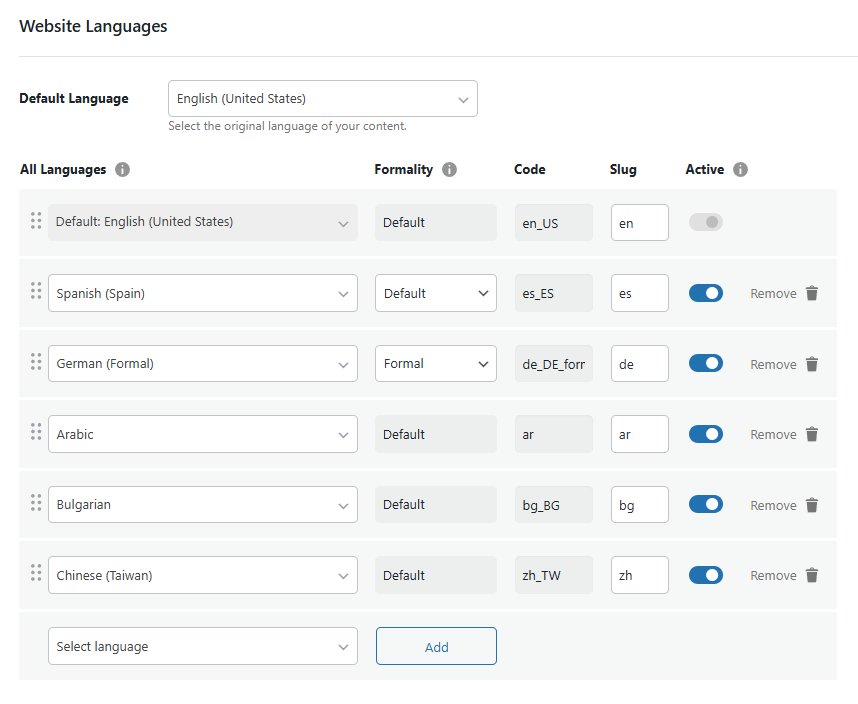
Sur cet unique écran, vous pouvez sélectionner la langue par défaut de votre site et ajouter autant de langues alternatives que vous le souhaitez. Il n'est pas nécessaire de modifier les paramètres principaux de WordPress pour adopter une langue par défaut différente.
Il n'y a aucune raison pour que vous ayez besoin d'accéder aux fichiers de votre site via FTP ou de vous soucier des formats de fichiers PO ou MO. Toutes les fonctionnalités sont intégrées et vous pouvez tout faire depuis votre tableau de bord WordPress.
Éditeurs de traduction de chaînes et visuelle
TranslatePress dispose d'un excellent outil de traduction des chaînes de caractères, et vous pouvez filtrer (rechercher) la liste des chaînes de votre site pour trouver exactement ce que vous cherchez.
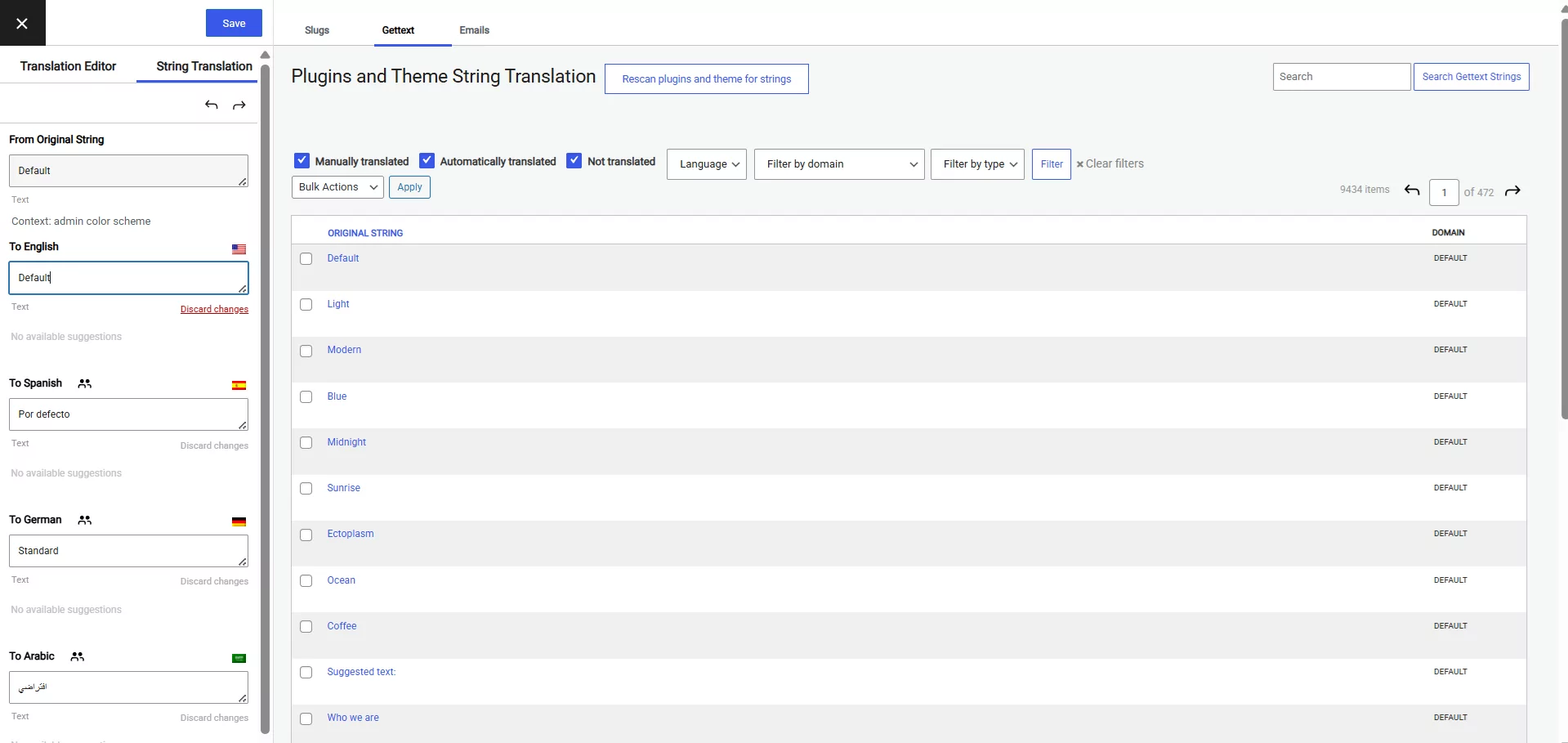
Lorsque vous sélectionnez une chaîne, vous la verrez apparaître sur la gauche ainsi qu'une liste de langues que vous avez choisi d'afficher sur votre site. Remplissez simplement chaque champ avec la traduction et enregistrez.
En utilisant cette méthode, vous pouvez facilement isoler les types de chaînes en passant à Limaces, Gettext, E-mails, et Régulier.
Alors que Chaîne de traduction Bien que cette méthode soit utile, c'est surtout dans son Éditeur Visuel. Tout comme son nom l'indique, vous pouvez choisir et modifier des traductions visuellement en les sélectionnant sur la page du site.
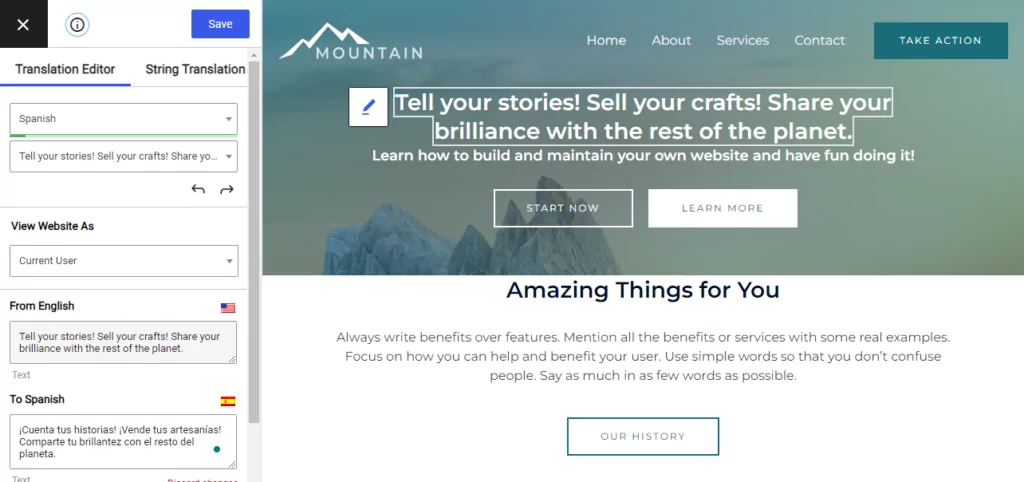
Cela permet de trouver et de sélectionner facilement les chaînes exactes que vous souhaitez traduire lorsque vous consultez la page.
Traduction automatique
TranslatePress offre également la possibilité de traduire automatiquement votre site WordPress, tout comme Loco Translate. Tout ce que vous avez à faire pour le configurer est de récupérer une clé API auprès de DeepL ou Google Traduction, ajoutez-le à votre site et voyez la magie opérer pendant que vous actualisez toutes les pages de votre site web.
Un site véritablement multilingue
Traduire votre site WordPress consiste réellement à faire en sorte qu'il soit facile pour tout visiteur de naviguer et de lire votre contenu. Plutôt que de choisir une seule traduction de langue à afficher à la fois, vous pouvez donner le pouvoir à vos visiteurs et leur permettre de choisir leur propre langue.

TranslatePress vous permet d'afficher un bouton de langue sur l'interface publique de votre site, qui affiche une liste de toutes les langues disponibles. Dès qu'un visiteur clique sur sa langue préférée, votre site est traduit comme par magie pour lui.
Résumé
Loco Translate est un plugin fonctionnel qui vous aidera à traduire votre site en plusieurs langues. Particulièrement, il offre un support aux développeurs de thèmes et à ceux qui sont à l'aise avec le travail dans l'arrière-boutique de leur site WordPress.
Nous pensons que TranslatePress est la meilleure solution pour la traduction de sites WordPress, en particulier pour les utilisateurs qui recherchent une solution simple et prête à l'emploi. Il s'agit d'une solution intuitive et infaillible qui ne nécessite aucune compétence technique préalable. Vous bénéficiez d’une prise en charge illimitée des langues et d’un puissant outil d’édition visuelle. Si vous vous contentez d’ajouter une seule langue supplémentaire à votre site, vous pouvez essayez-le gratuitement et voyez à quel point cela fonctionne bien, sans aucun foin.
TranslatePress Multilingue
Si vous avez des questions concernant Loco Translate et ses différences par rapport à TranslatePress, n'hésitez pas à laisser un commentaire ci-dessous.