
En esta publicación
Cuando administras una tienda en línea basada en WordPress, descifrar cómo traducir productos de WooCommerce puede ser un factor crucial. Ofrecer tu tienda en varios idiomas es una excelente manera de ampliar tu alcance y ganar nuevos clientes.
Gracias a Internet, hoy en día cualquier tienda en línea puede competir a nivel mundial. Si pone sus productos en línea, puede vender a clientes de todo el mundo, al menos teóricamente. En realidad, eso no siempre sucede y una de las razones principales es si tiene su sitio traducido o no.
Resulta que el idioma es un factor de venta importante. El 56,2 % de los consumidores afirma que que la capacidad de obtener información del producto en su propio idioma es más importante para ellos que el precio. Como consecuencia, si traduce sus ofertas (y el resto de su sitio) al idioma de sus visitantes, puede aumentar drásticamente sus posibilidades de convertirlos en clientes que pagan.
Este artículo te dirá exactamente cómo hacerlo. A continuación, repasaremos cómo traducir diferentes partes de tus productos de WooCommerce, incluido el título del producto, la descripción y la categoría. También aprenderás a traducir los atributos de los productos para productos variables, las cadenas incluidas en el plugin de WooCommerce, así como la URL del producto y el título de la página.
Si necesitas ahorrar tiempo, también hemos preparado un breve tutorial en video para ti, que explica cómo afrontar esto:
Pero si tienes suficiente tiempo libre, te sugiero que sigas leyendo ya que profundizamos en este post.
Relacionado: SEO multilingüe – 7 consejos para clasificar en todos los idiomas
Esto es lo que necesitarás
Para traducir productos de WooCommerce, necesitas algunas cosas. Naturalmente, el primer requisito es que hayas configurado tu sitio de comercio electrónico con WooCommerce.
En segundo lugar, para seguir los pasos de este tutorial, también es necesario tener instalado TranslatePress. Puedes encuéntralo gratis en el directorio de WordPress. También puedes instalarlo desde el panel de administración de WordPress, simplemente yendo a Plugins → Añadir Nuevo y buscarlo por nombre. Cuando lo encuentres en la lista, haz clic en Instalar ahora botón para ponerlo en tu sitio.
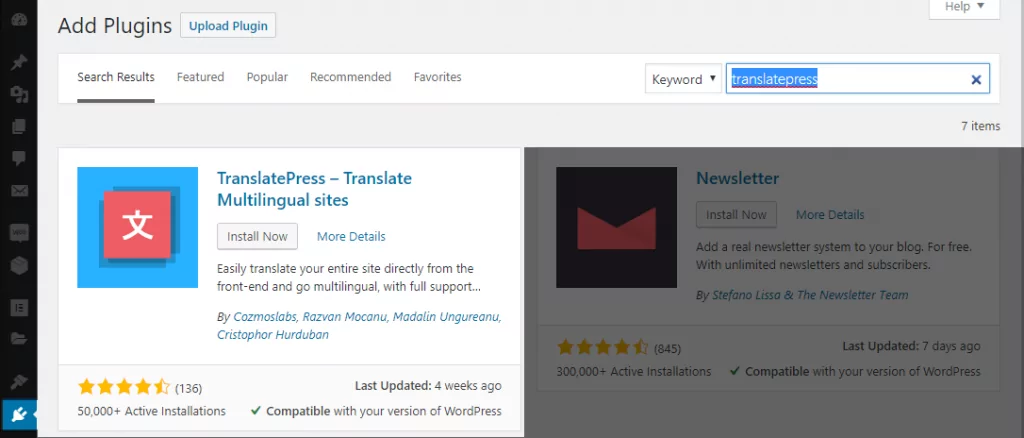
Cuando el plugin termine de descargarse, no olvides activarlo. Después de eso, ya puedes empezar.
Solo una nota rápida: para algunas partes de este tutorial, también necesitas el Paquete SEO incluido en TranslatePress Premium). Sin embargo, le informaré sobre eso cuando lleguemos a ese punto.
Cómo agregar un nuevo idioma de destino a tu sitio
Antes de poder traducir tus productos de WooCommerce, primero necesitas añadir otro idioma en el que quieras que tus productos estén disponibles. Primero, decide ¿qué idiomas añadirás?.
En TranslatePress, añadir un nuevo idioma es bastante fácil. Solo tienes que ir a Configuración → TranslatePress y, en el General pestaña, encontrarás estas opciones:
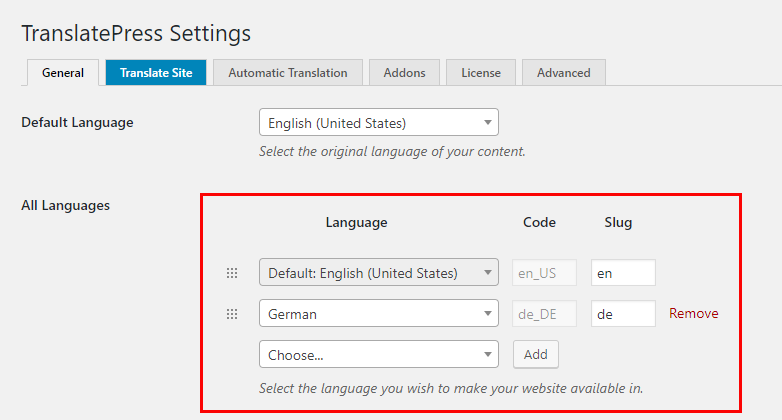
Primero, en la parte superior de la pantalla, elige tu idioma predeterminado. Después de eso, debajo Todos los idiomas, puedes agregar una más si estás usando la versión gratuita; la versión pro viene con idiomas nuevos ilimitados, sin embargo. Usa el menú desplegable para elegir un idioma de la lista. En mi caso, quiero el alemán como segundo idioma de mi sitio. Guarda cualquier cambio en la parte inferior y habrás terminado.
Traducir productos de WooCommerce con TranslatePress
Después de esto, estará listo para comenzar a traducir. Lo primero que haremos será agregar nuevas opciones de idioma a un producto normal de WooCommerce. Aquí le mostramos cómo hacerlo.
Cambiar el idioma del título del producto
Lo primero que debes hacer para traducir un producto individual es ir al frontend de tu sitio y abrirlo en tu navegador. Para este ejemplo, queremos traducir las gafas de sol de la derecha.
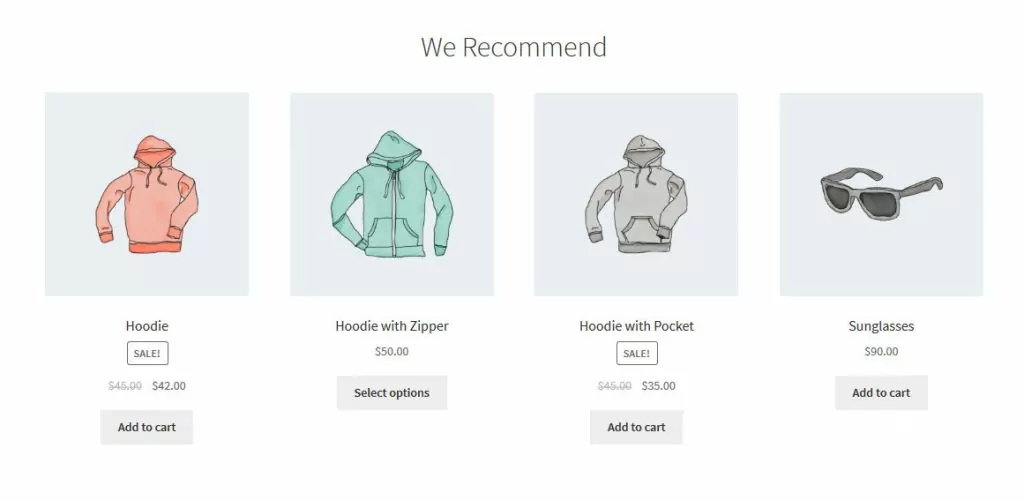
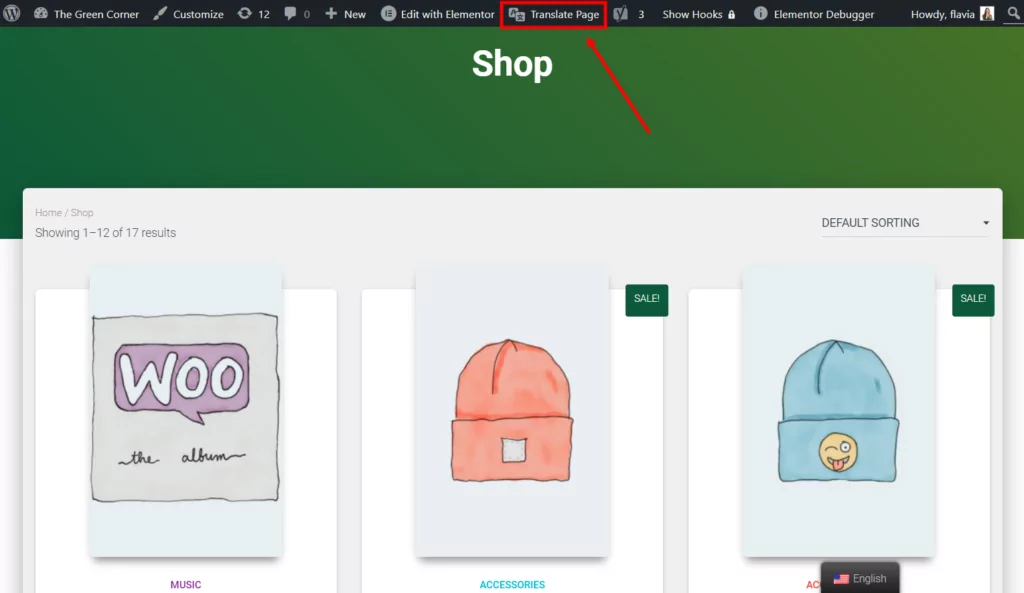
Para hacer eso, lo primero que harías sería hacer clic en ese producto específico. Después de eso, presiona Traducir página en la barra de administración de WordPress.
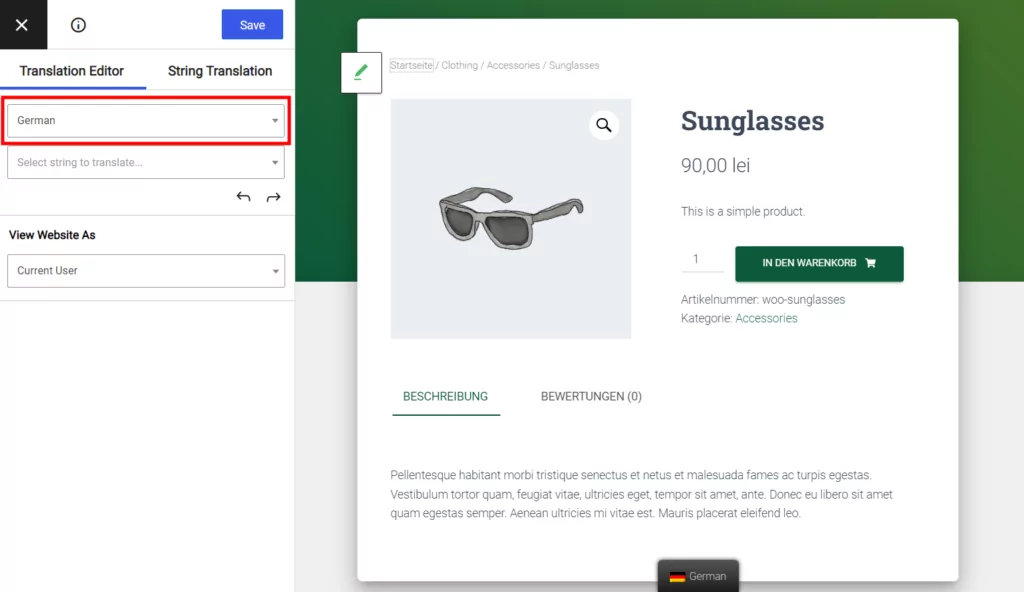
Esto te lleva a la pantalla de traducción principal. Lo primero que querrás hacer aquí es, usando el menú desplegable en la parte superior izquierda, elegir el idioma al que estás traduciendo. De esta manera, podrás ver los cambios en tu sitio instantáneamente.
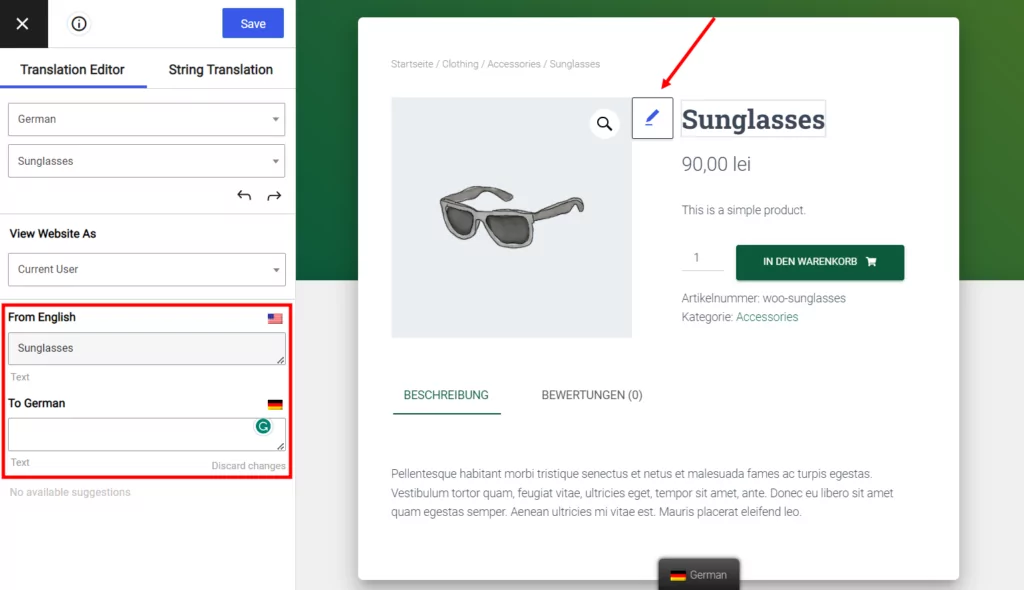
Ahora, al pasar el ratón sobre el nombre del producto, aparece un pequeño icono azul.
Haz clic y verás la cadena original a la izquierda en el Del inglés caja.
Para añadir una traducción a otro idioma, simplemente insértala en el cuadro de abajo, que es para el idioma en el que traducirás. Al presionar Guardar en la parte superior, la página mostrará automáticamente el título de la página en el segundo idioma.
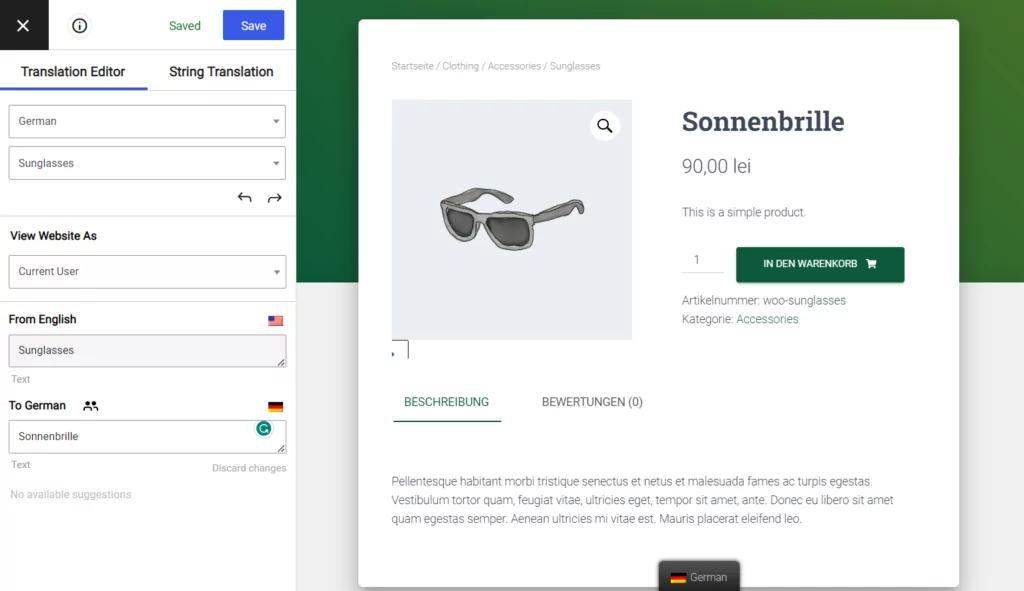
Así de fácil.
Traducir otras partes del listado del producto
Pasando de aquí, puedes hacer lo mismo con la descripción corta del producto, la descripción y la categoría del producto. Simplemente pasa el cursor sobre la parte que quieres localizar, haz clic en el botón de editar, agrega una traducción y guarda. Sin embargo, también hay formas alternativas de lograr esto. Por un lado, puedes usar la lista de cadenas (justo debajo de donde eliges el idioma) para seleccionar cualquiera de las cadenas de la página para traducir.
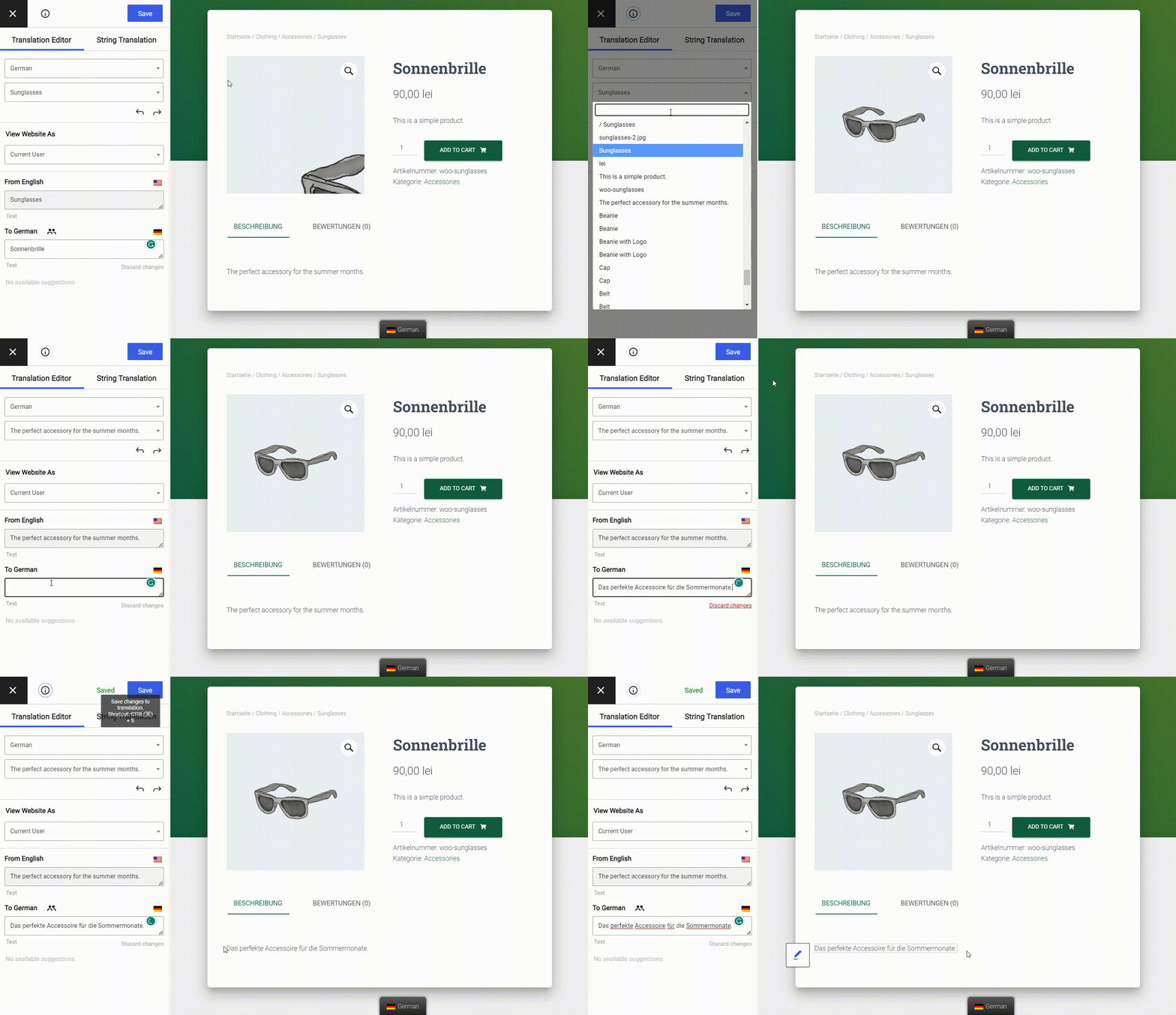
De esta manera, no tienes que buscar manualmente en la página para ver qué más necesita ser localizado, y también puedes asegurarte de capturar todo. Aún más fácil que eso, usa Próximo y Anterior botones de flecha para desplazarse por todas las cadenas disponibles.
Para agilizar el proceso de traducción también puedes usar las disponibles atajos de teclado dentro del editor de traducción visual.
Imagen de Producto WooCommerce
Puede haber situaciones en las que necesites mostrar diferentes imágenes de productos para diferentes idiomas.
Digamos que las camisetas que vendes tienen un texto en inglés y quieres mostrar el mismo producto a compradores alemanes pero en su lugar usar una imagen de camiseta con el texto en alemán.
La misma interfaz de traducción visual se puede utilizar para el producto traducción de imagen.
Cómo traducir un producto variable en WooCommerce
Además de lo anterior, también puedes utilizar TranslatePress para traducir productos variables. Se trata de productos que pueden presentar diferentes atributos, como el color y la talla.
Añadir más opciones de idioma funciona prácticamente de la misma manera. Simplemente crea un producto variable e introduce las opciones de traducción.
Una vez que hayas hecho eso, puedes encontrar los atributos de cualquier producto en Información adicional. Aquí, simplemente comience a traducirlos pasando el cursor sobre ellos y haciendo clic en el botón de editar.
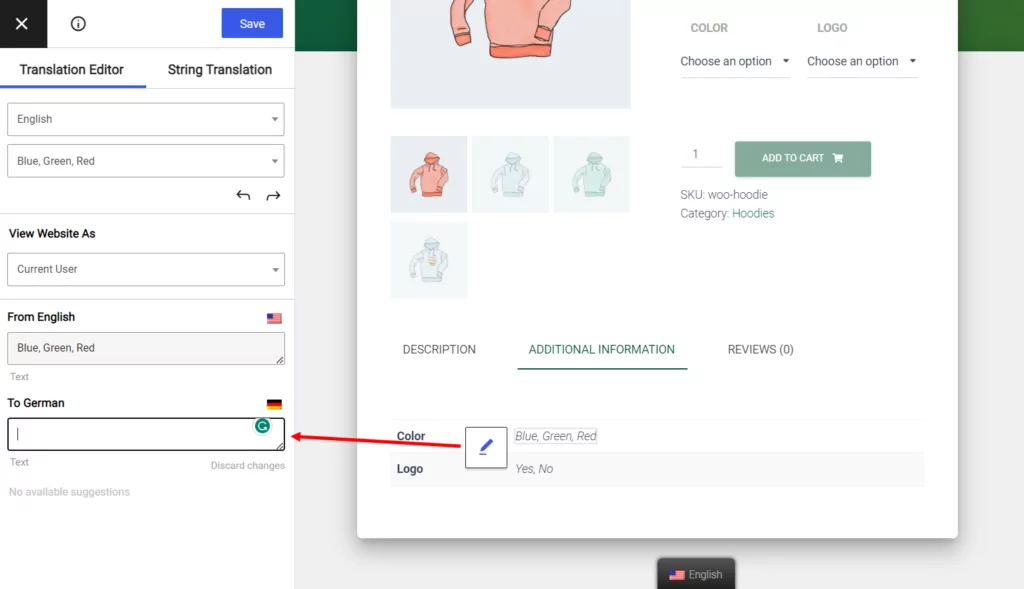
Por conveniencia, también puedes alternar entre los atributos con el Anterior y Próximo botones. Lo mismo ocurre con cualquier etiqueta que hayas agregado.
Traduciendo o modificando cadenas dinámicas
Sin embargo, al hacer todo esto, es posible que hayas notado que hay un montón de cadenas en tus páginas que todavía están en el idioma original. Estas son todas las cosas que WooCommerce agrega automáticamente y que no puedes editar desde la página del producto o similar. Ejemplos incluyen el Añadir al carrito botón o el contenido de los menús desplegables para elegir diferentes variantes.
Normalmente, tendrías que modificarlos dentro de los archivos del tema o del plugin, pero TranslatePress también te ayuda a editar cadenas de plugins También. Simplemente funciona de manera un poco diferente.
El comienzo es el mismo. Simplemente pasa el cursor sobre lo que quieres cambiar y haz clic en el botón de editar.
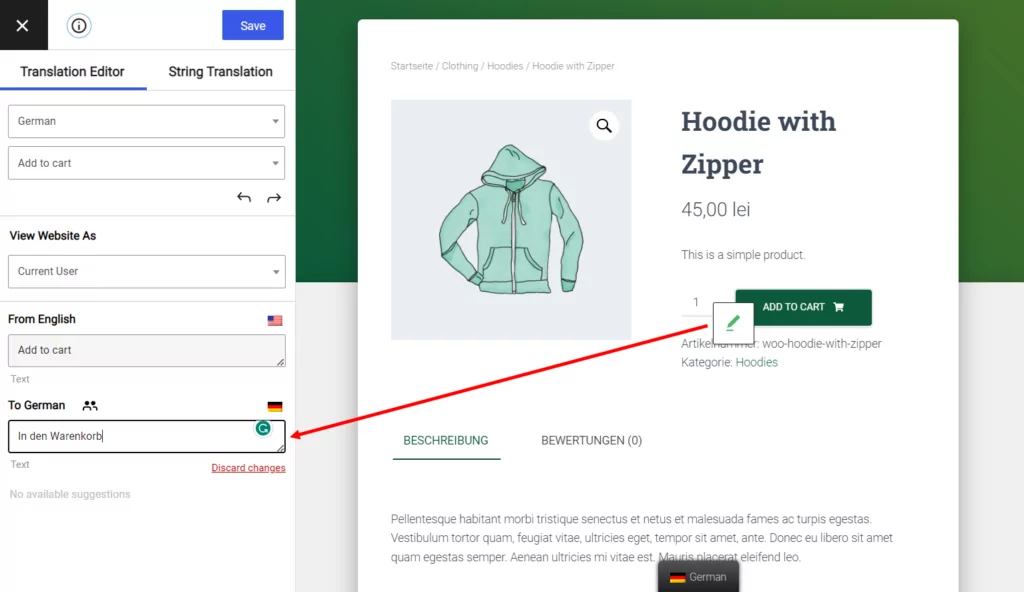
Lo primero es que notará que el icono es verde en este caso. Así entenderá que este es un cadena dinámica que proviene de un tema o un plugin. Otra cosa obvia es que al hacer clic, aparecen más campos para agregar traducciones, incluido uno para tu idioma predeterminado. Esto es bastante útil, ya que te permite cambiar cadenas codificadas directamente en WooCommerce. Si no estás satisfecho con la elección de palabras, puedes cambiarla a lo que quieras.
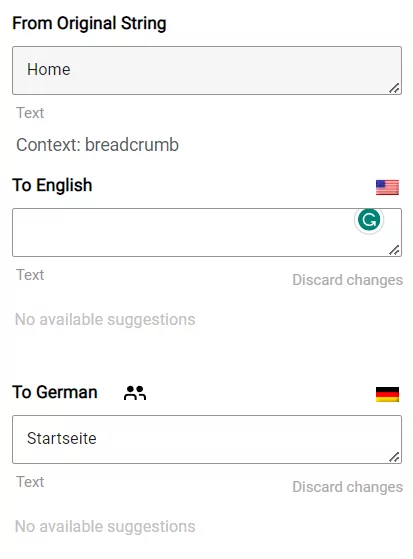
Aparte de eso, por supuesto, también puedes utilizar TranslatePress para añadir simplemente una traducción en tu idioma secundario, ya sea de las cadenas originales o de tu propia versión.
Sin embargo, notarás que hay algunas cadenas de texto a las que no puedes acceder de la forma habitual, es decir, cualquier cosa dentro de un menú desplegable. Si ese es el caso, aún puedes ir por la ruta a través del menú lateral. Aquí encontrarás todo lo agregado a la página por plugins y temas. Recorre toda la lista para no perderte nada.
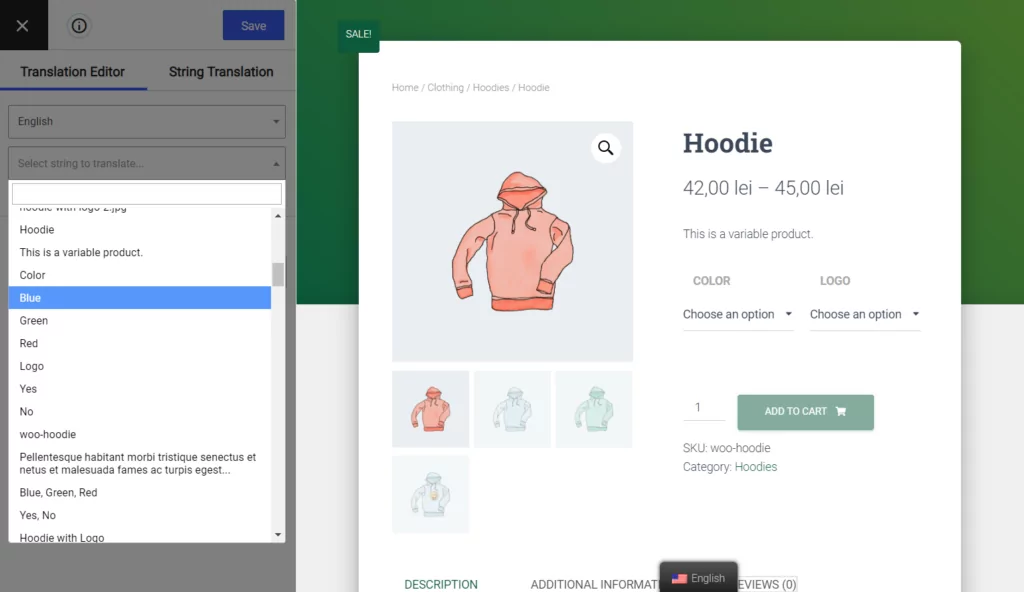
Ten en cuenta que algunas cadenas de texto solo aparecen después de que hayas realizado una acción. Por ejemplo, después de agregar algo a tu carrito, recibes este mensaje.

Una vez que aparece en pantalla, puedes traducirlo como todo lo demás, sin embargo, antes de eso, no tienes acceso a él. Ten esto en cuenta para que pruebes tu sitio a fondo para cadenas ocultas.
Otra forma de asegurarse de no perderse nada es usando la Traducción de cadenas interfaz.
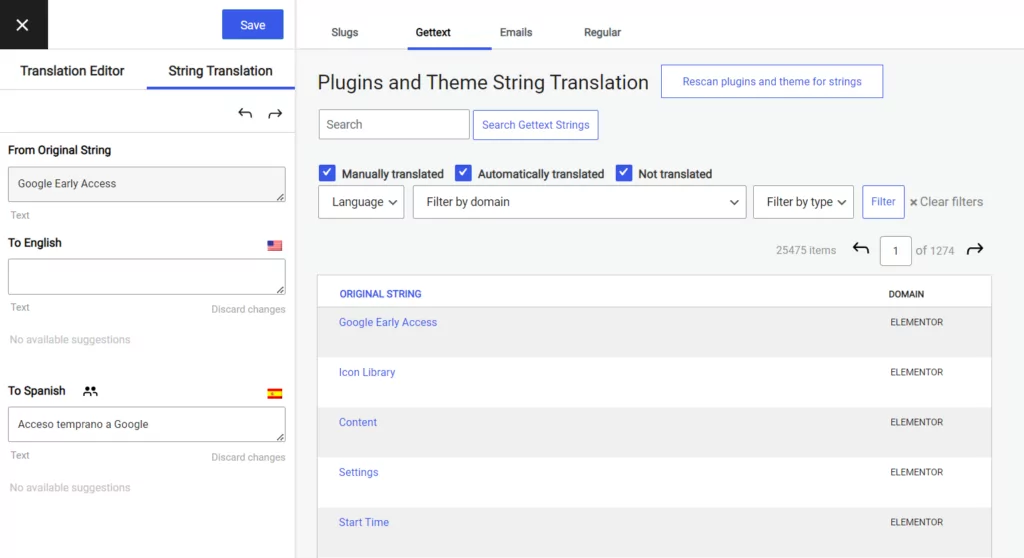
Aquí, puedes usar Gettex pestaña para buscar cualquier cadena de texto proveniente de un plugin o tema. Puede utilizar los filtros para seleccionar un plugin específico que esté buscando e incluso filtrar las cadenas que ya han sido traducidas. El editor de traducción funciona de manera similar a la interfaz visual, simplemente ingrese la traducción en la barra lateral.
Slug del producto y Título de la página
Para la parte final de Complemento SEO Pack. Te permite traducir aspectos más técnicos de tu sitio que son importantes para los motores de búsqueda. Cuando lo tienes instalado en tu sitio, el menú de traducción muestra algunas opciones adicionales.
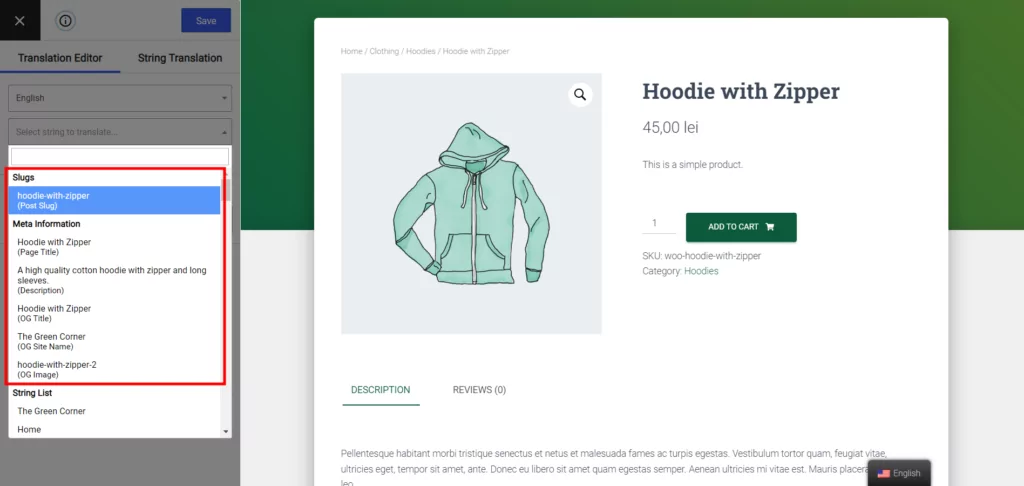
Debajo Información meta, eres capaz de traducir tanto el slug de la entrada como el título de la página. Estas son la última parte de la URL del producto y el título que aparecerá en los motores de búsqueda y las pestañas del navegador.
Traducirlos funciona de la misma manera. Simplemente elige las opciones de la lista y completa la información en el cuadro para tu idioma secundario, luego guarda.
Después de eso, podrás ver el nuevo slug y título de la página en la ventana de tu navegador.

Traducir productos de WooCommerce automáticamente
Para hacerlo aún más fácil, puedes usar el integrado traducción automática con TranslatePress y haz que todos tus productos de WooCommerce se traduzcan automáticamente.
Para esto, simplemente navega a la Traducción automática pestaña, en la sección «Configuración de TranslatePress», y activa la traducción automática.
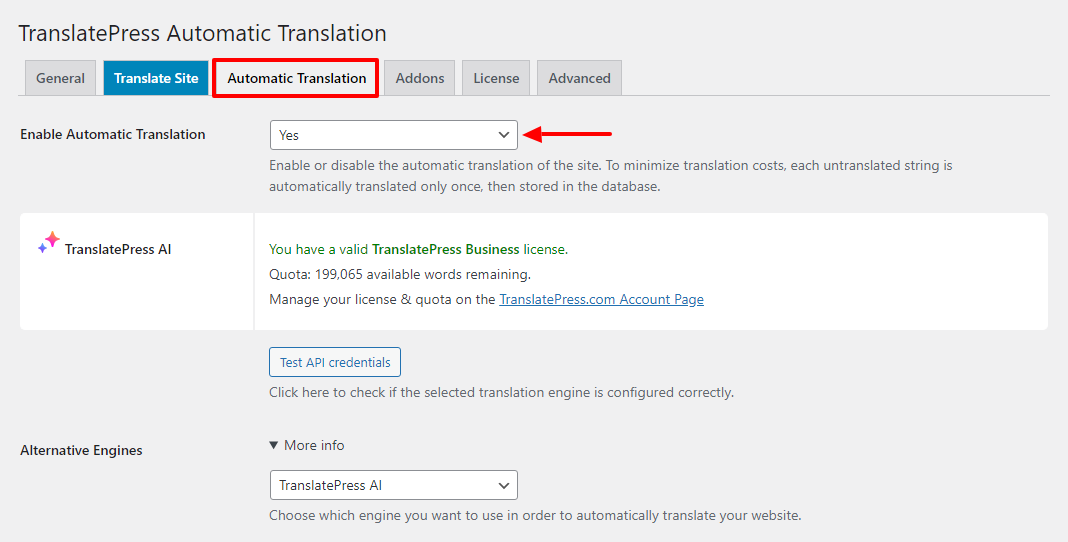
TranslatePress admite dos métodos diferentes que puedes utilizar para traducir automáticamente WooCommerce:
- API Google Translate (la API de traducción automática más popular, que también está detrás de Google Translate) o API de DeepL mucha gente considera Traductor de DeepL traducciones para ser más precisas).
- TranslatePress AI (el enfoque más rápido y preciso para la traducción automática).
TranslatePress te permite utilizar Google Translate de forma gratuita, mientras que DeepL está disponible en el versiones premium de TranslatePress.
Las versiones Premium de TranslatePress también incluyen TranslatePress AI, una función genial que te ahorra la molestia de obtener claves API y realizar la configuración. Se integra a la perfección con todos los principales motores de traducción automática neuronal (como DeepL, Google Translate y Microsoft Translator) y utiliza la inteligencia artificial para elegir el servicio más adecuado para cada par de idiomas que quieras traducir. Esto hace que todo sea mucho más fácil y rápido, y garantiza la máxima precisión en la traducción.
Para optimizar considerablemente tanto la velocidad como los costes, TranslatePress traducirá automáticamente tu contenido una sola vez y, a continuación, guardará y cargará la traducción desde tu base de datos.
En lugar de traducir cada detalle del producto desde cero, puede utilizar la traducción automática para crear sus traducciones básicas y luego refinarlas manualmente donde sea necesario.
En resumen, traducir productos de WooCommerce no es difícil
Saber cómo traducir productos de WooCommerce es una parte importante para administrar una tienda en línea. Te ayuda a abrir nuevos segmentos de clientes y a atender mejor a tus clientes. También te permite competir en un mercado global y es un gran indicador de confianza.
Arriba, has aprendido a traducir partes clave de tus páginas de producto de WooCommerce con TranslatePress. Desde títulos de productos, descripciones y categorías hasta atributos, cadenas de texto añadidas por tu tema o plugin, e incluso la URL y la etiqueta del título, todo se puede traducir en cuestión de clics.
TranslatePress también incorpora compatibilidad con búsqueda multilingüe, haciendo que sea muy fácil para tus clientes encontrar productos en el idioma que seleccionen. Además, es rápido y no ralentizará tu sitio web.
TranslatePress Multilingüe
Con este conocimiento, ahora usted es capaz de crear una tienda WooCommerce verdaderamente multilingüe para su clientela.
¿Tienes preguntas o comentarios sobre cómo traducir productos de WooCommerce? ¡Déjanos saber en la sección de comentarios a continuación!
Si encontraste útil esta publicación, por favor visita nuestro Canal de YouTube, donde subimos constantemente tutoriales en video cortos y fáciles de seguir. También puedes seguirnos en Facebook y Twitter ser el primero en enterarte cada vez que publicamos.
Relacionado: Cómo Crear un Sitio Web WordPress Multilingüe



¡H.
No encuentro ningún problema en traducir mis publicaciones del inglés al chino. Aquí, el inglés es el idioma predeterminado y el chino es el segundo idioma.
Sin embargo, cuando mis visitantes intentan buscar una publicación con palabras en chino, ¡no aparece nada! Los resultados de búsqueda para palabras en inglés son perfectos.
¿Necesito hacer algo en mi sitio para permitir que los visitantes busquen publicaciones en el segundo idioma?
Gracias.
Hola Simon.
Lamentablemente, la búsqueda en idiomas secundarios no funciona en este momento, ya que el contenido de la base de datos está en el idioma predeterminado. Necesitaremos agregar soporte para esto en una futura actualización, pero por ahora no tenemos una solución alternativa o rápida.
Gracias por tu respuesta. Espero con interés que se incorpore la función de búsqueda en un segundo idioma. Por lo demás, TranslatePress es mucho mejor que otros complementos de traducción. Por favor, avísame cuando esté disponible esa función. ¡Muchas gracias!
Hola Christian,
¿Hay alguna noticia sobre este problema de búsqueda en segundo idioma? ¿Puede encontrar una solución para ello? Es un problema bastante grande en las tiendas de Woocommerce. ¡Gracias!
Hola Harri,
Hemos encontrado una solución y ya está disponible en TranslatePress. Puedes obtener más información aquí: https://translatepress.com/multilingual-wordpress-search/
Hola a todos,
Parece un plugin interesante. Lo probé en una tienda de prueba simple. Encontré un problema y es:
Cuando estoy en la página de la tienda, puedo ver algunos productos en mi idioma predeterminado (EN). Hago clic en un producto y voy a su página. Ahora, usando “traducir sitio” en la barra de administración de arriba, intento traducir (al alemán) el contenido de la página y guardarlo. Verifico la versión en alemán del producto y puedo ver la versión traducida. Todo está bien hasta ahora. El problema ocurre cuando vuelvo a la página de la tienda mientras sigo en modo alemán. Ahora, si hago clic en el producto, me redirige a una página 404 porque el slug de ese producto se traduce a “produkt”. Estoy seguro de que la traducción del slug no está marcada en la configuración del plugin. Además, la propia página de la tienda se traduce automáticamente sin que yo establezca la traducción automática. Agradezco cualquier respuesta.
Saludos cordiales,
Manu
Hola,
Esto no debería suceder. Intenta vaciar tus permalinks y comprueba si el problema persiste. Si es así, ponte en contacto a través de nuestro canal de soporte.
Con respecto a la traducción automática, esto no sucede, lo que está viendo son las cadenas gettext traducidas de WooCommerce que estamos cargando automáticamente para un idioma determinado (alemán en su caso). De esta manera, no tendrá que traducirlas de nuevo.
Hola, ¿puede TranslatePress traducir la moneda? Ahora solo puedo mostrar una moneda para todos los idiomas. Creo que esto también es muy importante para mucha gente. ¿Es posible?
Si quieres vender en diferentes monedas, necesitarás una extensión para poder convertir tu moneda por defecto sobre la marcha y mostrar los precios en la moneda nativa de tu comprador.
Algunas opciones populares incluyen Booster for WooCommerce, WooCommerce Multi-Currency y WooCommerce Multi Currency.
Hola,
¿Alguna idea de cómo excluir el título del producto y la marca de ser traducidos?
Gracias de antemano
Si te refieres a la traducción automática, puedes configurarla en TranslatePress -> Ajustes -> Avanzado. Allí puedes excluir algunas cadenas de la traducción automática.
sí, me refiero a la traducción automática, ¿hay un título de producto y un código de marca?
o debería escribir cada título de producto que tengo
Gracias
Gracias por compartir la guía
Hola
Estoy usando este plugin con el idioma predeterminado como catalán y el idioma secundario como español. El caso es que puedo configurar traducciones para español, de las etiquetas generadas por woocommerce (que están en inglés). Pero no puedo hacerlo para mi idioma predeterminado (catalán).
¿Hay alguna forma de traducir las etiquetas generadas para el idioma predeterminado, si este es diferente del inglés?