
¿Quieres crear ventanas emergentes llamativas y traducirlas a diferentes idiomas para tu página web? No busques más: los plugins Elementor y TranslatePress son lo que necesitas. Con sus potentes funciones y sus interfaces intuitivas, Elementor te permite diseñar ventanas emergentes espectaculares que captan la atención de tus visitantes y generan conversiones, mientras TranslatePress traduce el contenido de estas ventanas emergentes de texto normal a archivos multimedia como imágenes o videos.
En esta publicación de blog, te guiaremos a través de los pasos para configurar tu primer popup con Elementor y Elementor PRO. Pero eso no es todo: también te mostraremos cómo se puede utilizar TranslatePress para traducir estas ventanas emergentes, de modo que sean accesibles para un público más amplio. ¡Pues vamos allá!
Cómo configurar un popup usando Elementor PRO y por qué
Los popups son una herramienta potente para interactuar con los visitantes de tu sitio web. Se pueden usar para mostrar ofertas especiales, promocionar nuevos productos o servicios, recopilar direcciones de correo electrónico para tu boletín informativo o incluso fomentar el seguimiento en redes sociales. ¡Las posibilidades son infinitas!
Cuando se hacen correctamente, los pop-ups pueden aumentar significativamente las tasas de conversión de tu sitio web. Sin embargo, es importante usarlos estratégicamente y evitar molestar a tus visitantes con pop-ups excesivos o intrusivos. Con Elementor PRO, puedes crear pop-ups elegantes y no intrusivos que captarán la atención de tus visitantes sin comprometer su experiencia de usuario.
Paso 1: Instala y activa Elementor y Elementor PRO
Para empezar, necesitarás instalar y activar los plugins Elementor y Elementor PRO. Esta versión premium de Elementor ofrece funciones avanzadas diseñadas específicamente para crear popups. Si aún no lo has hecho, dirígete al sitio web de Elementor y compra una licencia para Elementor PRO.
Paso 2: Crear una ventana emergente nueva
Una vez que tengas Elementor PRO instalado y activado, ve a tu panel de WordPress y haz clic en “Plantillas” en el menú de Elementor. Desde allí, selecciona “Popups” y haz clic en el botón “Añadir nuevo”.
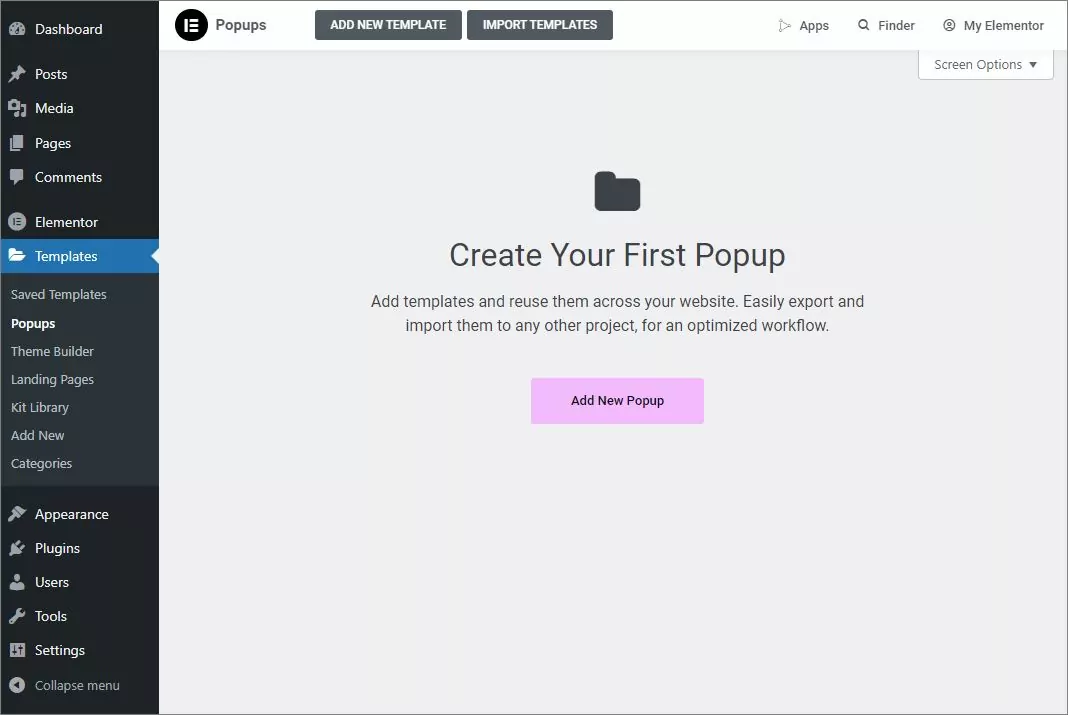
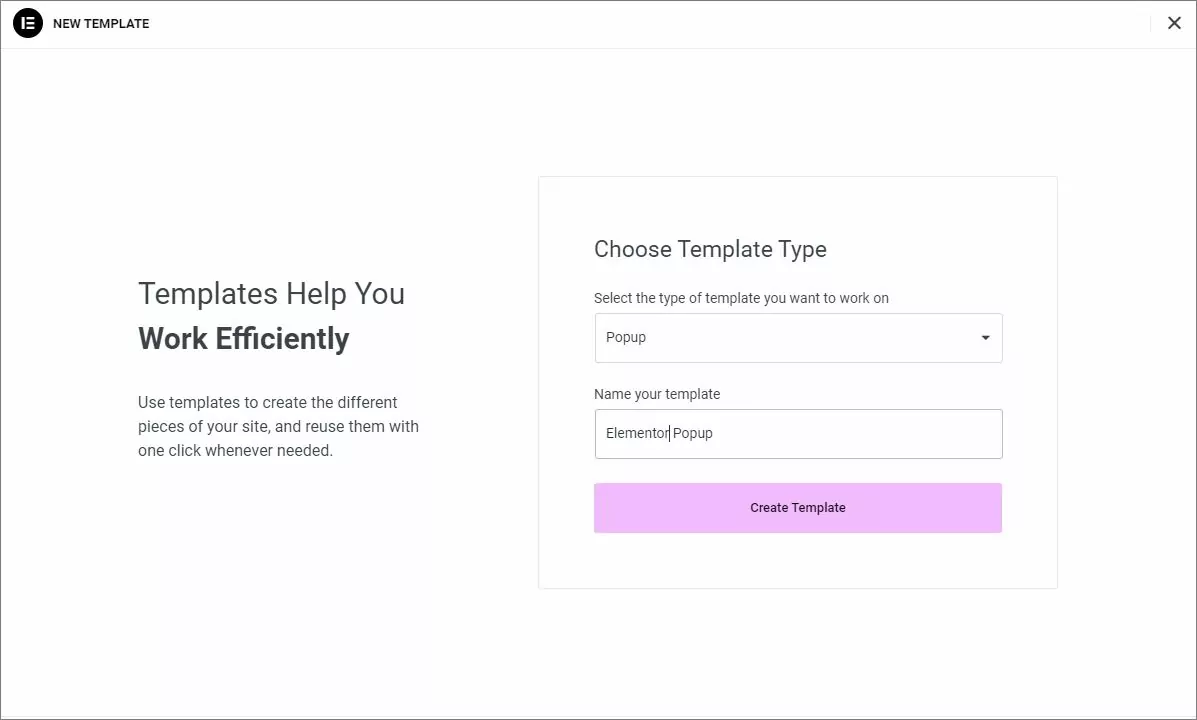
Después de elegir el tipo de plantilla, tendrás que nombrarla. En mi ejemplo la he apodado “Elementor Popup”, pero siéntete libre de elegir un nombre que te sea conveniente. A continuación, tendrás que presionar Crear Plantilla botón para pasar al siguiente paso.
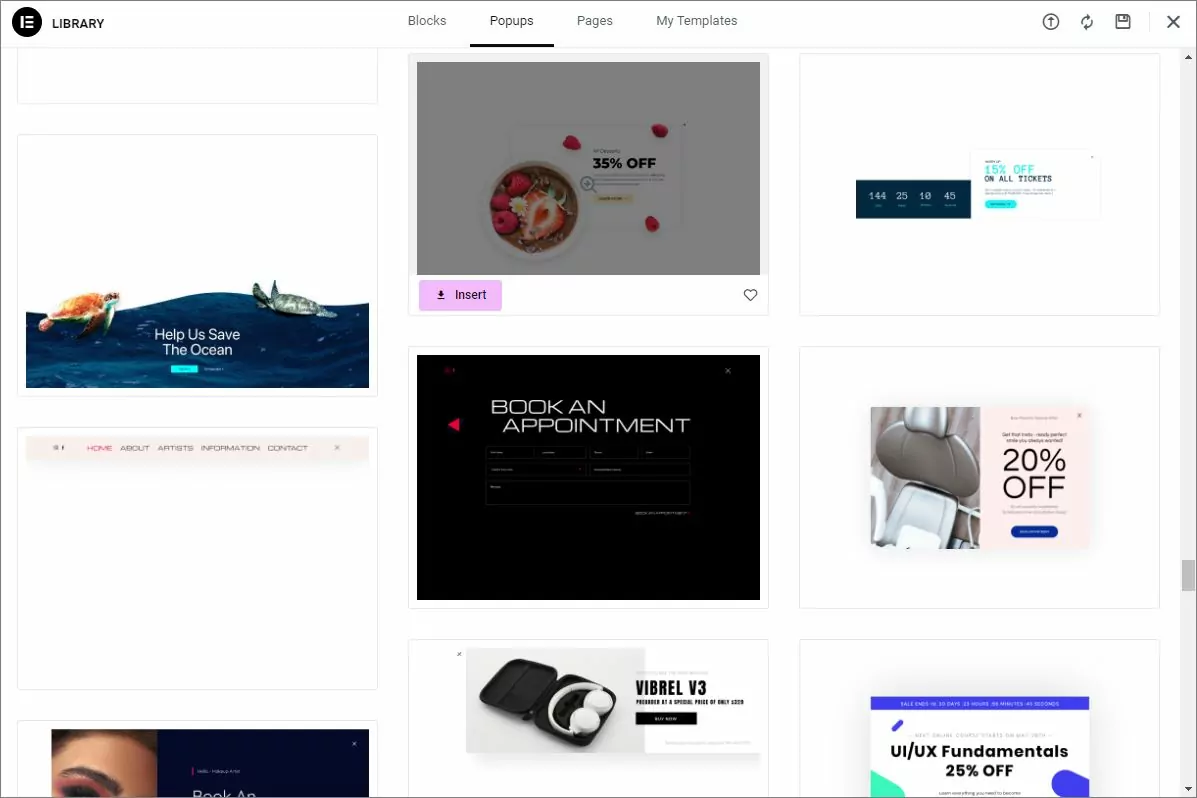
Elementor PRO ofrece una amplia gama de plantillas prediseñadas para elegir, por lo que puedes encontrar fácilmente una que se ajuste a tus necesidades. Alternativamente, puedes empezar desde cero y diseñar tu popup desde un lienzo en blanco.
Paso 3: Personaliza tu ventana emergente
Después de seleccionar una plantilla o empezar desde cero, serás llevado al editor de Elementor. Aquí, puedes personalizar tu popup agregando o eliminando elementos, cambiando el diseño, ajustando colores y fuentes, y agregando animaciones y efectos.
Elementor PRO ofrece una potente interfaz de arrastrar y soltar, lo que facilita la creación de una ventana emergente visualmente atractiva e interactiva. Puede añadir botones, formularios, imágenes, vídeos, temporizadores de cuenta atrás, etc.
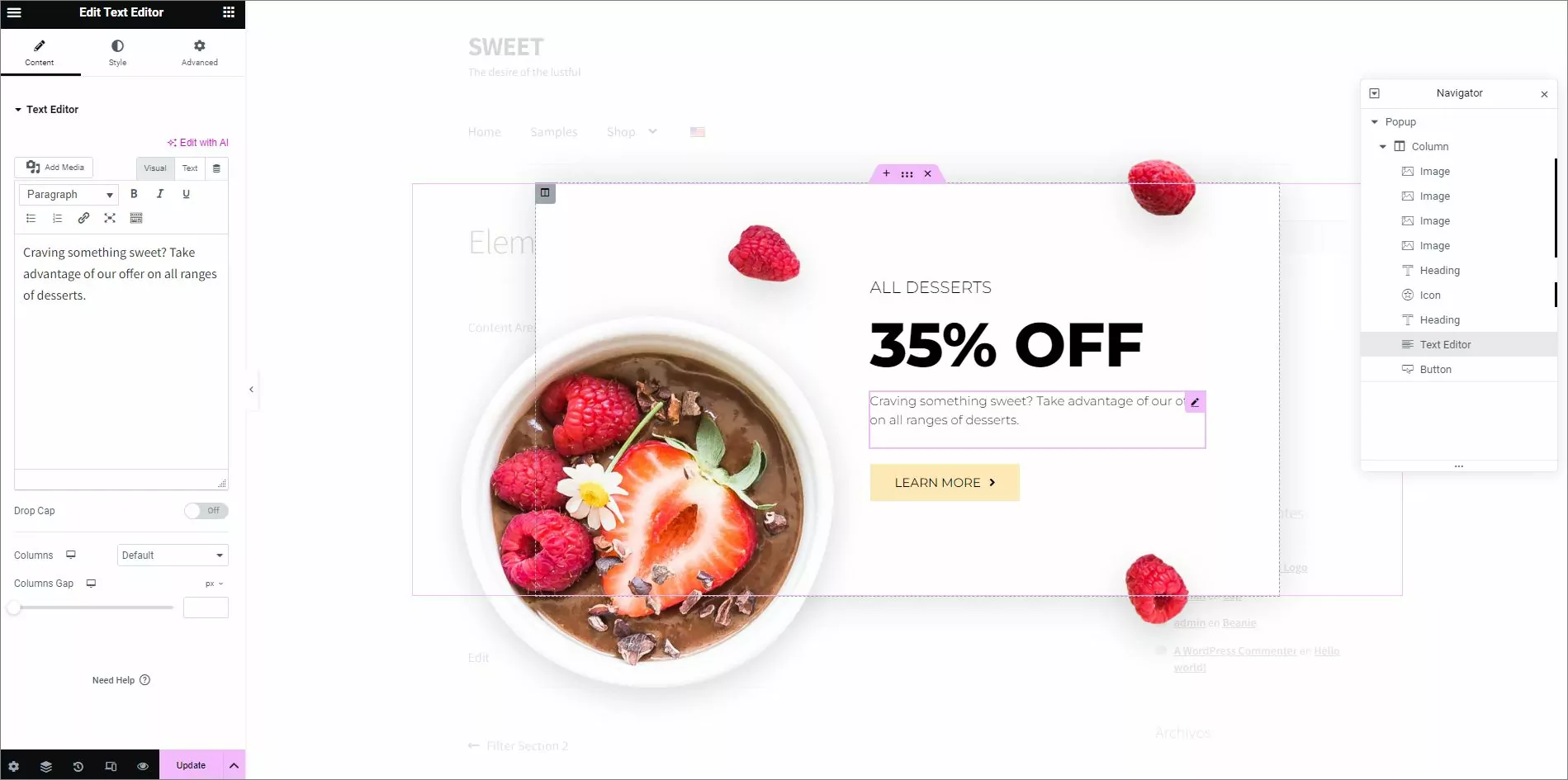
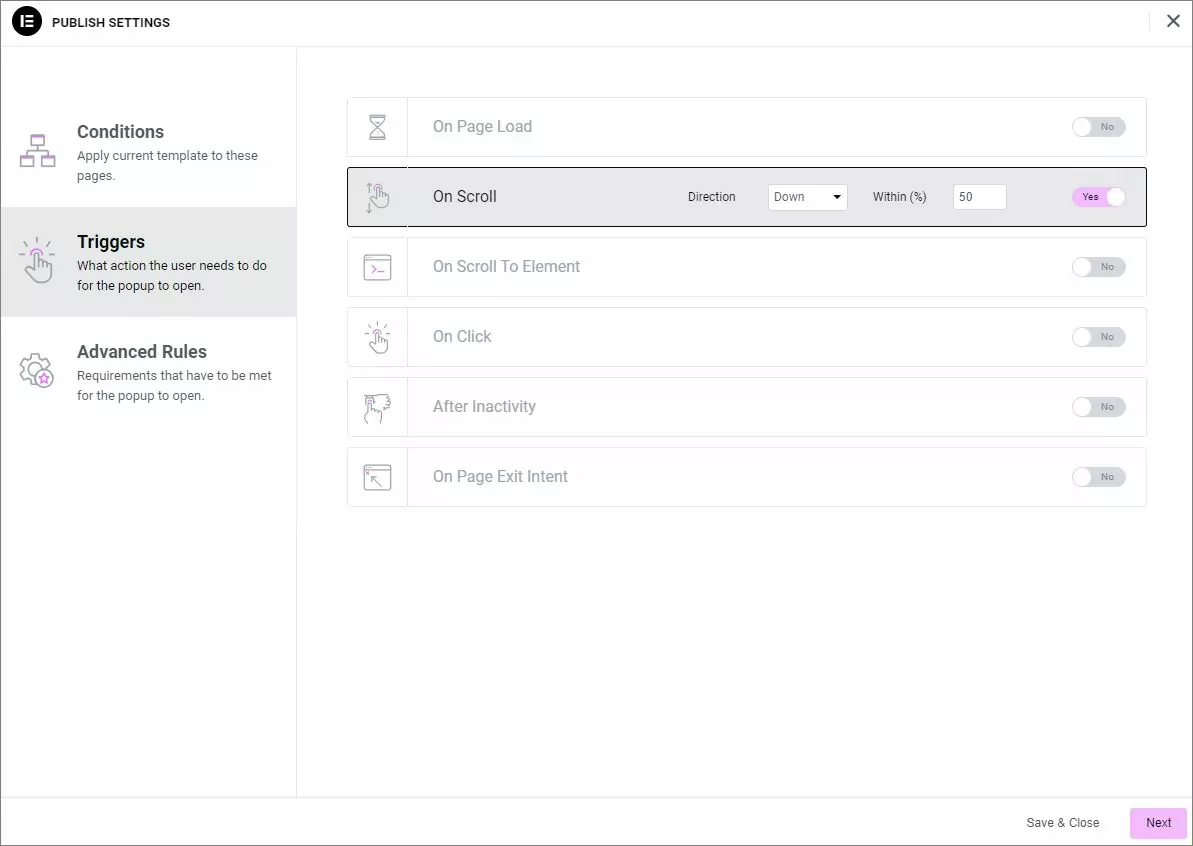
Una vez que esté satisfecho con el diseño, puede publicar el popup. Antes de publicar, se le notificará para configurar los activadores del popup.
Tienes control sobre cuándo y dónde se muestran las ventanas emergentes utilizando las siguientes opciones:
- Condiciones –> Dónde aparecer
- Desencadenadores –> Cuándo para aparecer basado en acciones específicas del usuario
- Reglas avanzadas –> Cuándo para aparecer basado en acciones no específicas del usuario
¿Cómo traducir la ventana emergente de Elementor con TranslatePress?
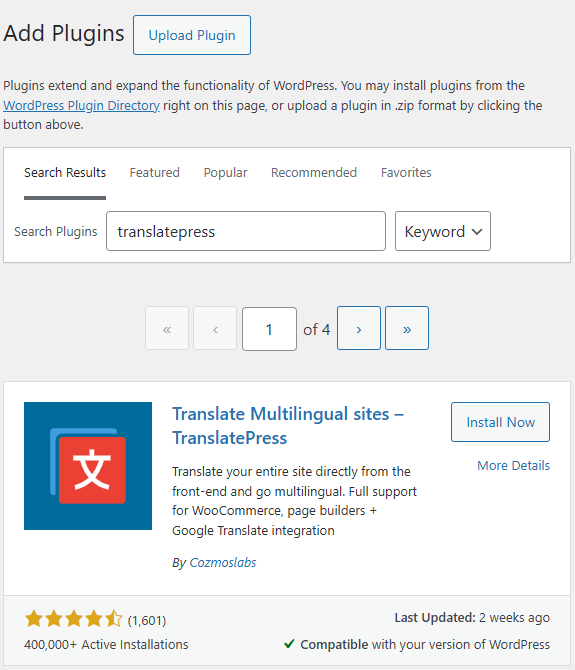
Lo más complicado ya está hecho. Ahora solo tienes que seguir con la instalación del plugin TranslatePress. No hace falta la versión pro. TranslatePress también puede traducir las ventanas emergentes de Elementor en su versión gratuita. Solo tienes que buscarlo en Panel de control → Plugins → Añadir nuevo plugin y hacer clic en Instalar ahora botón.
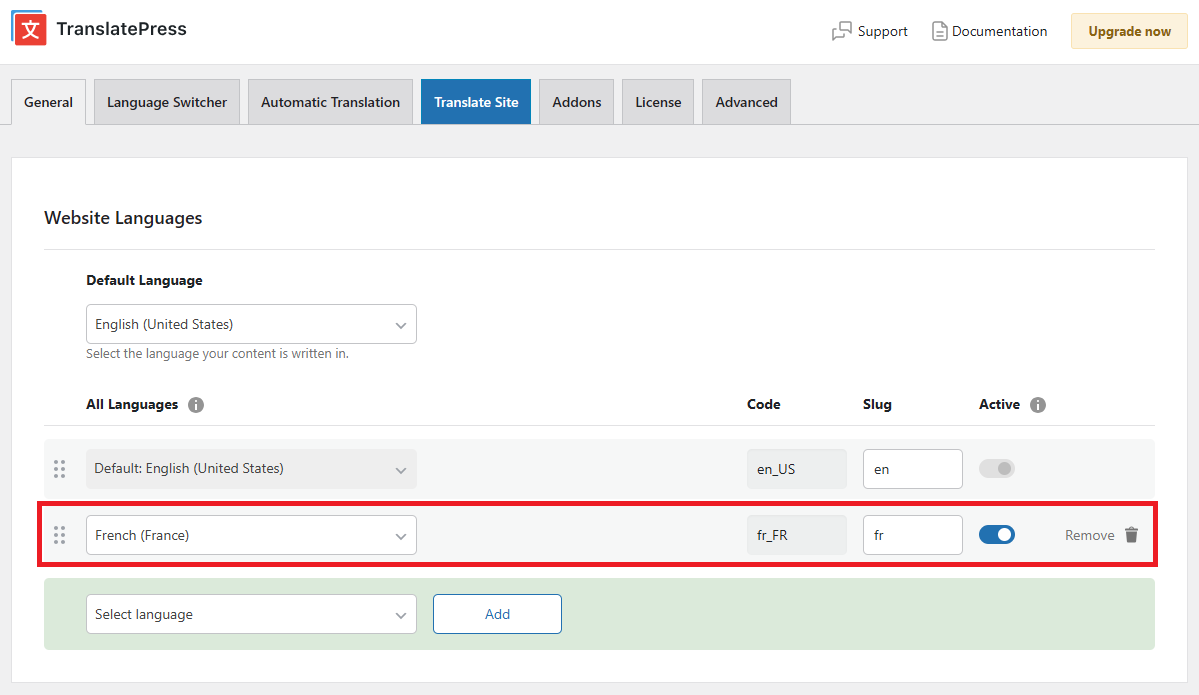
Después de la activación, es necesario configurar el plugin según el idioma del contenido de tu sitio web y añadir uno adicional para la traducción. Asegúrate de guardar los cambios.
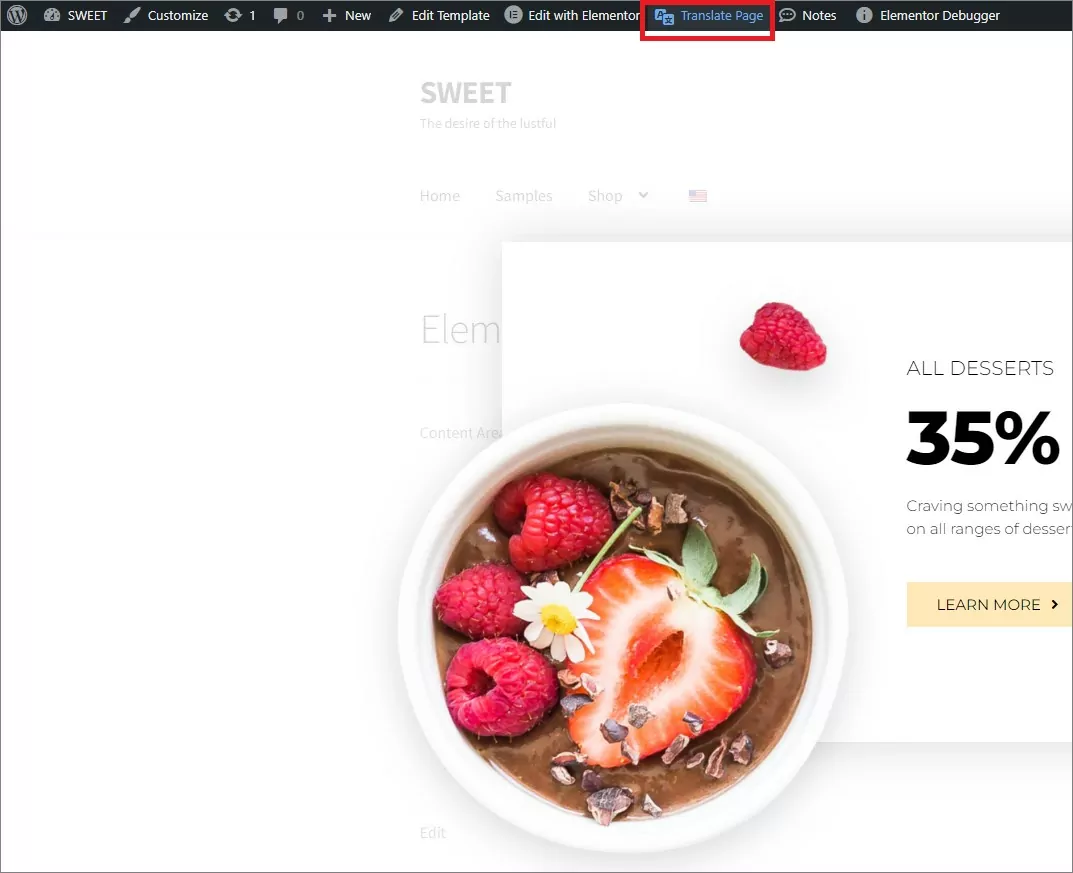
Ahora, puedes acceder a la ventana emergente creada por Elementor, ya sea a través de la configuración del plugin o directamente en el front-end utilizando el activador que configuraste. Una vez que se muestre la ventana emergente, puedes abrir Editor de traducción usando el botón Traducir Página del panel de WordPress y proceder con la traducción del contenido.
Para traducir el contenido del popup, todo lo que tiene que hacer es pasar el cursor sobre el elemento que desea traducir en la vista previa visual y hacer clic en el icono del lápiz. Luego, puede editar la traducción en la barra lateral del Editor de Traducción:
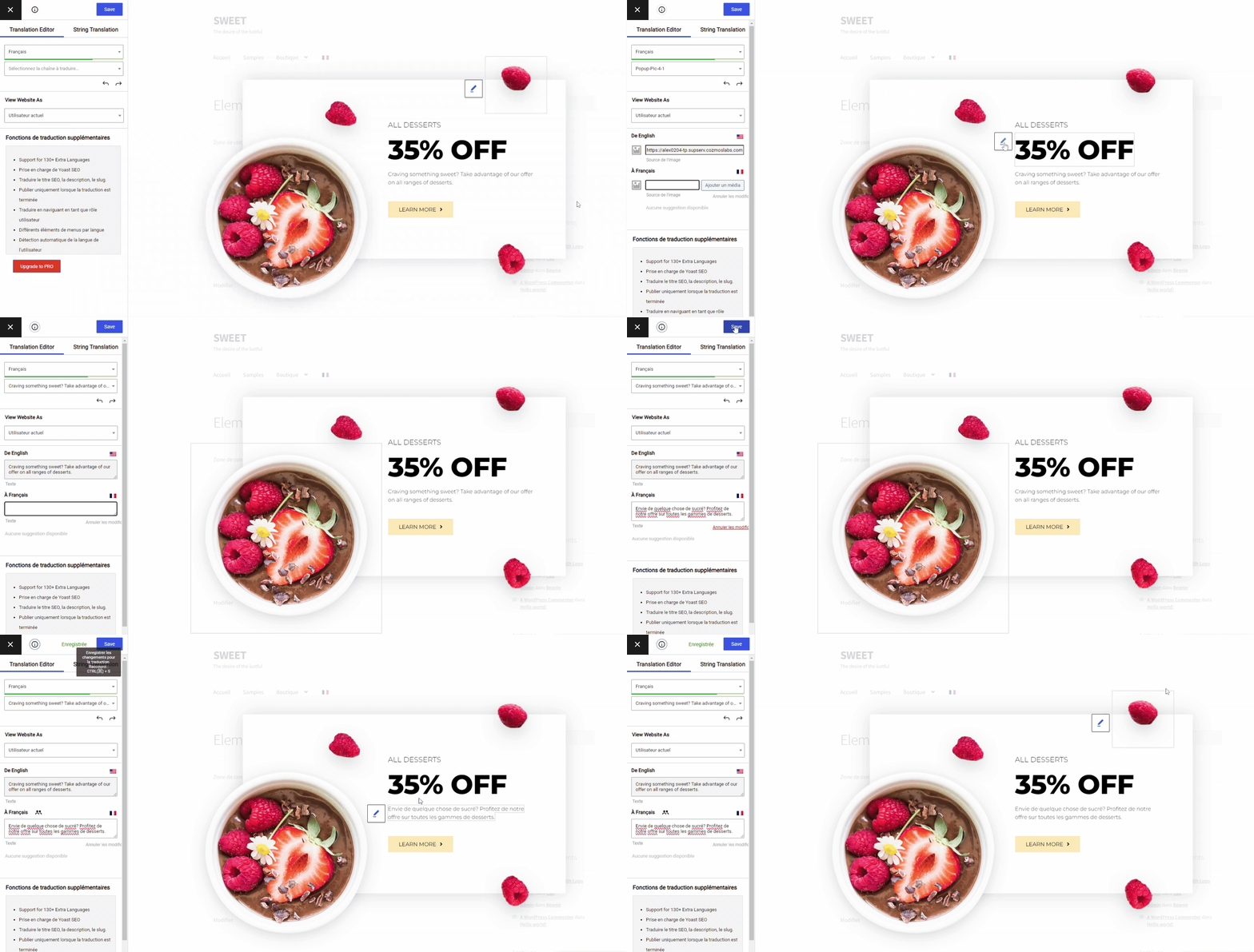
Aquí tienes, así de fácil. TranslatePress ofrece una interfaz fácil de usar y muy intuitiva, que te permite traducir contenidos sin esfuerzo seleccionándolos con la herramienta del lápiz. Y no se limita solo al texto; también puedes traducir imágenes usando el mismo enfoque, y existe una solución alternativa para traduciendo videos también.