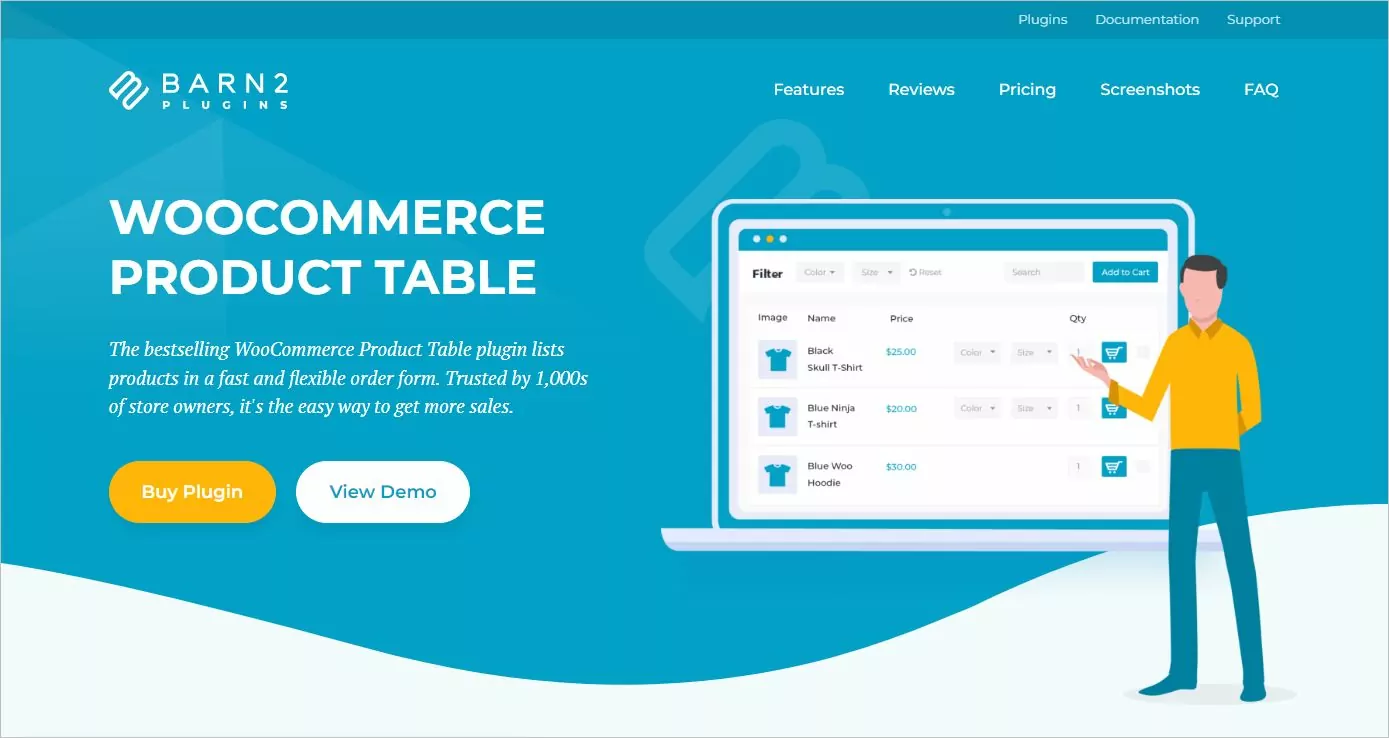
„WooCommerce Product Table“ ist ein Plugin von Barn2Media, mit dem Sie WooCommerce-Produkte in filterbaren Tabellen auflisten können. In diesem Tutorial werden wir es zusammen mit TranslatePress verwenden, um eine mehrsprachige WooCommerce-Produkttabelle zu erstellen.
Verwandt: WooCommerce Produkte einfach übersetzen [Der komplette Leitfaden]
Funktionen der WooCommerce-Produkttabelle
- Sofortige Filterung und Sortierung
- Produkte nach Attribut, Preis oder Bewertung filtern
- Kunden wählen die Mengen und legen die Produkte direkt in den Warenkorb (wenige Klicks und mehr Verkäufe)
- Mehrere Produkte auf einmal auswählen und sie in großen Mengen zum Warenkorb hinzufügen
- Kategorien und Produkte von der Auflistung ausschließen
- Funktioniert am besten für Großbestellungen und Großhandelsgeschäfte.
Wir werden die WooCommerce-Produkt-Tabelle mit einem kostenlosen Theme einrichten, das für WooCommerce-Online-Shops optimiert ist.
Als Nächstes werden wir TranslatePress installieren und aktivieren, um die Produkttabellen zu übersetzen.
WooCommerce Produkt Tabelle installieren
Laden Sie das Plugin von der offizielle Webseite und rufen Sie Ihr WordPress-Admin-Dashboard auf.
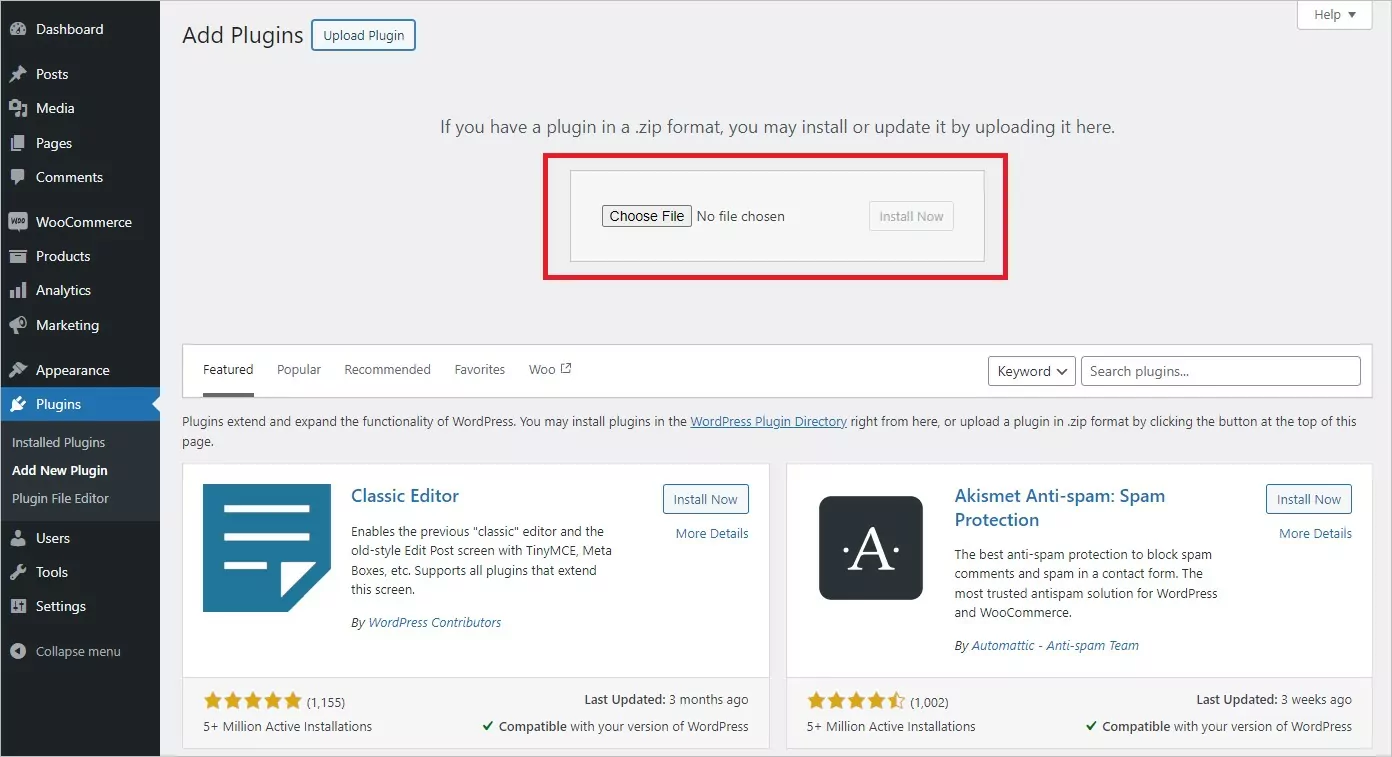
Gehen Sie zu Plugins > Neu hinzufügen und klicken Sie auf Plugin hochladen Knopf und Datei auswählen Button zum Hochladen des Plugins. Installieren und aktivieren Sie es. Um vollständig davon zu profitieren, müssen Sie Folgendes installiert haben WooCommerce Plugin.
Je nach Ihren Vorlieben können Sie die WooCommerce-Produkttabelle per FTP hochladen.
2. WooCommerce-Produkt-Tabelle anpassen
Nach der Installation wechseln Sie zu WooCommerce > Einstellungen und klicken Sie auf Produkte in deinem WordPress Admin-Dashboard. Gehe dann zu Produkttabellen Abschnitt zur Anpassung Ihrer Tabelle.
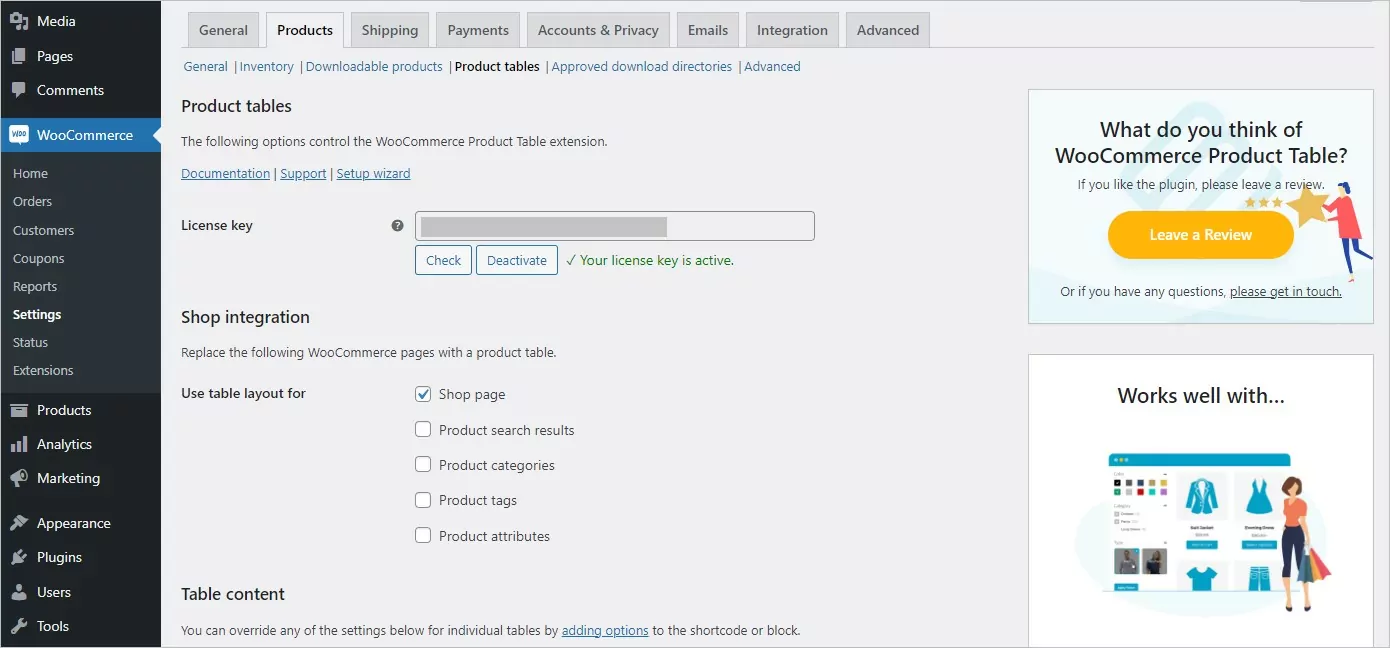
Um den Lernprozess zu beschleunigen, gehe ich davon aus, dass Sie den Lizenzschlüssel bereits eingegeben und mindestens vier oder fünf WooCommerce-Produkte hinzugefügt haben.
WooCommerce Product Table verfügt über eine Reihe nützlicher Funktionen. Benutzer, die ihre persönliche Note hinzufügen möchten, können das Tabellendesign komplett ändern.
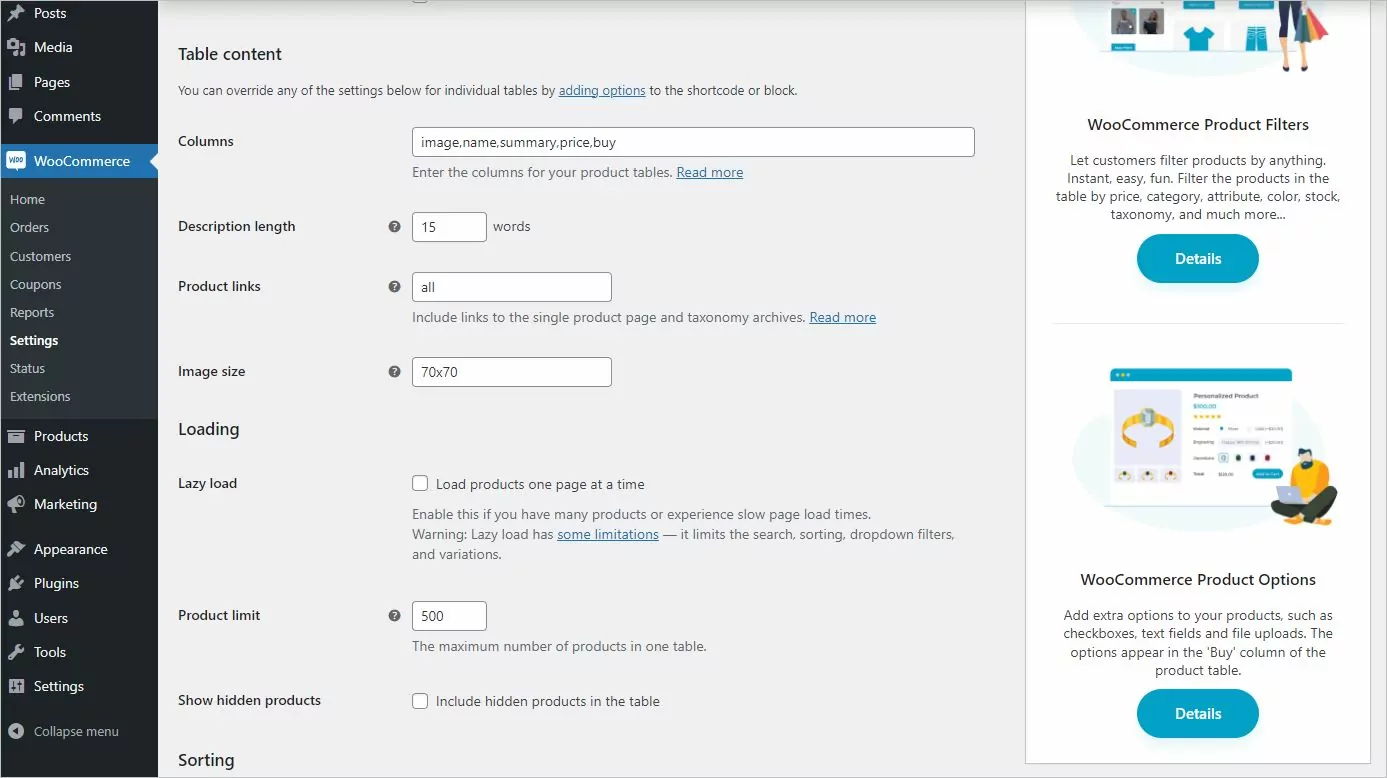
Benutzer haben auch die volle Kontrolle über die Produktdaten, die in den Tabellen angezeigt werden. Zum Beispiel sind die Anzahl der Spalten, die Bildgröße und die Produktbeschreibungen alle anpassbar.
Der In den Warenkorb legen Die Schaltflächen und Tabellensteuerelemente sind anpassbar, um dem Layoutdesign zu entsprechen.
3. Seite Produktübersicht einrichten
Wenn Sie bereits eine Shop-Seite erstellt haben, können Sie die Option Einrichtungsassistent in den Einstellungen der WooCommerce-Produktetabelle verwenden. Andernfalls können Sie zu Seiten > Neu hinzufügen und erstelle eine neue Seite (nennen wir sie mal “Geschäft“). Dann füge die [produkt_tabelle] Kurzcode darin.
Veröffentlichen Sie die Seite und Sie werden feststellen, dass eine filterbare Tabelle Ihrer Produkte angezeigt wird. Sie haben Ihre eigene WooCommerce-Produktkatalogtabelle erstellt. Lassen Sie uns nun mit der Übersetzung fortfahren.
4. TranslatePress installieren und einrichten
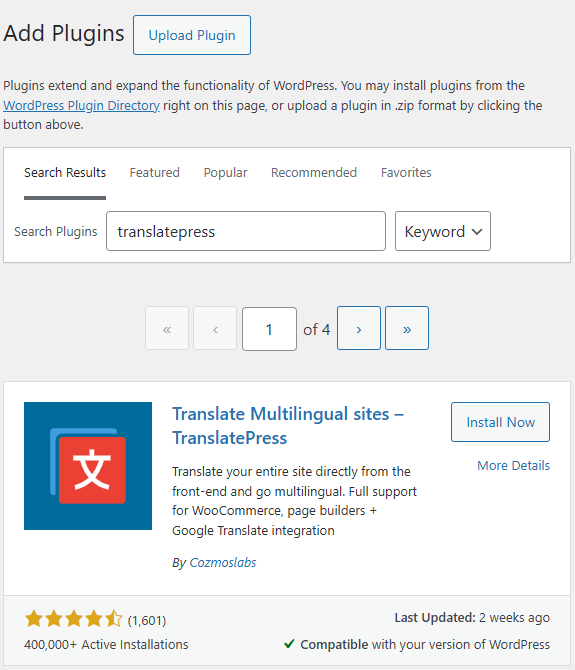
Gehen Sie zu Plugins > Neu hinzufügen und geben Sie “TranslatePress” in das Suchfeld ein. Wählen Sie das Plugin aus, installieren und aktivieren Sie es. Alternativ können Sie auch das WordPress-Repository aufrufen, nach “TranslatePress” suchen, das Plugin herunterladen und es auf Ihre Website hochladen.
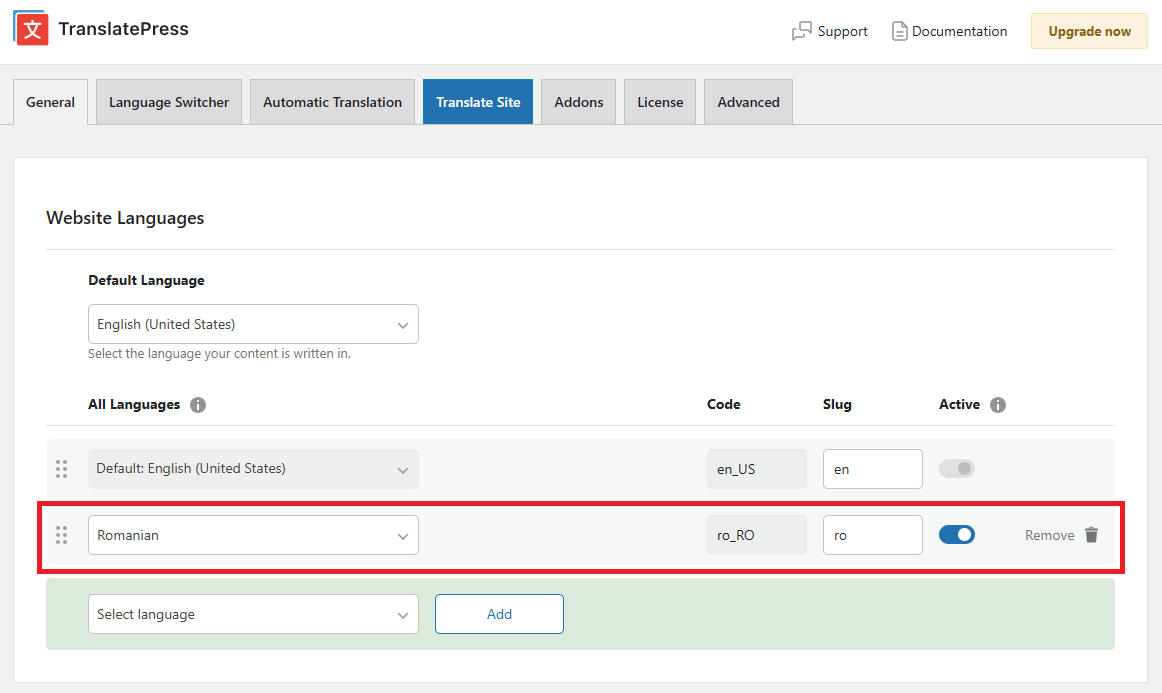
Als nächstes gehen Sie zu Einstellungen > TranslatePress um das Plugin einzurichten. Wählen Sie zuerst die Standardsprache –Amerikanisches Englisch in unserem Beispiel – und die Sprache, in die Sie den Inhalt übersetzen möchten –Rumänisch in unserem Beispiel. Zweitens, personalisieren Sie einige Übersetzungsoptionen, wie zum Beispiel:
- Sprachen in ihren Muttersprachen oder auf Englisch anzeigen
- Verwenden Sie ein Verzeichnis für die Standardsprache
- Sprache in benutzerdefinierten Links erzwingen
- Google Translate aktivieren oder deaktivieren (für die automatische Übersetzung)
Drittens, passen Sie den Sprachumschalter an.
5. WooCommerce Produkt-Tabelle übersetzen
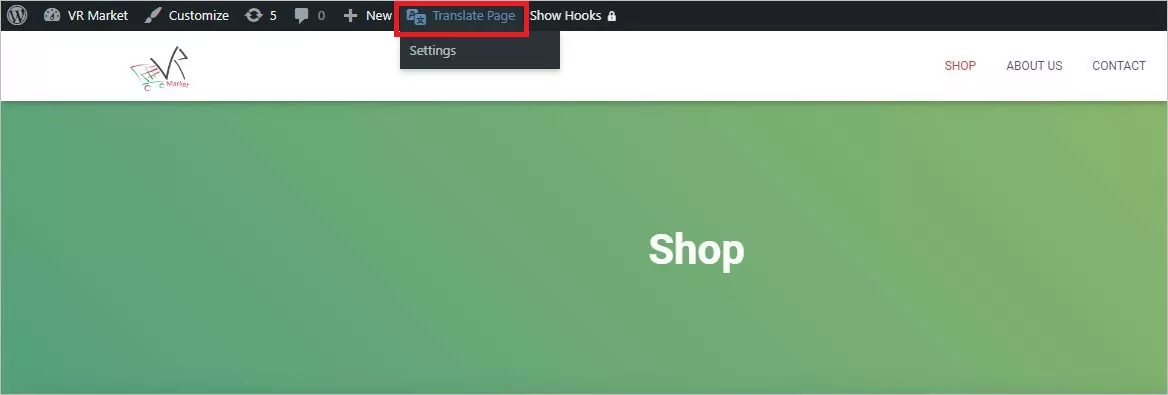
Anschlagen Seite übersetzen Schaltfläche zum effektiven Starten der Übersetzung der Shop-Seite. Alternativ können Sie die Übersetzung starten, indem Sie Seite übersetzen Schaltfläche von der oberen Admin-Leiste.
Alles, was Sie tun müssen, ist, jeden String mit der Maus zu berühren und ihn zu übersetzen.
Blaue Icon-Strings werden von Benutzern generiert, während grüne Icon-Strings gettext-Strings sind, die vom Theme oder von Plugins generiert werden.
Beginne mit der Übersetzung der Tabelle, indem du mit der Maus über jedes Produkt, jede Zusammenfassung, jedes Tag, jeden Preis und jeden Button fährst. Fahre mit der Maus über das Wort, das du übersetzen möchtest, klicke auf das Bleistiftsymbol und nutze die linke Seitenleiste, um die Übersetzung auszufüllen.
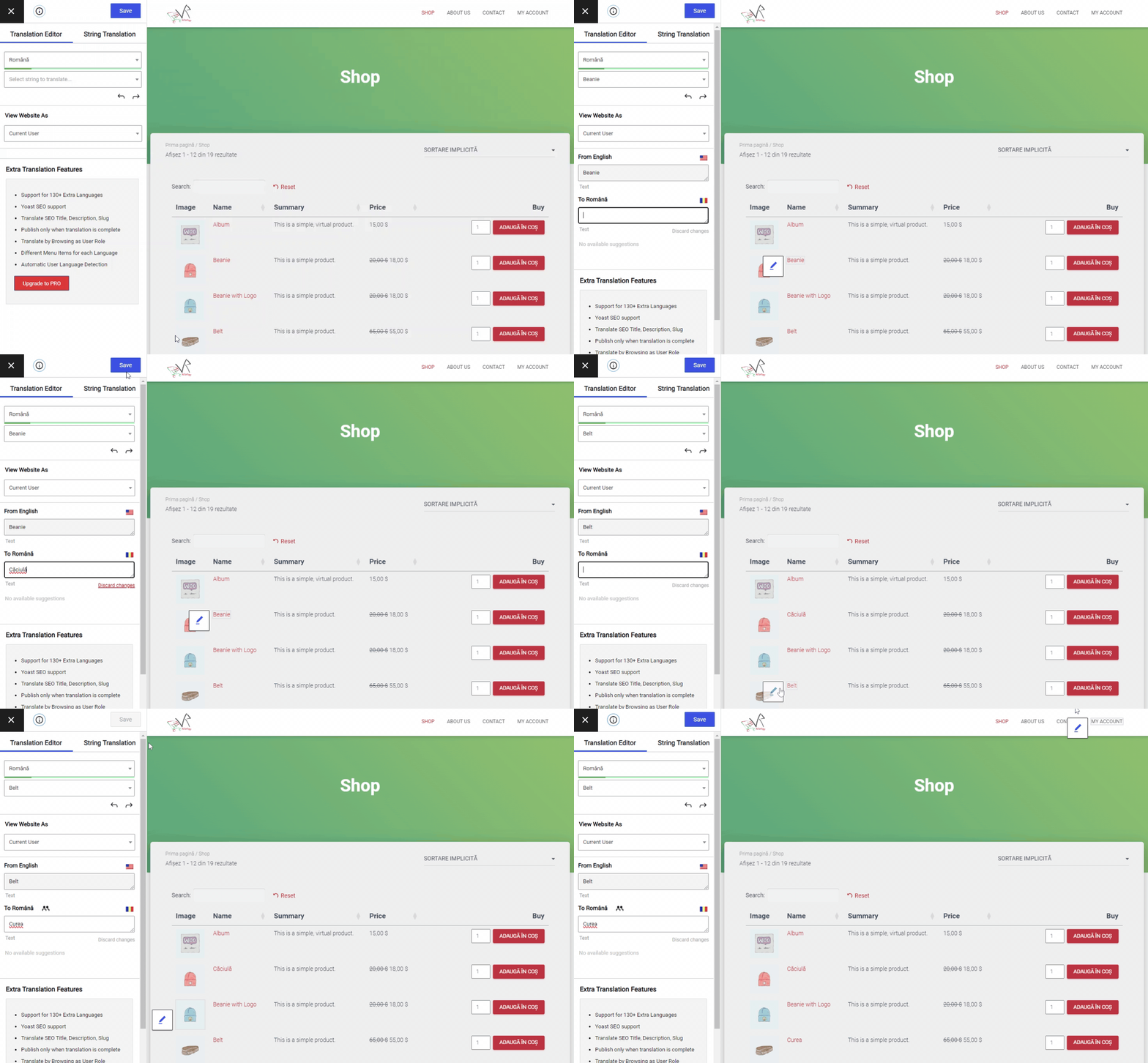
Gehen Sie als Nächstes zu den Produktnamen und -beschreibungen und wiederholen Sie den gleichen Vorgang. Sie können die übersetzte Webseite standardmäßig als aktueller Editor anzeigen, aber Sie können umschalten, um sie als nicht angemeldeter Benutzer anzuzeigen. So einfach ist das!
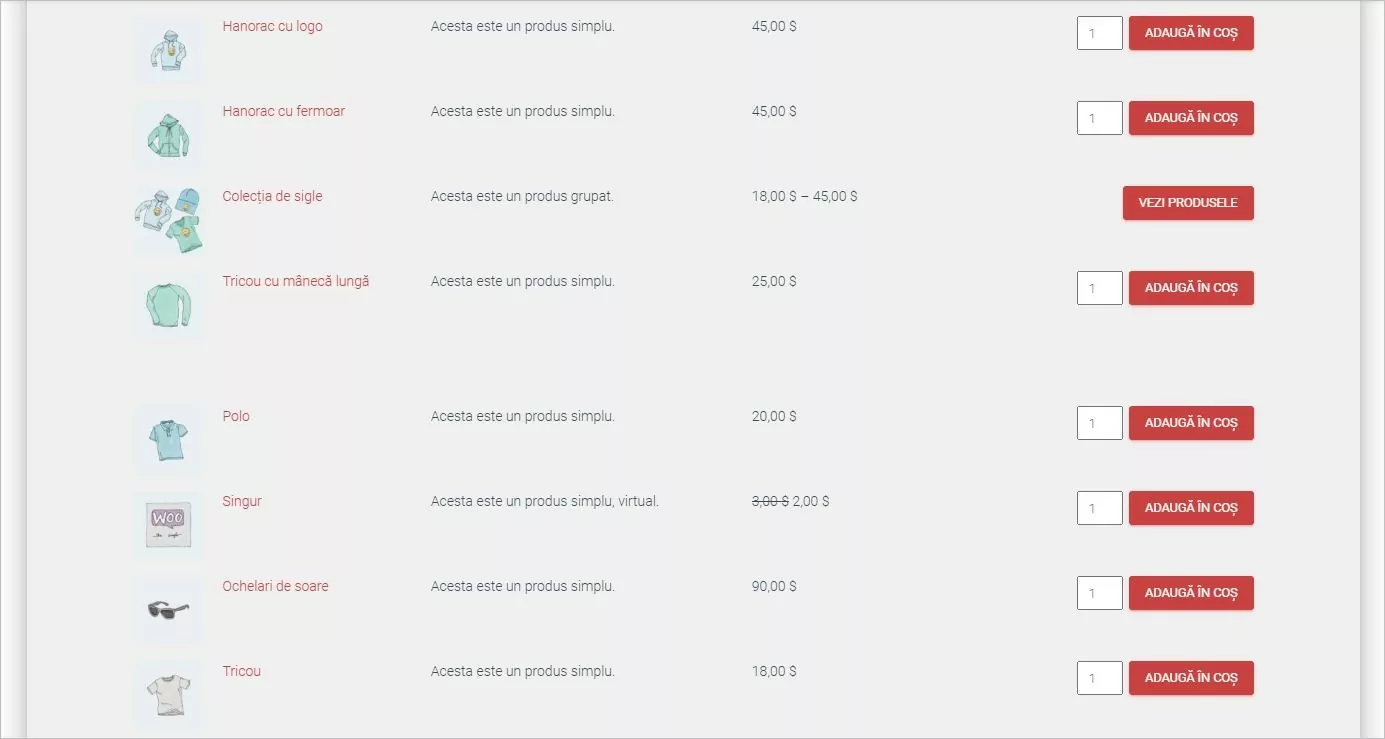
Übersetzen Sie das Menü, und Ihre erste Webseite ist vollständig übersetzt! Speichern Sie Ihre Übersetzung und überprüfen Sie die übersetzte Version, indem Sie den Sprachumschalter betätigen.
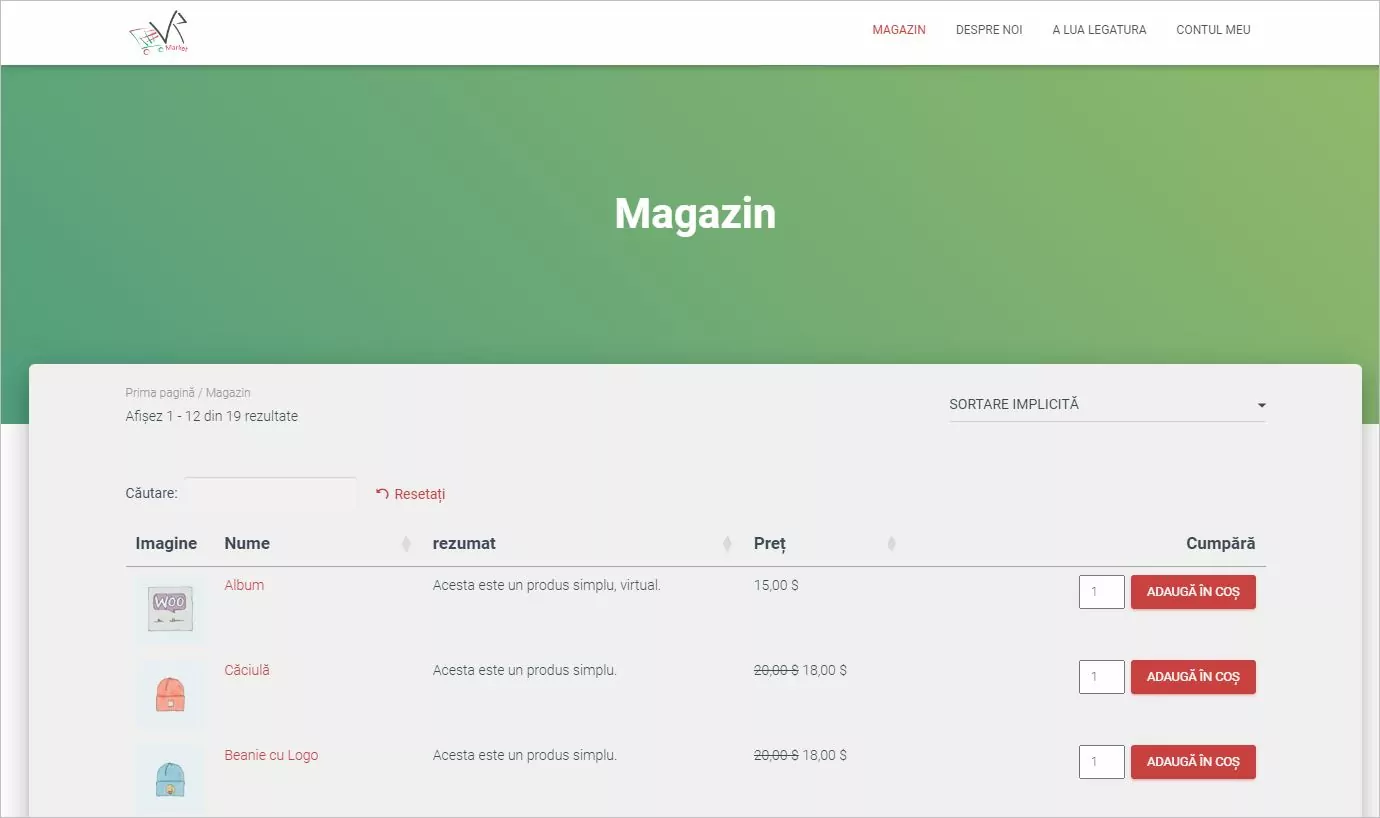
Folgen Sie denselben Schritten, um die gesamte Website zu übersetzen: gehen Sie zu jeder Seite, klicken Sie auf Seite übersetzen Schaltfläche in der oberen Admin-Leiste, und übersetzen Sie den Inhalt. Sie können jede Art von Inhalt übersetzen, einschließlich Menüs, Formulare, Labels, Schaltflächen usw.
6. Eine neue Sprache hinzufügen
Wenn Sie die Website in andere Sprachen übersetzen möchten, fügen Sie zunächst in den TranslatePress-Einstellungen eine neue Sprache hinzu. Dazu benötigen Sie die Mehrere Sprachen Add-on zum Hinzufügen einer dritten Übersetzungssprache.
Als Nächstes folgen Sie denselben Schritten wie bei der ersten Sprache, um den Text zu übersetzen.
Schlussfolgerung
„WooCommerce Product Table“ ist ein Plugin, das darauf abzielt, die Produkte in einem Online-Shop besser darzustellen. Sie können es zusammen mit TranslatePress verwenden, um mehrsprachige Produkttabellen zu erstellen.
Unabhängig von den Anzeigeoptionen, der Anzahl der Produkte oder der Anzahl der Sprachen, in die der Text übersetzt werden soll, kann TranslatePress Ihnen dabei helfen, jede mit WooCommerce Product Table erstellte Produkttabelle zu übersetzen.
Verwandt: Erstellen eines mehrsprachigen WooCommerce-Shops [Ultimativer Leitfaden]