WPBakery ist einer der führenden Page Builder für WordPress und wird weltweit auf über 5,8 Millionen Websites verwendet. Bekannt für seine beiden Drag-and-Drop-Editoren und die breite Theme-Integration, insbesondere über Plattformen wie ThemeForest, ist er.
Im Gegensatz zu anderen Buildern wird WPBakery von nicht-technischen Anwendern aufgrund seiner Benutzerfreundlichkeit sehr bevorzugt, was es für Agenturen und Entwickler einfacher macht, Websites an Kunden zu übergeben, die Inhalte selbst aktualisieren möchten.
In diesem Tutorial zeigen wir Ihnen, wie Sie Websites, die mit WPBakery unter Verwendung von TranslatePress erstellt wurden. WPBakery ist vollständig kompatibel mit TranslatePress, und wir führen Sie durch die grundlegenden Schritte, um beliebige Seiten oder Beiträge im Frontend-Editor mit TranslatePress zu übersetzen.
Erstellen einer Website mit WPBakery Page Builder
Als Seitenbauer, WPBakery ermöglicht Ihnen die Steuerung des Inhaltsbereichs von Beiträgen, Seiten und benutzerdefinierten Beitragstypen. Die Kopf- und Fußzeile hängen jedoch von Ihrem WordPress-Theme ab.
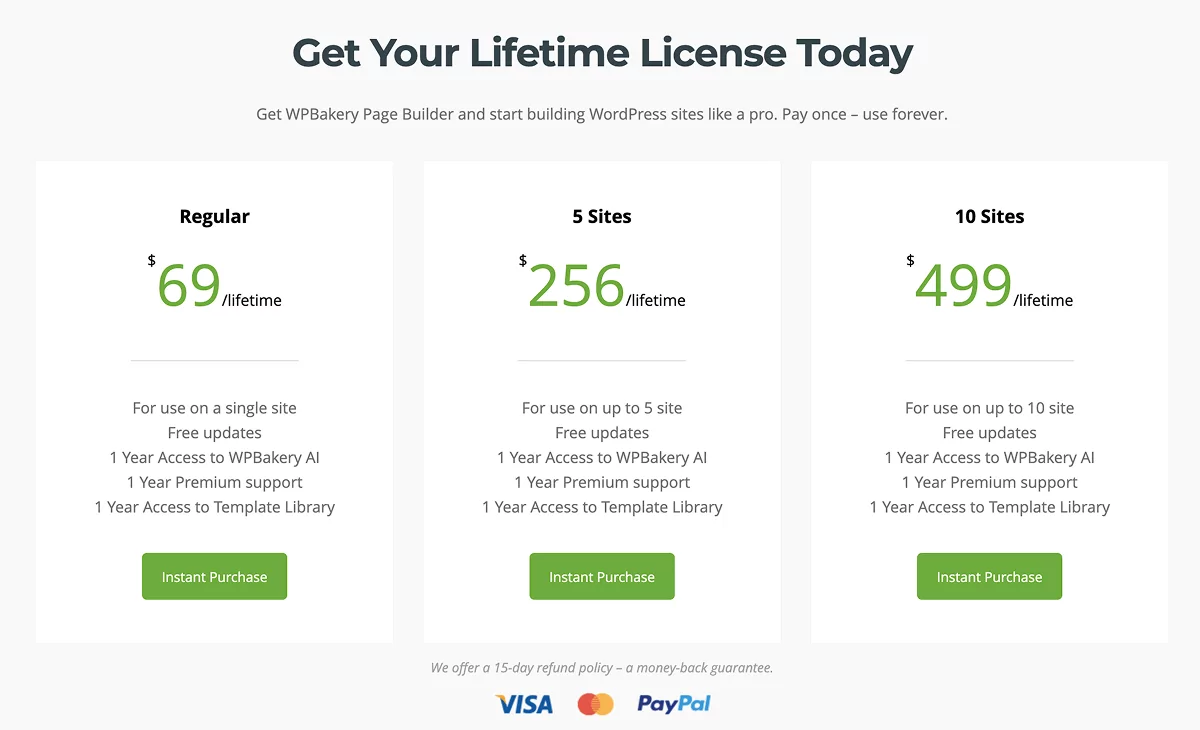
WPBakery bietet keine kostenlose Version, aber Sie können Probieren Sie es auf einer kostenlosen Demoseite aus. Eine reguläre Lizenz kostet $69 für einen Standort, Darin enthalten sind kostenlose Updates auf Lebenszeit und ein Jahr „Support Plus“. Sie können den Support jährlich verlängern, wobei die Rabatte für Abonnements bis zu 50% betragen. Außerdem sind Großkunden- und Multisite-Tarife verfügbar.
WPBakery hat beides ein Frontend- und ein Backend-Editor, die austauschbar verwendet werden können.
Der Backend-Editor bietet eine detaillierte Übersicht über die Seitenstruktur und ist gut geeignet, um genutzte Elemente aufzuspüren. In diesem Tutorial werden wir jedoch den Frontend-Editor verwenden, da dieser dank seiner visuellen Oberfläche ermöglicht, während der Bearbeitung zu sehen, wie die Seite live aussehen wird.
Erstellen unserer ersten Seite mit WPBakery Page Builder
Sie können eine WPBakery-Lizenz erwerben unter offizielle Webseite. Danach kannst du Installieren und aktivieren Sie es genauso wie du jedes andere Plugin auch.
Gehen Sie dann über Ihr WordPress-Dashboard zum Erstellen einer neuen Seite. Von dort aus können Sie zwischen dem Backend- und dem Frontend-Editor wählen.

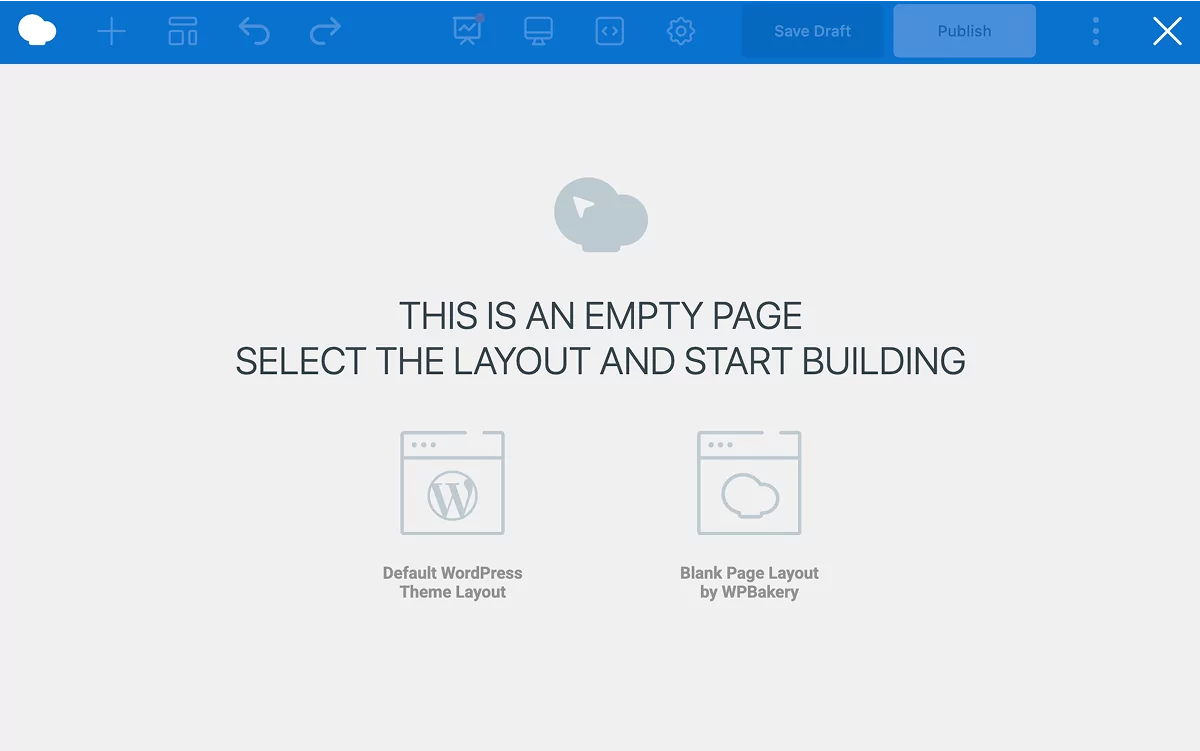
Sobald Sie Beginnen Sie entweder mit dem Standardlayout Ihres WordPress-Themes oder mit einer leeren Seite. Wir fangen mit einer leeren Seite an.
Von dort aus werden Sie aufgefordert, mit dem Hinzufügen von Elementen oder Vorlagen zu Ihrer Seite zu beginnen.
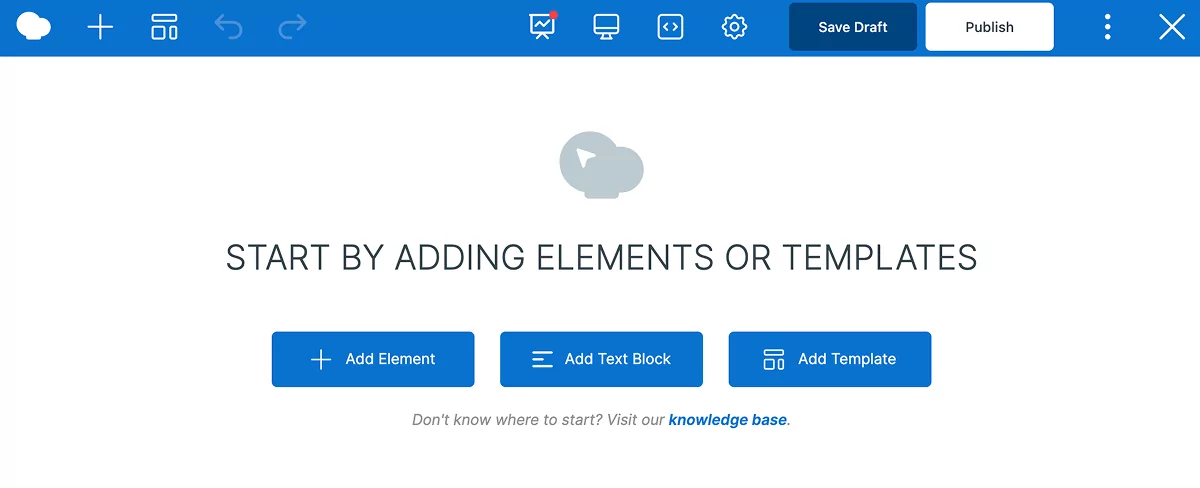
Um die Dinge zu beschleunigen, werden wir einen der vorgefertigte, ganzseitige Vorlagen verfügbar in WPBakery. Sie können von im Editor auf die Vorlagenbibliothek zugreifen, indem Sie auf die “Vorlagen” Symbol in der Navigationsleiste. Um eine Vorlage herunterzuladen, fahren Sie einfach mit der Maus darüber und klicken Sie auf die Download-Schaltfläche.
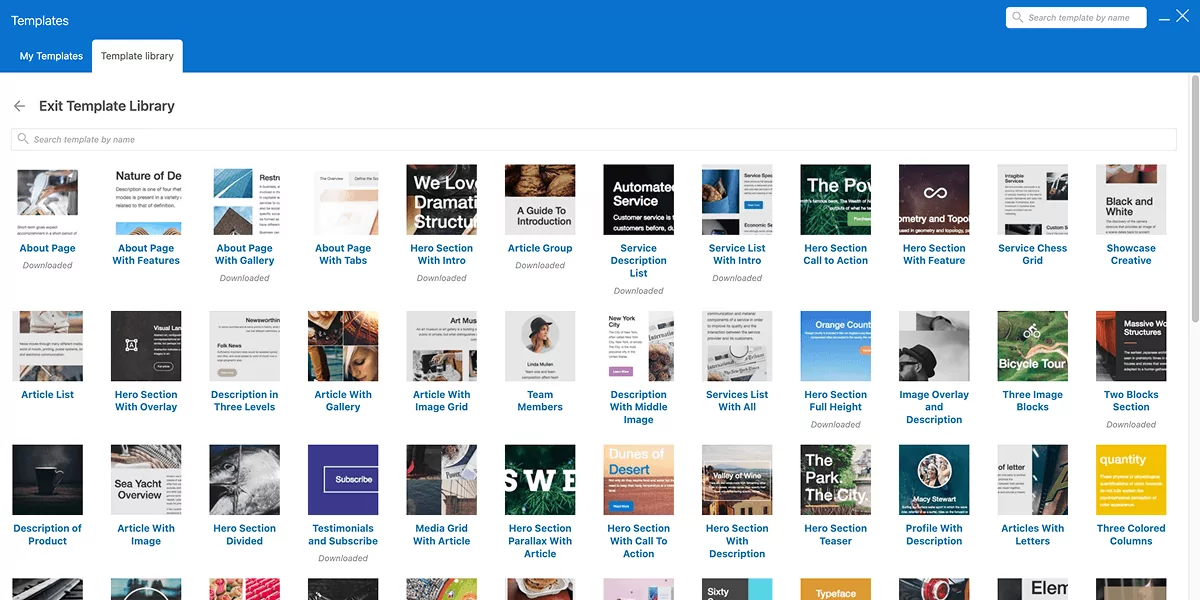
Wir haben die Vorlage “Business Layout Vollständige Seite” ausgewählt. Jedes Element kann kundenspezifisch, neu angeordnet und dupliziert (nicht nur seitenübergreifend, sondern auch seitenübergreifend).
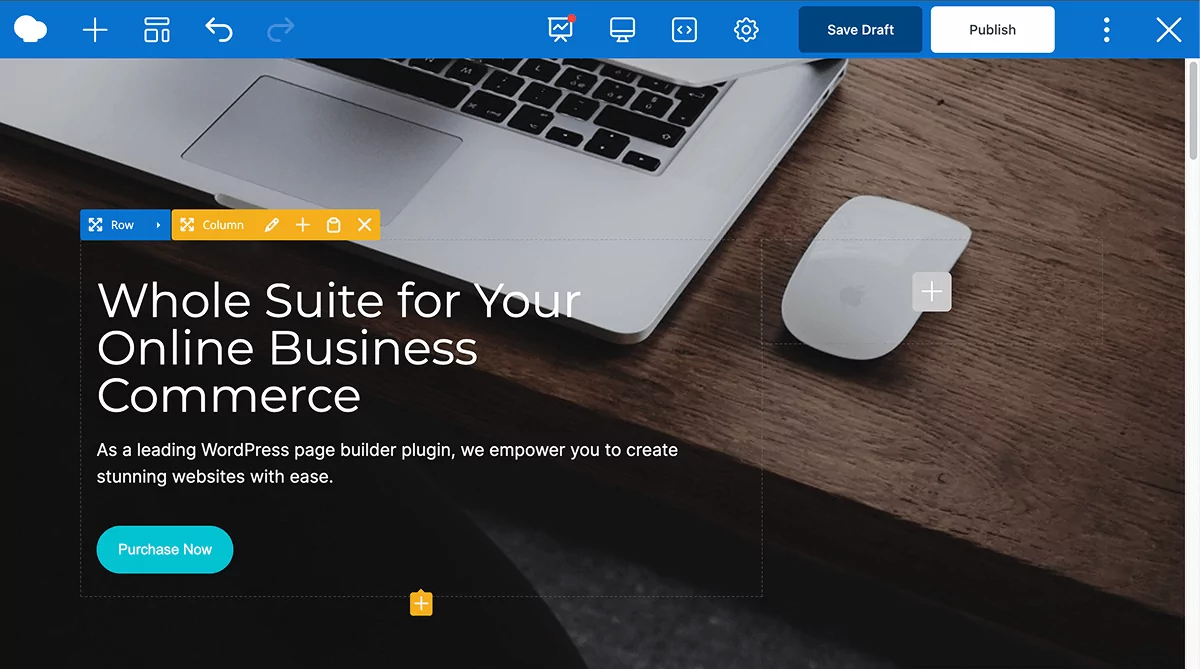
Sie können auch Bestimmte Element-Einstellungen als Voreinstellungen speichern oder Speichern Sie Ihre eigenen Layouts als Vorlagen erneut zu verwenden. Sie können denselben Vorgang mit anderen Seiten oder Beiträgen auf Ihrer WordPress-Website wiederholen.
Wenn Sie gerade erst mit WPBakery anfangen und weitere Anleitungen benötigen, empfehlen wir Ihnen, das vollständige Tutorial für Anfänger anzusehen, das die Grundlagen der Verwendung des Page Builders behandelt:
Übersetzung einer WPBakery-Website mit TranslatePress
Nachdem wir nun mithilfe von WPBakery eine WordPress-Website erstellt haben, wollen wir sie mit TranslatePress mehrsprachig gestalten.
Hinzufügen einer zweiten Sprache zu Ihrer WPBakery-Website
Für dieses Tutorial werden wir die mit WPBakery erstellte Website in eine zweite Sprache übersetzen. Nehmen wir Spanisch, da es die zweithäufigste Sprache der Welt ist.
Zuerst, Installieren und aktivieren das mehrsprachige TranslatePress-Plugin.
Nach der Aktivierung des Plugins siehst du “Webseite übersetzen” in Ihrer WordPress-Adminleiste.
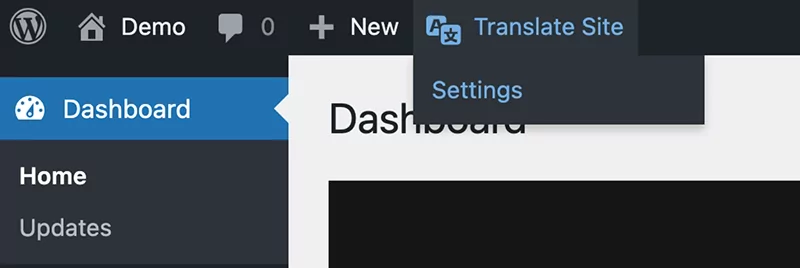
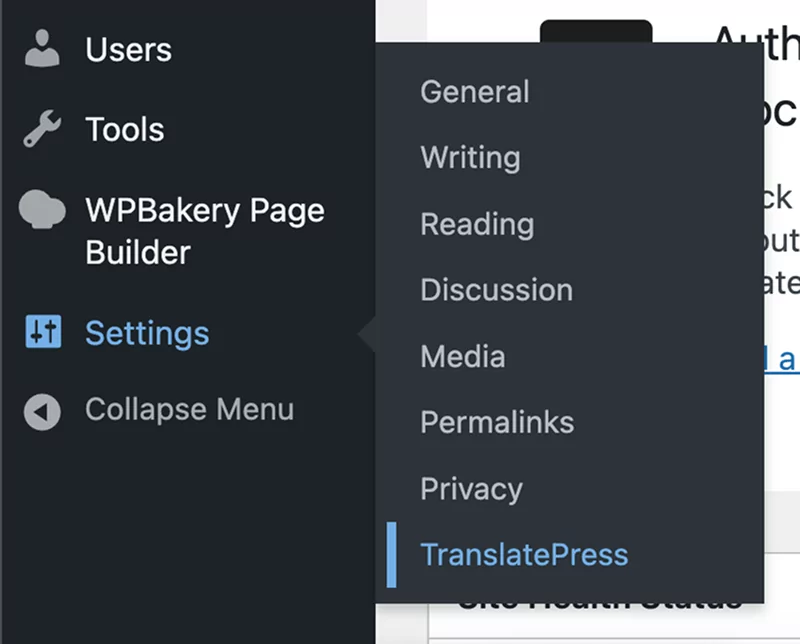
Darüber fahren und klicken Einstellungen (oder klicken Sie auf TranslatePress unter Einstellungen in Ihrem WordPress-Admin-Dashboard).
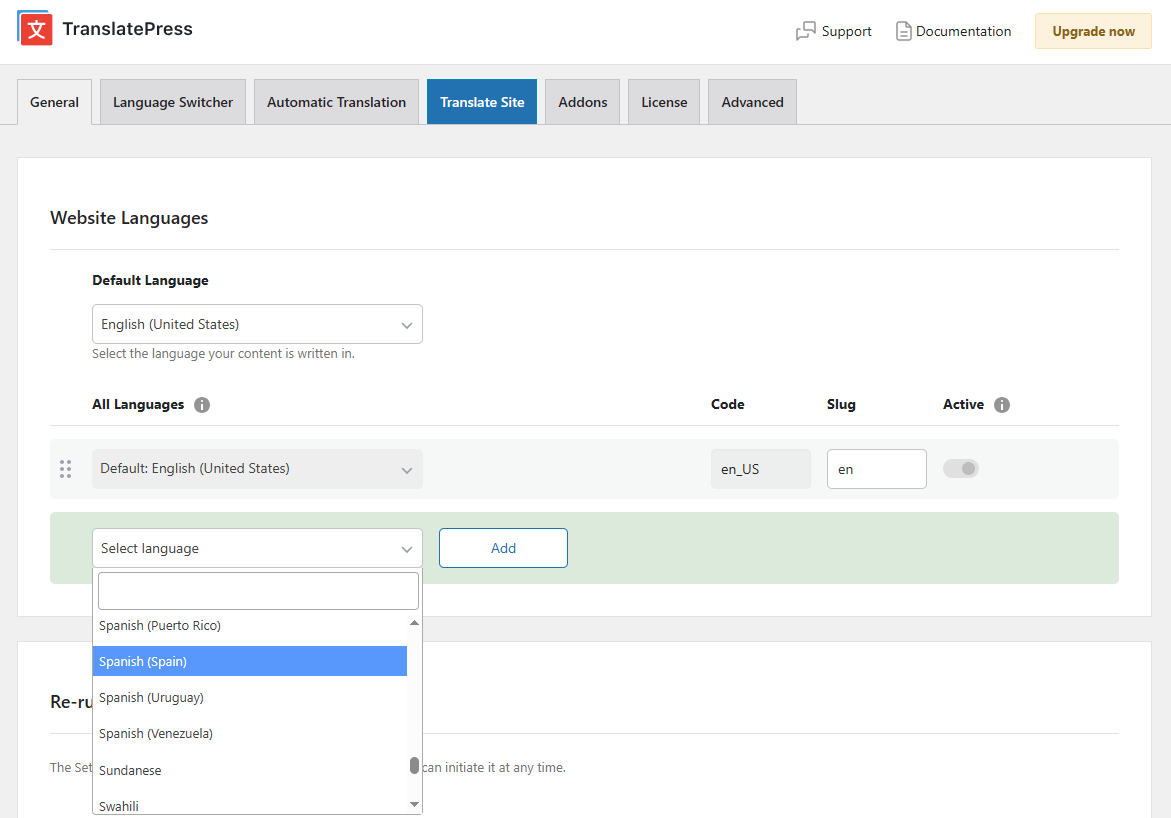
Dadurch gelangen Sie zum TranslatePress Allgemeine Einstellungen Seite. Hier können wir die zweite, oder sogar dritte und vierte Sprache hinzufügen, in die unsere Seite und unser mit WPBakery erstellter Webauftritt automatisch übersetzt werden sollen. Für unsere Seite ist Englisch als unsere Standardsprache festgelegt, daher fügen wir “Spanisch” hinzu (Sie können sogar den Dialekt auswählen).
Auswahl und Anpassung des Frontend-Sprachumschalters
Als Nächstes wählen wir aus, wie unsere Besucher zu ihrer bevorzugten Sprache wechseln können.
Auf der Registerkarte „Sprachauswahl“ bietet TranslatePress eine Reihe von Anpassungsoptionen für die Anzeige einer Sprachschaltfläche oder eines Dropdown-Menüs. Sie können Sieh dir dieses Video an um alles über diesen Customizer zu erfahren, aber vorerst aktivieren wir einfach den Schwebeumschalter und wähle ein voreingestelltes Design.
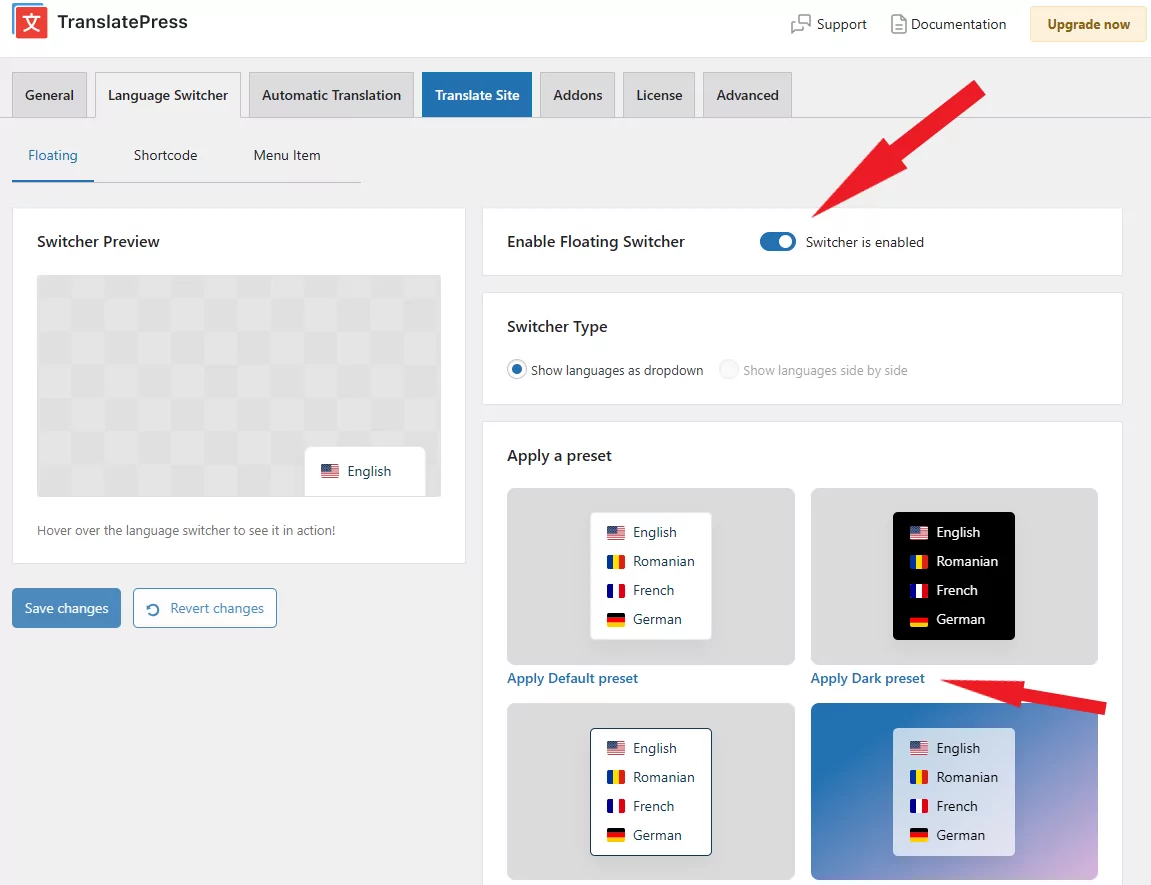
Dies erstellt automatisch einen Dropdown-Switcher, der auf jeder Seite Ihrer Website oben bleibt. Wenn Sie ihn weiter anpassen möchten, können Sie nach unten scrollen und Farben, Rahmen, Flaggenformen und vieles mehr ändern.
Automatische Übersetzung einer WPBakery-Seite
Jetzt, da Sie Ihre Sprachen hinzugefügt und den Umschalter platziert haben, brauchen Sie nur noch die Übersetzungen.
Wenn Sie möchten, dass dies so schnell wie möglich erledigt wird, ist TranslatePress AI die richtige Wahl. Sie können die automatischen Übersetzungen aktivieren, indem Sie zur Seite Automatische Übersetzung Registerkarte im TranslatePress Einstellungen.
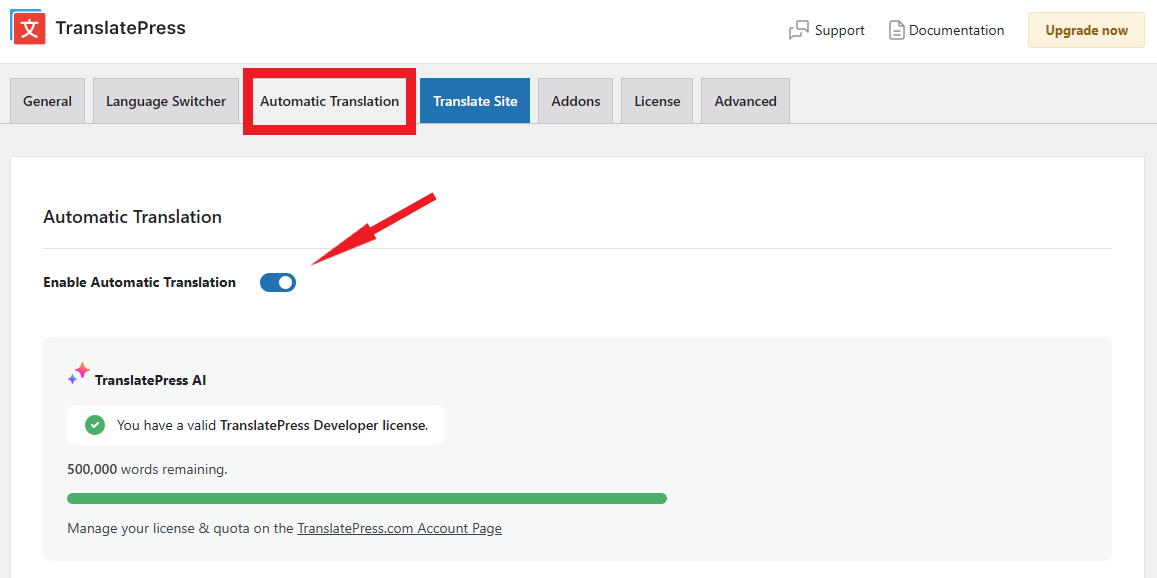
Jede TranslatePress-Lizenz umfasst eine bestimmte Anzahl von KI-Wörtern, die für automatische Übersetzungen verwendet werden können; hier können Sie Ihre Nutzung nachverfolgen.
Wenn Sie lieber Ihre eigene Google Translate- oder DeepL-API verwenden möchten, können Sie eine dieser beiden Optionen aus der Alternative Maschinen Abschnitt direkt darunter. Beachten Sie jedoch, dass hierfür einige Einrichtungsschritte Ihrerseits erforderlich sind, um Ihren API-Schlüssel mit TranslatePress zu verbinden.
Nun, lass uns einfach Speichern unsere Änderungen am unteren Ende der Seite und testen Sie alles, indem Sie jede beliebige Seite auf unserer Website besuchen.
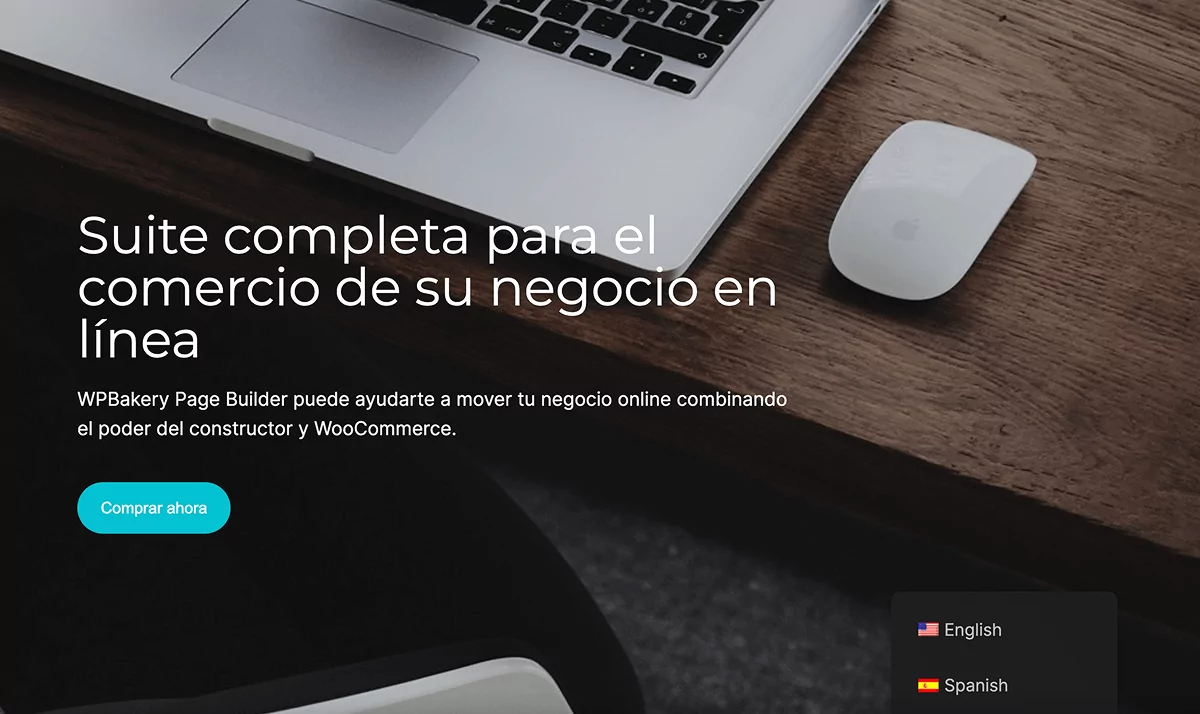
Unten rechts (wenn Sie die Standardeinstellungen beibehalten haben) sehen Sie den Sprachumschalter. Fahren Sie einfach mit der Maus darüber und klicken Sie auf die Sprache, in die Sie die Seite übersetzen möchten, und sie wird automatisch übersetzt.
Jetzt kann jeder, der eine beliebige Seite auf Ihrer Website besucht, seine bevorzugte Sprache auswählen.
Manuelle Übersetzung einer WPBakery-Seite
Schauen wir uns nun an, wie man eine einzelne Seite mit TranslatePress manuell übersetzt. Das ist nützlich, wenn Sie eine der automatischen Übersetzungen bearbeiten möchten oder wenn Sie einfach von Anfang an den manuellen Weg gehen wollen.
Öffnen Sie die Seite, die wir in den vorherigen Schritten mit WPBakery erstellt haben, in Ihrem Browser und klicken Sie in der Admin-Leiste auf Seite.

Dadurch wird die Seite im visuellen Frontend-Editor von TranslatePress geöffnet, wo Sie jede Zeichenfolge auf der Seite übersetzen und die Übersetzungen bei Bedarf korrigieren können.
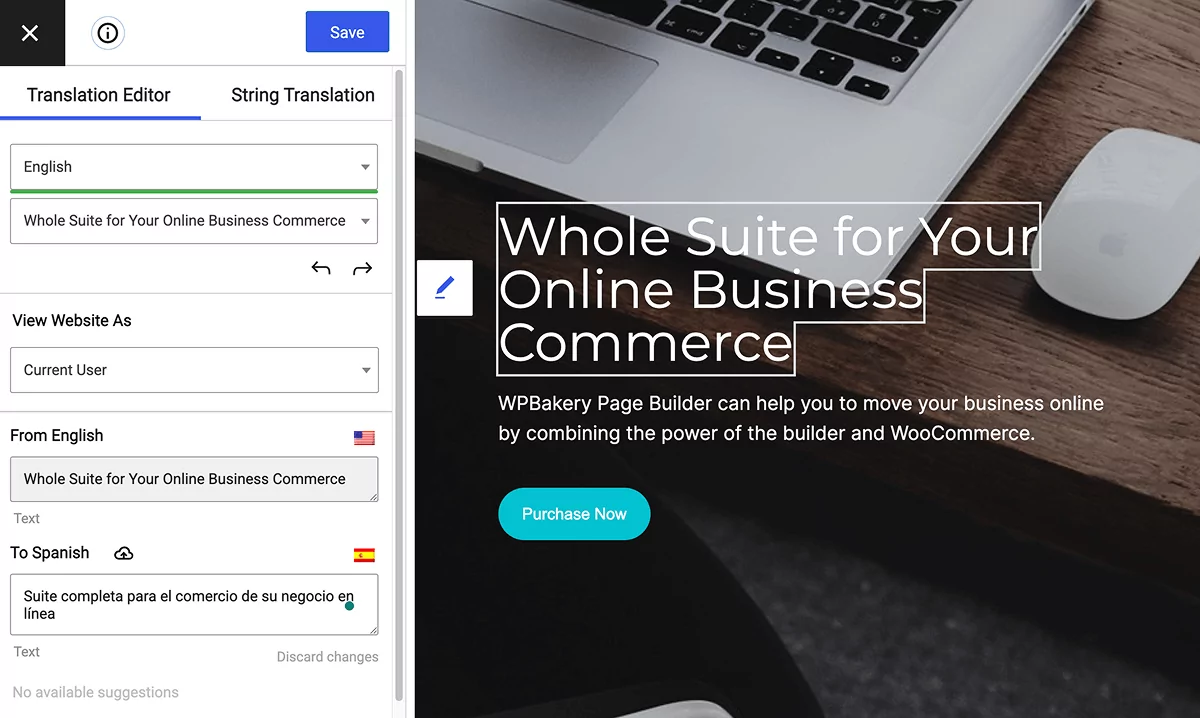
Alles, was Sie tun müssen, ist entweder die Zeichenfolge aus der Dropdown-Liste auf der linken Seite (unter der Standardsprache) auszuwählen oder mit dem Mauszeiger darüber zu fahren und auf das Stiftsymbol daneben zu klicken.
Dann, im zweiten Sprachfenster“Nach Spanisch” in unserem Fall), nehmen Sie die notwendigen Änderungen vor. Wenn es Vorschläge gibt, werden diese unten verfügbar sein.
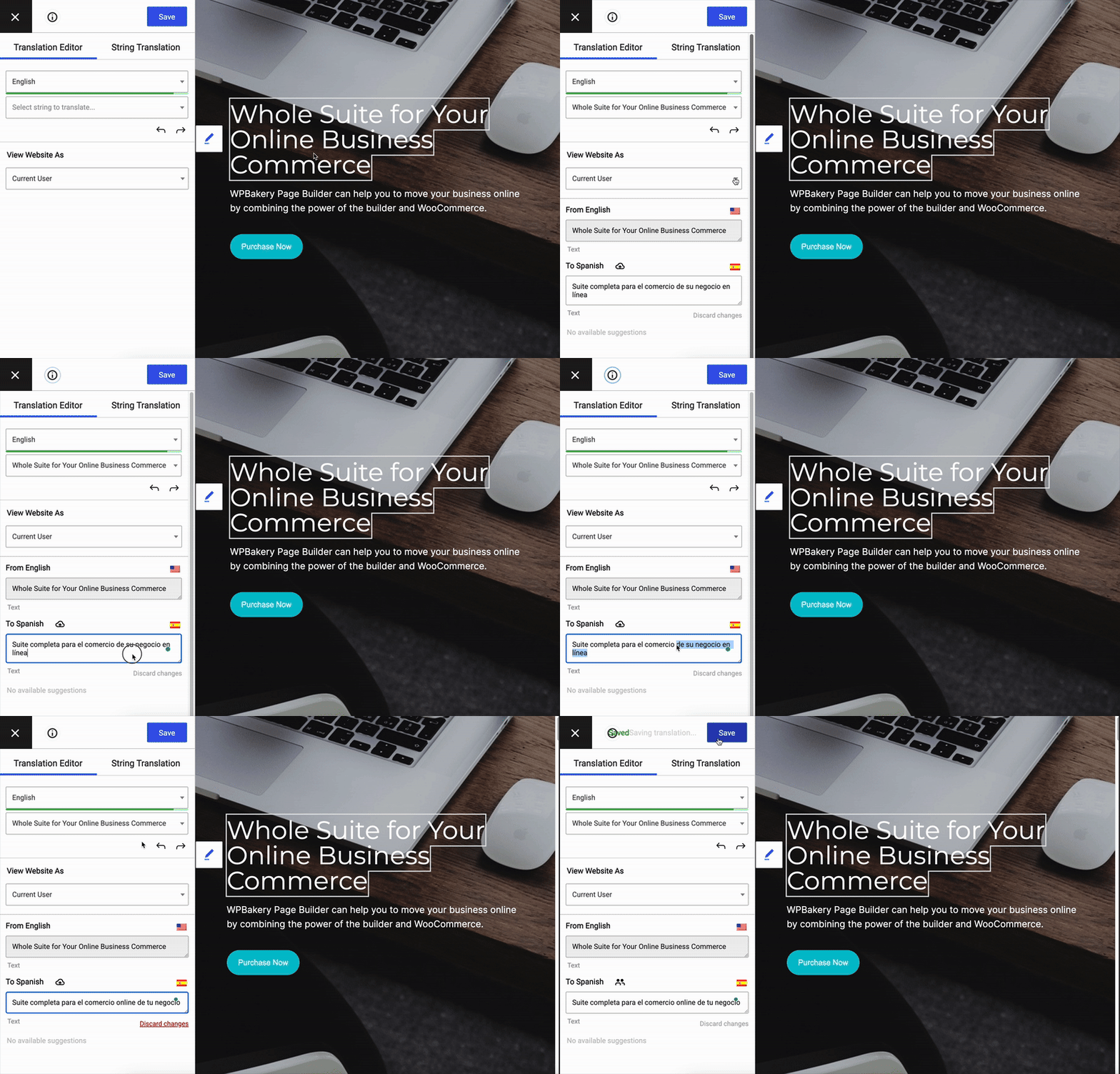
Dasselbe kann mit allen WPBakery-Elementen auf der Seite gemacht werden, sei es ein Button, ein Copyright-Element oder sogar ein Bild.
Darüber hinaus kann TranslatePress Ihnen auch dabei helfen, Menüpunkte übersetzen, Formulare, und sogar WooCommerce Produkte, das in WPBakery-Seiten integriert werden kann.
Vergiss nicht zu klicken “Speichern” nach jeder Bearbeitung.
Verwandeln Sie Ihr WPBakery-Design in ein mehrsprachiges Erlebnis
Und damit sind wir am Ende unseres Tutorials angelangt. Wie Sie sehen, ist die Übersetzung von Websites, Seiten, Beiträgen oder Elementen, die mit WPBakery erstellt wurden, dank TranslatePress jetzt einfacher denn je. Außerdem ist die Bedienung sehr intuitiv und unkompliziert, sodass Ihre WPBakery-Website im Handumdrehen mehrsprachig einsatzbereit ist!
Lerne auch So zeigen/verbergen Sie WPBakery Multi-Language-Elemente basierend auf der Sprache.