
En esta publicación
Un slug es la parte de la URL más fácil de entender para el usuario, que indica a los visitantes del sitio de qué trata una página. Por ejemplo, la URL de este artículo es https://translatepress.com/blog/translating-url-slugs y el slug es simplemente “translating-url-slugs”. Así que se podría suponer que la página trata sobre la traducción de slugs de URL, y se estaría en lo cierto.
Pero, ¿qué pasa si el slug de la URL está en un idioma diferente al resto del contenido de la página?
Al crear un sitio web multilingüe en WordPress, traducir los slugs de las URL es una parte importante del proceso. No solo son relevantes para el SEO de WordPress, sino que también mejoran la experiencia del usuario.
En esta publicación, analizaremos por qué deberías traducir las “slugs” de las URL, el proceso para traducir “slugs” de páginas, entradas, tipos de entradas personalizadas, productos de WooCommerce y terminaremos con algunos consejos de mejores prácticas.
¿Por qué traducir las URL amigables?
Cuando creas una entrada de blog, una página o un producto, WordPress generará automáticamente la URL (o "slug") basándose en el título, de la siguiente manera:
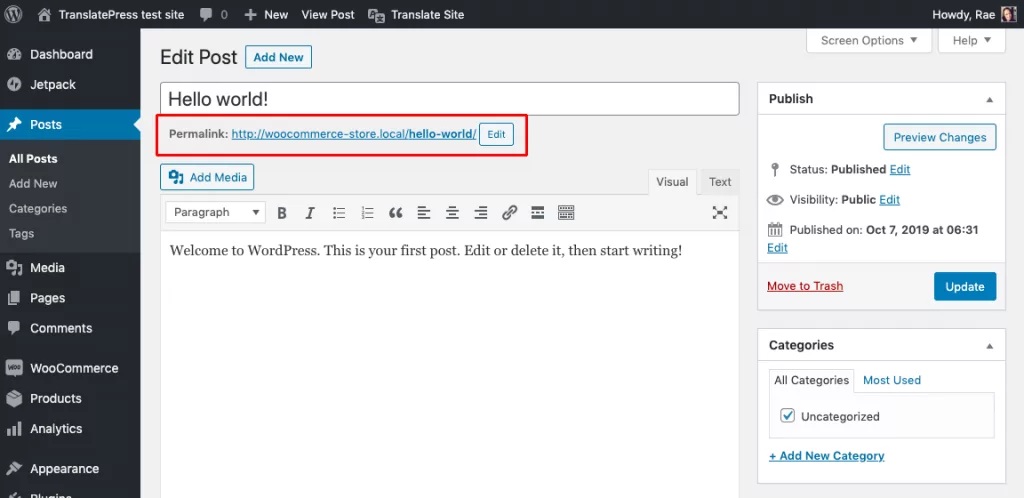
Y así es como se ve con el editor Gutenberg:
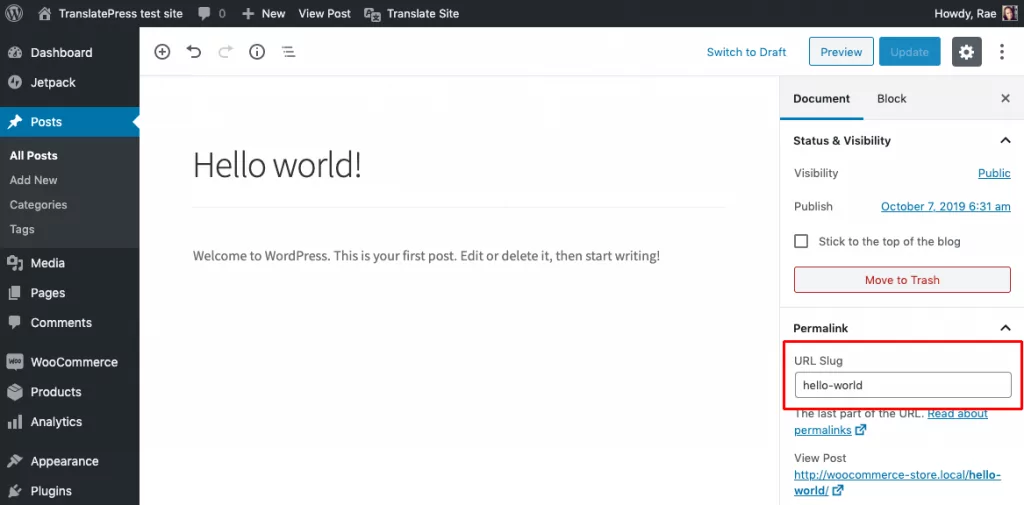
Ten en cuenta que necesitas tener habilitado “Nombre de la entrada”, también conocido como permalinks amigables, en WordPress para las URL descriptivas.
Puedes editar las slugs en WordPress, lo cual siempre es recomendable antes de publicar una entrada o página. En general, escribir buenas slugs en las URL que incluyan palabras clave y excluyan palabras vacías puede tener un efecto positivo en tu SEO. Las palabras clave son uno de los indicadores que los motores de búsqueda utilizan para determinar de qué trata una página.
Por ejemplo, si tienes una publicación en tu blog en inglés sobre orcas titulada “Todo lo que necesitas saber sobre las orcas”. En lugar de incluir el título completo en el slug (por ejemplo, /todo-lo-que-necesitas-saber-sobre-las-orcas/) es mejor acortar el slug de la URL e incluir solo las palabras clave principales (por ejemplo, /orcas/).
Al traducir la publicación del blog sobre orcas a otros idiomas, también querrás traducir el slug de la URL. No solo traducir los slugs significa que los visitantes pueden leer en su idioma preferido, sino que también proporciona una experiencia de usuario coherente (es decir, estás traduciendo todo tu contenido, no solo una parte).
Por ejemplo, al traducir la barra de slug de la publicación de la orca a otros idiomas, obtendrías:
- https://example.com/es/orcas
- Orcas
- https://es.wikipedia.org/wiki/Orcinus_orca
Junto con el título y la descripción de la página, estas tres piezas de información ayudan a los usuarios a decidir si quieren visitar tu página.

Asegurarse de que una URL traducida aparezca en los resultados de búsqueda de tu contenido no solo garantiza que tus visitantes internacionales puedan leer tus URLs, sino que también les indica que el resto del contenido está traducido.
Cómo traducir los slugs de las URL con TranslatePress
Editar las "slugs" en WordPress es fácil: simplemente abre una entrada o página en el panel de administración de tu sitio y edita la "slug", como exploramos anteriormente.
Pero, ¿traducción de slugs de URL? Necesitarás un plugin de traducción TranslatePress.
TranslatePress te permite traducir todo tu sitio de WordPress directamente desde la interfaz de usuario mediante una interfaz de traducción visual e intuitiva. Y lo que es más importante, también te permite traducir las direcciones URL (slugs) tanto de forma automática como manual.
Con TranslatePress, puedes:
- Traducir slugs de URL para publicaciones, páginas, tipos de publicación personalizados y productos de WooCommerce.
- Traducir URLs personalizadas que se añaden directamente al HTML (sin usar funciones de PHP para construirlos) como los que se añaden al contenido de las publicaciones.
- Traducir enlaces externos que llevan a los visitantes a sitios de terceros.
- Traducir URLs para medios tales como imágenes, videos, documentos y archivos comprimidos.
Primeros pasos con TranslatePress
TranslatePress es fácil de configurar. Solo tienes que elegir tu plan TranslatePress deseado y descárgalo desde tu cuenta después de la compra.
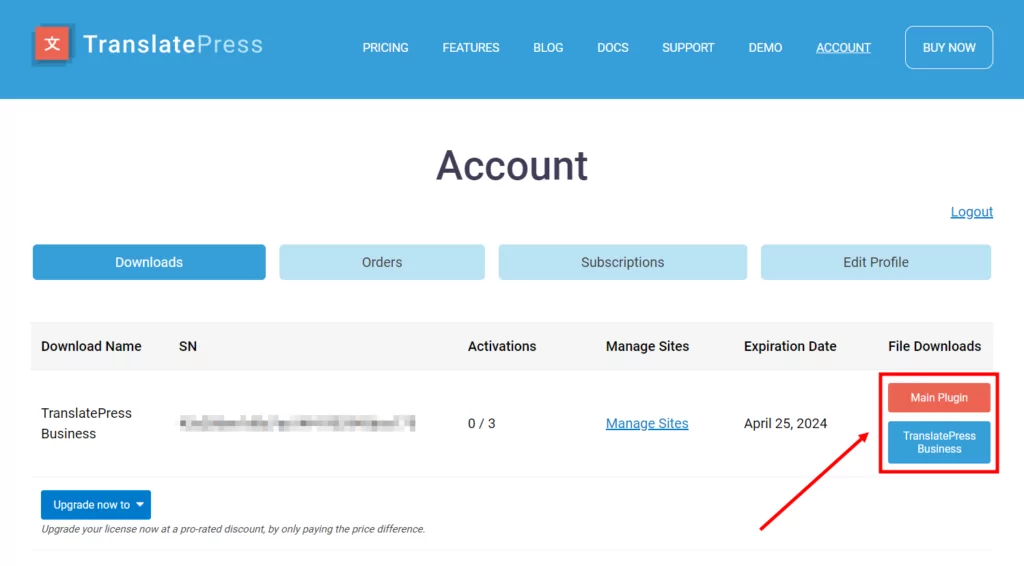
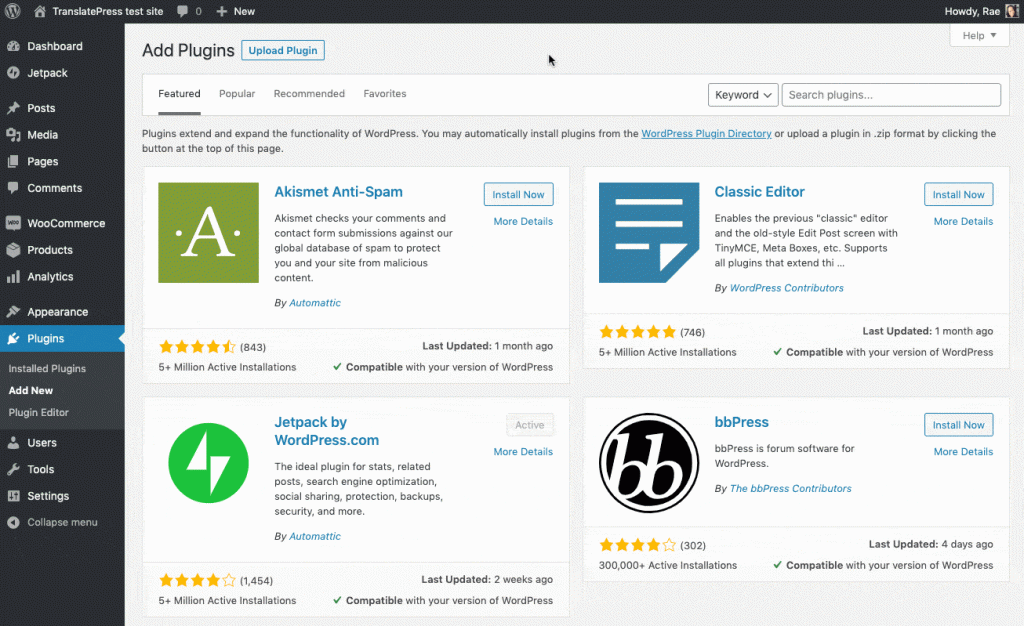
Luego instálalo en tu sitio al igual que cualquier otro plugin (desde Plugins → Añadir Nuevo → Subir Plugin).
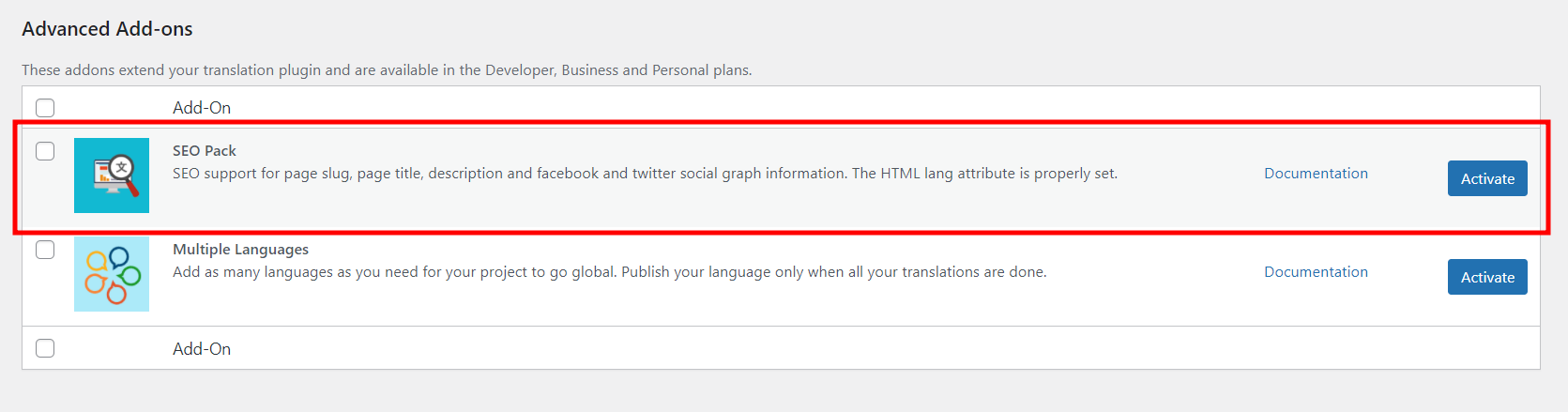
Para traducir los slugs Complemento SEO Pack incluido con TranslatePress Premium). Para habilitarlo, vaya a Configuración → TranslatePress → Complementos pestaña y haz clic Activar botón al lado.
Ahora, repasemos las diversas formas en que puedes traducir URL.
1. Traducción de Slugs de URL para Publicaciones, Páginas, Tipos de Publicación Personalizados y Productos de WooCommerce
Con TranslatePress, puedes traducir los slugs de las URL tanto de forma manual como automática.
Traducción manual de slugs de URL
La traducción manual de slug es una buena opción si solo tienes unas pocas publicaciones, páginas o productos que deseas traducir o si quieres actualizar un slug individual que no se ha traducido automáticamente correctamente.
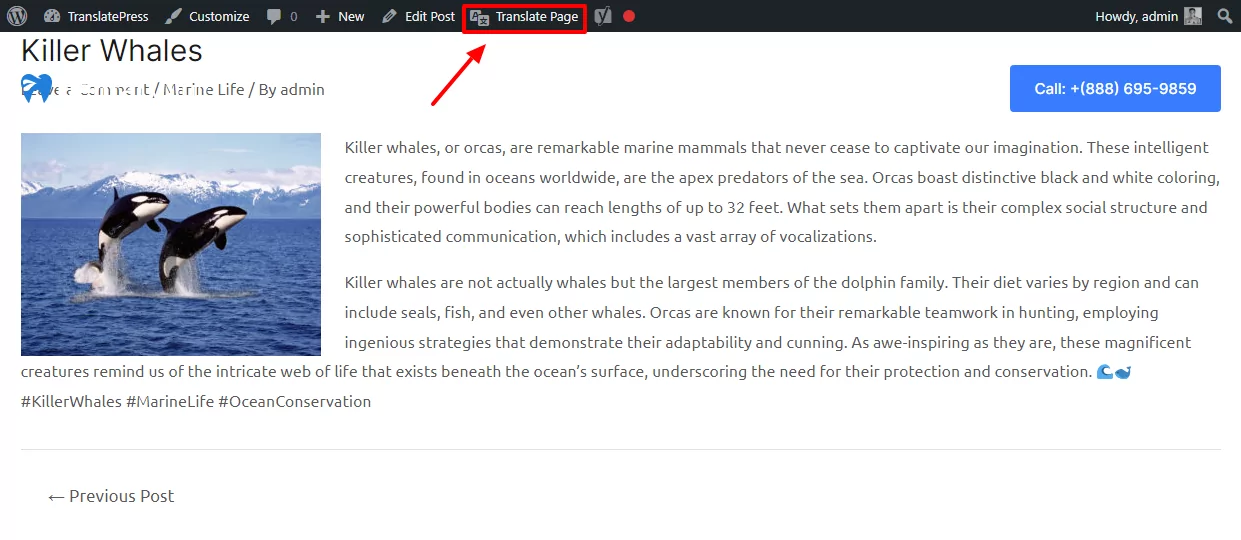
Ve a la entrada, página o producto que quieras traducir y haz clic en “Traducir página” en la barra de administración de WordPress para cargar la interfaz visual de TranslatePress.
Una vez activado el SEO Pack en tu sitio web, la interfaz gráfica de TranslatePress mostrará el slug y la metainformación SEO en el menú desplegable. Elige el slug que quieras traducir e introduce el slug traducido en la parte inferior de la barra lateral.
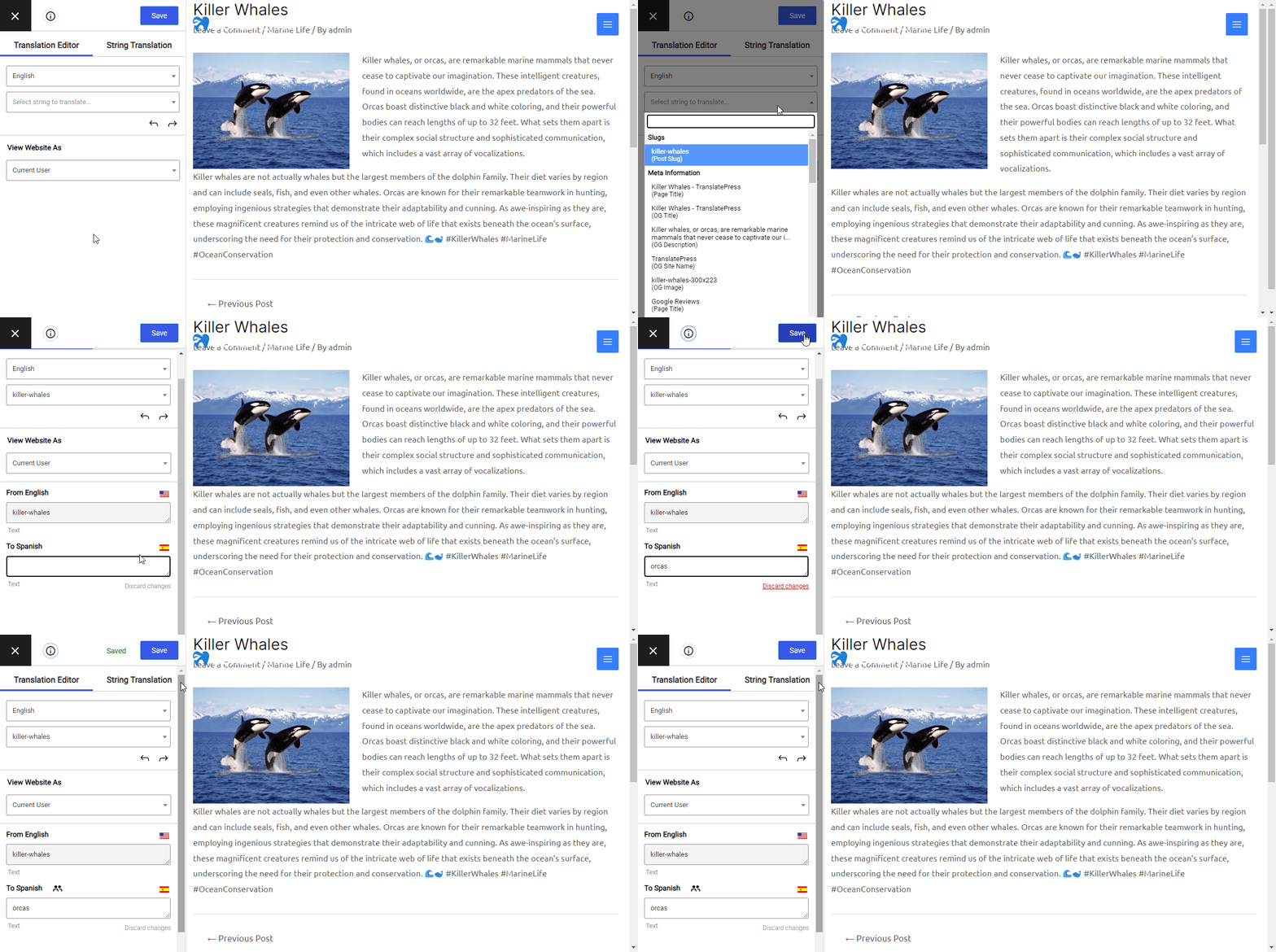
La próxima vez que actualices la página en otro idioma, aparecerá la versión traducida del fragmento de URL.
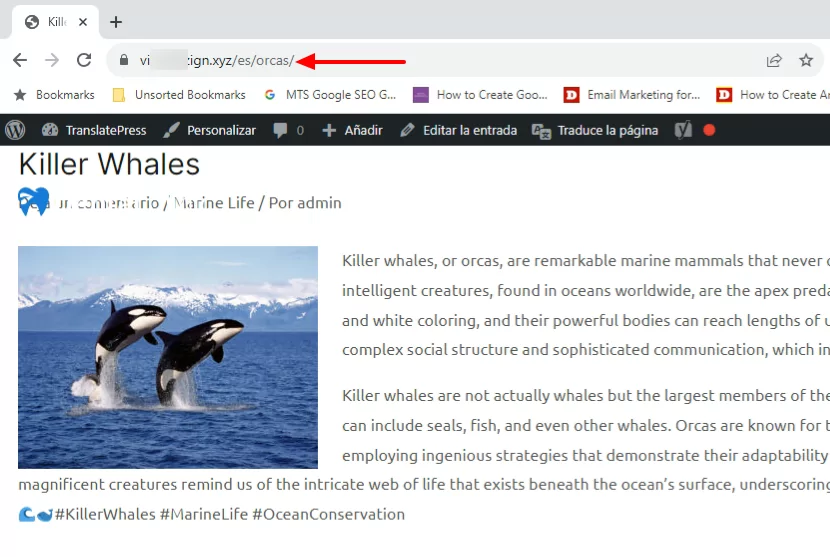
El proceso para traducir manualmente publicaciones de URL y Productos de WooCommerce es lo mismo. Simplemente ve a la página que deseas traducir en el front-end, busca el enlace “Traducir página” en la barra de administración de WordPress y sigue los pasos anteriores.
Para más información sobre cómo traducir el contenido de tu tienda WooCommerce, consulta nuestra guía completa para crear un tienda WooCommerce multilingüe.
Traducción automática de "slugs" de URL
Esta opción generará traducciones automáticas para los slugs de las URL de todas tus entradas, páginas, productos y tipos de publicación personalizados. Navega a Configuración → TranslatePress y golpea Traducción automática pestaña. Desplázate hacia abajo para Traducir automáticamente slugs y marque la casilla. Luego presione Guardar cambios.
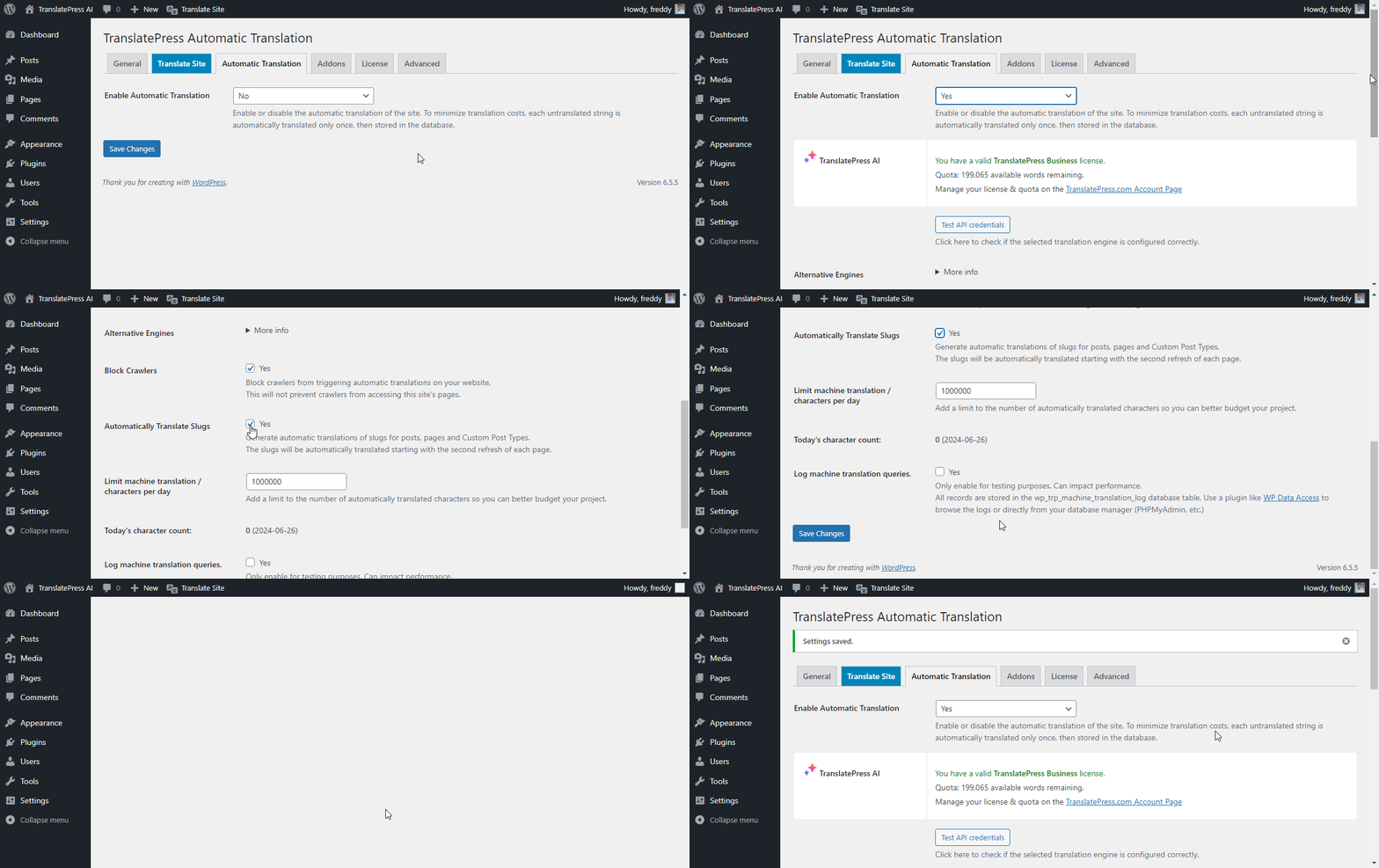
Nota: Para que esto funcione, necesitarás tener la traducción automática habilitada en tu sitio. Ve a Configuración → TranslatePress y luego haga clic en Traducción automática pestaña. Desde aquí, puedes elegir entre activar la traducción TranslatePress AI, Google Translate v2 o DeepL.
Tanto la API de Google Translate como la de DeepL te exigirán que crees una cuenta y obtengas una clave. Para obtener más información sobre cómo hacerlo, consulta este artículo sobre cómo traducir automáticamente un sitio de WordPress.
Para los usuarios de la versión premium de TranslatePress, la sólida TranslatePress AI se integra perfectamente con los servicios de traducción anteriores, ayudándole a evitar todo el trabajo manual que implica la generación de APIs, ahorrándole tiempo y dinero. También le proporciona la máxima precisión posible gracias a su superpoder de elegir el mejor motor de traducción para cada situación individual.
2. Traducir URLs personalizadas
Con TranslatePress, puedes traducir automáticamente los enlaces personalizados de toda tu web. Esto incluye los enlaces que se añaden directamente al código HTML (sin utilizar funciones PHP para crearlos), como los que se añaden al contenido de las entradas del blog.
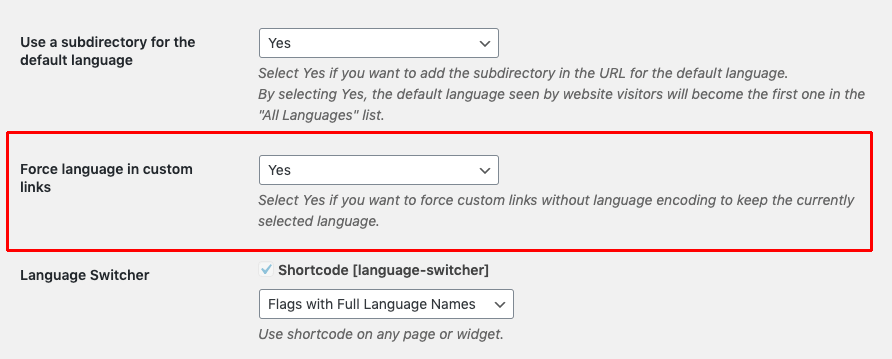
La traducción automática de los enlaces personalizados está activada por defecto en TranslatePress. Para modificar esta opción, ve a Configuración → TranslatePress y golpea General pestaña. Desplázate hacia abajo para Forzar idioma en enlaces personalizados y seleccionar Sí.
Para traducir manualmente un enlace personalizado, simplemente sigue los pasos descritos anteriormente para traducir manualmente los pseudocijos de URL.
3. Traducción de enlaces externos
¿Alguna vez has navegado por una página web y has hecho clic en un enlace, solo para descubrir que te ha llevado a una página en otro idioma? Es desconcertante y perjudica la experiencia del usuario. Con TranslatePress, puedes evitar esta situación.
Si bien esta opción no trata realmente de "slugs" de URL, vale la pena mencionarla en el contexto de la traducción de URLs.
Traduciendo enlaces web que se dirigen a sitios de terceros asegura que cuando los visitantes hagan clic en un enlace, serán dirigidos a contenido traducido que está en el mismo idioma en el que están navegando. Este enfoque también garantiza una experiencia multilingüe coherente en todo tu sitio.
En la interfaz gráfica de TranslatePress, pasa el cursor por encima del enlace que quieras traducir y haz clic en el icono del lápiz que aparece. En la barra lateral, puedes introducir un enlace traducido diferente.
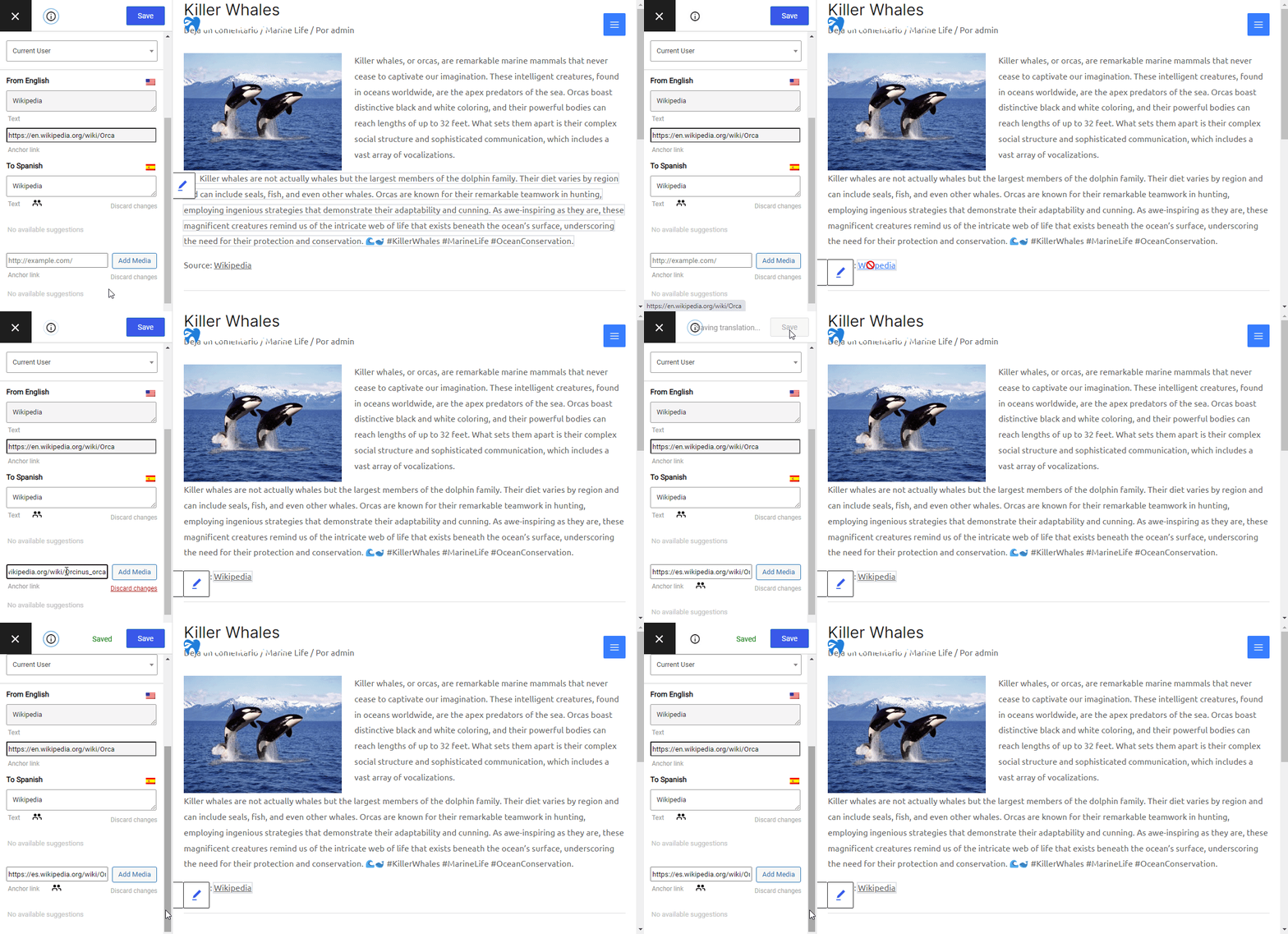
En el ejemplo anterior, la versión en inglés de la publicación del blog sobre orcas incluye un enlace a la versión en inglés de la página de Wikipedia sobre orcas. Para la versión en español de la publicación, he agregado un enlace a la versión en español de la página de Wikipedia. Básicamente, he traducido el href del ancla para que apunte a otra URL.
4. Traducción de URLs de medios
Con TranslatePress, también puedes traducir enlaces a imágenes, videos, documentos, archivos de archivo y otros tipos de medios. Este tipo de traducción es útil cuando desea mostrar diferentes imágenes y videos en su sitio para usuarios en varios idiomas, o proporcionar descargas específicas del idioma.
De nuevo, esta opción no es específica para las "URL slugs" pero es útil saberla en el contexto de la traducción de URL.
Por ejemplo, digamos que desea mostrar diferentes imágenes destacadas para una publicación de blog sobre orcas, dependiendo del idioma del visitante. Podría querer usar una foto de una orca tomada en los Estados Unidos para los visitantes de habla inglesa y una imagen de España para los hispanohablantes.
Para lograr esto, abre el editor de traducciones, coloca el cursor sobre la imagen que deseas traducir y haz clic en el icono del lápiz. En la barra lateral, añade una imagen alternativa usando el Añadir multimedia botón. Esto te permite usar la biblioteca de medios de WordPress para seleccionar una imagen existente o subir un archivo nuevo.
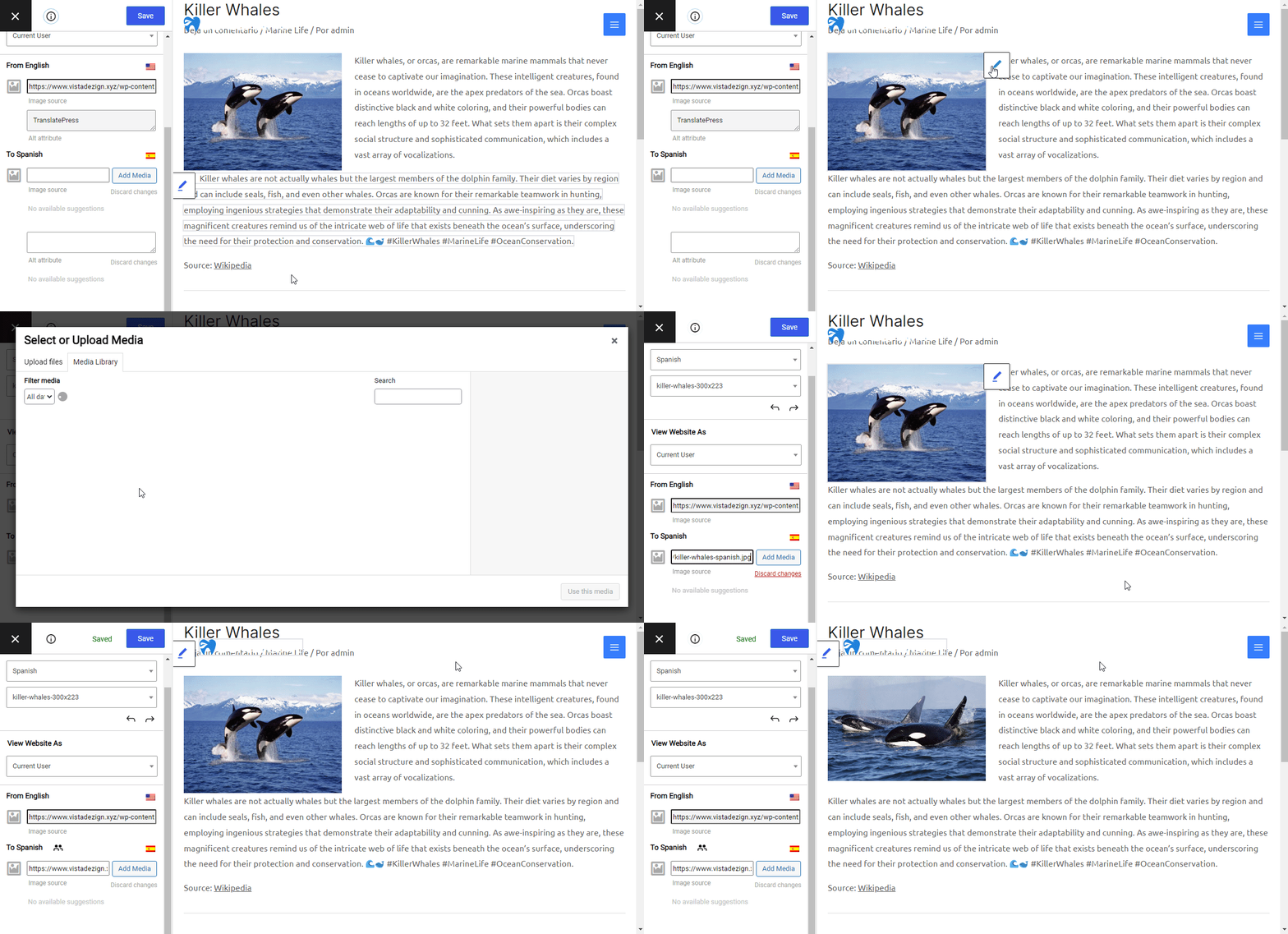
Para traducir un video, un documento o cualquier otro medio, simplemente sigue los mismos pasos descritos anteriormente.
Cada una de las opciones de traducción de URL anteriores garantiza que puedas traducir todo tu sitio, incluidos los enlaces, lo que proporciona una experiencia de usuario coherente para tus visitantes en una variedad de idiomas.
¡Con TranslatePress, puedes traducir tu sitio web de forma fácil y automática en un abrir y cerrar de ojos! Después, solo tienes que revisar tus páginas para asegurarte de que todo se ve bien y actualizar manualmente cualquier texto que no suene bien o que simplemente necesite una traducción más natural.
También tenemos un breve tutorial en video que explica este proceso, así que, si aprendes mejor con video, puedes verlo:
Mejores prácticas para traducir identificadores de URL en WordPress
Ahora que sabes cómo traducir los slugs de URL, veamos algunos consejos de mejores prácticas.
1. Mantén las URL cortas
Cuanto más cortas sean tus URL, más fáciles de leer y recordar serán para los visitantes. Además, las URL cortas son más fáciles de traducir.
Si bien no existe una longitud ideal recomendada para las "slugs" de las URL, a Google le gustan las "slugs" cortas que contienen las palabras clave que describen la publicación. También descubrirás que las "slugs" de URL más cortas tienen más probabilidades de aparecer completas en los resultados de búsqueda.
No necesitas eliminar palabras vacías como “a”, “and”, “the”, etc., lo cual ha sido una práctica SEO recomendada en el pasado. Yoast SEO incluso solía tener un limpiar babosas característica. Como Medios Digitales Maestros señala, Eliminar palabras vacías puede cambiar completamente el significado de un slug. Por ejemplo, /growing-up-with-hearing-loss/ no es lo mismo que /growing-hearing-loss/. Solo elimina palabras vacías si no cambia el significado de un slug.
2. Incluir Siempre Palabras Clave Importantes
Una estrategia sólida de contenido SEO multilingüe siempre debe comenzar con la investigación de palabras clave. Esto significa identificar las palabras clave objetivo para cada región e idioma a los que estás traduciendo tu contenido.
Las URL amigables deben contener las palabras clave más importantes para tus publicaciones, páginas o productos en cada idioma de tu sitio web.
Para obtener más información sobre cómo aplicar mejor el SEO a tus traducciones, lee nuestro Guía de SEO multilingüe para WordPress con consejos para clasificar en todos los idiomas.
3. No Olvides Traducir Otros Elementos SEO Importantes de Tu Sitio
Además de traducir los slugs de URL, añade la traducción de los títulos y descripciones meta a tu lista de tareas pendientes.
Como mencioné anteriormente, el título de la página, la URL y la descripción de tus páginas aparecerán en los resultados de búsqueda, por lo que es importante asegurar que las tres estén traducidas.
Por ejemplo, si traduces un solo detalle, como el título de la página, y olvidas traducir los otros dos elementos, tendrás una experiencia de usuario inconsistente. Esto le dice a los usuarios que tus traducciones pueden ser inconsistentes y que podrían pensarlo dos veces antes de hacer clic en tu sitio.
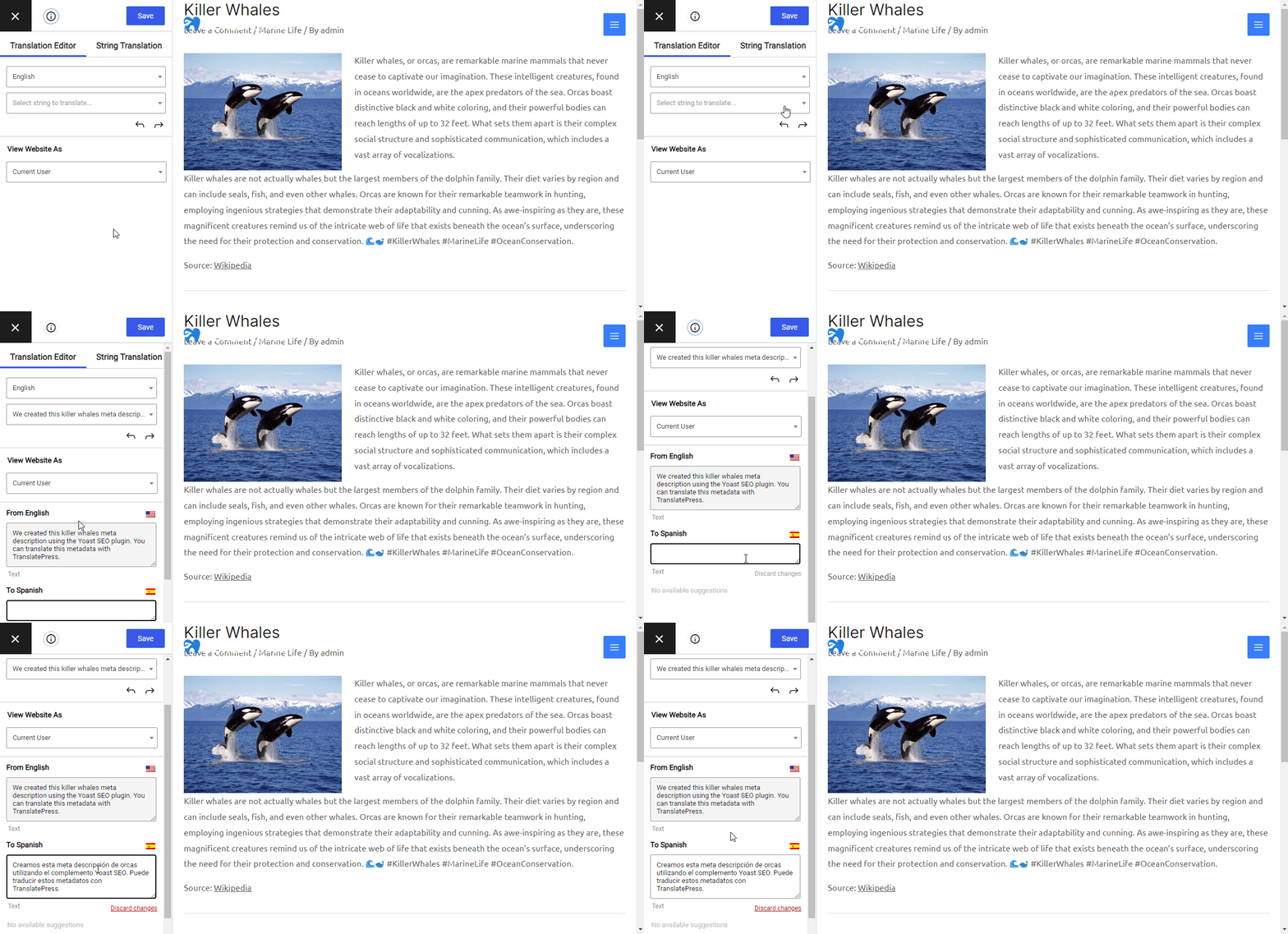
En WordPress, puedes utilizar un plugin como Yoast SEO para editar los metatítulos y las metadescripciones de tu idioma predeterminado. A continuación, puedes utilizar TranslatePress para proporcionar las traducciones.
Empieza a traducir los slugs de las URL con TranslatePress
Los slugs son la parte de una URL más accesible para el usuario, ya que describen de qué trata una entrada. Sin embargo, si un slug está en un idioma diferente al del contenido, puede provocar una experiencia de usuario discordante. Con TranslatePress, puedes traducir fácilmente los slugs de las URL, garantizando así una experiencia multilingüe coherente.
En esta publicación, exploramos varias formas de traducir "slugs", URL y enlaces. TranslatePress te permite traducir rápidamente todo tu sitio web de WordPress, incluyendo el contenido, las URL, los enlaces personalizados y externos, y los archivos multimedia. Al utilizar el complemento SEO Pack para TranslatePress, aumentarás considerablemente tus posibilidades de posicionarte en varios idiomas.
¿Estás listo para empezar con TranslatePress? Descargar TranslatePress hoy para seguir este tutorial y actualizar a un plan premium para acceder a funciones de SEO, traducción automática y más.
TranslatePress Multilingüe
¿Tienes alguna duda sobre cómo traducir los slugs de las URL con TranslatePress? ¡Cuéntanoslo en los comentarios de abajo!
Si encontraste útil esta publicación, por favor visita nuestro Canal de YouTube, donde subimos constantemente tutoriales en video cortos y fáciles de seguir. También puedes seguirnos en Facebook y Twitter ser el primero en enterarte cada vez que publicamos.



Gracias por tu útil artículo. TranslatePress es un plugin estupendo para cambiar el idioma de los slugs de las páginas. Primero probaré la versión gratuita para ver cómo funciona y luego me pasaré a la versión de pago. 🙂
Sería bueno si también pudiéramos traducir las "slugs" de las categorías de productos.
Hemos estado trabajando durante un tiempo en una gran funcionalidad que también incluye la compatibilidad con la traducción de slugs de categorías de productos. Ya casi está lista, así que debería salir pronto 🙂
gracias. estoy esperando esta importante actualización.
Esperando esta función
Hola Adrián,
La traducción de los identificadores de categorías y taxonomías está disponible desde hace tiempo como parte de nuestro complemento SEO pack: https://translatepress.com/docs/addons/seo-pack/
Puedes usar la interfaz de traducción de slugs de URL para traducir todos los slugs de URL.
¿Algún plugin automático? Sin trabajo manual
¿Cómo traduzco una URL si no se muestra en la barra izquierda para ser traducida?
¿Cómo puedo traducir el «slug» de un CPT Metabox, al igual que la función de reescritura de la URL para los CPT?.