
Brizy es un nuevo, pero cada vez más popular constructor de páginas de WordPress que te ayuda a crear sitios web de forma rápida y sin código. En este tutorial nos centraremos en cómo sitios de Brizy Page Builder utilizando TranslatePress.

Brizy y TranslatePress funcionan muy bien juntos, lo que hace que sea realmente sencillo crear rápidamente una web multilingüe con Brizy. Veremos cómo configurar una web basada en Brizy y, a continuación, cómo traducirla a varios idiomas utilizando TranslatePress.
Construyendo tu sitio web con Brizy Page Builder
Lo primero que notas después de tomar Brizy para darle una oportunidad es lo intuitivo y fácil de usar que es. Tiene un enfoque visual de arrastrar y soltar para crear y estilizar contenido que simplemente funciona.
Su versión gratuita está repleto de muchos elementos avanzados y bloques predefinidos (plantillas), por los que normalmente tendrías que pagar en otros constructores.
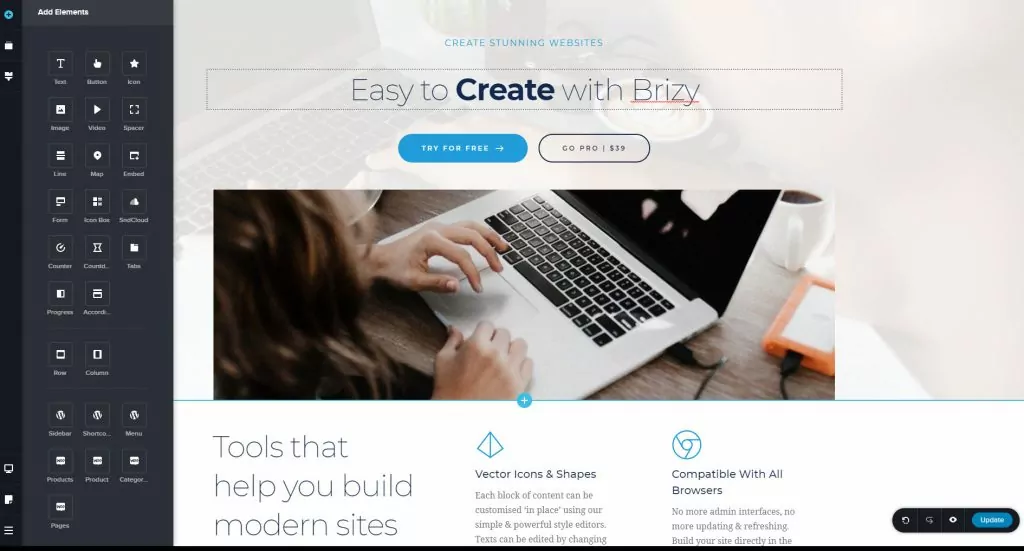
Otra cosa que disfrutarás son los bloques prefabricados profesionales, que incluso un no diseñador puede usar para construir un diseño hermoso rápidamente. La versión Pro amplía aún más esto con más de 150 diseños premium + acceso a Nube Brizy.
Veamos exactamente qué tan fácil es crear una hermosa página de WordPress desde cero usando Brizy Page Builder.
Creando una página con Brizy
Brizy se instala como cualquier otro plugin. Aquí tienes un video rápido con los pasos exactos para instalar Brizy gratis.
Ahora que el plugin está instalado y activado, veamos qué tan simple es crear y estilizar nuestra primera página con Brizy.
Me tomó muy poco tiempo construir esta página de ejemplo al usar los bloques prediseñados en Brizy, reorganizarlos y editar algunas de sus opciones de estilo.
Puedes añadir fácilmente varios elementos usando su interfaz, así que también añadí un formulario de contacto al final de la página. También he insertado un menú en la parte superior de la página, que será la navegación principal de nuestro sitio.

Puedes replicar lo mismo y añadir tantas páginas, publicaciones o tipos de publicaciones personalizadas como necesite tu sitio web.
Traducir sitios web creados con Brizy Page Builder utilizando TranslatePress
Ahora que has visto lo fácil que es crear tu sitio web utilizando el constructor de páginas Brizy, echemos un vistazo a los sencillos pasos necesarios para hacerlo multilingüe.
Agregar un segundo idioma para hacer nuestro sitio de Brizy multilingüe
Supongamos que también queremos traducir el contenido de la página que creamos recientemente en francés.
Lo primero que necesitamos hacer es instalar y activar el complemento multilingüe TranslatePress.
Una vez que TranslatePress esté activo, verás que se ha añadido una nueva opción llamada “Traducir sitio” en la barra de administración.
Solo tienes que pasar el cursor por encima y hacer clic en “Configuración”. Así accederás a la página de configuración de TranslatePress.

En la sección “Configuración de TranslatePress”, verás la opción «Idiomas de traducción». Desde aquí puedes añadir los idiomas de traducción en los que quieres que esté disponible tu sitio web multilingüe de Brizy.
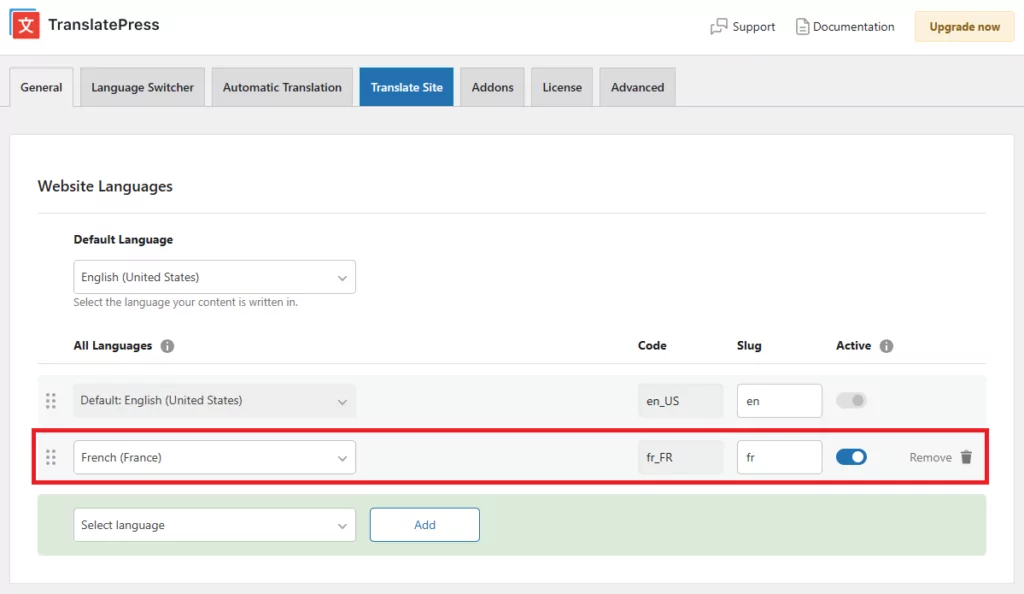
El inglés es nuestro idioma predeterminado, así que también añadiremos “francés” seleccionándolo del menú desplegable de idiomas y haciendo clic en el botón “Añadir”.
Puedes añadir tantos idiomas como necesite tu proyecto usando el Complemento de múltiples idiomas para TranslatePress. La versión gratuita está limitada a dos idiomas.
Hay algunas cosas más que puedes configurar (como la integración con Google Translate para la traducción automática o la personalización del selector de idioma), pero por ahora las dejaremos de lado y haremos clic en “Guardar cambios”.
Cómo traducir tu página de Brizy con TranslatePress
Ahora estamos listos para empezar a traducir nuestro sitio de Brizy.
Para comenzar a traducir tu sitio al francés, puedes hacer clic en el botón “Traducir sitio” pestaña azul en la configuración de TranslatePress o, simplemente, ve a la página que quieras traducir y haz clic en el “Traducir página”Elemento del menú de la barra de administración (ubicado justo al lado de ”Editar página con Brizy”).
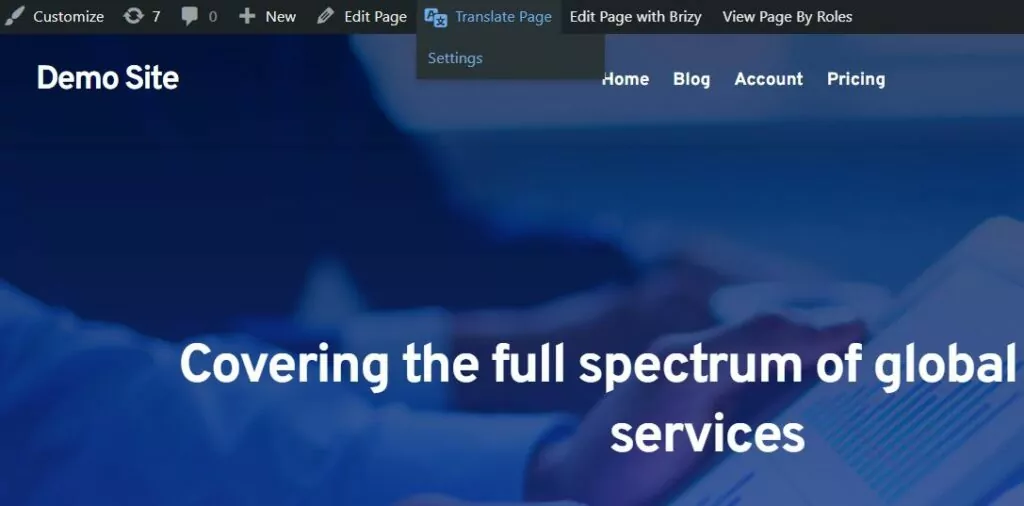
Esto abrirá el editor de traducción visual TranslatePress. Con él podrás traducir todo el texto de tu página y ver los cambios en tiempo real.
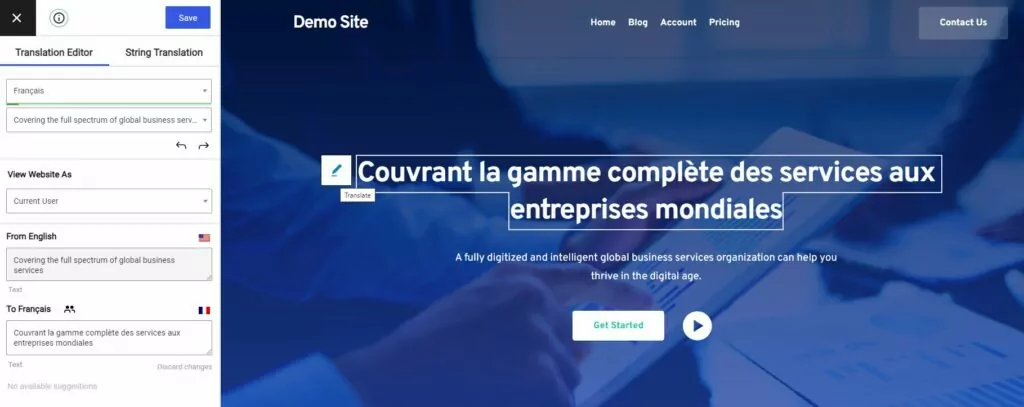
Al pasar el ratón sobre un texto que deseas traducir, aparecerá un icono de lápiz al lado. Al hacer clic en él, podrás introducir la traducción correspondiente en el editor lateral. Luego, simplemente pulsa el botón “Guardar traducción” y pasa al siguiente texto.
Verás que TranslatePress utiliza el mismo enfoque visual e intuitivo que Brizy emplea para crear tu página a la hora de traducir tu contenido.
Echa un vistazo a lo rápido que es traducir partes de nuestra sección “Nuestros Fundadores” de nuestra página:
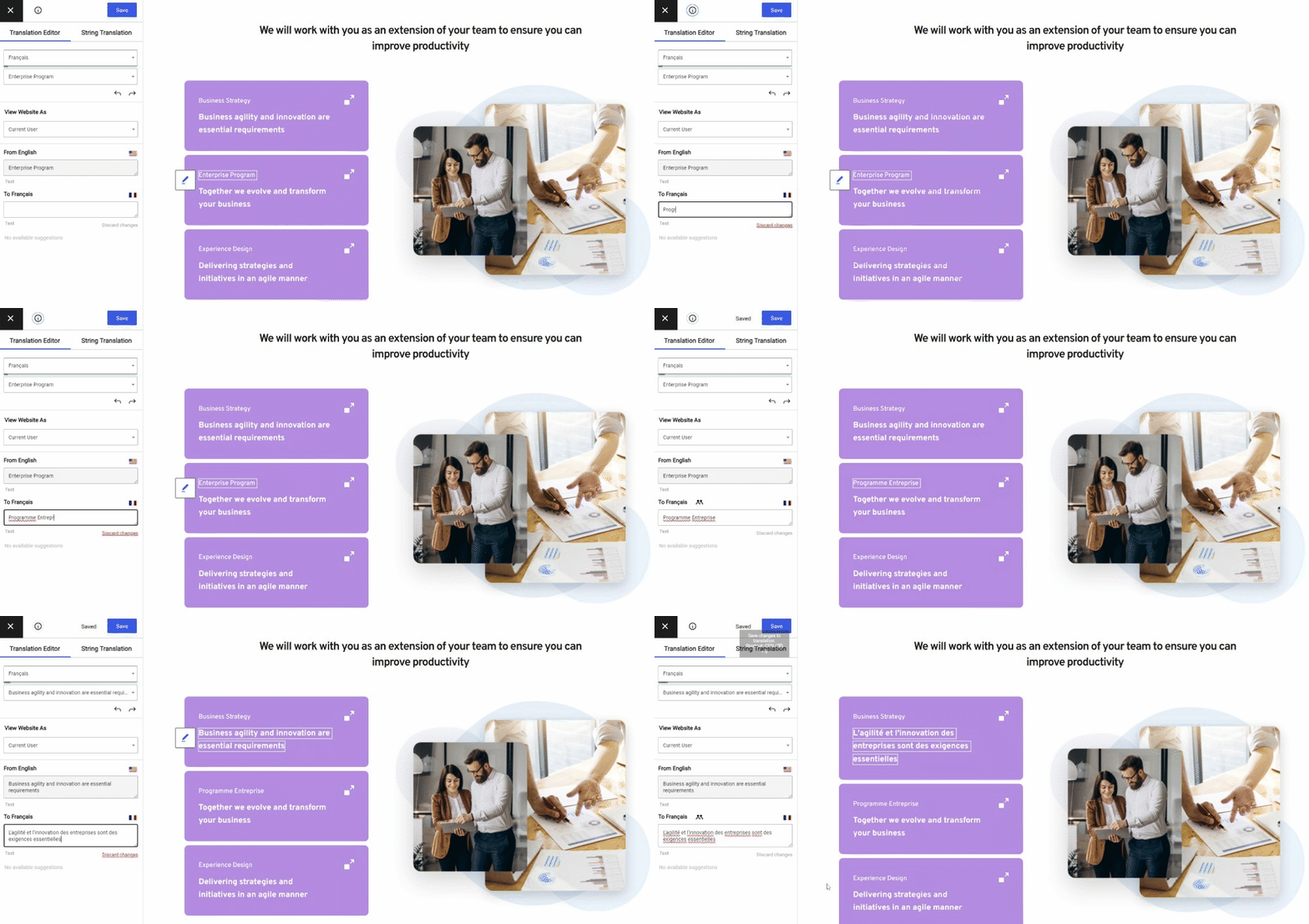
Todas las cadenas de tu página se encuentran en la lista desplegable del editor de traducciones. Puedes usar el atajos de teclado disponible para acelerar el proceso de traducción y navegar más rápido por todo el texto de una página.
TranslatePress funciona de forma inmediata con cualquier tipo de contenido creado con Brizy Page Builder. El mismo proceso de traducción se puede aplicar a todos los elementos de una página, tanto si traducir un menú de WordPress, a formulario de contacto, incluso imagen que contiene texto en cierto idioma.
Añadir un selector de idioma a tu sitio de Brizy
Un selector de idioma es un componente clave de todo sitio web multilingüe. Permitirá a las personas navegar fácilmente por el sitio en su propio idioma.
TranslatePress también se encarga de esto de forma predeterminada. Una vez que añadas un idioma secundario en la configuración de TranslatePress, se añadirá automáticamente un menú desplegable flotante para la selección de idioma en la interfaz de usuario de tu sitio web.
Esto seguirá al usuario en cada página. Una vez que pases el cursor sobre él, mostrará todos los idiomas disponibles.

Para llevar esto aún más allá, también puedes establecer detección automática del idioma del usuario en TranslatePress mediante un complemento. Esto redirigirá automáticamente a los visitantes a su idioma preferido en función de su dirección IP o del idioma del navegador.
TranslatePress ofrece varias opciones para mostrar el selector de idioma en distintos lugares de tu página web:
- Código corto código corto en cualquier página o widget.
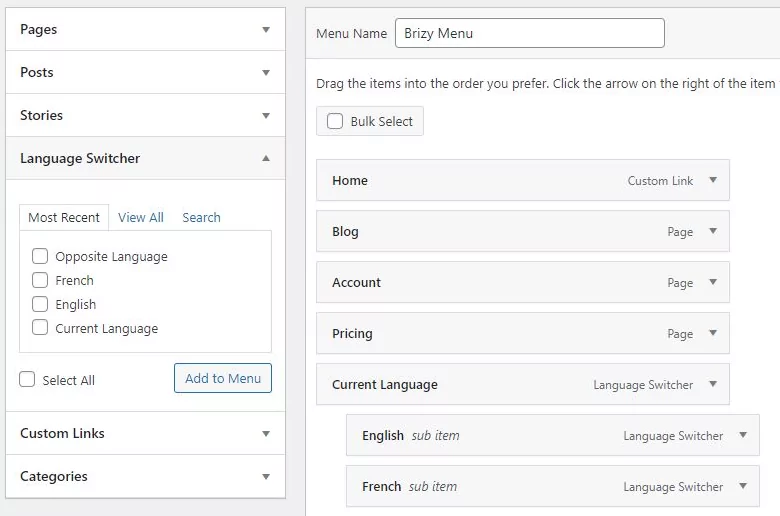
- Elemento de menú (Ve a Apariencia -> Menús para añadir los Idiomas del Conmutador de Idiomas en cualquier menú).
- Selección de idioma flotante ( Tendrá un menú desplegable flotante que seguirá al usuario en cada página. Como se mencionó anteriormente, esto está configurado por defecto.)
Traduciendo el resto de tu sitio Multilingual Brizy Page Builder
Traducir sitios web creados con Brizy Page Builder es realmente sencillo con TranslatePress.
Simplemente navegas por el sitio, página por página, usando el editor de traducción visual, seleccionas un texto determinado, pasas el cursor y haces clic en el icono del lápiz, luego introduces su traducción. Guardas y pasas al siguiente.
Haz esto para las páginas restantes y tendrás tu sitio web multilingüe de Brizy listo en poco tiempo.

Si aún no has utilizado TranslatePress, asegúrate de juega con nuestra demostración.
Es rápido (no ralentizará tu sitio), SEO amigable y realmente fácil de usar.