
In diesem Beitrag
Eines ist sicher – WordPress ist ein großartiges Tool für den Aufbau einer mehrsprachigen Website! Allerdings kann man tatsächlich WordPress Mehrsprachigkeit ohne Plugin?
Die kurze Antwort lautet Ja, aber das hat seinen Preis – und zwar keinen finanziellen. Hier ist, was Sie wissen müssen:
In dieser Anleitung zeigen wir Ihnen Schritt für Schritt, wie Sie eine mehrsprachige Website auf WordPress ohne Plugin erstellen. Wir gehen auch auf die Vor- und Nachteile eines solchen Setups ein und zeigen Ihnen im Anschluss, wie ein alternatives Setup mit einem beliebigen Übersetzungsplugin aussehen kann.
WordPress mehrsprachig ohne Plugin: Wie man es einrichtet
Bevor wir beginnen, gebe ich Ihnen einen Überblick über den Prozess, und danach gehen wir jeden Schritt noch etwas genauer durch:
- WordPress-Multisite einrichten
- Erstellen Sie separate Websites für einzelne Sprachversionen
- Konfigurieren Sie sie für jede Sprache und verknüpfen Sie sie miteinander
- Füge jeder Website Inhalte hinzu
1. WordPress-Multisite einrichten
Wenn Sie mit Multisite nicht vertraut sind: Es handelt sich dabei um die native WordPress-Funktionalität, mit der Sie mehrere Websites auf einer einzigen WordPress-Instanz betreiben können. Sie können außerdem von einem zentralen Ort aus zwischen deren Dashboards wechseln. Darüber hinaus gibt es praktisch keine Grenzen für die Anzahl der Websites, die Sie über eine einzige Multisite-Instanz betreiben können.
Um Multisite einzurichten, musst du eine Codezeile in der Hauptkonfigurationsdatei von WordPress anpassen, und das musst du manuell tun.
Die gute Nachricht ist, dass Sie tatsächlich keine zusätzlichen Plugins oder Updates installieren müssen. Ihre Standard-WordPress-Installation ist bereits 100%-fähig und unterstützt den vollständigen Multisite-Betrieb.
Das bedeutet:
1️⃣ Abhängig davon, bei wem Sie derzeit hosten, bieten einige Anbieter integrierte Tools an, um Ihre Website in ein Multisite-Setup zu verwandeln. WP Engine verfügt beispielsweise über einen einfachen Konvertierungsmechanismus, hier beschrieben. Andererseits hat das möglicherweise seinen Preis. WP Engine erlaubt Multisite in den Einstiegstarifen nicht, Flywheel und andere verwaltete WordPress-Hosting-Plattformen tun das ebenfalls nicht. Andere Hosts – meist Shared-Hosting-Anbieter – haben zwar keine Einschränkungen, bieten aber auch keine Hilfsprogramme, um den Übergang zu erleichtern.
Daher:
Wenn Ihr Host keine benutzerfreundlichen Übergangswerkzeuge anbietet, sollten Sie erwägen, Ihr Multisite-Setup von Grund auf neu zu starten. Wenn Ihre Website mehrere Plugins oder benutzerdefinierte Konfigurationen verwendet, ist es möglicherweise sicherer, mit der Einrichtung einer leeren WordPress-Instanz zu beginnen. Anschließend können Sie diese neue Website in ein Multisite-Setup umwandeln und die Inhalte Ihrer alten Website importieren. Wenn Ihre aktuelle Website recht einfach ist, können Sie sie direkt in ein Multisite-Setup umwandeln. Machen Sie jedoch zur Sicherheit vorher trotzdem ein Backup.
So richten Sie WordPress Multisite ein
Installieren Sie WordPress wie gewohnt. Das bedeutet, dass Sie es entweder manuell installieren oder ein von Ihrem Webhoster bereitgestelltes Schnellinstallationsskript verwenden. Beides funktioniert.
👉 Hier ist Anleitung zur Installation von WordPress
Stellen Sie sicher, dass auf Ihrer Website keine Plugins aktiviert sind und dass Ihre Permalink-Struktur (in Einstellungen → Permalinks) ist eingestellt auf Beitragsname, wie folgt:

Verbinden Sie sich als Nächstes über FTP mit Ihrer Website.
Dies kann entweder direkt über das Control Panel Ihres Hosters – cPanel – oder durch die Verwendung eines Tools eines Drittanbieters erfolgen, wie FileZilla.
👉 Hier ist Wie man sich per FTP mit WordPress verbindet
Laden Sie die WordPress-Hauptkonfigurationsdatei herunter – wp-config.php – auf Ihren Desktop.
Bearbeiten Sie diese Datei und fügen Sie die folgende Codezeile direkt über der Stelle ein, an der steht /* Das war's, nicht mehr bearbeiten! Viel Spaß beim Veröffentlichen. */:
define('WP_ALLOW_MULTISITE', true);Speichern Sie die Datei und laden Sie sie erneut hoch, um die Datei auf dem Server zu überschreiben.
Gehen Sie nun zurück zu Ihrem WordPress-Dashboard und melden Sie sich an. Sie sehen einen neuen Bereich unter Werkzeuge, genannt Netzwerkeinrichtung:
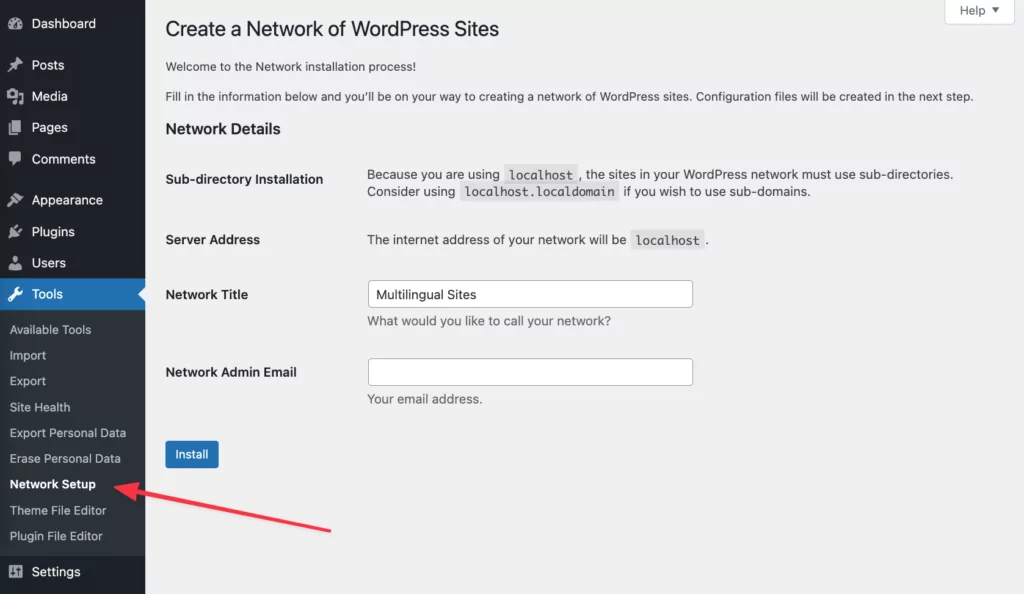
Je nachdem, ob Sie Multisite auf einer frischen WordPress-Installation einrichten oder wie Ihre Hosting-Situation aussieht, können Sie möglicherweise wählen, ob Sie Multisite unter einer Subdomain oder in einem Unterverzeichnis. In manchen Szenarien gibt es eine solche Wahl nicht und Sie sind an eines dieser beiden Modelle gebunden.
Klicken Sie auf Installieren um das Multisite-Netzwerk zu starten.
Infolgedessen wird Ihnen ein weiterer Konfigurationsbildschirm mit Anweisungen zu einigen weiteren Änderungen angezeigt, die an Ihren WordPress-Core-Dateien vorgenommen werden müssen.
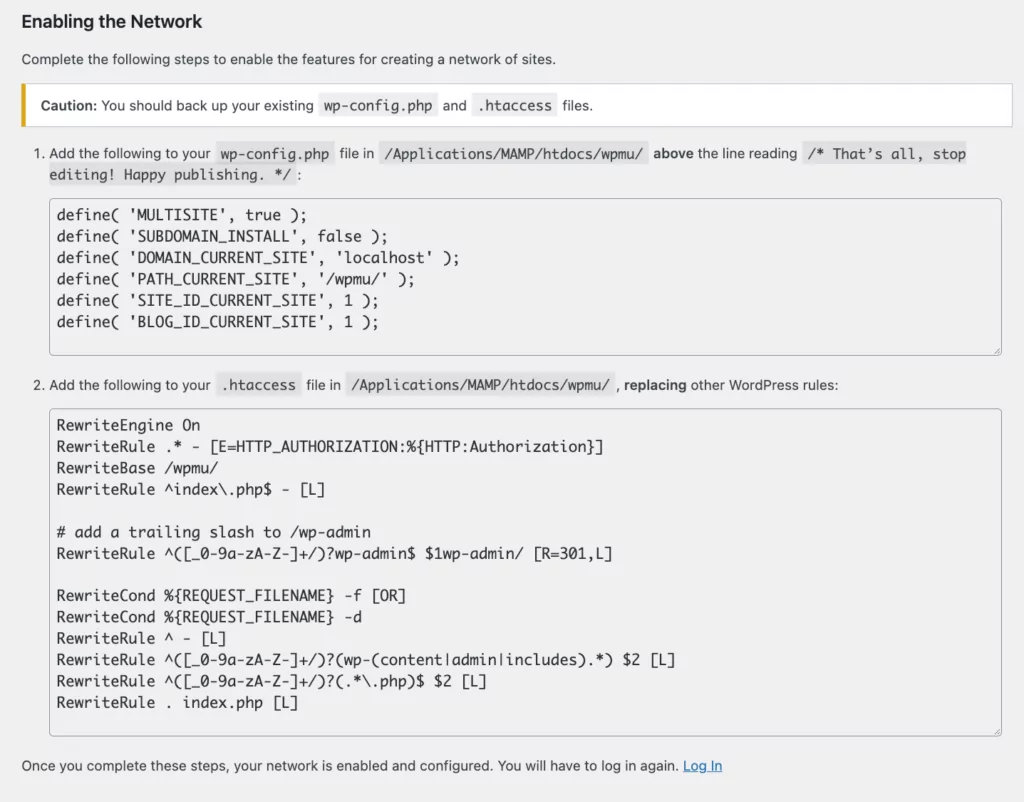
Fahren Sie mit dem fort, was auf dem Bildschirm steht. Genauer gesagt:
- Sichern Sie Ihre aktuelle wp-config.php und .htaccess Dateien;
- Neuen Code hinzufügen zu wp-config.php;
- Ersetzen Sie .htaccess Datei.
Danach können Sie Ihr WordPress-Dashboard aktualisieren. Sie werden aufgefordert, sich erneut anzumelden.
Wenn Sie das tun, werden Sie zum Hauptadministrator des Multisite-Netzwerks weitergeleitet. Das sieht fast genau so aus wie das normale WordPress-Dashboard, aber die Oberfläche ist etwas einfacher und es gibt einige zusätzliche Optionen im oberen Menü.
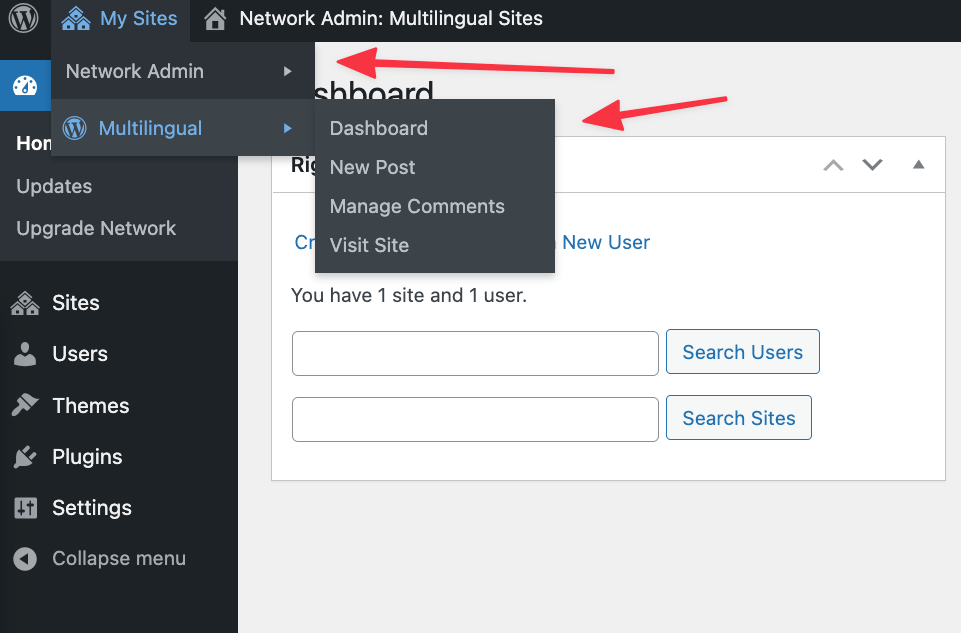
- Der Netzwerkadministrator Der Link führt zu Ihrem primären Multisite-Netzwerk-Dashboard;
- Der andere Link führt zum Dashboard Ihrer Haupt-Website – dem Dashboard Ihrer normalen Website vor der Installation von Multisite.
Zu diesem Zeitpunkt ist WordPress Multisite installiert und voll einsatzbereit! 🎊
2. Separate Websites für einzelne Sprachversionen erstellen
Sie haben bereits eine Site als Teil Ihres Multisite-Setups – die Site, die Sie vor dem gesamten Prozess hatten.
Es ist am besten, diese Website als diejenige zu behandeln, die in Ihrer Hauptsprache ist, was auch immer das sein mag.
Sie werden nun neue Websites für alle anderen Sprachversionen erstellen, die Sie haben möchten.
Das Erstellen neuer Websites in Multisite ist wirklich einfach. Gehen Sie über das obere Menü zurück zur primären Netzwerkverwaltung: Meine Websites → Netzwerkverwaltung. Gehen Sie zu Standorte und klicken Sie auf Neu hinzufügen:
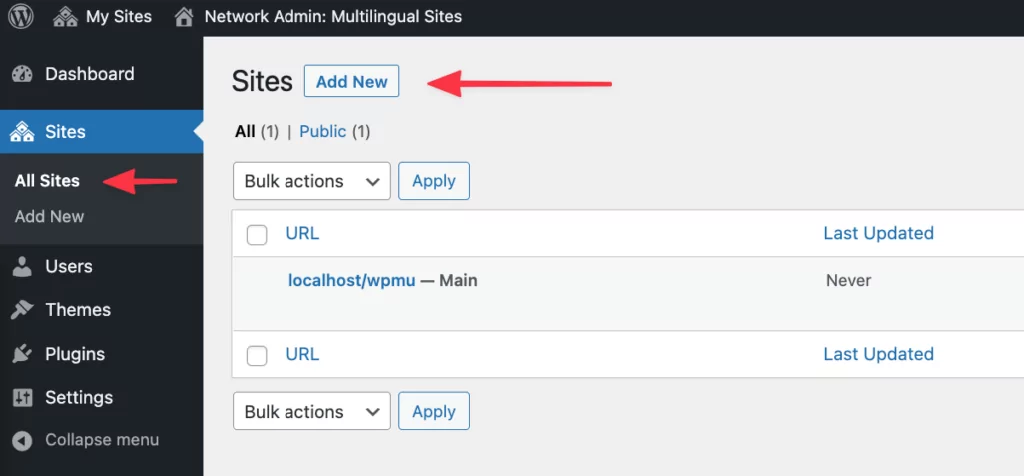
Sie sehen den folgenden Bildschirm:
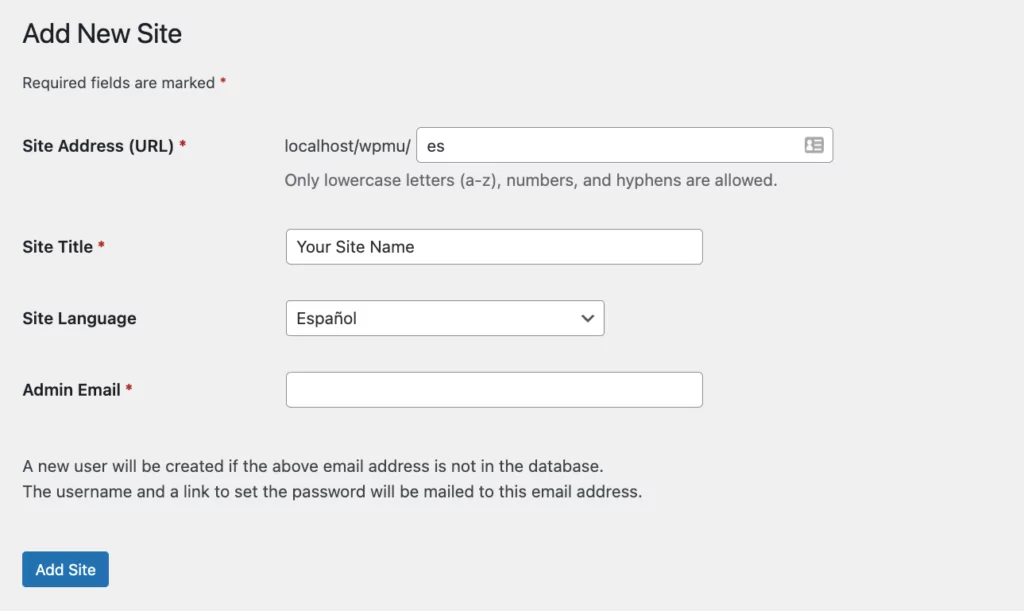
Es ist Best Practice, folgendes einzustellen:
- Websites-Adresse (URL): verwenden Sie einfach den Ländercode für die Sprache, für die Sie diese neue Website vorgesehen haben. Zum Beispiel, wenn sie für die Spanische übersetzte Version, können Sie einfach “es” verwenden;
- Website-Titeldas bleibt dir überlassen. In den meisten Fällen ist es jedoch völlig in Ordnung, hier deinen Standard-Seitentitel zu verwenden;
- Seiten-Sprachedie Sprache, die Sie auf dieser neuen Website verwenden möchten;
- Administrator-E-MailSie können dieselbe E-Mail-Adresse verwenden, die Sie auch auf der Hauptseite nutzen.
Klicken Sie auf Website hinzufügen.
Wenn Ihre Websites-Adresse (URL) sieht so aus:

Das bedeutet, dass Ihr Hosting-Anbieter Multisite über Subdomains anstatt Ordner. Sie können weiterhin den Ländercode für die Sprache verwenden, die Sie für diese neue Website vorgesehen haben. Zum Beispiel: es. Sie müssten jedoch auch eine neue konfigurieren Subdomain mit Ihrem Hosting-Anbieter.
So fügen Sie eine neue Subdomain hinzu
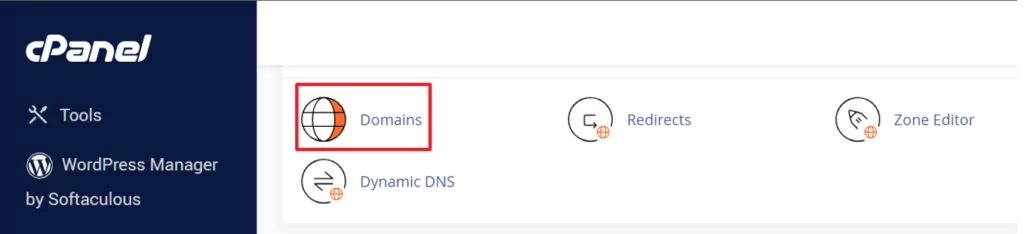
Von Ihrem cPanel geh in deine Domains Bereich und klick Neue Domain erstellen.
Als Nächstes müssen Sie dasselbe eingeben Domäne du hast erschaffen in WordPress beim vorherigen Schritt und aktivieren Sie das Kontrollkästchen Dokumentenstammverzeichnis teilen. Oder leiten Sie die neue Domain einfach auf die Stammverzeichnis Ihrer Hauptseite.
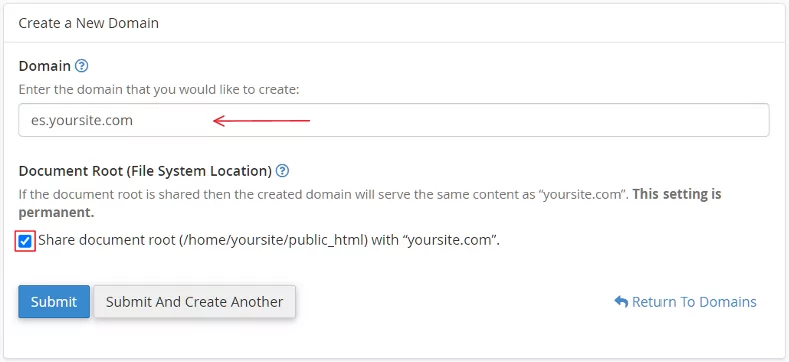
Einfach so hast du eine frische WordPress-Site eingerichtet, die als eigenständige Sprachversion dient!
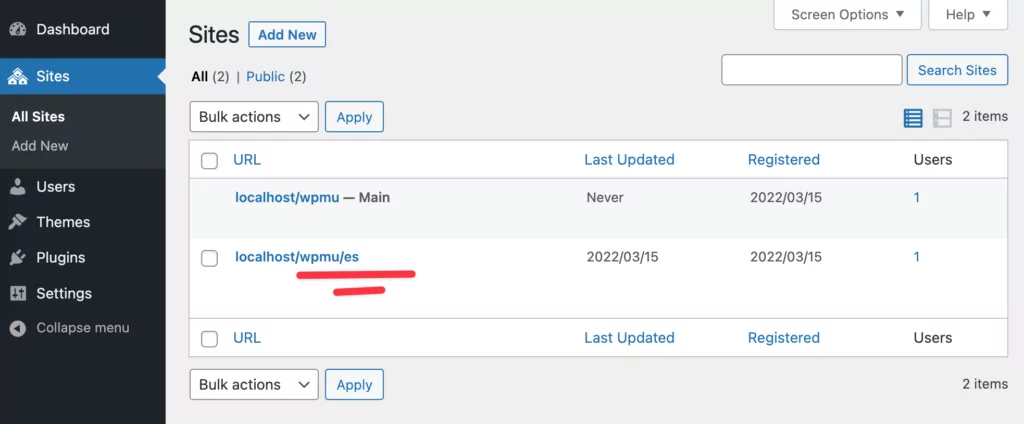
Wiederholen Sie dies, um zusätzliche Seiten zu erstellen, wenn Sie mehr als zwei Sprachversionen benötigen.
3. Konfigurieren Sie Ihre Websites für jede Sprache und verknüpfen Sie sie miteinander
Zu diesem Zeitpunkt ist jede Ihrer neuen Websites auf die richtige Sprache eingestellt, aber sie ist auch noch ziemlich leer im Hinblick auf die Einstellungen oder Plugins, die Sie wahrscheinlich benötigen.
In diesem Schritt dreht sich alles darum, alle fehlenden Plugins zu installieren und so einzurichten, dass sie genauso funktionieren wie auf der Hauptseite.
In den meisten Szenarien müssen Sie dies manuell tun. Das bedeutet, dass Sie Plugin für Plugin und Einstellungsbildschirm für Einstellungsbildschirm von Hand durchgehen und sicherstellen müssen, dass Sie alle Einstellungen eins zu eins übernehmen. Das kann eine Weile dauern.
Sobald Sie fertig sind, ist das Letzte, was in Bezug auf die Konfiguration zu tun ist, das Verknüpfen der Sites miteinander – damit der Leser problemlos zu einer anderen Sprachversion wechseln kann.
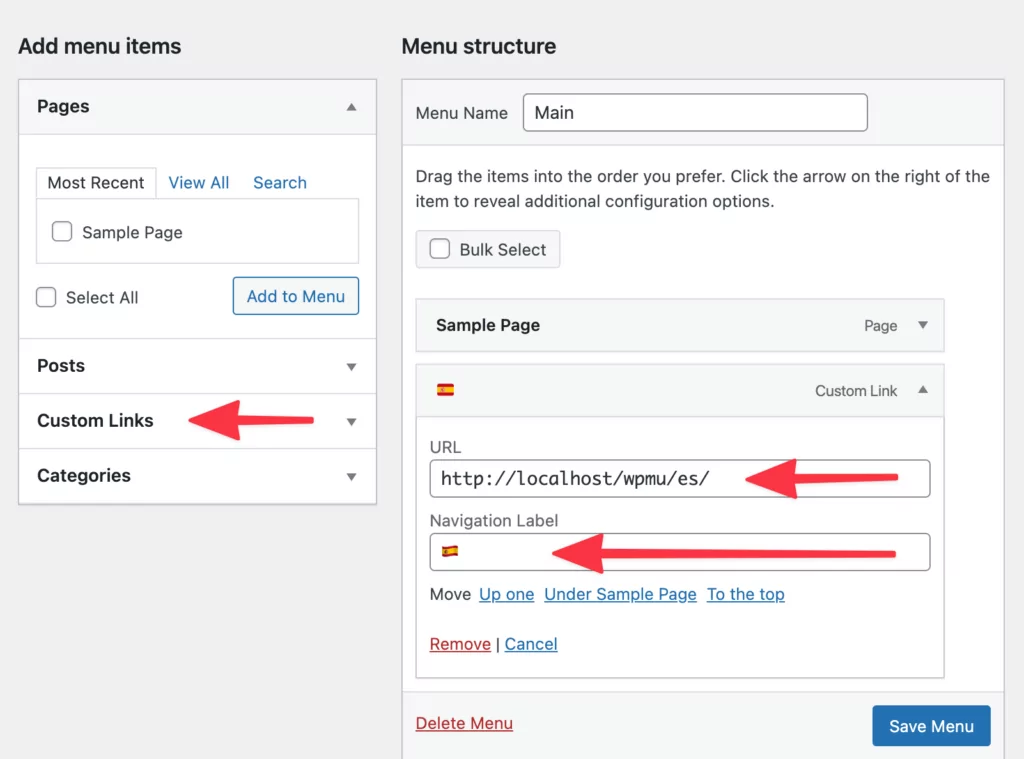
Der einfachste Weg hierfür ist, einen Standardlink zu den anderen Sprachversionen in das Hauptmenü einzufügen. Damit es gut aussieht, können Sie ein Flaggen-Emoji verwenden, um die Sprache darzustellen, etwa so (Darstellung → Menüs):
4. Inhalt zu jeder Website hinzufügen
Der letzte Schritt in diesem Prozess besteht darin, Ihre neuen Websites zu füllen mit lokalisierte Inhalte—in der für jede Website festgelegten Sprache.
Dies ist wiederum etwas, das Sie manuell tun müssen, indem Sie jede Seite und jeden Beitrag von Hand erstellen. Leider gibt es keine praktikable Möglichkeit, dies zu beschleunigen.
Nachdem dieser Schritt erledigt ist, haben Sie nun ein Setup, das WordPress-Mehrsprachigkeit ohne Plugin ermöglicht!
Vor- und Nachteile von WordPress-Mehrsprachigkeit ohne Plugin
Da der Aufbau eines mehrsprachigen Setups ohne Plugin nicht zu den Dingen gehört, für die WordPress standardmäßig ausgelegt ist, wird es immer Kompromisse geben.
Aber fangen wir mit dem an, was gut ist. Hier sind die Vorteile:
- 👍 Das Offensichtliche: Sie benötigen keine zusätzlichen Plugins, damit dies funktioniert.
- 👍 WordPress Multisite ist kostenlos.
- 👍 Sie können so viele Websites einrichten, wie Sie für die verschiedenen Sprachversionen benötigen.
- 👍 Jede Website ist eine eigenständige Website – das bedeutet, dass jede von ihnen über völlig originelle Inhalte und sogar ein völlig originelles Design verfügen kann (sofern Sie das möchten).
Jetzt, die Nachteile:
- 👎 Die Einrichtung erfordert etwas Handarbeit und das Bearbeiten von WordPress-Kernateien – was zumindest etwas technisches Wissen voraussetzt.
- 👎 Das Starten einer WordPress-Multisite erfordert manchmal, dass Sie Ihr Webhosting-Setup auf eine höhere Stufe upgraden – das kostet Sie zusätzliches Geld.
- 👎 Die Dashboards jeder neuen Website werden ebenfalls in der neuen Sprache sein. Das bedeutet, dass Sie jede der neuen Sprachen beherrschen müssen, um das Dashboard der Website nutzen zu können.
- 👎 Sie müssen die Websites manuell konfigurieren. Das bedeutet, dass Sie die zentralen WordPress-Einstellungsseiten durchgehen sowie neue Plugins installieren und diese konfigurieren müssen.
- 👎 Jede Website ist eine eigenständige Website. Ich habe dies bei den Vorteilen erwähnt, aber es kann je nachdem, wie Sie sich eine mehrsprachige Website vorstellen, auch ein Nachteil sein.
- 👎 Es ist schwierig und unpraktisch, jedes einzelne Inhaltselement mit all seinen Sprachversionen zu verknüpfen. Der oben beschriebene einfache Sprachumschalter im Menü verlinkt auf die Startseite der jeweiligen Sprachversion, nicht auf Unterseiten oder einzelne Inhalte.
Richtig, die Liste der Nachteile ist also ziemlich beträchtlich. Auch wenn es nach wie vor eine sehr praktikable Lösung ist, kann der Betrieb von WordPress ohne Plugin zweifellos mühsam sein.
Wie Sie sich wahrscheinlich denken können, kann eine Lösung für dieses Problem sein – Ja – ein Übersetzungs-Plugin. Hör mir zu:
WordPress-Mehrsprachigkeit Ohne Plugin Im Vergleich Mit Plugin
Okay, wir kennen also die Vor- und Nachteile des Verzichtens auf ein Plugin für Ihr mehrsprachiges Setup.
Hier sind einige der Gründe, warum Sie am Ende doch ein Übersetzungs-Plugin verwenden möchten:
- ☑️ Sie können mit einem Übersetzungs-Plugin kostenlos eine mehrsprachige Website erstellen.
- ☑️ Es ist nicht nötig, irgendwelche WordPress-Dateien oder Code zu bearbeiten – daher sind keinerlei technische Kenntnisse erforderlich.
- ☑️ Sie können das Design und die Einstellungen ganz einfach für alle Sprachversionen einheitlich halten.
- ☑️ Es ist schneller, eine mehrsprachige Website mit einem Plugin zu erstellen.
- ☑️ Sie können nur Teile der Inhalte Ihrer Website selektiv übersetzen.
- ☑️ Die Benutzeroberfläche ist benutzerfreundlicher.
- ☑️ Sie können automatische Übersetzungstools verwenden, um das gesamte Projekt zu beschleunigen.
So machst du deine WordPress-Website mit einem Plugin mehrsprachig
Wir werden unsere eigenen nutzen TranslatePress für dieses kurze Tutorial.
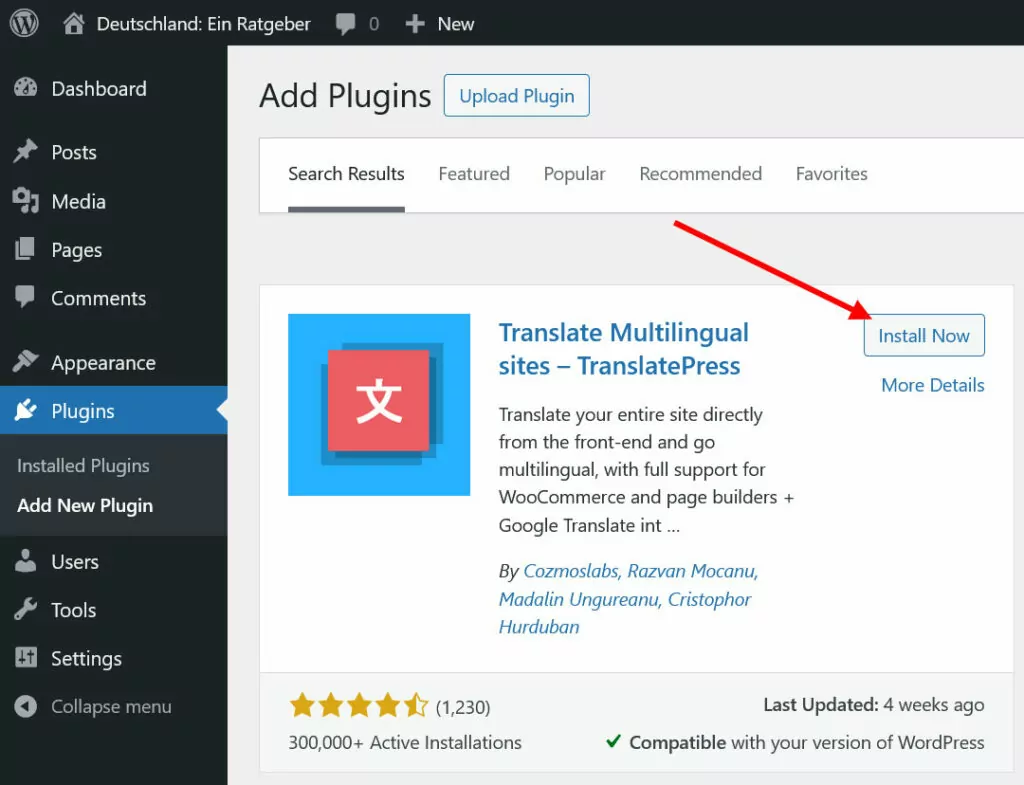
Zunächst lässt sich TranslatePress wie jedes andere WordPress-Plugin installieren – das heißt schnell. Gehen Sie einfach in Ihrem WordPress-Dashboard auf Plugins, und klicken Sie auf Neu hinzufügen. Geben Sie “TranslatePress” in das Suchfeld ein und klicken Sie auf Installieren und dann Aktivieren.
Rufen Sie als Nächstes den Einstellungsbildschirm für TranslatePress im WordPress-Dashboard auf (Einstellungen → TranslatePress) und füge deine Zweitsprache hinzu.
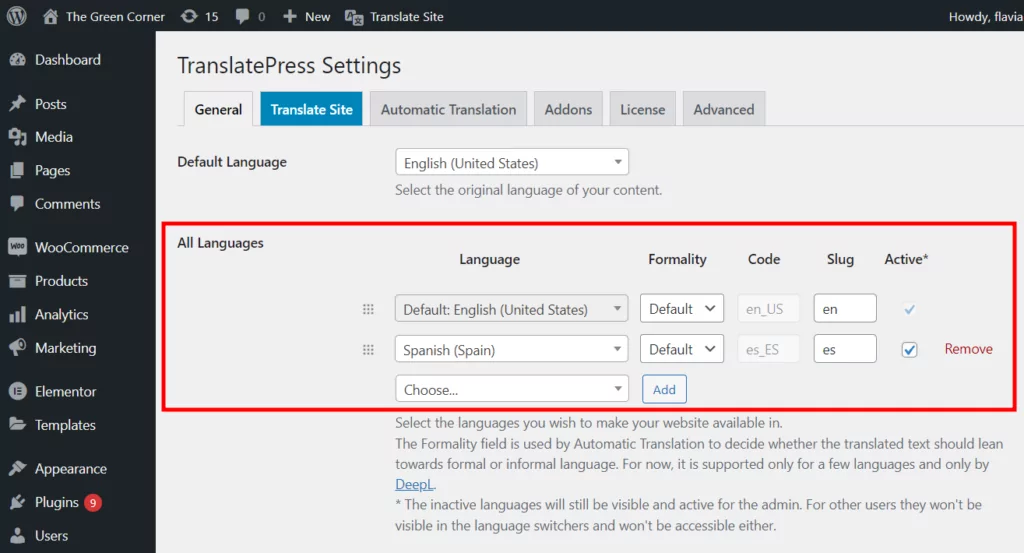
Ob Sie es glauben oder nicht: TranslatePress ist bereits voll einsatzfähig und kann zur Übersetzung Ihrer gesamten Website (oder von Teilen davon – ganz wie es Ihnen am besten passt) verwendet werden.
Um die Übersetzung durchzuführen, besuchen Sie Ihre Website wie gewohnt und klicken Sie auf Seite übersetzen Knopf oben.
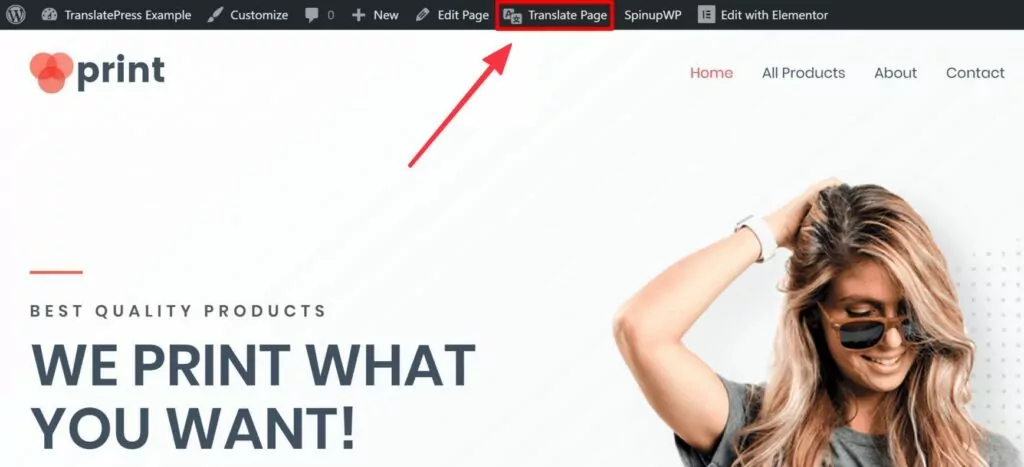
Bewegen Sie den Mauszeiger über einen Text, den Sie übersetzen möchten – egal welchen Text – und klicken Sie auf das Bleistift Symbol. Dadurch wird ein Übersetzungsfeld in der Seitenleiste geöffnet. Sie können Ihren übersetzten Text dort eingeben.
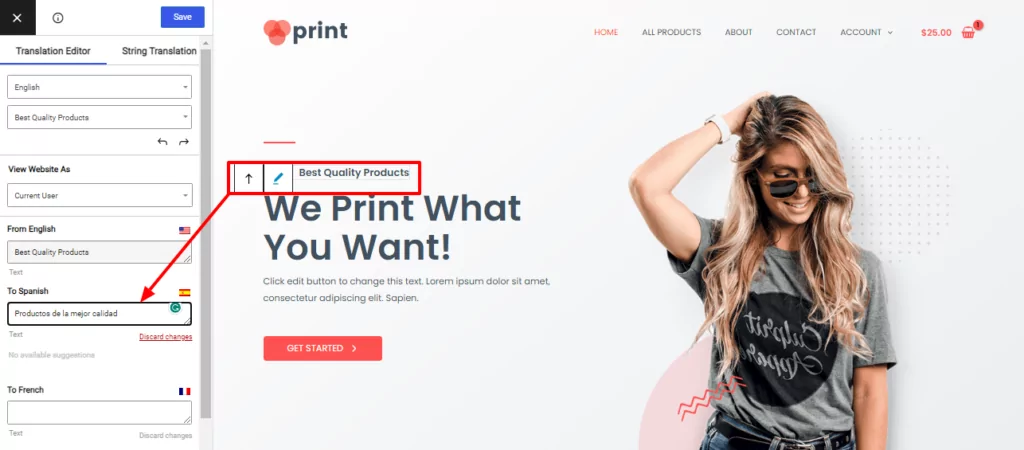
Klicken Sie auf Übersetzung speichern Wenn Sie fertig sind.
💪 Pro-Tipp: Um Ihre Arbeit zu beschleunigen, können Sie die automatische Übersetzung verwenden mit TranslatePress AI, das es Ihnen ermöglicht, Ihre Website ohne manuelle Arbeit oder das Generieren von API-Schlüsseln in mehrere Sprachen zu übersetzen. Sie müssen sich auch keine Gedanken über zusätzliche Kosten machen.
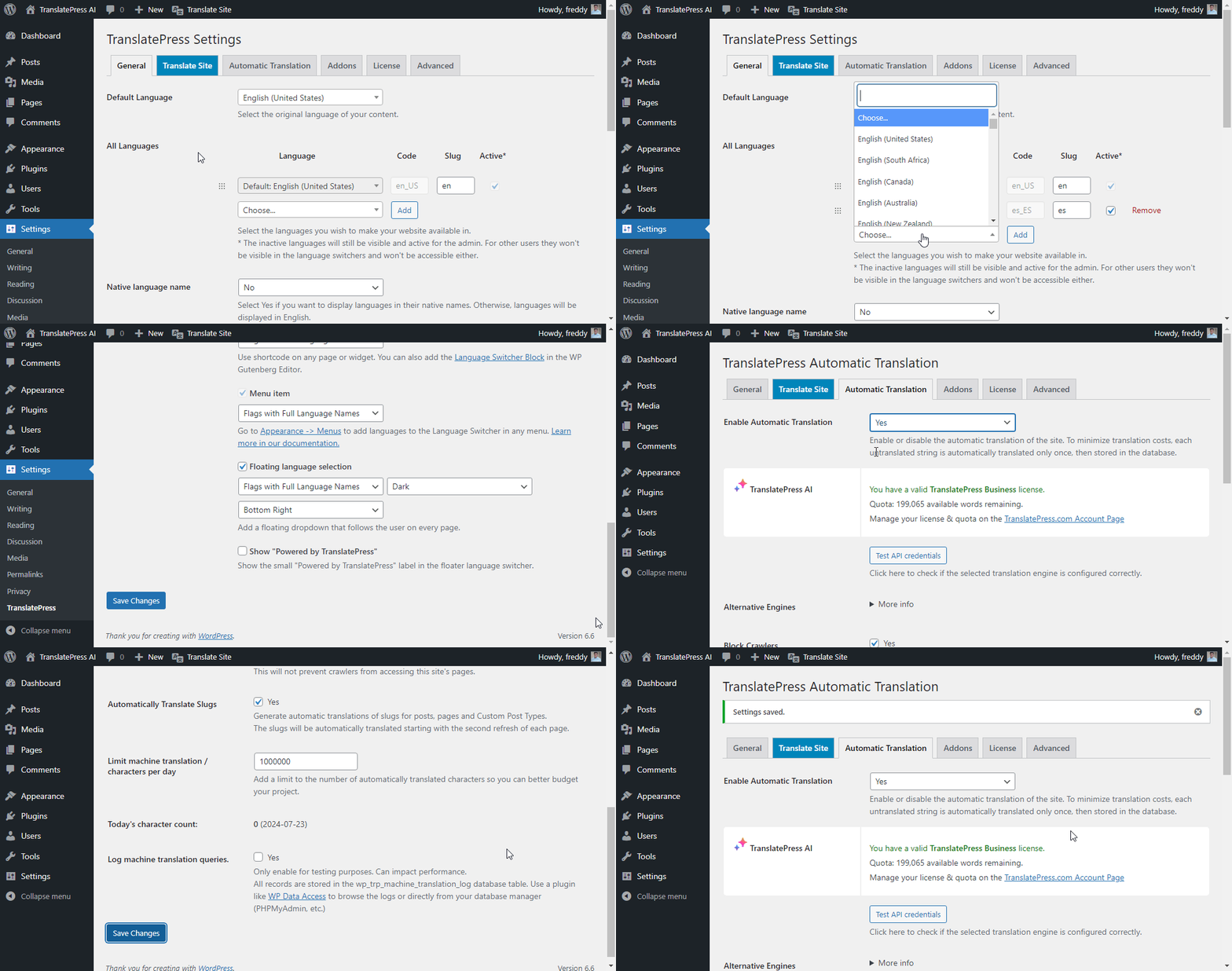
Die Einrichtung ist kinderleicht. Du musst lediglich deine TranslatePress-Lizenz aktivieren, die Sprachen auswählen und die automatische Übersetzung aktivieren, wie unten gezeigt.
Und das war's – kinderleicht. Wenn Sie sich Ihre Website jetzt im Frontend ansehen, ist sie automatisch in Ihren gewählten Sprachen:
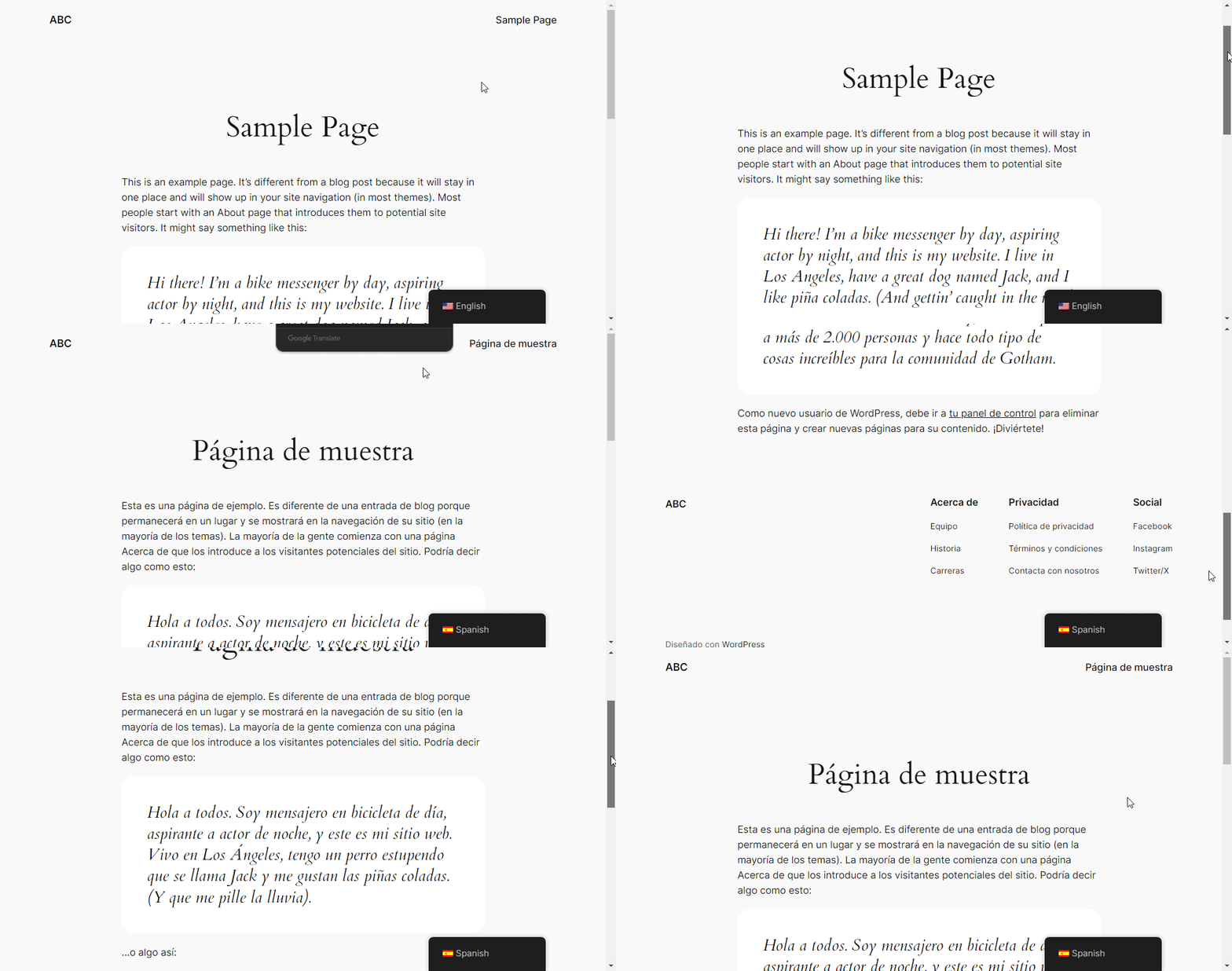
Es funktioniert wie von Zauberhand mit nur wenigen Klicks.
Alternativ…
Wenn Sie die kostenlose Version von TranslatePress nutzen, können Sie die automatische Übersetzung kostenlos aktivieren. indem Sie Google Translate auf Ihrer Website einbinden.
Hinweis: Die Erstellung des Google Translate-API-Schlüssels ist etwas technisch und nimmt einige Zeit in Anspruch, weshalb ich empfehle, TranslatePress AI Stattdessen fallen für Sie auch Übersetzungskosten an, sobald Sie die Limits des kostenlosen Kontingents überschreiten.
Um automatische Übersetzungen mit Google Translate zu aktivieren, rufen Sie im Dashboard die TranslatePress-Einstellungen auf und wechseln Sie zu dem Automatische Übersetzung Registerkarte. Von dort aus geben Sie Ihre Google Translate API-Schlüssel und aktivieren Sie die automatische Übersetzung.
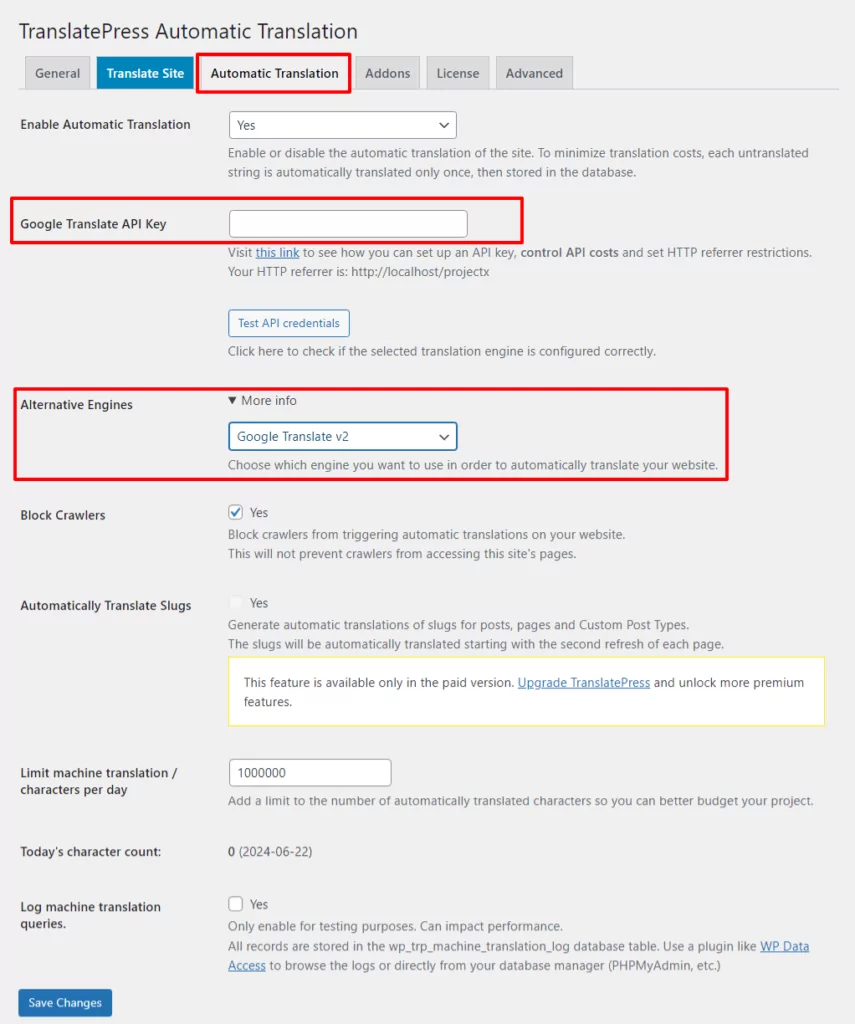
Das war’s auch schon. Mit nur wenigen Klicks können Sie TranslatePress auf Ihrer Website aktivieren und damit so viel oder so wenig von Ihrer Website übersetzen, wie Sie möchten. Beachten Sie jedoch, dass Google Translate Übersetzungen in Rechnung stellt, sobald Sie die Grenzen des kostenlosen Kontingents überschreiten.
👉 Um eine detailliertere Schritt-für-Schritt-Anleitung zu erhalten, lesen Sie diesen Leitfaden auf Wie man eine mehrsprachige WordPress-Seite erstellt.
Sie können TranslatePress kostenlos nutzen, um Ihrer Website eine zweite Sprache hinzuzufügen. Falls Ihr Website-Projekt weitere Sprachen erfordert oder Sie außerdem gerne Mehrsprachige SEO, Sie können upgraden auf die Pro-Version von TranslatePress jederzeit.
TranslatePress Mehrsprachig
Haben Sie Fragen zur Einrichtung von WordPress ohne Plugin für mehrere Sprachen? Lassen Sie es uns unten in den Kommentaren wissen.
Wenn Sie diesen Beitrag hilfreich fanden, schauen Sie sich bitte unsere an YouTube-Kanal, wo wir ständig kurze und leicht verständliche Video-Tutorials hochladen. Sie können uns auch folgen auf Facebook und X um der Erste zu sein, der jedes Mal Bescheid weiß, wenn wir etwas posten.


Das ist ein sehr interessanter Ansatz und könnte sich trotz seiner Nachteile als nützlich erweisen. Vielen Dank dafür.
Nur eine Anmerkung zu einem der Nachteile: “Die Dashboards jeder neuen Website werden ebenfalls in der neuen Sprache sein” – das lässt sich ganz einfach im Benutzerprofil ändern. Das Dashboard kann auf eine andere Sprache als die der Website eingestellt werden. Das könnte helfen, die Nachteile ein wenig abzumildern 🙂