
Dans ce post
La traduction de WordPress est devenue un sujet brûlant récemment. De plus en plus d'internautes créent des sites avec ce logiciel ou visitent des sites WordPress. C'est pourquoi il est logique de générer davantage de contenu et d'outils dans d'autres langues que la langue par défaut de la plateforme : l'anglais. Que vous soyez développeur WordPress ou propriétaire de site web, c'est peut-être le moment idéal pour apprendre à traduire une extension WordPress dans n'importe quelle langue.
La localisation de contenu est une stratégie puissante que les entreprises rentables utilisent pour séduire leur public cible et accroître leur portée. Élément à part entière de la localisation de contenu, la traduction de votre site WordPress vous oblige à traduire à la fois le texte généré par les extensions et le contenu généré par les utilisateurs.
Certains grands développeurs de plugins le font déjà pour vous dans le cadre de leur stratégie d'internationalisation des plugins. Mais que se passe-t-il si un plugin que vous souhaitez utiliser n'est pas prêt pour la traduction ou si vous créez un nouveau plugin ? Ne vous inquiétez pas !
Dans cet article, nous allons vous expliquer tout ce que vous devez savoir sur la traduction d'un plugin WordPress. Nous aborderons le fonctionnement de ce processus, les raisons pour lesquelles vous devriez vous y mettre, puis nous traduirons un plugin à l'aide de TranslatePress.
TranslatePress Multilingue
Pourquoi traduire une extension WordPress
L'écosystème WordPress est une vaste communauté mondiale composée d'un groupe diversifié de développeurs, de passionnés et de visiteurs de sites. Alors que cette communauté continue de croître, de plus en plus de personnes préféreraient voir des sites Web et utiliser les outils WordPress dans leur propre langue.
Certes, le logiciel WordPress est désormais disponible en plusieurs langues. Mais vous aurez quand même du travail à faire pour créer des sites web multilingues avec lesquels les non-natifs anglophones peuvent interagir dans leur langue.
Une partie de ce travail consiste à apprendre à traduire un plugin ou un thème WordPress. Voici trois cas de figure courants dans lesquels la traduction d'un plugin WordPress s'avère nécessaire :
- Traduire un plugin WordPress que vous avez développé. En tant que développeur WordPress, internationaliser votre produit est un moyen sûr d'obtenir plus de téléchargements et de toucher un public plus large. La traduction est également devenue une bonne pratique qui peut vous aider à paraître plus crédible par rapport à la concurrence. Faire cet effort supplémentaire après avoir créé un excellent plugin peut faire économiser beaucoup de temps et d'efforts à vos utilisateurs non anglophones et les aider à en tirer le meilleur parti.
- Aider un développeur WordPress à traduire son extension. De la même manière, vous venez peut-être de trouver un plugin que vous aimeriez ajouter à votre site. Mais celui-ci n’est pas disponible dans votre langue maternelle. Si vous êtes bilingue, le développeur du plugin vous sera reconnaissant de l’aider en lui fournissant une traduction fidèle. WordPress et bon nombre des principaux développeurs de plugins encouragent cette démarche. Par exemple, WooCommerce sollicite les membres de la communauté pour contribuer à leur processus de traduction. Ces contributions sont soumises à la Traduction d'un site WordPress où ils sont gérés par des équipes d'experts.
- Traduire un plugin pour votre site. Ce cas d'utilisation concerne la traduction d'un plugin WordPress destiné exclusivement à votre site web. Il s'agit sans doute du scénario le plus courant. Les propriétaires et administrateurs de sites WordPress traduisent le texte d'un plugin en fonction de leur site web. Dans la plupart des cas, les modifications sont prises en compte immédiatement.
Dans cet article, nous nous concentrerons principalement sur le troisième cas d'utilisation, car c'est souvent celui qui présente le plus d'intérêt pour les utilisateurs de WordPress souhaitant créer un site web multilingue.
Comment préparer un plugin WordPress pour la traduction
Avant de vous montrer comment traduire un plugin WordPress, nous devons d'abord nous assurer que ce plugin est prêt à être traduit. Le processus de traduction d'un plugin est légèrement différent de celui de la traduction du texte statique de votre site WordPress.
Tout comme les thèmes WordPress, les plugins contiennent des chaînes de texte traduisibles dans leur code. Ces chaînes de texte peuvent apparaître aussi bien sur l'interface publique que sur l'interface d'administration de votre site. La traduction de ces textes dans le code d'un plugin s'effectue facilement à l'aide du framework GNU gettext.
Examinons ce processus de plus près.
Comment fonctionne la traduction des extensions WordPress
Comme indiqué précédemment, WordPress s'appuie sur le Cadre de localisation GNU gettext pour la traduction des extensions et des thèmes. Ce framework s'inscrit dans le cadre du projet GNU Translation, un projet de bien plus grande envergure qui permet aux développeurs, aux traducteurs et aux utilisateurs de créer des outils et de la documentation multilingues.
Pour rendre les chaînes de texte du code d'un plugin traduisibles, les développeurs ajoutent une fonction gettext ou de localisation au code. Ainsi, un plugin n'est prêt à être traduit que si les chaînes de texte de son code sont encapsulées dans une fonction de localisation gettext.
Jetons un coup d'œil à ces 2 exemples de code simple :
<p>Extension activée</p>
<p><?php _e( 'Plugin activated' ); ?></p>
La première ligne de code ci-dessus est un texte figé qui indique simplement à WordPress d'afficher la mention ‘ Plugin activé ’. Cela ne tient pas compte de la langue et s'affichera toujours sous la forme ‘ Plugin activé ’, même si vous changez la langue du site en espagnol.
D'autre part, la deuxième ligne de code ajoute une fonction gettext au message ‘ Plugin activé ’. Cela signifie que WordPress reconnaîtra désormais ce texte comme étant en anglais. Si l'utilisateur change ensuite la langue du site, l'équivalent de ce texte dans la nouvelle langue s'affichera.
Vous trouverez ci-dessous un exemple du catalogue multilingue de TranslatePress, qui répertorie toutes les fonctions de localisation gettext du plugin.
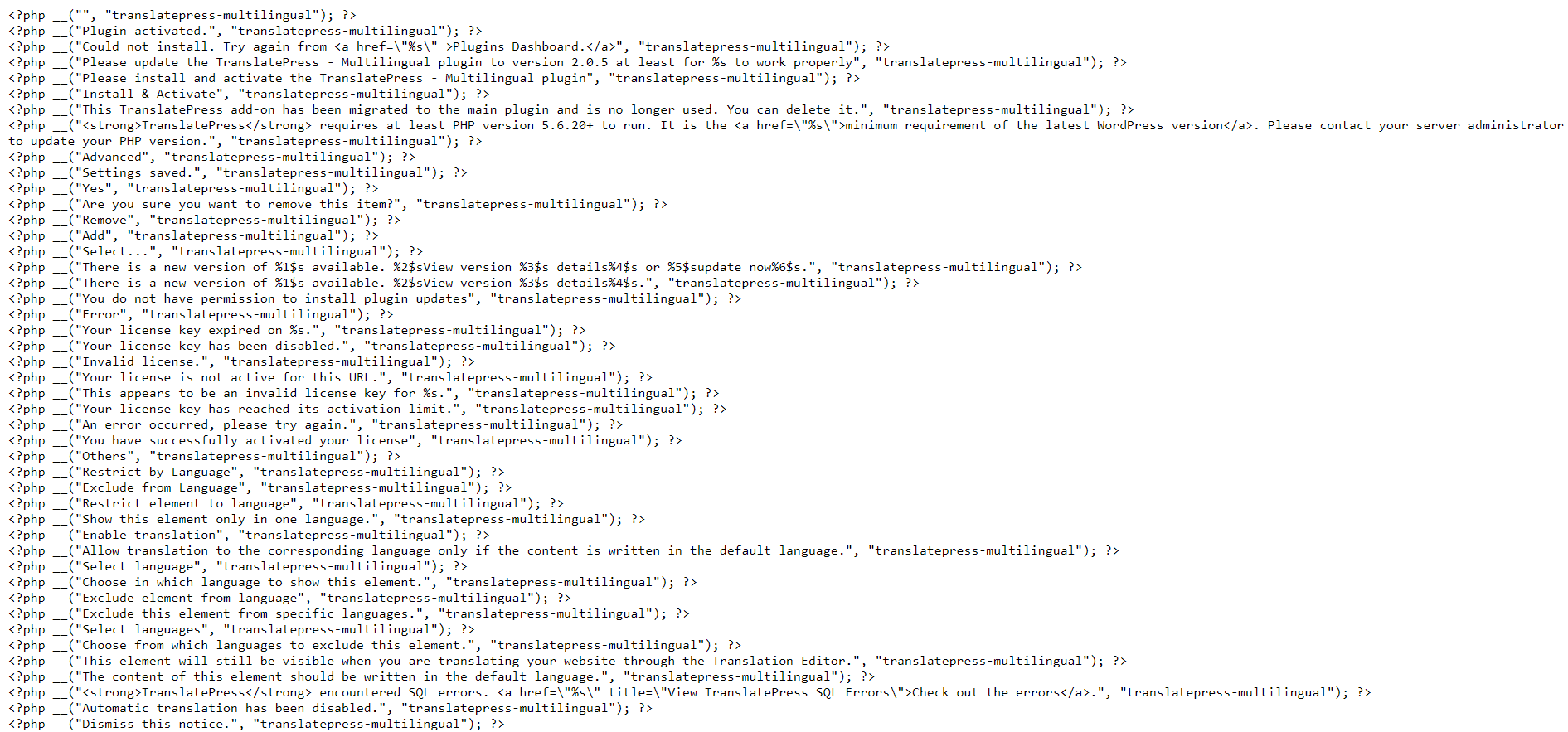
Mais WordPress ne génère pas de texte traductions de chaînes de caractères par vous-même. Pour cela, vous devrez créer un fichier MO ou PO. Ce type de fichier contient une liste exhaustive des chaînes gettext équivalentes dans plusieurs langues cibles. Vous devrez créer des fichiers de langue pour chaque langue dans laquelle vous souhaitez traduire votre plugin. Heureusement, TranslatePress s'en charge automatiquement pour vous.
Conditions préalables à la traduction d'un plugin
Juste avant de parcourir le guide sur la façon de traduire votre extension WordPress, vous devez vous procurer certaines ressources.
Les trois premières exigences concernent des types de fichiers spécifiques qui font partie de l'environnement GNU. Il s'agit notamment de :
- Un fichier Portable Object Template (POT) : Il s'agit du fichier d'origine qui contient tous les textes du code d'un plugin pouvant faire l'objet d'une traduction. Toutes les autres ressources de traduction se réfèrent à ce fichier pour générer une traduction équivalente dans la langue cible. L'ensemble du processus de traduction commence par la création d'un fichier POT à partir du code source du plugin.
- Un fichier Portable Object (PO) : Dans un deuxième temps, un fichier PO traduit le texte enregistré dans le fichier POT vers la langue cible. Ce type de fichier contient à la fois le texte dans la langue source et la traduction dans la langue cible. Un fichier PO type est nommé selon le format suivant : ‘ nom du plugin-code de la langue.po ’, par exemple ‘ translate-press-en_US.po ’.’
- Un fichier MO (Machine Object). Enfin, le fichier PO sera converti en un format lisible par ordinateur, à savoir un fichier MO. Ce fichier contient les mêmes informations que le fichier PO, mais dans un format adapté aux ordinateurs.
La plupart de ces fichiers sont automatiquement créés par un puissant plugin de traduction WordPress comme TranslatePress. Mais vous devez d'abord vous assurer que le plugin est compatible avec la traduction. En d'autres termes, vérifiez que le plugin dispose d'un fichier POT dans son répertoire.
Vous pouvez trouver ce fichier en vérifiant wp-content\plugins\plugin-name\languages dans le répertoire d'hébergement local ou web.
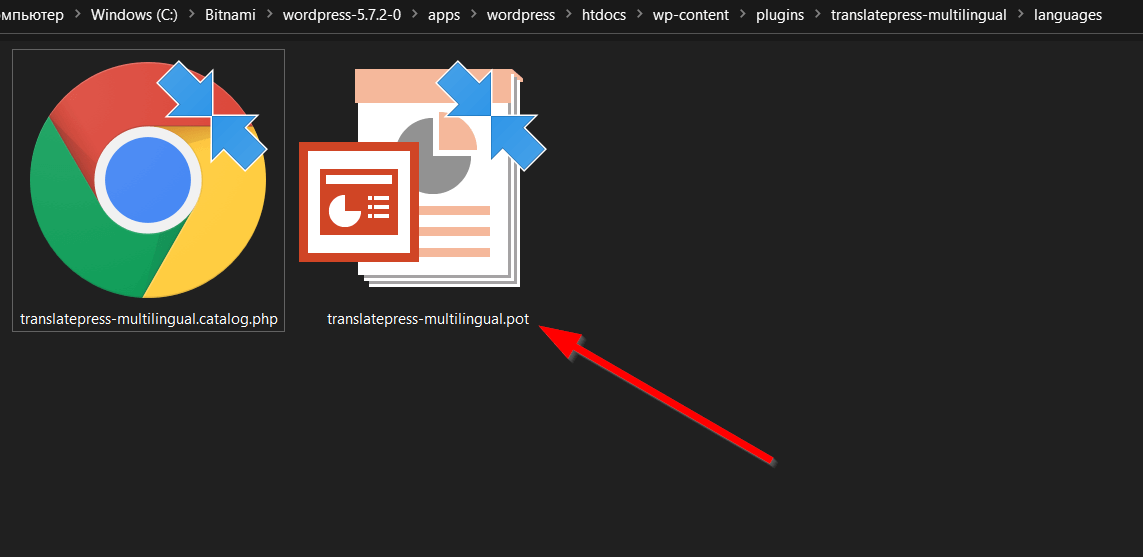
Si le répertoire des fichiers de votre plugin ne contient pas de fichier POT ou de dossier ‘ languages ’, vous pouvez facilement en créer un avec Eazy Po ou Poedit.
Une fois que vous avez votre fichier POT, votre extension est maintenant prête à être traduite.
Nous allons maintenant vous montrer comment traduire votre plugin avec le meilleur plugin multilingue WordPress—TranslatePress.
Comment traduire une extension WordPress (3 étapes faciles)
TranslatePress est un plugin de traduction riche en fonctionnalités qui facilite la création de sites WordPress multilingues, même sans expérience préalable de WordPress ou de programmation. Ce plugin vous permet de traduire n'importe quelle partie de votre site WordPress, y compris les chaînes gettext et même le contenu généré par les utilisateurs.
Il offre également un moyen simple de traduire l'intégralité de votre site en mode front-end. Vous bénéficiez d'une interface conviviale pour les débutants, qui prend en charge l'édition de traduction en mode WYSIWYG. TranslatePress est compatible avec tous les plugins. Vous pouvez également l'utiliser pour traduire d'autres éléments de votre site, tels que le thème et même les types de publications personnalisés.
Prêt à traduire votre extension WordPress ? Vous pouvez le faire en suivant ces étapes.
Étape 1 : Installer et activer TranslatePress
Pour commencer, vous pouvez obtenir votre Obtenez un exemplaire gratuit de TranslatePress ici. Vous pouvez également trouver le plugin en allant sur Extensions → Ajouter dans votre tableau de bord WordPress. Saisissez ensuite ‘ translatepress ’ dans la barre de recherche.

Une fois que vous avez trouvé le plugin, cliquez Installer maintenant puis Activer.
Ça y est ! Le plugin multilingue WordPress est maintenant prêt à être utilisé.
Cette version gratuite contient toutes les fonctionnalités dont vous aurez besoin pour traduire entièrement votre plugin WordPress. Mais si vous souhaitez des fonctionnalités avancées telles que Intégration DeepL, la prise en charge de plusieurs langues ou un pack SEO multilingue, vous devrez passer à l'une des formules premium TranslatePress.
Étape 2 : Configurez vos paramètres de traduction par défaut
Une fois le TranslatePress activé, rendez-vous à Paramètres → TranslatePress pour configurer le plugin avant de commencer la traduction.
Configurez vos langues
Dans le Général onglet, commencez par sélectionner votre site Langue par défaut — la langue dans laquelle votre contenu est actuellement rédigé. Ajoutez ensuite la ou les langues dans lesquelles vous souhaitez le traduire.
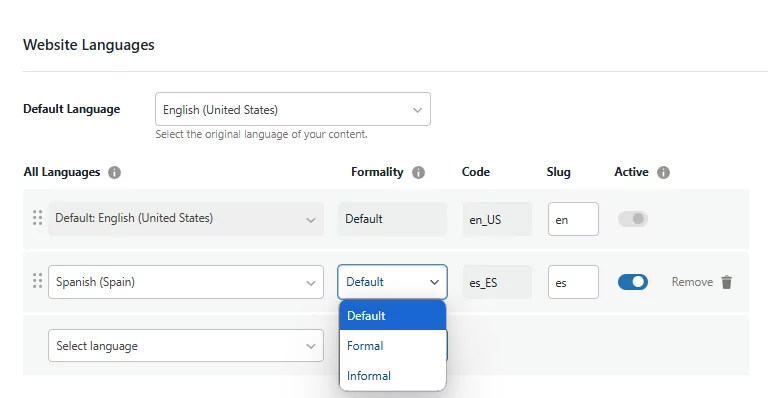
Si vous utilisez une variante dialectale formelle ou informelle (par exemple, l'espagnol formel ou informel pour DeepL), vous pouvez également choisir entre ces options ici.
Configurez votre sélecteur de langue
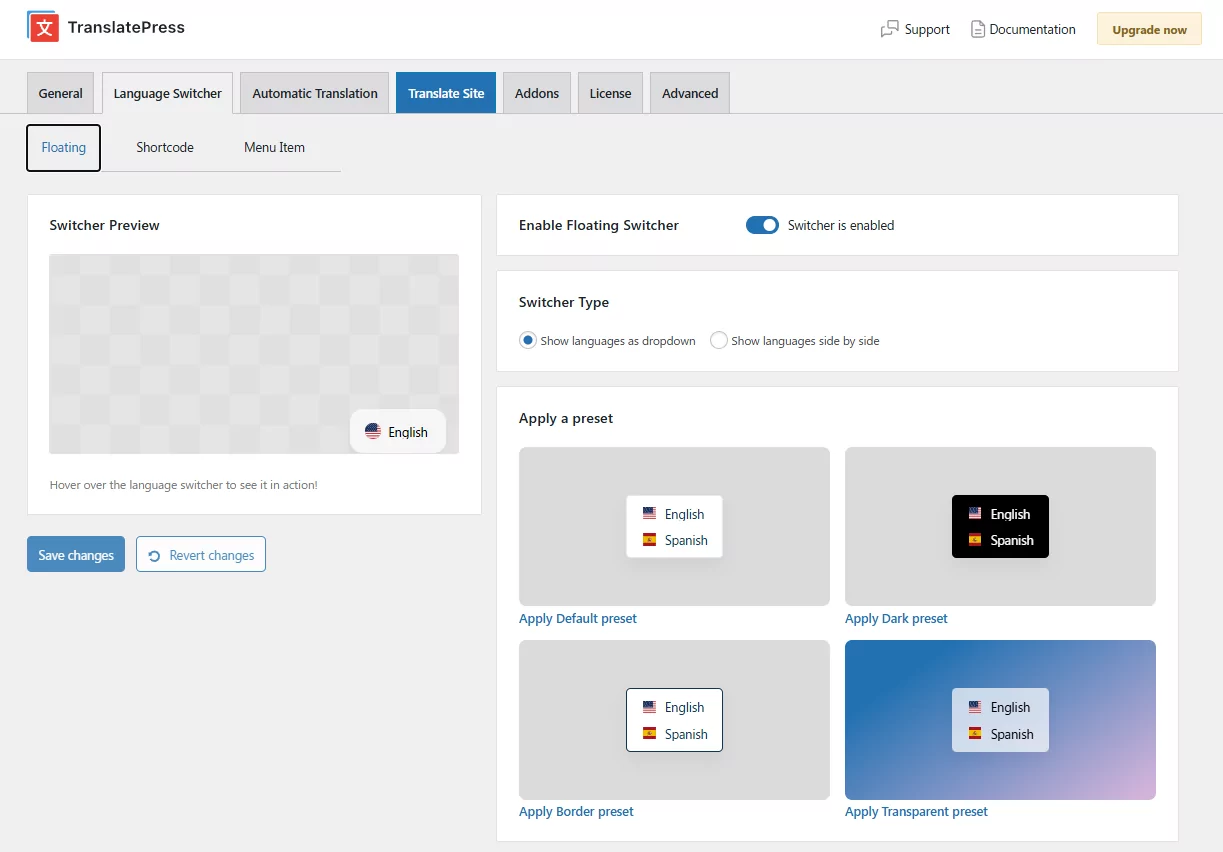
Une fois vos langues sélectionnées, l'étape suivante consiste à décider comment les visiteurs basculeront entre elles sur votre site. Pour configurez votre sélecteur de langue, va au Sélecteur de langue onglet situé dans la barre de navigation supérieure de vos paramètres TranslatePress. Vous y trouverez trois sous-onglets : Flottant, Code court, et Article de menu.
- Flottant — un sélecteur qui reste fixe dans un coin de chaque page. Appliquez l'un des quatre modèles prédéfinis, personnalisez les couleurs, ajustez les bordures, choisissez la forme et la taille des drapeaux, et définissez des dispositions distinctes pour ordinateur et mobile. Vous pouvez également contrôler la position ici.
- Code court — placez le commutateur n'importe où en utilisant
- Article de menu — ajouter des langues à n'importe quel menu de navigation WordPress via Apparence → Menus. Pas de contrôles de design ici : le sélecteur hérite automatiquement du style de menu de votre thème.
Chaque onglet comprend un aperçu en direct afin que vous puissiez voir exactement à quoi ressemblera votre sélecteur avant de l'enregistrer.
Configurer la traduction automatique
Enfin, passez au Traduction automatique onglet permettant de définir la manière dont TranslatePress générera les traductions des chaînes de texte de votre plugin et du reste du contenu de votre site.
Le moyen le plus rapide de commencer est d’utiliser TranslatePress AI, le moteur de traduction intégré au plugin. Contrairement à Google Translate et DeepL, il ne nécessite ni compte externe, ni configuration de clé API, ni facturation distincte. Il suffit de l’activer pour qu’il fonctionne. Chaque formule — y compris la version gratuite — comprend un quota de mots traduits par IA, ce qui vous permet de commencer à traduire immédiatement.
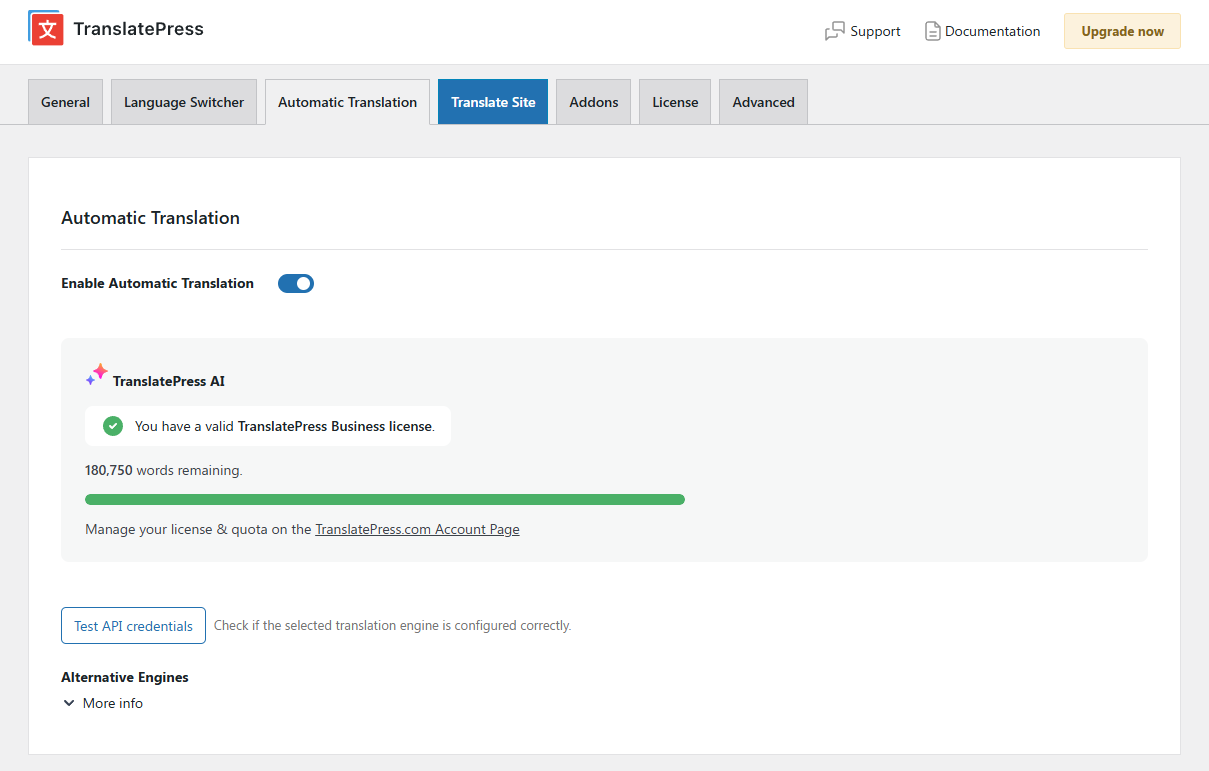
Si vous préférez un autre moteur, TranslatePress prend également en charge :
- Traduction Google — disponible sur tous les abonnements (y compris gratuit) en utilisant votre propre clé API Google
- DeepL — disponible sur les abonnements Business et Developer, en utilisant votre propre clé API DeepL
Si vous souhaitez opter pour l'une de ces options, vous devrez connecter votre propre compte et clé API. Vous pouvez consulter ces guides pour obtenir de l'aide lors de la configuration :
Quel que soit le moteur que vous choisissez, chaque traduction générée automatiquement peut être relue et affinée manuellement dans l'éditeur visuel, ce qui vous offre un point de départ solide sans vous enfermer dans quoi que ce soit.
Vous pouvez également choisir d'opter pour traduction manuelle seul, et ignorez complètement la traduction automatique. Nous utiliserons cette méthode lors de la dernière étape de ce guide sur la façon de traduire un plugin WordPress.
Étape 3 : Traduisez les chaînes de texte de votre plugin dans l'éditeur en direct
Puisque nous avons déjà préparé notre plugin pour la traduction, nous pouvons maintenant procéder et commencer à traduire dans l'éditeur en direct sur le front-end.
Rendez-vous sur l'une des pages de votre site où les chaînes de texte du plugin s'affichent, tout en étant connecté à votre compte administrateur. Ensuite, cliquez Traduire la page dans le panneau supérieur de la page.

Sur la page suivante, vous pouvez modifier n'importe quelle chaîne de texte visible sur votre page WordPress.
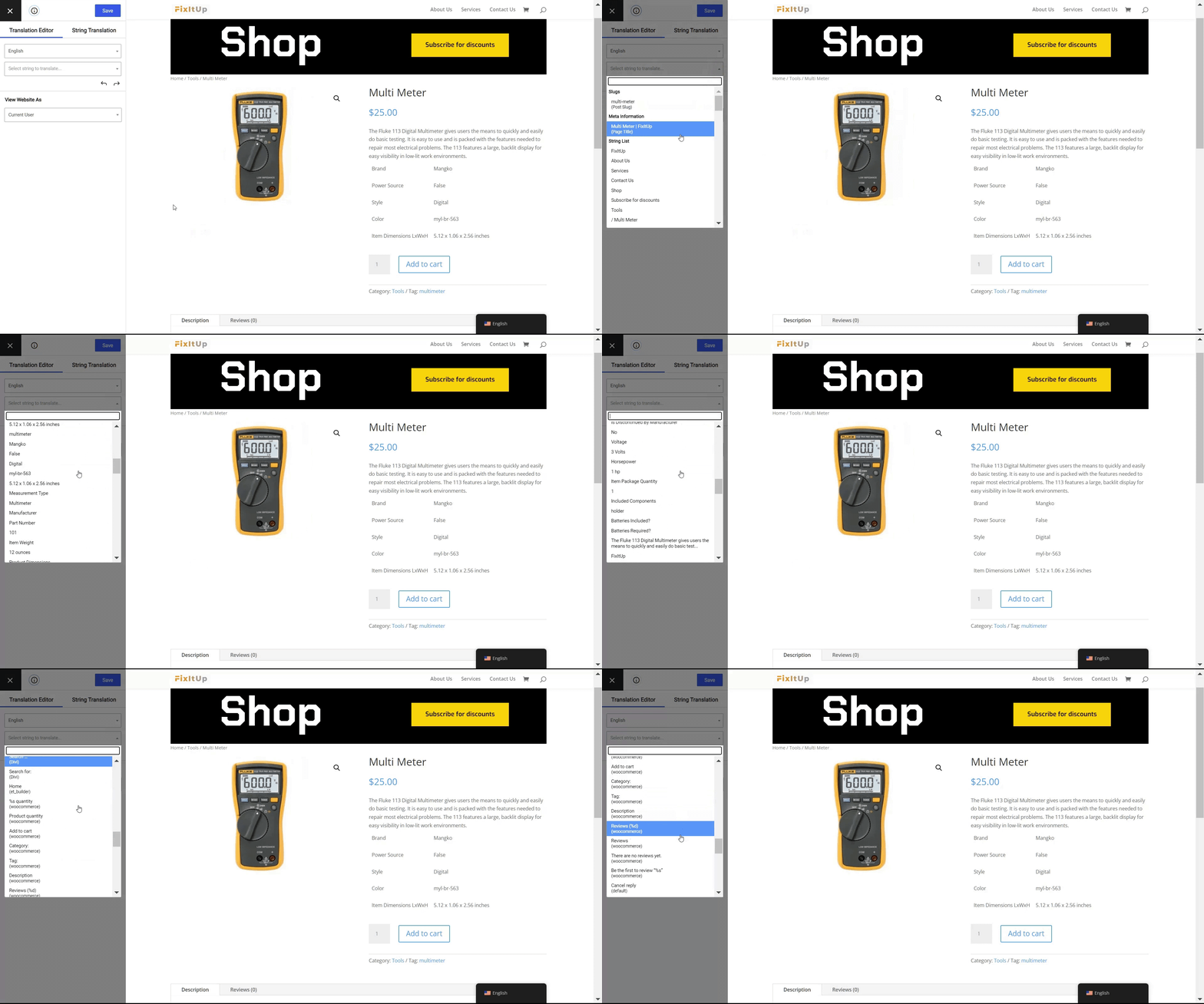
Comme vous pouvez le voir, les chaînes gettext des plugins actifs sur la page sont également disponibles pour la traduction dans cette liste.
Vous pouvez également simplement survoler n'importe quelle chaîne de texte et cliquer sur l'icône de modification pour traduire le texte.
Vous constaterez peut-être que certaines chaînes gettext sont déjà traduites. Cela se produit lorsque le module d'extension que vous traduisez est conçu pour être prêt à être traduit, soit par les développeurs du module, soit par des contributeurs. Si tel est le cas, vous pouvez toujours modifier la traduction fournie selon vos préférences.
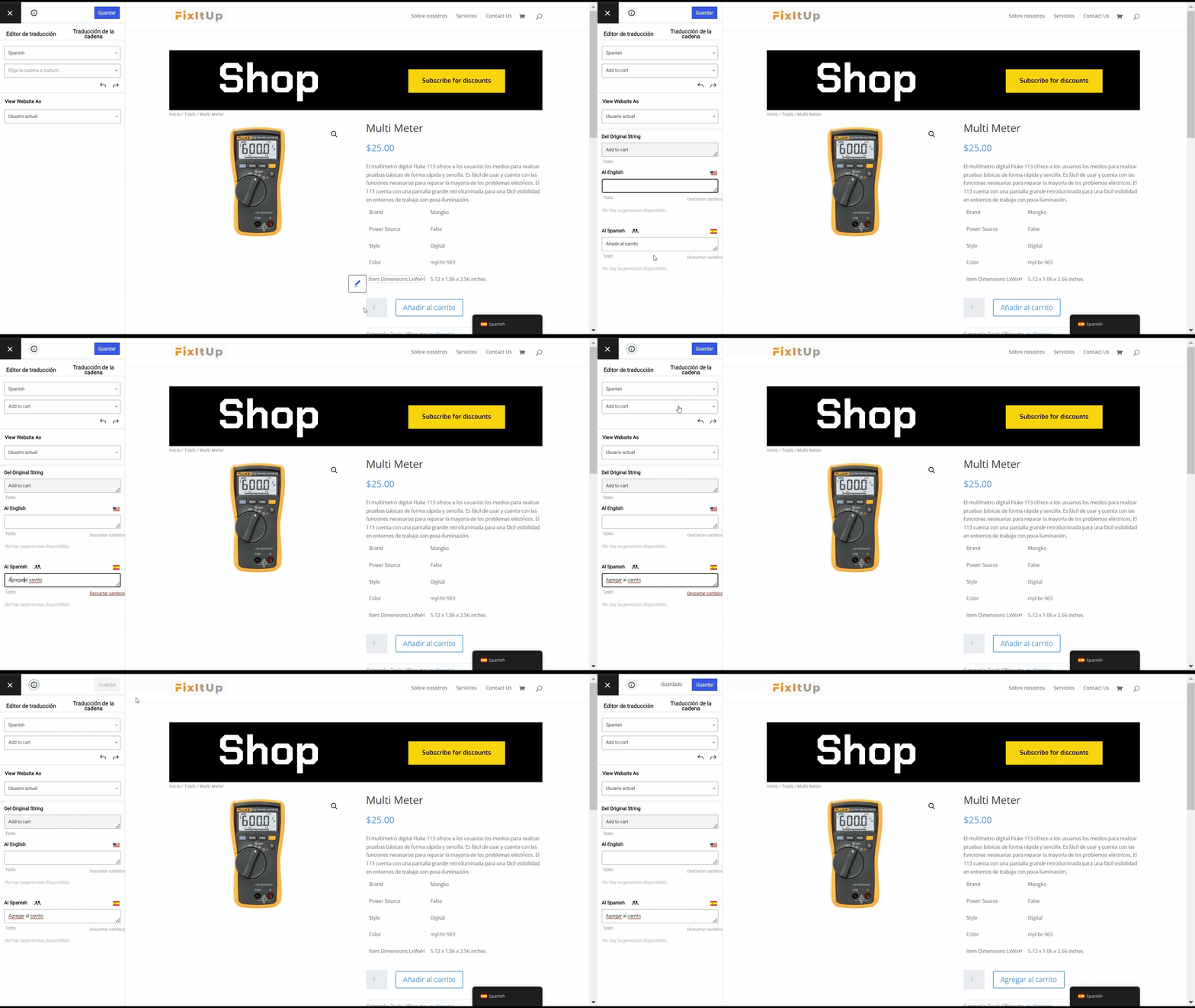
Grâce à cette interface adaptée aux débutants, vous pouvez facilement traduire chaque partie de votre plugin WordPress. Cela inclut à la fois les chaînes gettext statiques et le contenu généré par les utilisateurs.
Lorsque vous avez terminé d'entrer les traductions dans les langues nécessaires, cliquez Sauvegarder la traduction. TranslatePress enregistrera automatiquement votre traduction dans les fichiers PO et MO requis, au sein du pack de langues du plugin.
Si des fichiers de langue étaient déjà disponibles avec votre plugin, TranslatePress chargera également par défaut ces traductions pour les chaînes de texte. Ainsi, vous n'aurez pas à tout traduire à partir de zéro.
Traduisez votre extension WordPress dès aujourd'hui
Les extensions WordPress constituent une partie essentielle du cycle de développement de WordPress. Si vous avez l'intention d'adapter votre site Web pour desservir la diverse communauté WordPress multilingue du monde entier, il est alors logique d'apprendre également à traduire les extensions WordPress.
Cela peut vous aider à internationaliser votre produit en tant que développeur de plugins, à contribuer au projet de traduction d'un plugin, ou tout simplement à localiser le contenu de votre site pour toucher un public beaucoup plus large.
Quel que soit le cas, la traduction d'une extension WordPress est un processus plutôt simple et direct. Tout ce que vous avez à faire est :
- Installez et activez un plugin WordPress multilingue performant, tel que TranslatePress ;
- Configurez les paramètres de traduction par défaut de votre site ;
- Traduisez les chaînes de texte de votre plugin en direct.
En suivant ce processus, vous parvenez à internationaliser entièrement votre contenu ou votre produit sans aucun coût supplémentaire pour vous.
TranslatePress Multilingue
Nous espérons que cet article vous a aidé à apprendre comment traduire une extension WordPress. N'hésitez pas également à nous faire part de vos questions dans la section des commentaires ci-dessous.
Si vous avez trouvé ce message utile, consultez notre Chaîne YouTube, où nous téléchargeons constamment des tutoriels vidéo courts et faciles à suivre. Vous pouvez également nous suivre sur Facebook et Twitter pour être le premier à savoir chaque fois que nous publions.